


 在deepin 25上安裝OpenClaw的步驟及飛書接入方法

本篇將從普通用戶視角,分享在 deepin 25 上安裝OpenClaw 的步驟及飛書接入方法。
*該方法也適配 Ubuntu、統信UOS 等多數 Linux 系統。
一、升級 Node.js
deepin 25 倉庫的 Node.js 版本為 18.19.1:
$ node -v
v18.19.1
而 OpenClaw 要求 Node.js 的版本為 22+,所以第一步來升級 Node.js。關于在 deepin 系統上升級 Node.js,可參考教程:
在 deepin 系統中搭建 Node.js 開發環境
雖然這篇教程是針對 deepin 23 的,但在 deepin 25 上同樣適用。
首先,安裝 nvm,這是一個命令行工具,用于管理和切換不同版本的 Node.js 環境。通過 nvm,你可以輕松地安裝多個版本的 Node.js,并在它們之間切換,無需手動刪除和重新安裝。
curl -o- https://raw.githubusercontent.com/nvm-sh/nvm/v0.40.4/install.sh | bash
接下來關閉當前終端窗口,打開一個新的終端窗口。然后安裝 v22 版本 Node.js。
nvm install v22
安裝完成后,確認是否已切換到新版本:
$ node -v
v22.22.0
$ npm -v
10.9.4
二、安裝 OpenClaw
根據官方推薦方式,下載并執行腳本:
$ curl -fsSL https://openclaw.bot/install.sh | bash

  OpenClaw Installer
 I speak fluent bash, mild sarcasm, and aggressive tab-completion energy.

? Detected: linux
? Node.js v22.22.0 found
? Git already installed
→ Installing OpenClaw 2026.1.29...
安裝完畢,進入配置后會看到安全提示頁:
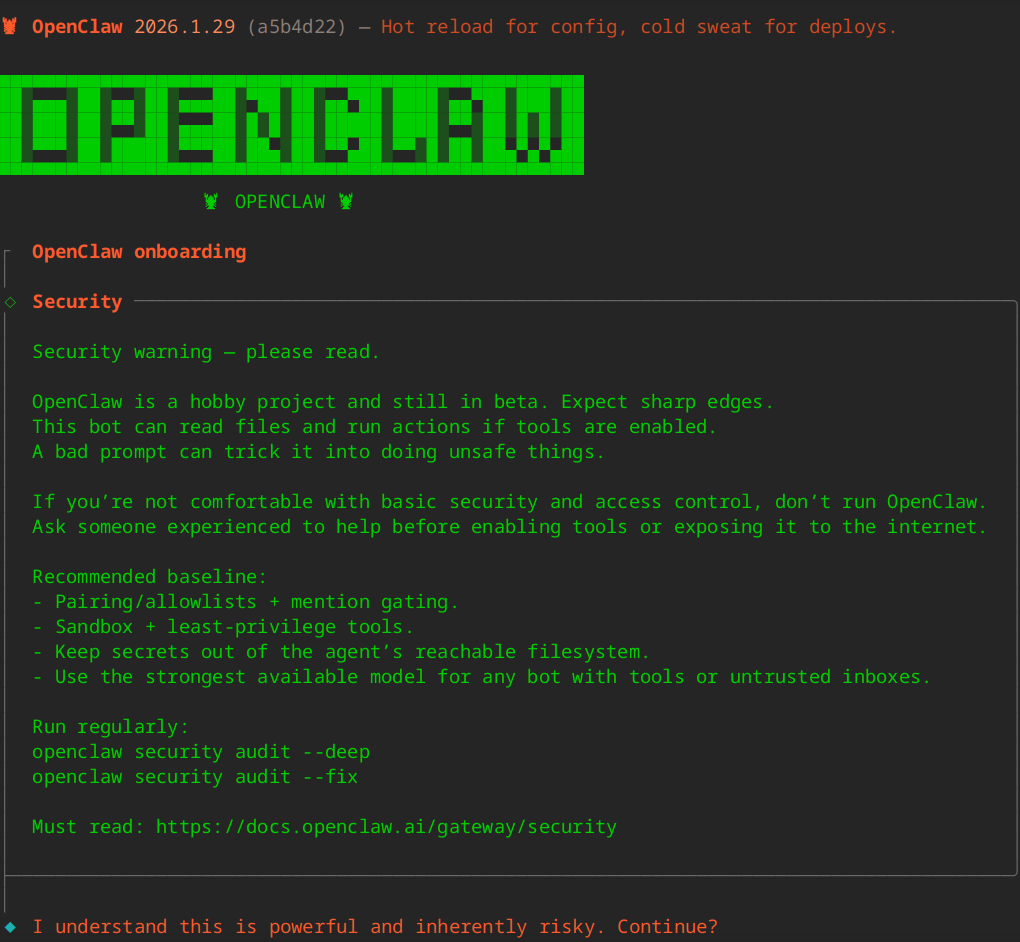
總結一下安全風險:
OpenClaw 是測試階段的業余項目,存在不穩定和安全風險;
啟用工具后風險更高:它可以讀文件、執行操作,惡意或不當提示詞可能誘導其做出不安全行為;
不具備基礎安全能力的人不建議直接使用,尤其是在啟用工具或對外暴露前,應請有經驗的人協助。
所以不是專業人員,建議不要直接嘗試。
在了解了安全風險后,選擇 Yes 就可以繼續往下了。
簡單起見,Onboarding mode 選擇 QuickStart。然后就是選擇大模型提供商,國內的大模型可以選擇 MinMax、Qwen(千問)、Moonshot AI(月之暗面)、Z.AI (GLM 4.7)(智譜)等。
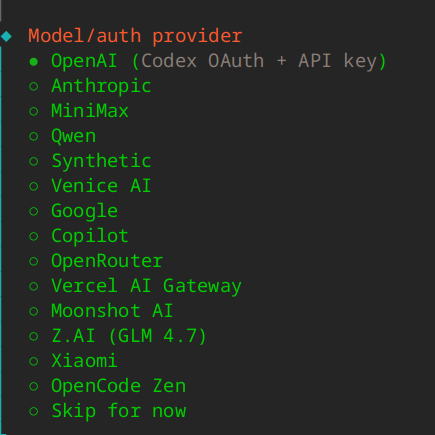
本次選擇 Z.AI (GLM 4.7),然后輸入 API Key。
至此,大模型配置部分就結束了,接下來就是配置 Channel:
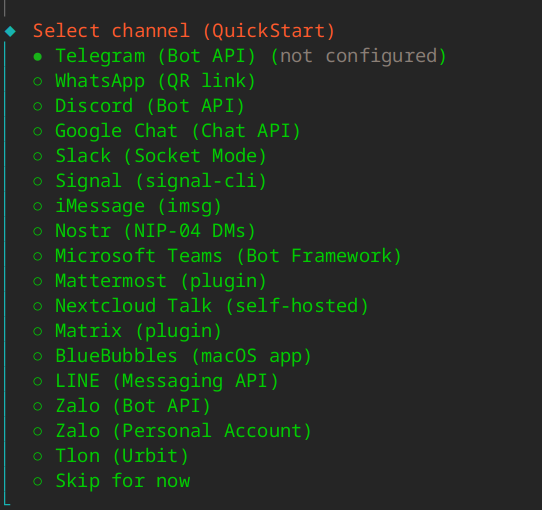
這里沒有列出我們所要接入的飛書,所以選擇最后一個選項,先暫時跳過這一步。
接著是配置 Skills。OpenClaw 的 Skills = AI 的“動手能力模塊”。沒有 Skills,它只能聊天;而有了 Skills,它就可以執行命令、讀寫文件、調用 API。
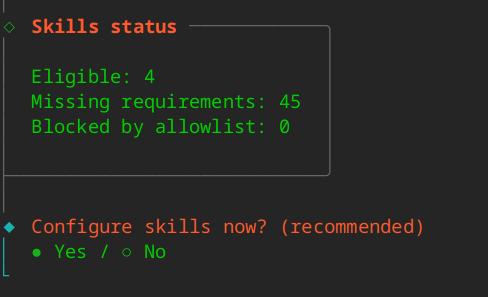
Skill 功能如下:
系統操作:執行命令、重啟服務
文件操作:讀 / 寫文件
網絡請求:HTTP / API
自動化:瀏覽器操作、腳本執行
運維集成:部署、監控、日志 ...
這里當然選擇 Yes,否則它與一般的 AI 聊天工具就沒有兩樣了。
接著往下走,提示安裝 Homebrew,按照提示的命令,另外開一個終端,執行如下命令:
/bin/bash -c"$(curl -fsSL https://raw.githubusercontent.com/Homebrew/install/HEAD/install.sh)"
安裝后有如下提示:
Warning: /home/linuxbrew/.linuxbrew/bin is notinyour PATH.
 Instructions on how to configure your shellforHomebrew
 can be foundinthe'Next steps'section below.
這是由于 Homebrew 安裝到了 /home/linuxbrew/.linuxbrew/ 下,需要按照提示做一些配置:
 echo>> /home/uos/.bashrc
 echo'eval "$(/home/linuxbrew/.linuxbrew/bin/brew shellenv bash)"'>> /home/uos/.bashrc
 eval"$(/home/linuxbrew/.linuxbrew/bin/brew shellenv bash)"
安裝完畢 Homebrew 后,再回到 OpenClaw,繼續配置。接著選擇 npm 作為 node 包管理器。
最后選擇 Skills 依賴:
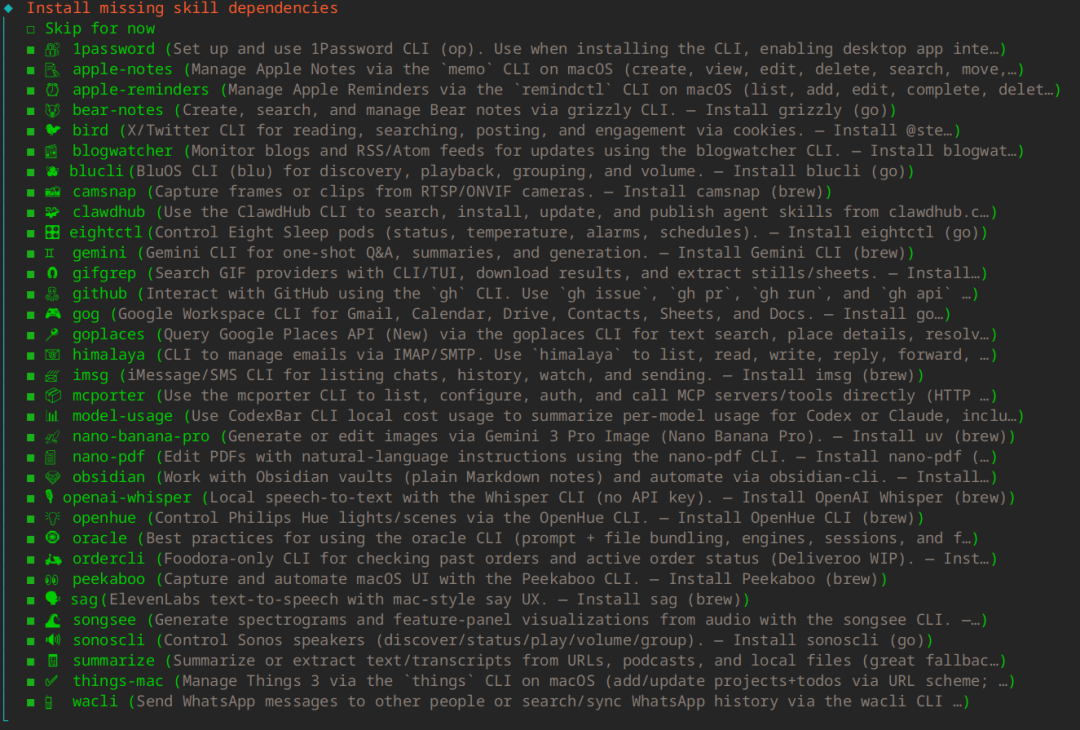
這里未做選擇,全部安裝。這里有個小技巧,按空格鍵選中。
由于上一步安裝 Homebrew 是新開終端安裝的,其環境變量在這里還沒生效,所以會提示:
Install failed: 1password — brew not installed
Tip: run `openclaw doctor` to review skills + requirements.
Docs: https://docs.openclaw.ai/skills
可暫時忽略。接下來會提示配置 GOOGLE_PLACES_API_KEY、GEMINI_API_KEY 等,先跳過。
隨后詢問是否啟用 Hooks。這里 Hook 的概念應該類似 Git hook,就是在執行某些指令時,自動執行后臺動作。
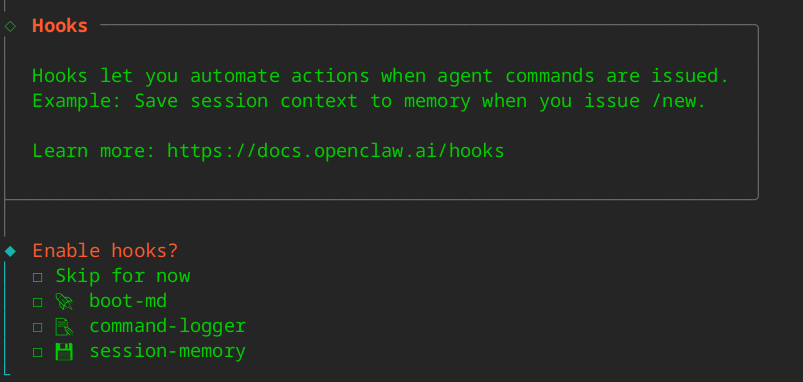
boot-md:啟動時先讀一段規則
command-logger:記錄你對 Agent 的指令
session-memory: 保存當前會話到長期記憶
不管三七二十一,都選上吧。后續可以通過如下命令管理 hooks:
openclaw hooks list openclaw hooksenableopenclaw hooksdisable
接下來會自動安裝系統服務:lingering 和 Gateway。
再往后是長篇幅的提示:
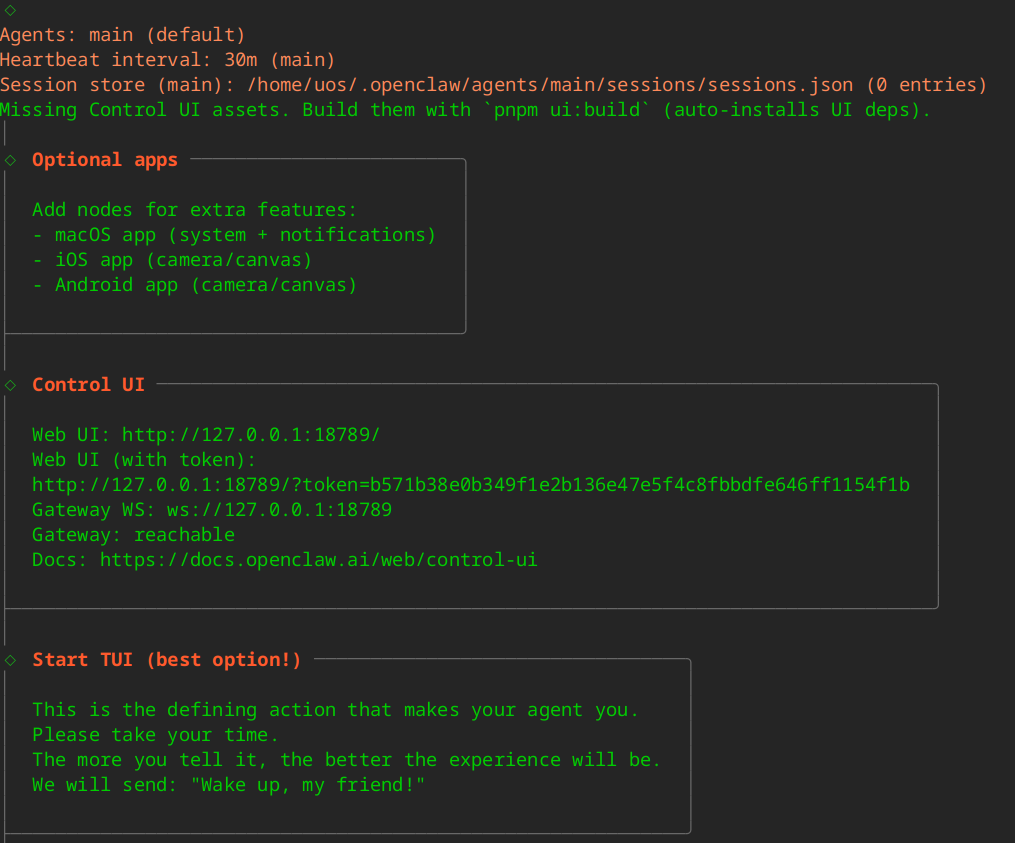
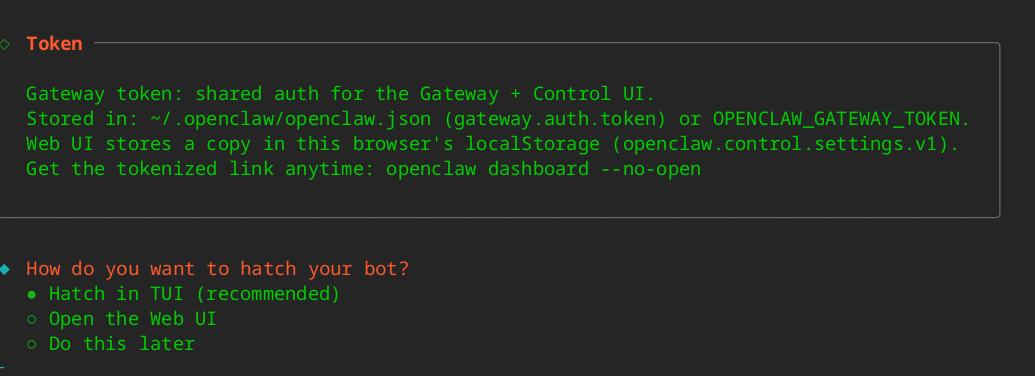
按回車,又是不少提示:
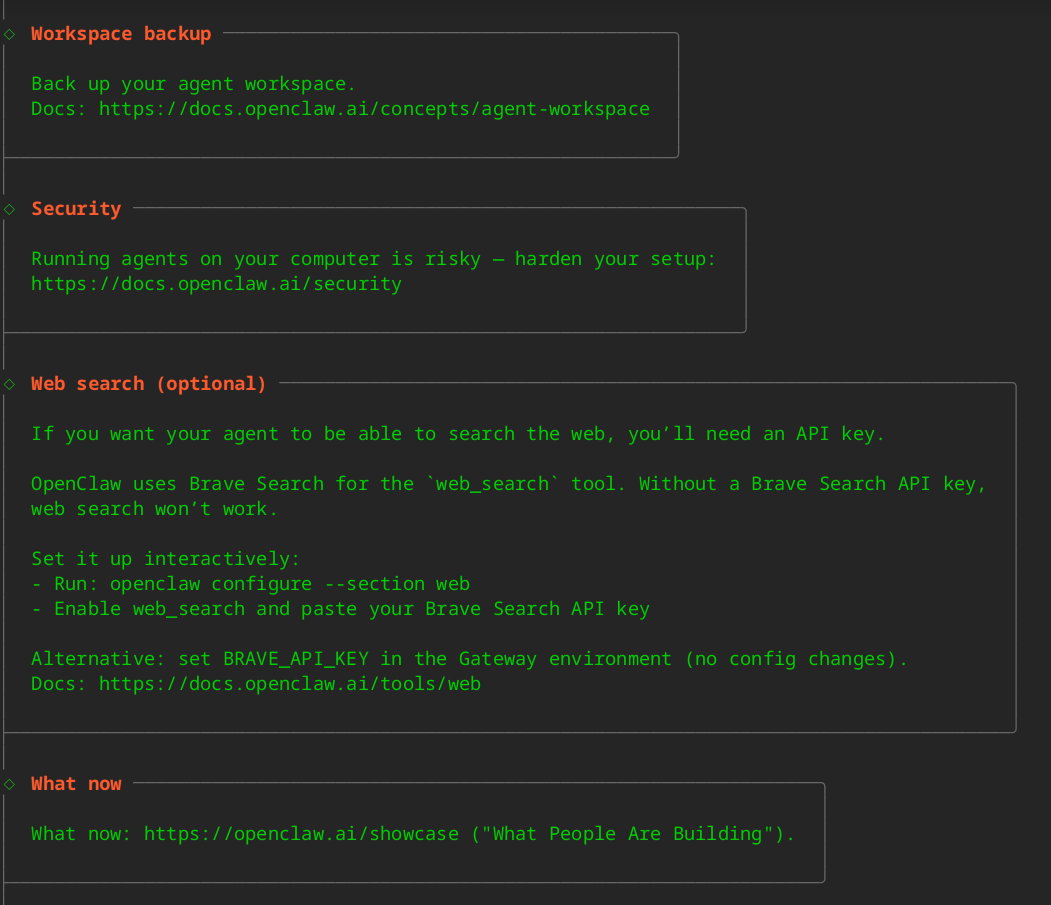
至此,總算把 OpenClaw 配置完畢。在這個界面就可以和 AI 進行對話。但我們的目標是接入飛書,所以按兩次 Ctrl + C,先退出這個界面。
三、配置飛書
安裝飛書插件
直接輸入如下命令安裝飛書插件:
$ openclaw plugins install @m1heng-clawd/feishu

 OpenClaw 2026.1.29 (a5b4d22) — Meta wishes they shipped this fast.

Downloading @m1heng-clawd/feishu…
Extracting /tmp/openclaw-npm-pack-T0pzzA/m1heng-clawd-feishu-0.1.4.tgz…
Installing to /home/uos/.openclaw/extensions/feishu…
Installing plugin dependencies…
Installed plugin: feishu
Restart the gateway to load plugins.
等待系統自動拉取安裝依賴,當看到飛書插件安裝成功的提示,即表示第一步安裝完成。根據提示,重啟 openclaw gateway:
openclaw gateway restart
配置飛書插件
在瀏覽器中輸入 https://open.feishu.cn/app 進入飛書的開發者后臺。創建一個應用,比如我給應用取名 “openclaw機器人”。創建完成后,進入應用的憑證與基礎信息頁,記下應用的 appid 和 app secret。
接下來給飛書插件配置 appid 和 app secret。這里我們使用“openclaw 機器人”這個應用進行配置。
按照前面的 OpenClaw 的安裝最后步驟的 Web UI 地址,打開瀏覽器,打開 Web UI。
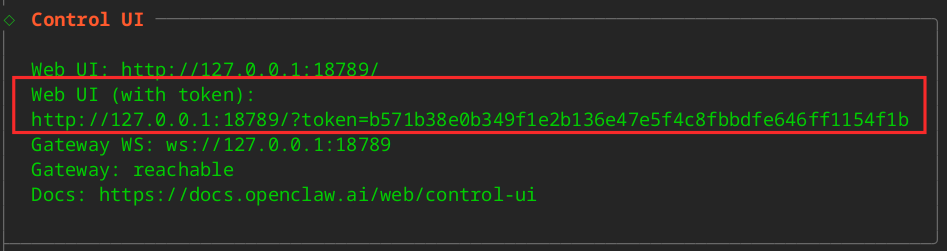
進入 Chat 界面,發出配置指令:
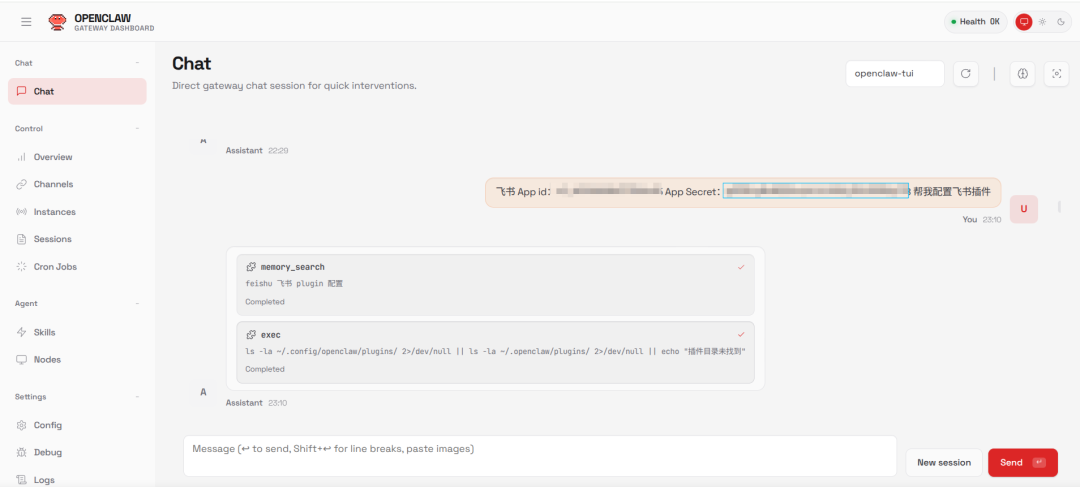
后面還有很多回復,配置成功了沒有呢?AI 認為配置成功了,但實際并非如此,還是手動配置吧:
# 設置飛書應用的 App ID
openclaw configsetchannels.feishu.appId"cli_xxxx"
# 設置飛書應用的 App Secret
openclaw configsetchannels.feishu.appSecret"your_app_secret"
# 啟用飛書通道
openclaw configsetchannels.feishu.enabledtrue
# 重啟 openclaw gateway
openclaw gateway restart
然后通過以下命令驗證配置狀態:
openclaw status
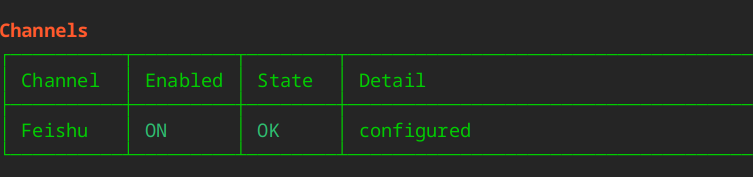
如果飛書通道顯示為ON和OK狀態,說明配置已成功加載。
配置飛書應用
接著進入飛書的開發者后臺,完成以下關鍵配置,讓插件正常收發消息 :
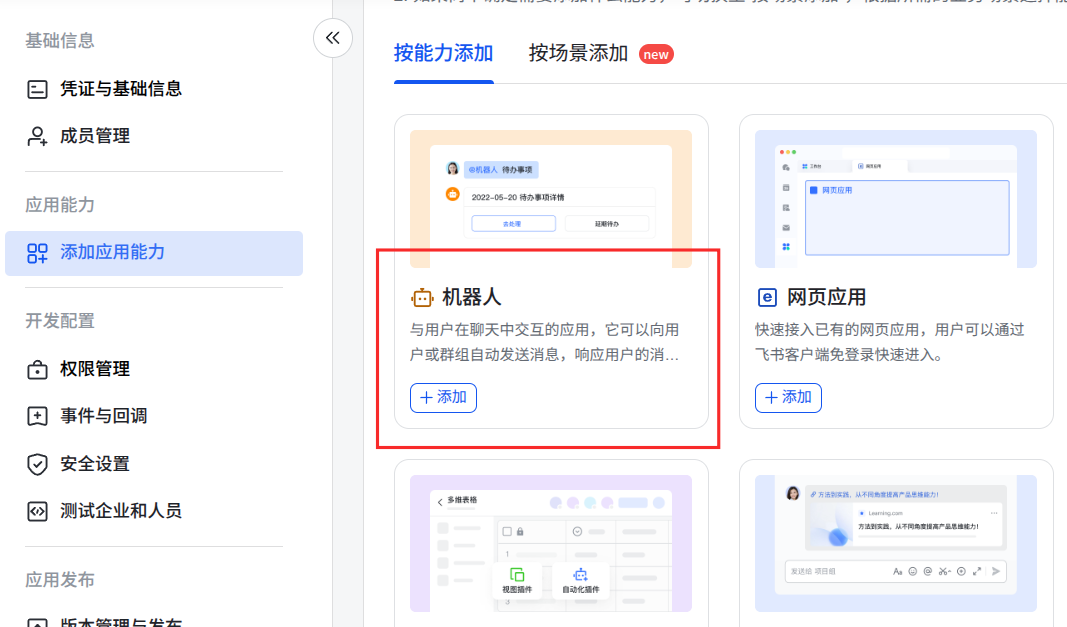
添加應用能力:在應用詳情頁的應用能力部分,必須為應用添加“機器人”能力。
開通API權限:在權限管理頁面,搜索并開通以下核心權限 :
contactreadonly(獲取用戶信息)
im:message(收發消息)
imreadonly(接收單聊消息)
imreadonly(接收群聊@消息)
imsend_as_bot(以機器人身份發送消息)
事件訂閱:在事件與回調頁面 :
訂閱方式:選擇“長連接(WebSocket)”。
添加事件:至少需添加im.message.receive_v1(接收消息事件)等。
添加回調:至少添加card.action.trigger(卡片回傳交互) 和profile.view.get(查看自定義名片頁卡片)。
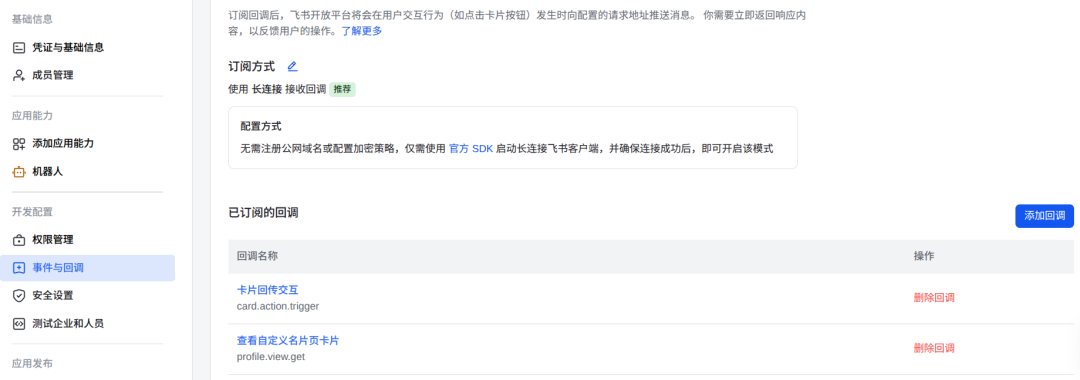
發布應用:最后,在版本管理與發布中創建版本并發布應用。發布后,才能在飛書客戶端中搜索到你的機器人并進行測試 。
和 OpenClaw 機器人對話
打開飛書 App,找到我創建的openclaw機器人應用,在對話框中輸入問題,比如:“武漢天氣怎么樣?” 機器人就會給予回復。
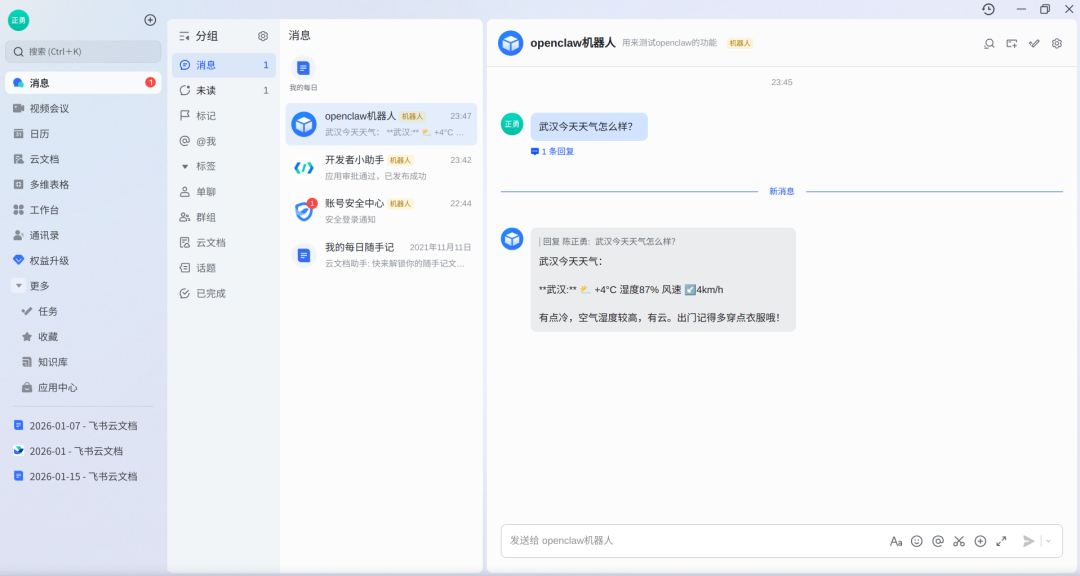
到此,可以確認 OpenClaw 配置成功,也成功接入到了飛書。
寫在最后:
看到這里,你可能有疑問,就這?這不是現在所有 AI 都能做到的事情嗎?
當然OpenClaw肯定不止一個簡單的問答機器人,否則也不會引起那么多人的關注。只是本篇文章的主旨是介紹OpenClaw的安裝配置以及飛書接入。更多更高級的玩法,需要一些配置,這其中還涉及讓渡一些權限給 AI,比如文件讀寫,不得不謹慎一些。
如果你有更多關于 deepin 和 AI 的問題,也歡迎來到deepin社區論壇,與我們一同討論!
-
Linux
+關注
關注
88文章
11801瀏覽量
219424 -
Ubuntu
+關注
關注
5文章
615瀏覽量
33599 -
開發環境
+關注
關注
1文章
275瀏覽量
17663
原文標題:先進生產力:在 deepin 25 上裝 OpenClaw 接飛書
文章出處:【微信號:linux_deepin,微信公眾號:深度操作系統】歡迎添加關注!文章轉載請注明出處。
發布評論請先 登錄
OPi RK3588/RK3588S系列產品全面適配Openclaw,智能體“人人可及”時代正式開啟
香橙派昇騰系列開發板如何部署OpenClaw
小藝開放平臺OpenClaw接入
【NanoPi2試用體驗】深度deepin15系統燒鏡像及安裝方法分享


操作系統教程講解:在Ubuntu上安裝/移除深度(Deepin)桌面環境
deepin WSL安裝教程
詳解deepin 25 Preview的磐石系統
詳解deepin 25 Preview的Distrobox子系統
deepin 25系統安裝常見問題
深度操作系統deepin 25全面支持凹語言
如何在deepin 25上使用Blender 4.5.0
OpenClaw對接聊天APP及AI助手工具

OpenClaw這么火,用它做個飛書助手怎么樣?




 工商網監
工商網監
評論