


 瑞芯微RK3576基于Linux平臺(tái)CUPS架構(gòu)標(biāo)準(zhǔn)打印機(jī)適配實(shí)戰(zhàn)教程

隨著國(guó)產(chǎn)化替代進(jìn)程全面提速,越來越多政企單位更換國(guó)產(chǎn)電腦,軟件系統(tǒng)也遷移至銀河麒麟、統(tǒng)信UOS等國(guó)產(chǎn)Linux操作系統(tǒng)。在此背景下,打印機(jī)作為辦公場(chǎng)景的核心外設(shè),其系統(tǒng)兼容適配的重要性愈發(fā)凸顯。
瑞芯微RK3576是一款中高端八核Arm國(guó)產(chǎn)處理器,原廠配套Linux Kernel6.1內(nèi)核。觸覺智能旗下RK3576核心板/開發(fā)板、行業(yè)主板,率先適配支持開源鴻蒙、統(tǒng)信UOS。本次教程基于觸覺智能RK3576開發(fā)板演示。
CUPS架構(gòu)
- CUPS架構(gòu)簡(jiǎn)介
CUPS是蘋果公司推出的開源打印系統(tǒng),現(xiàn)已成為L(zhǎng)inux和類Unix系統(tǒng)的標(biāo)準(zhǔn)打印架構(gòu)。在Linux系統(tǒng)中,打印服務(wù)并非由內(nèi)核直接管理,而是通過CUPS這一中間層實(shí)現(xiàn)。它是一個(gè)跨平臺(tái)的打印服務(wù)套件,負(fù)責(zé)接收打印任務(wù)、處理打印數(shù)據(jù)并將其傳遞給打印機(jī)。
● 打印調(diào)度器:管理打印隊(duì)列和作業(yè)調(diào)度
● 過濾器系統(tǒng):將各種格式的打印數(shù)據(jù)轉(zhuǎn)換為打印機(jī)可識(shí)別的格式
● PPD(PostScript打印機(jī)描述)文件處理器:描述打印機(jī)特性和能力
● 網(wǎng)絡(luò)打印協(xié)議支持:包括IPP(Internet打印協(xié)議)、LPD/LPR、SMB等● 管理工具:最通用的圖形化管理工具是 system-config-printer,它在大多數(shù)發(fā)行版的倉(cāng)庫(kù)中都可以找到。
- 差異說明
Linux下的打印機(jī)配置與傳統(tǒng)Windows環(huán)境存在顯著差異。在Windows系統(tǒng)中,打印機(jī)作為硬件設(shè)備由系統(tǒng)直接管理,用戶通常只需插入設(shè)備并安裝專用驅(qū)動(dòng)即可使用。而在Linux生態(tài)中,打印機(jī)采用基于軟件的CUPS架構(gòu)進(jìn)行管理。對(duì)于RK3576這類嵌入式平臺(tái),打印機(jī)適配不僅涉及CUPS系統(tǒng)的移植與配置,還需要考慮硬件資源限制、系統(tǒng)定制化以及國(guó)產(chǎn)操作系統(tǒng)的兼容性等問題。
- 演示環(huán)境
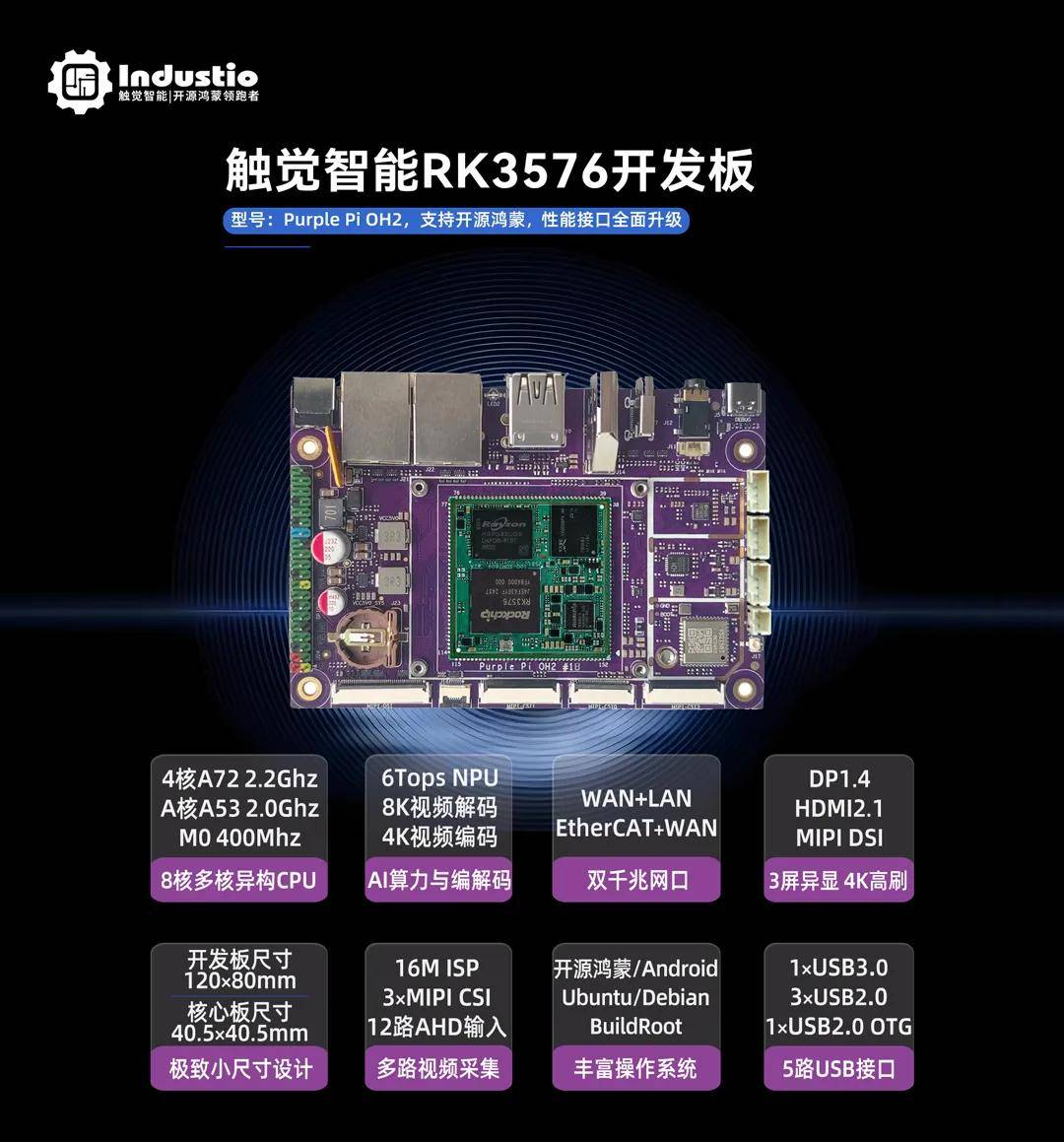
演示設(shè)備為觸覺智能RK3576開發(fā)板Purple Pi OH2:
系統(tǒng)固件為Ubuntu22.04;
打印機(jī)型號(hào):佳能G5080;
CUPS打印服務(wù)配置
- 安裝與啟動(dòng)CUPS
安裝CUPS核心及其相關(guān)服務(wù)、管理工具和驅(qū)動(dòng)數(shù)據(jù)庫(kù),執(zhí)行以下命令:
# 更新系統(tǒng)軟件包 sudo apt-get update # 安裝CUPS核心組件 sudo apt-get install cups cups-client cups-filters # 安裝網(wǎng)絡(luò)打印機(jī)支持組件 sudo apt-get install cups-browsed # 安裝USB打印機(jī)支持 sudo apt-get install ipp-usb # 安裝打印機(jī)管理工具 sudo apt-get install system-config-printer
● cups:CUPS守護(hù)進(jìn)程和核心。包含打印調(diào)度器cupsd、基礎(chǔ)配置文件和系統(tǒng)服務(wù); ● cups:CUPS守護(hù)進(jìn)程和核心。包含打印調(diào)度器cupsd、基礎(chǔ)配置文件和系統(tǒng)服務(wù); ● cups-browsed:網(wǎng)絡(luò)打印機(jī)自動(dòng)發(fā)現(xiàn)服務(wù)。自動(dòng)發(fā)現(xiàn)并配置局域網(wǎng)內(nèi)廣播的共享打印機(jī)或支持IPP協(xié)議的打印機(jī); ● cups-client:CUPS客戶端工具。提供用戶最常用的命令,如lp(打印)、lpstat(查看狀態(tài))、cancel(取消作業(yè))等; ● cups-filters:打印過濾器集合。包含一系列關(guān)鍵過濾器(如pdftops, ● texttopdf),負(fù)責(zé)將各種格式(PDF, 文本, 圖像等)轉(zhuǎn)換為打印機(jī)可理解的格式(如PostScript); ● ipp-usb:USB打印機(jī)的IPP協(xié)議支持。它將傳統(tǒng)的USB打印機(jī)包裝成一個(gè)支持IPP協(xié)議的網(wǎng)絡(luò)打印機(jī),允許系統(tǒng)通過ipp:// URI來訪問USB打印機(jī); ● system-config-printer:圖形化管理工具。提供一個(gè)桌面GUI程序來添加、刪除、配置打印機(jī)和設(shè)置默認(rèn)選項(xiàng)。
安裝完成后,啟動(dòng)CUPS服務(wù)并設(shè)為開機(jī)自啟:
# 啟用并啟動(dòng)CUPS服務(wù) sudo systemctl enable cups sudo systemctl start cups # 啟用IPP瀏覽服務(wù) sudo systemctl enable cups-browsed sudo systemctl start cups-browsed
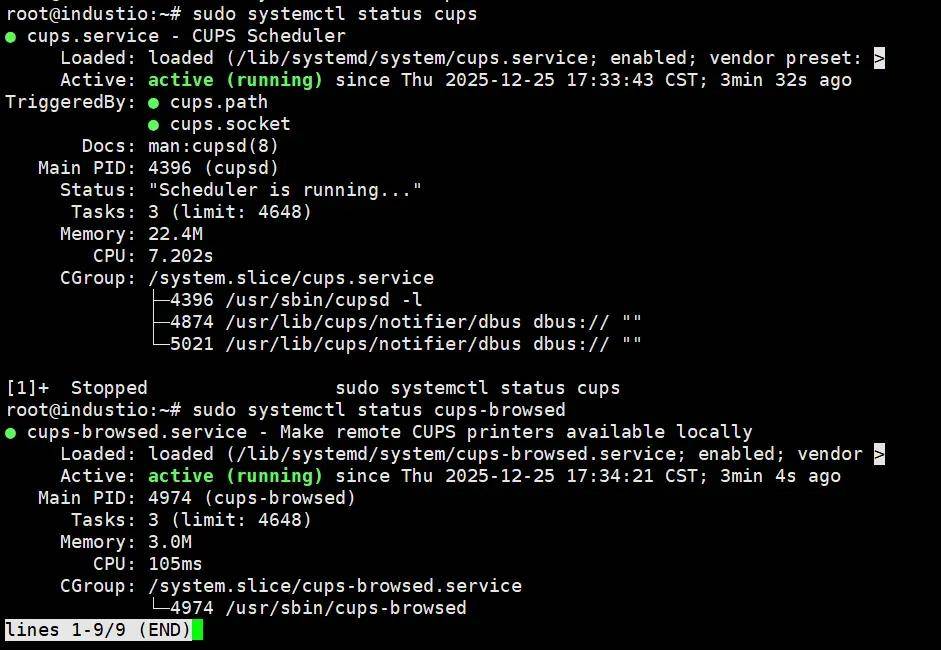
檢查服務(wù)的運(yùn)行狀態(tài):
# 檢查 CUPS 服務(wù)狀態(tài) sudo systemctl status cups # 檢查 cups-browsed 服務(wù)狀態(tài) sudo systemctl status cups-browsed
執(zhí)行如下結(jié)果:
- 配置打印機(jī)連接
根據(jù)打印機(jī)接口類型,操作有所不同:
A. USB打印機(jī)連接
1. 物理連接:將打印機(jī)通過USB線纜連接至RK3576開發(fā)板的USB接口,并打開打印機(jī)電源。
2. 驗(yàn)證連接:執(zhí)行 lsusb 命令,查看輸出列表中是否包含您的打印機(jī)廠商和型號(hào)信息。
3. 添加打印機(jī):
● 在XFCE桌面環(huán)境中,打開“打印設(shè)置”或從終端運(yùn)行 system-config-printer。
● 點(diǎn)擊“添加”,系統(tǒng)通常會(huì)自動(dòng)檢測(cè)到已連接的USB打印機(jī)。
● 按照向?qū)В瑥臄?shù)據(jù)庫(kù)中選擇對(duì)應(yīng)的廠商和型號(hào)。優(yōu)先選擇標(biāo)注“推薦”的驅(qū)動(dòng)程序。
● 為打印機(jī)命名(如Office_HP_LaserJet)并添加描述,最后打印一張測(cè)試頁(yè)驗(yàn)證。
B. 網(wǎng)絡(luò)打印機(jī)連接(IPP/LPD/Wi-Fi)
1. 前提:確保RK3576與打印機(jī)接入同一局域網(wǎng)。
2. 添加打印機(jī):
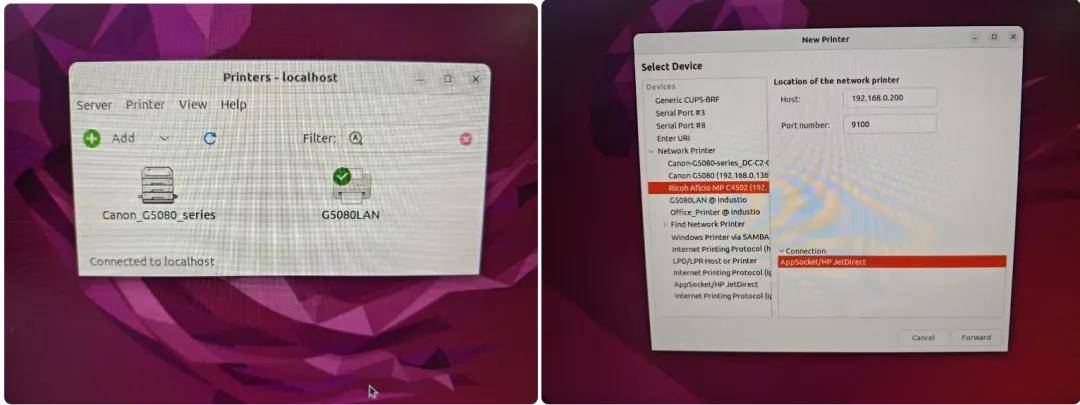
在 system-config-printer 中點(diǎn)擊“添加”。
選擇“網(wǎng)絡(luò)打印機(jī)”。常見的協(xié)議有:
● IPP:通用性最強(qiáng),格式通常為 ipp://打印機(jī)IP地址/ipp/print。
● LPD/LPR:傳統(tǒng)協(xié)議,格式為 lpd://打印機(jī)IP地址/隊(duì)列名。
同樣,后續(xù)步驟需要選擇對(duì)應(yīng)的打印機(jī)驅(qū)動(dòng)。
最后需在終端上輸入命令,打開圖形化管理工具:
root@industio:/# sudo system-config-printer
安裝驅(qū)動(dòng)并測(cè)試
將打印機(jī)驅(qū)動(dòng)下載到主板上,通過adb或者U盤方式傳輸。相關(guān)驅(qū)動(dòng)請(qǐng)關(guān)注觸覺智能公眾號(hào),添加客服134-2385-6106獲取。
- 解壓&安裝
解壓請(qǐng)輸入以下命令:
# 解壓驅(qū)動(dòng)工具 root@industio:/# tar -xvf cnijfilter2-6.30-1-deb.tar.gz
安裝驅(qū)動(dòng)文件,輸入以下命令:
# 進(jìn)入驅(qū)動(dòng)工具文件夾 root@industio:/# cd cnijfilter2-6.30-1-deb # 執(zhí)行安裝文件 root@industio:/cnijfilter2-6.30-1-deb# ./install.sh
- 配置參數(shù)
在安裝過程中需要手動(dòng)輸入對(duì)應(yīng)的選項(xiàng),如下圖:
(1)選擇Network 方式,輸入2;
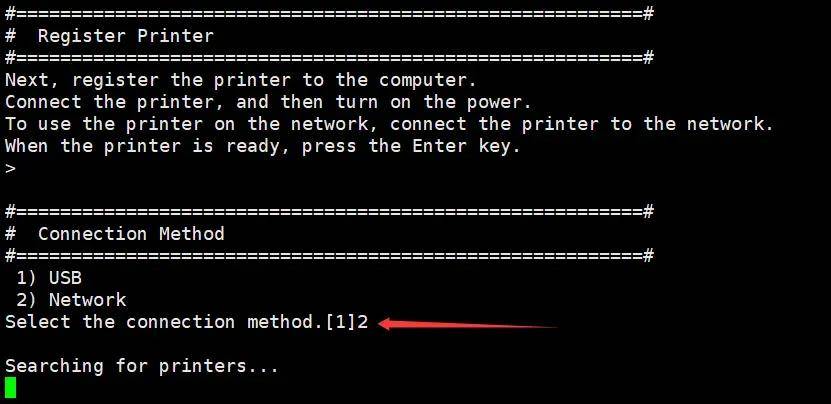
(2)測(cè)到了佳能G5080系列打印機(jī)(IP: 192.168.0.136) ,輸入101;
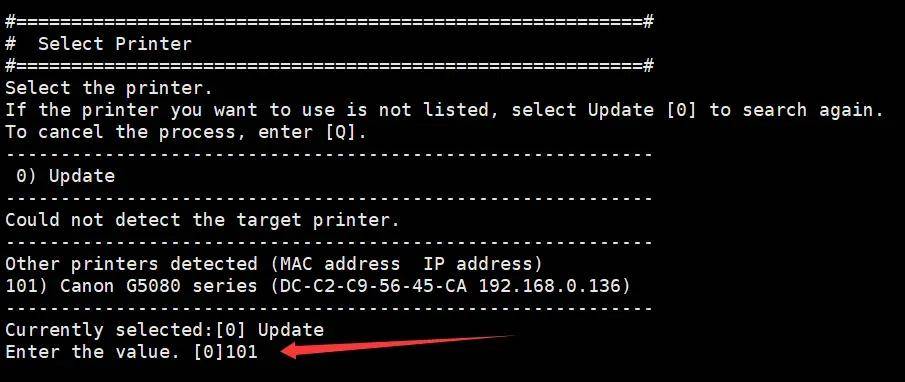
(3)重新命名打印機(jī)名稱,根據(jù)實(shí)際情況命名即可;

(4)是否設(shè)置成默認(rèn)打印機(jī),根據(jù)實(shí)際情況選擇;
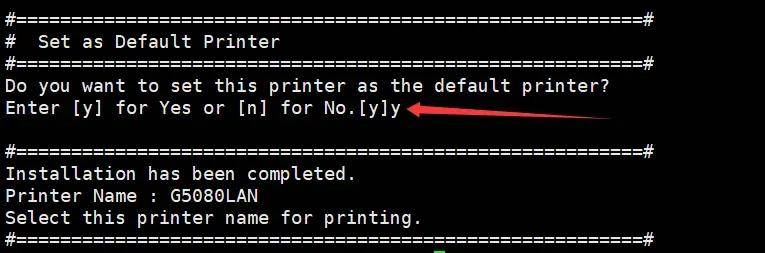
- 打印測(cè)試
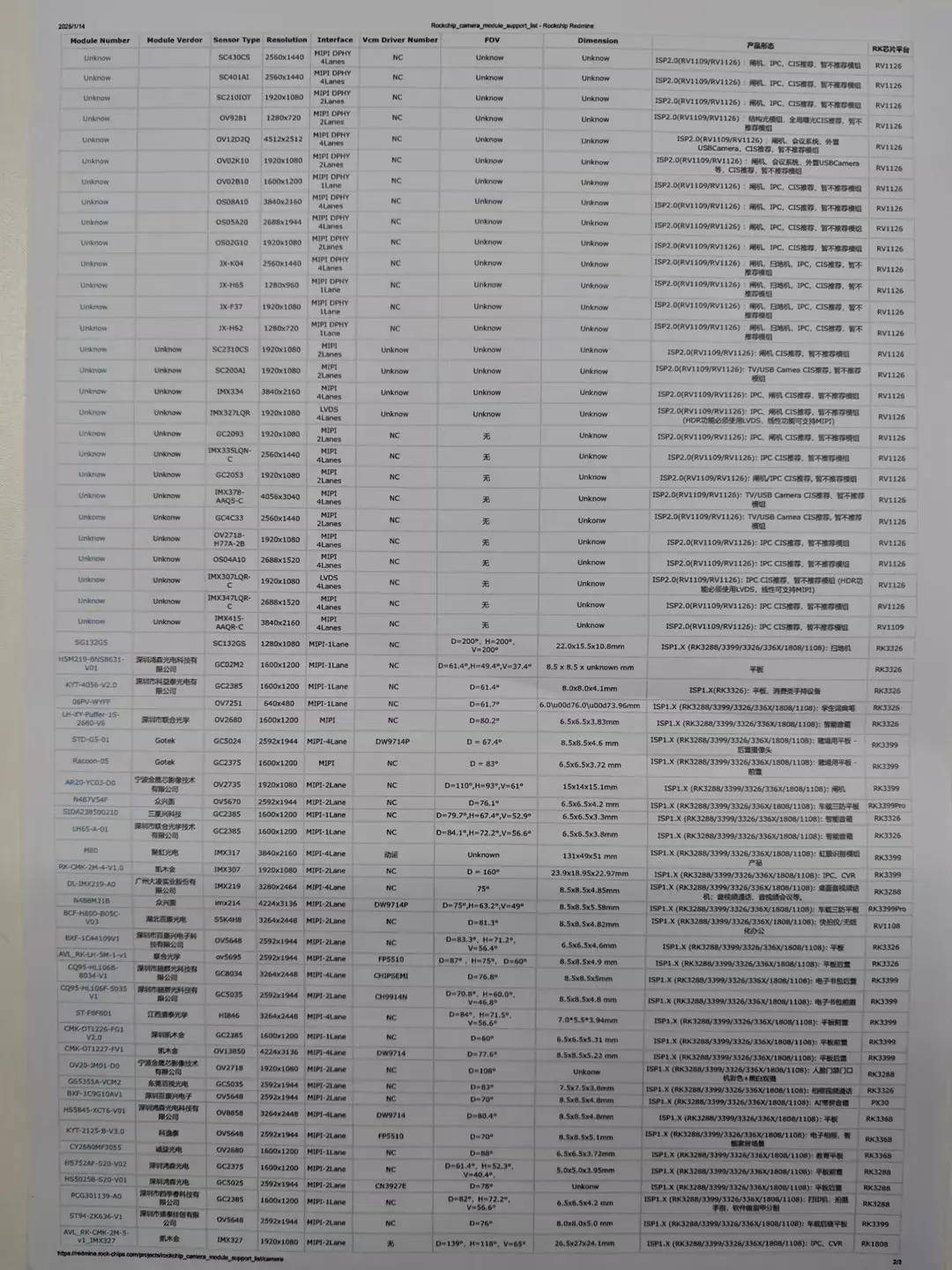
測(cè)試打印pdf,輸入命令:
root@industio:/# lp -d G5080LAN sensor.pdf

打印效果:
- 總結(jié)
RK3576平臺(tái)適配CUPS標(biāo)準(zhǔn)打印機(jī)是一項(xiàng)系統(tǒng)性工程,需要綜合考慮硬件能力、系統(tǒng)資源和實(shí)際使用需求。通過本文提供的方案,可以實(shí)現(xiàn)在RK3576平臺(tái)上穩(wěn)定、高效地支持各類標(biāo)準(zhǔn)打印機(jī)。
在國(guó)產(chǎn)化替代背景下,RK3576平臺(tái)的打印機(jī)適配不僅是技術(shù)挑戰(zhàn),也是推動(dòng)國(guó)產(chǎn)操作系統(tǒng)生態(tài)完善的重要環(huán)節(jié)。通過標(biāo)準(zhǔn)化、模塊化的適配方案,可以為國(guó)產(chǎn)平臺(tái)提供穩(wěn)定可靠的打印能力,滿足政企辦公的多樣化需求。
-
Linux
+關(guān)注
關(guān)注
88文章
11782瀏覽量
219252 -
打印機(jī)
+關(guān)注
關(guān)注
10文章
838瀏覽量
48833 -
UOS系統(tǒng)
+關(guān)注
關(guān)注
0文章
12瀏覽量
2457
發(fā)布評(píng)論請(qǐng)先 登錄
米爾RK3576和RK3588怎么選?-看這篇就夠了
米爾瑞芯微RK3576實(shí)測(cè)輕松搞定三屏八攝像頭
國(guó)產(chǎn)開發(fā)板的端側(cè)AI測(cè)評(píng)-基于米爾瑞芯微RK3576
適配多種系統(tǒng),米爾瑞芯微RK3576核心板解鎖多樣化應(yīng)用
Onenet云網(wǎng)關(guān)方案應(yīng)用--基于米爾瑞芯微RK3576開發(fā)板
RK這2款旗艦芯片RK3588 PK RK3576,誰是最優(yōu)選
基于米爾瑞芯微RK3576開發(fā)板的Qwen2-VL-3B模型NPU多模態(tài)部署評(píng)測(cè)
基于瑞芯微RK3568安卓核心板的條碼打印機(jī)方案
瑞芯微RK3576|觸覺智能:開啟科技新篇章

新品體驗(yàn) | RK3576開發(fā)板

有獎(jiǎng)丨米爾 瑞芯微RK3576開發(fā)板免費(fèi)試用

追加名額丨米爾瑞芯微RK3576開發(fā)板有獎(jiǎng)試用
瑞芯微RK3576與RK3576S有什么區(qū)別,性能參數(shù)配置與型號(hào)差異解析

瑞芯微RK3576平臺(tái)FFmpeg硬件編解碼移植及性能測(cè)試實(shí)戰(zhàn)攻略 觸覺智能RK3576開發(fā)板演示



 工商網(wǎng)監(jiān)
評(píng)論