


 零基礎學會用PDA:智能手持終端使用說明教程與日常維護

這是一篇PDA智能手持終端全方位使用指南
在當今的物流、零售和制造業(yè)中,你一定見過工作人員手中拿著一個像“加厚版手機”的設備,對著條碼“滴滴”掃描。這就是PDA智能手持終端。
它不僅是數(shù)據(jù)的采集器,更是企業(yè)數(shù)字化管理的觸角。本文將深入淺出地為您解析PDA是什么,并以經(jīng)典的N73S工業(yè)級PDA為例,手把手教您怎么用、怎么設置,助您快速成為操作行家。
第一部分:PDA智能手持終端是什么?
PDA(Personal Digital Assistant)在工業(yè)領域通常指“工業(yè)級手持數(shù)據(jù)終端”。它是一種集成了條碼掃描器、RFID讀寫器、移動通訊(4G/5G/Wi-Fi)、GPS定位等功能于一體的便攜式安卓/Windows電腦。
2. 它和普通手機有什么區(qū)別?
雖然長得像手機,操作系統(tǒng)也多為Android,但它有本質不同:
- 超強掃描能力:內(nèi)置專業(yè)激光或影像掃描引擎,毫秒級識讀一維/二維碼,破損、臟污條碼也能掃,效率遠超手機攝像頭。
- 工業(yè)級防護(堅固):具有防水、防塵、防摔(IP65/IP67等級)特性,跌落水泥地也不易損壞。
- 續(xù)航與穩(wěn)定性:通常配備可拆卸大容量電池,適應高強度連續(xù)作業(yè)。
3. 應用場景
- 物流快遞:收件掃描、分揀、派送簽收。
- 商超零售:商品盤點、價格查詢、庫存管理。
- 生產(chǎn)制造:產(chǎn)線追溯、物料入庫、出庫管理。
- 醫(yī)療衛(wèi)生:移動護理、藥品管理、病人身份核對。
第二部分:硬件認識與準備工作(以N73S型號的PDA手持終端為例)
在開始使用前,讓我們先熟悉一下手中的“武器”。
1. 按鍵布局
大多數(shù)PDA的設計都遵循人體工學,方便單手操作:
- 左側機身:通常分布著電源鍵(紅色或有標識)和左側掃描鍵(黃色或橙色)。
- 右側機身:分布著音量+/-鍵和右側掃描鍵。
- 小貼士:左右兩側都有掃描鍵是為了方便左右手習慣不同的用戶,按哪一個都能掃描。
- 頂部:掃描頭窗口(激光/影像發(fā)射口)、補光燈。
- 警告:使用時嚴禁肉眼直視掃描窗口,以免激光損傷眼睛。
- 底部:USB充電/數(shù)據(jù)接口(通常有防水膠塞)、充電觸點。
2. 安裝SIM卡與電池
由于工業(yè)PDA多為可拆卸電池設計,開機前通常需要安裝電池和SIM卡。
- 打開后蓋:撥動背部的鎖扣(通常有解鎖圖標),取下電池蓋。
- 取出電池:如果電池已在機身內(nèi),將其取下。
- 插入卡槽:
- 復原:裝回電池,蓋好后蓋,并務必鎖好背部鎖扣,否則可能導致接觸不良無法開機或失去防水能力。
3. 開機與關機
- 開機:長按左側或右側的電源鍵約3秒,直至屏幕亮起。
- 關機:開機狀態(tài)下長按電源鍵,在屏幕彈出的菜單中選擇“關機”。
第三部分:核心功能——掃描操作實戰(zhàn)
掃描是PDA的靈魂功能。新手常犯的錯誤是用攝像頭去拍照掃碼,實際上應該使用專業(yè)的掃描頭。
1. 如何正確掃碼
- 喚醒掃描:在任何支持輸入的界面(或專用掃描測試App中),按住機身側面的黃色/橙色掃描鍵。
- 對準條碼:設備頂部會射出紅色激光或紅框瞄準光。
- 調整距離:
- “十”字或光點:對準條碼中心。
- 距離:前后移動設備,尋找最佳讀碼距離(通常5-30cm)。
- 提示:如果聽到“滴”的一聲,且光束熄滅,說明掃描成功。
2. 掃描參數(shù)設置(重中之重)
不同的業(yè)務軟件對掃描結果有不同要求,需要在PDA自帶的**“掃描(Scan)”或“掃描工具”**設置中進行調整:
- 輸出模式(Output Mode):
- 鍵盤模式(Keyboard):最常用。掃描的內(nèi)容會直接出現(xiàn)在光標閃爍的地方(像打字一樣)。
- 廣播模式(Broadcast):開發(fā)人員專用。App通過攔截系統(tǒng)廣播來獲取條碼,如果你用的App掃碼沒反應,可能需要開啟此模式。
- 聲音與震動:建議開啟。在嘈雜的倉庫環(huán)境中,震動反饋非常重要。
- 添加前綴/后綴(Prefix/Suffix):
- 碼制設置:如果發(fā)現(xiàn)某種特殊的條碼掃不出來(如QR碼或Code128),請檢查“解碼設置”中是否勾選了對應的碼制。
第四部分:系統(tǒng)與網(wǎng)絡設置
PDA本質上是一臺安卓設備,設置方法與手機類似。
1. 連接Wi-Fi
進入“設置” -> “網(wǎng)絡和互聯(lián)網(wǎng)” -> “WLAN”,點擊連接公司W(wǎng)i-Fi。
- 高階技巧:如果是內(nèi)網(wǎng)環(huán)境,可能需要設置靜態(tài)IP。在Wi-Fi連接界面找到“IP設置”,將DHCP改為“靜態(tài)”,輸入IT部門提供的IP地址、網(wǎng)關和DNS。
2. 移動網(wǎng)絡
插入SIM卡后,下拉狀態(tài)欄查看是否有4G/5G信號。如果無法上網(wǎng),檢查“移動數(shù)據(jù)”開關是否打開,或檢查APN設置。
3. 常見小工具
- 以太網(wǎng):部分PDA支持通過底座連接網(wǎng)線,可在設置中配置以太網(wǎng)參數(shù)。
- 系統(tǒng)更新:定期檢查“關于手機” -> “系統(tǒng)更新”,以修復Bug或優(yōu)化掃描性能。
第五部分:日常維護與故障排除
為了延長設備壽命,請注意以下保養(yǎng)細節(jié):
1. 掃描頭保養(yǎng)
掃描窗口是光路核心,如果玻璃臟污會影響識讀靈敏度。
- 清潔:使用眼鏡布或無塵布擦拭掃描窗口。
- 避坑:不要用粗糙的紙巾擦拭,以免刮花玻璃;不要用強腐蝕性溶劑。
2. 電池保養(yǎng)
- 隨用隨充:盡量避免電量耗盡自動關機后再充電。
- 閑置處理:如果設備長期不用,請取出電池存放,以免電池漏液或過放損壞。
3. 常見故障自救
- 問題:按掃描鍵不出光。
- 檢查“掃描”App中的“啟用掃描”開關是否被誤關閉。
- 檢查電池電量是否過低。
- 重啟設備。
- 問題:有光束但讀不出條碼。
- 確認條碼是否完整、清晰。
- 檢查是否關閉了該條碼類型的解碼權限(在設置中查看)。
- 檢查是否有塑料膜反光,嘗試改變掃描角度。
- 問題:掃碼后屏幕不顯示數(shù)據(jù)。
- 檢查光標是否在輸入框內(nèi)。
- 檢查輸入法是否干擾(建議使用系統(tǒng)默認英文輸入法或將輸入法設為“不彈出軟鍵盤”)。
PDA是工業(yè)現(xiàn)場的“特種兵”,掌握它的使用不僅是按按按鈕那么簡單,更在于理解其掃描配置和系統(tǒng)維護。希望這篇指南能幫助您從新手進階為設備達人,讓工作效率翻倍!
-
PDA
+關注
關注
1文章
314瀏覽量
40035 -
手持終端
+關注
關注
1文章
282瀏覽量
13714 -
無線手持終端
+關注
關注
0文章
9瀏覽量
7522 -
智能手持終端
+關注
關注
1文章
73瀏覽量
6546
發(fā)布評論請先 登錄
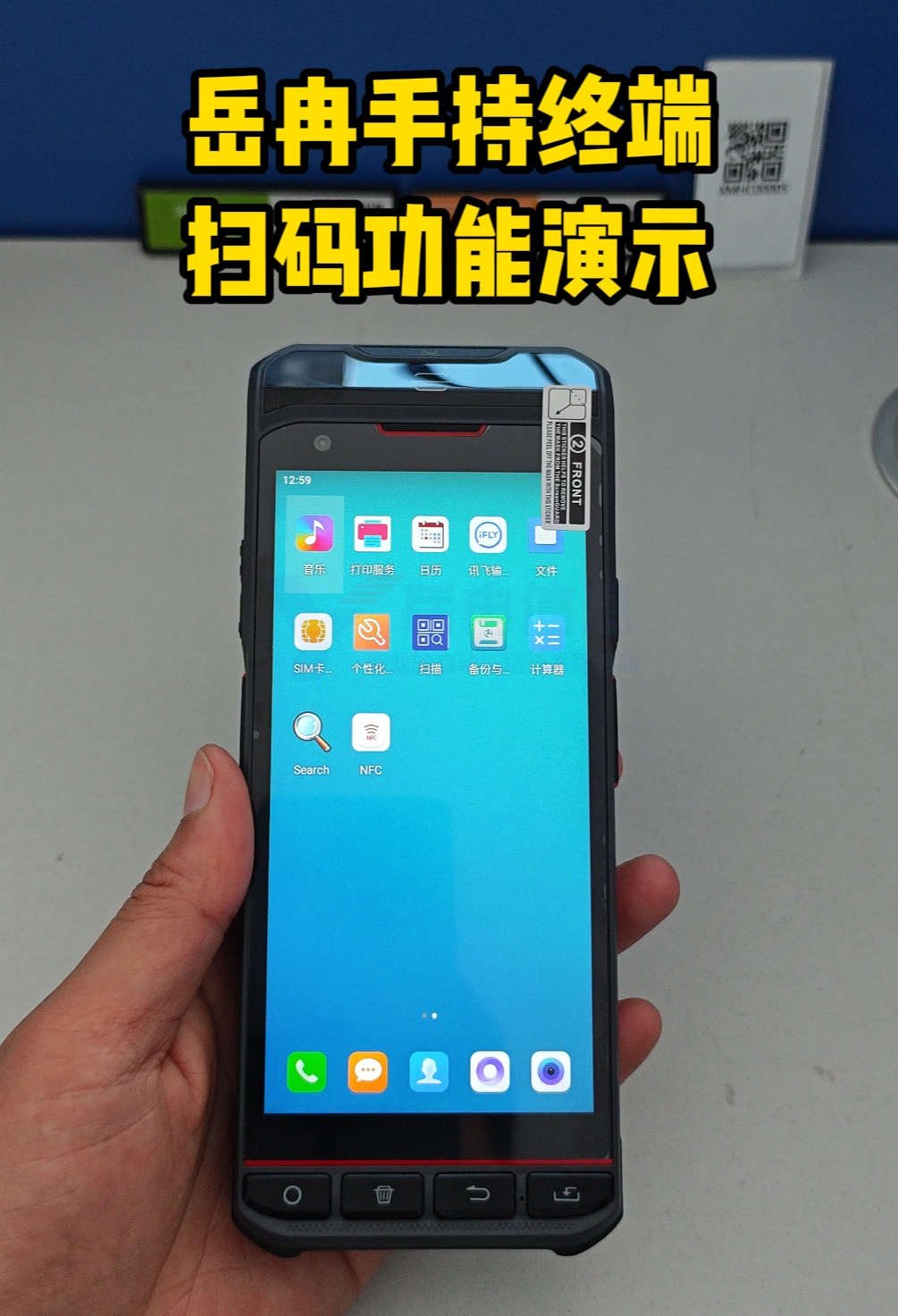
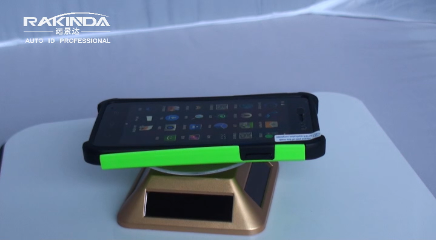
深圳遠景達工業(yè)級智能手持終端、工業(yè)級PDA終端防水防塵防摔 #
移動智能終端和手持終端的不同
pda手持終端的特點及具體應用
手持PDA的使用步驟介紹
手持PDA和手機的區(qū)別
智能手持PDA的定義及應用
pda手持終端定制_基于聯(lián)發(fā)科|展銳平臺的手持機pda解決方案
工業(yè)PDA的場景應用,以及如何選擇適合的PDA手持終端?

頂堅PDA智能手持終端在工業(yè)巡檢與維護中的創(chuàng)新應用
手持終端PDA定制廠家|安卓手持機廠家|掃碼手持機PDA供應商
mes生產(chǎn)管理手持pda廠家 mes工業(yè)智能手持終端定制

手持移動終端的常見設備,智能移動終端設備的機型有哪些?



 工商網(wǎng)監(jiān)
評論