




 Linux Swap交換空間詳解:Android編譯內存不足?這樣擴充立竿見影

在Linux系統使用過程中,你是否遇到過“內存不足”的報錯?比如編譯Android源碼時,明明按教程操作,卻因物理內存沒達到16G要求而編譯中斷?這正是Swap交換空間不足在“搞鬼”。今天不僅要帶大家搞懂Swap的核心作用,還會結合Android源碼編譯的實戰場景,給出針對性的擴充方案,新手也能輕松上手~
一、什么是Swap?為什么非它不可?
1.通俗理解:內存的“備用抽屜”
如果把物理內存(RAM)比作電腦的“桌面”——常用文件隨手可及;那Swap交換空間就是“抽屜”:當桌面堆滿文件(物理內存占滿),系統會把暫時不用的文件(不活躍進程數據)放進抽屜,騰出桌面給急需的任務。
2.三大核心作用,缺一不可
?應急救急:物理內存耗盡時,Swap臨時承接數據,避免程序直接OOM(內存溢出)崩潰,比如Android源碼編譯這類高內存需求場景;
?支持休眠:系統休眠時,會把全部內存數據寫入Swap,喚醒時再讀回內存,沒有Swap就無法使用休眠功能;
?優化性能:長期運行的服務器中,Swap會緩存不常用進程,讓物理內存集中供給活躍程序,提升整體響應速度。
3.實戰場景:Android源碼編譯的“內存門檻”
Android源碼編譯是典型的高內存消耗場景——官方推薦物理內存≥16G,若你的Linux主機只有8G/12G物理內存,編譯過程中會頻繁出現以下報錯:
Outof memory: Killed process12345(cc1plus) total-vm:1234567kB, anon-rss:876543kB, file-rss:0kB, shmem-rss:0kB
或直接提示“內存不足,編譯中斷”。這時候無需更換硬件,通過擴充Swap將“物理內存+ Swap”的總可用內存提升到16G以上,就能順利完成編譯。
二、擴充Swap的兩種實用方法(附Android編譯場景適配)
在操作前,先搞清楚當前Swap狀態——這是后續操作的基礎。
2.1前提:檢查當前Swap狀態
打開終端,執行以下命令,查看Swap的大小、是否啟用:
# 方法1:簡潔查看(h=人性化單位)free -h# 方法2:詳細查看Swap設備/文件swapon --show# 方法3:查看Swap使用情況cat/proc/swaps
輸出示例(8G物理內存,無Swap時):
total used free shared buff/cache availableMem: 7.7Gi 1.2Gi 5.3Gi 245Mi 1.2Gi 6.1GiSwap: 0B 0B 0B # 無Swap空間,編譯Android會報錯
2.2方法一:文件方式(推薦!Android編譯首選)
適合沒有空閑磁盤分區的場景,直接創建文件作為Swap,靈活調整大小,完美適配Android編譯的臨時高內存需求。
步驟1:創建適配Android編譯的Swap文件(關鍵!)
假設你的物理內存是8G,需要創建8G Swap文件(總可用內存達16G,滿足編譯要求),用fallocate命令快速創建:
# 創建8G的Swap文件(路徑/swapfile可自定義,大小根據物理內存調整)sudofallocate -l 8G /swapfile
如果系統提示fallocate:未找到命令,改用dd命令(速度稍慢,但兼容性強):
# bs=1G 每次寫入1G,count=8 共寫入8次,總計8G(Android編譯推薦大小)sudoddif=/dev/zero of=/swapfile bs=1G count=8
注意:若物理內存是12G,創建4G Swap即可(12+4=16G);物理內存6G則創建10G Swap(6+10=16G),核心是讓“物理內存+ Swap”≥16G。
步驟2:設置安全權限(避免敏感數據泄露)
Swap文件包含系統和編譯過程中的敏感數據,必須設置為僅root可讀可寫:
sudochmod600 /swapfile
步驟3:格式化Swap文件(系統識別必備)
將創建的文件格式化為Swap格式,讓Linux系統能正常使用:
sudomkswap /swapfile
輸出提示Setting up swapspace version 1, size = 8 GiB表示成功。
步驟4:啟用新Swap文件(立即生效,無需重啟)
sudoswapon /swapfile
步驟5:設置開機自動掛載(編譯過程不中斷)
Android源碼編譯耗時久(可能數小時),若中途重啟,Swap會失效導致編譯中斷,需編輯/etc/fstab文件實現永久生效:
1.先備份fstab(防止改錯導致系統無法啟動):
sudocp/etc/fstab /etc/fstab.bak
1.編輯文件:
sudonano /etc/fstab
1.在文件末尾添加一行(復制粘貼即可):
/swapfile swap swap defaults 0 0
1.保存退出(nano編輯器按Ctrl+O→回車→Ctrl+X)。
步驟6:驗證是否滿足Android編譯要求
再次執行free -h,看到“Mem+Swap”≥16G即達標:
total used free shared buff/cache availableMem: 7.7Gi 1.3Gi 5.2Gi 250Mi 1.2Gi 6.0GiSwap: 8.0Gi 0B 8.0Gi # 總可用內存達13.7Gi?不對!
補充說明:available是系統可分配給新進程的內存(含空閑內存+可釋放緩存),實際編譯時,系統會動態使用物理內存和Swap,只要“Swap +物理內存總量”≥16G,就能避免OOM報錯。
2.3方法二:分區方式(適合有空閑磁盤分區,性能更優)
如果你的硬盤有未分配的空閑分區(比如/dev/sda3,大小≥8G),可直接將分區設為Swap,讀寫速度比文件方式快,適合頻繁編譯Android源碼的場景。
簡要步驟:
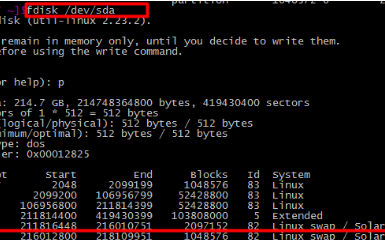
1.查看空閑分區:sudo fdisk -l(找到標注free的分區,確保大小≥8G,如/dev/sda3);
2.格式化分區為Swap:sudo mkswap /dev/sda3;
3.啟用分區:sudo swapon /dev/sda3;
4.永久生效:編輯/etc/fstab,添加/dev/sda3 swap swap defaults 0 0;
5.驗證:free -h確認Swap大小≥8G,總內存達標。
三、Android編譯場景專屬注意事項(避坑必看)
1.Swap大小精準匹配:
?核心原則:物理內存(RAM)+ Swap ≥16G(Android源碼編譯最低要求);
?示例:8G RAM→8G Swap,12G RAM→4G Swap,16G RAM→無需擴充(若編譯時仍卡頓,可加4-8G Swap)。
1.存儲介質優先選SSD:
Android編譯過程中會頻繁讀寫Swap,機械硬盤(HDD)速度慢,會導致編譯卡頓;SSD的讀寫速度是HDD的數倍,能大幅提升Swap響應速度,避免編譯耗時翻倍。
2.編譯時關閉其他高內存進程:
擴充Swap后,盡量關閉瀏覽器、虛擬機等占用內存的程序,讓系統把物理內存和Swap集中供給編譯進程,進一步減少卡頓和報錯概率。
3.如何刪除無用Swap?
若后續不再編譯Android源碼,可刪除Swap釋放磁盤空間:
# 臨時關閉Swapsudoswapoff /swapfile(或/dev/sda3)# 永久刪除:刪除/etc/fstab中的對應行,再刪除文件/分區sudorm/swapfile
四、總結
Swap交換空間是Linux系統的“內存救星”,尤其對于Android源碼編譯這類高內存需求場景,無需升級硬件,通過文件或分區方式擴充Swap,就能輕松突破內存限制。關鍵要記住:根據物理內存精準設置Swap大小(總內存≥16G),優先用SSD存儲,設置開機自動掛載避免編譯中斷。
按照本文步驟操作后,再執行Android源碼編譯命令,就能順利避開OOM報錯,讓編譯過程一路暢通~ 如果你在操作中遇到問題,歡迎在評論區留言交流!
-
Android
+關注
關注
12文章
3989瀏覽量
133209 -
Linux
+關注
關注
88文章
11641瀏覽量
218197 -
編譯
+關注
關注
0文章
689瀏覽量
34972
發布評論請先 登錄
升級BIOS時提示內存不足怎么辦
紅米顯示內存不足怎么處理
RAM內存不足錯誤
虛擬內存不足怎么解決
嵌入式Linux的Swap交換區剖析
植保無人機在農業領域的應用立竿見影 對于農業生產的幫助成效卓著
手機內存不足的清理方法
電腦和手機的內存不足怎么辦
虛擬內存不足的解決辦法










 工商網監
工商網監
評論