


 Ubuntu系統音頻調試指南:解決錄音異常問題

在網安產品出貨國外的過程中,我們在x86平臺上遇到了Ubuntu系統錄音異常的情況——安裝Windows系統時錄音正常,但切換到Ubuntu 24.04.3版本后,使用Audacity錄音軟件發現截幅嚴重、有雜音且伴有嘶嘶的電流聲。經過一番調試,我們成功解決了問題,現在將完整的調試思路分享給大家。
一、前提說明
正常鏡像驅動已存在,無需額外調試驅動部分,我們的工作主要圍繞音頻參數配置展開。
二、調試完整思路
1.查看音頻設備信息
?使用arecord -l命令查看捕獲(錄音)硬件設備列表,了解系統中可用的錄音設備及其參數,例如設備編號、子設備等信息,這能幫助我們確定后續操作針對的具體設備。
?通過aplay -l命令查看播放硬件設備列表,雖然本次主要解決錄音問題,但了解播放設備情況有助于從整體上把握音頻系統。
?執行cat /proc/asound/cards命令,可獲取聲卡的詳細信息,進一步確認音頻硬件的基礎配置。
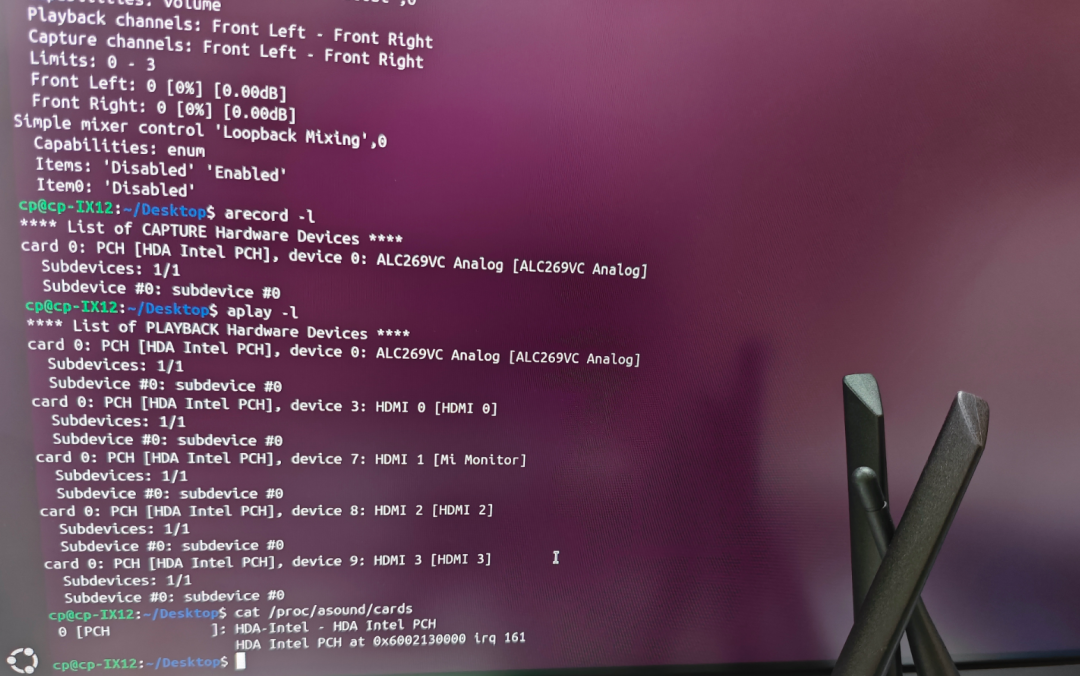
1.調整音頻混音器參數
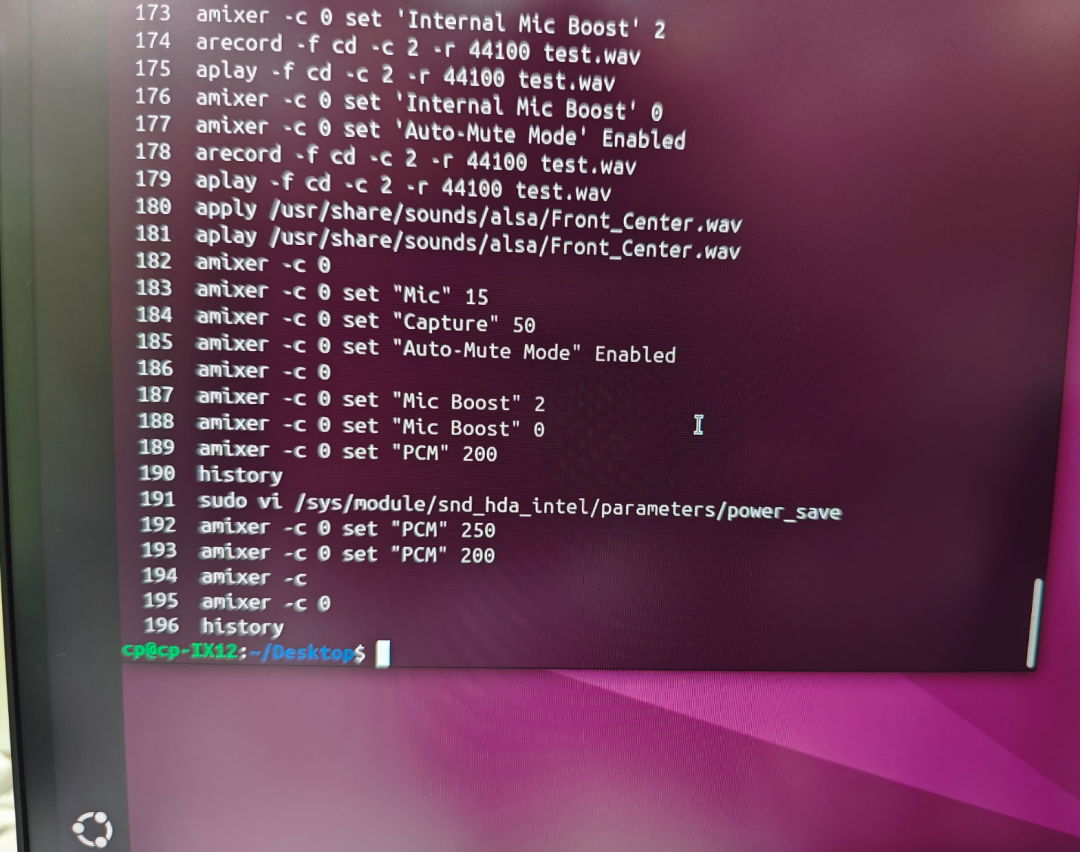
?PCM音量:PCM(脈沖編碼調制)是數字音頻的一種表示形式,調整PCM音量參數(如amixer -c 0 set 'PCM' 200),可控制數字音頻信號的整體音量大小,合適的PCM音量能避免信號過強或過弱導致的問題。
?麥克風相關
Mic音量:直接控制麥克風輸入信號的音量,通過amixer -c 0 set "Mic" 15等命令調整,確保麥克風輸入音量處于合理范圍,既不會因過小導致錄音不清晰,也不會因過大造成截幅。
Mic Boost:對麥克風輸入信號進行增益放大,當麥克風本身靈敏度不足時,適當調整Mic Boost(如amixer -c 0 set "Mic Boost" 2)可增強輸入信號,但要注意過度增益可能引入雜音。
Internal Mic Boost:針對內置麥克風的增益控制,根據內置麥克風的實際情況進行調整,同樣需平衡增益效果與雜音引入的風險。
?捕獲(Capture)音量:Capture音量控制錄音時的捕獲音量,使用amixer -c 0 set "Capture" 50等命令設置合適值,保證錄音信號能被正常捕獲,同時避免信號過載。
?自動靜音模式(Auto-Mute Mode):通過amixer -c 0 set "Auto-Mute Mode" Enabled啟用自動靜音模式,可在特定情況下(如無音頻輸入時)自動靜音,減少不必要的噪聲干擾。
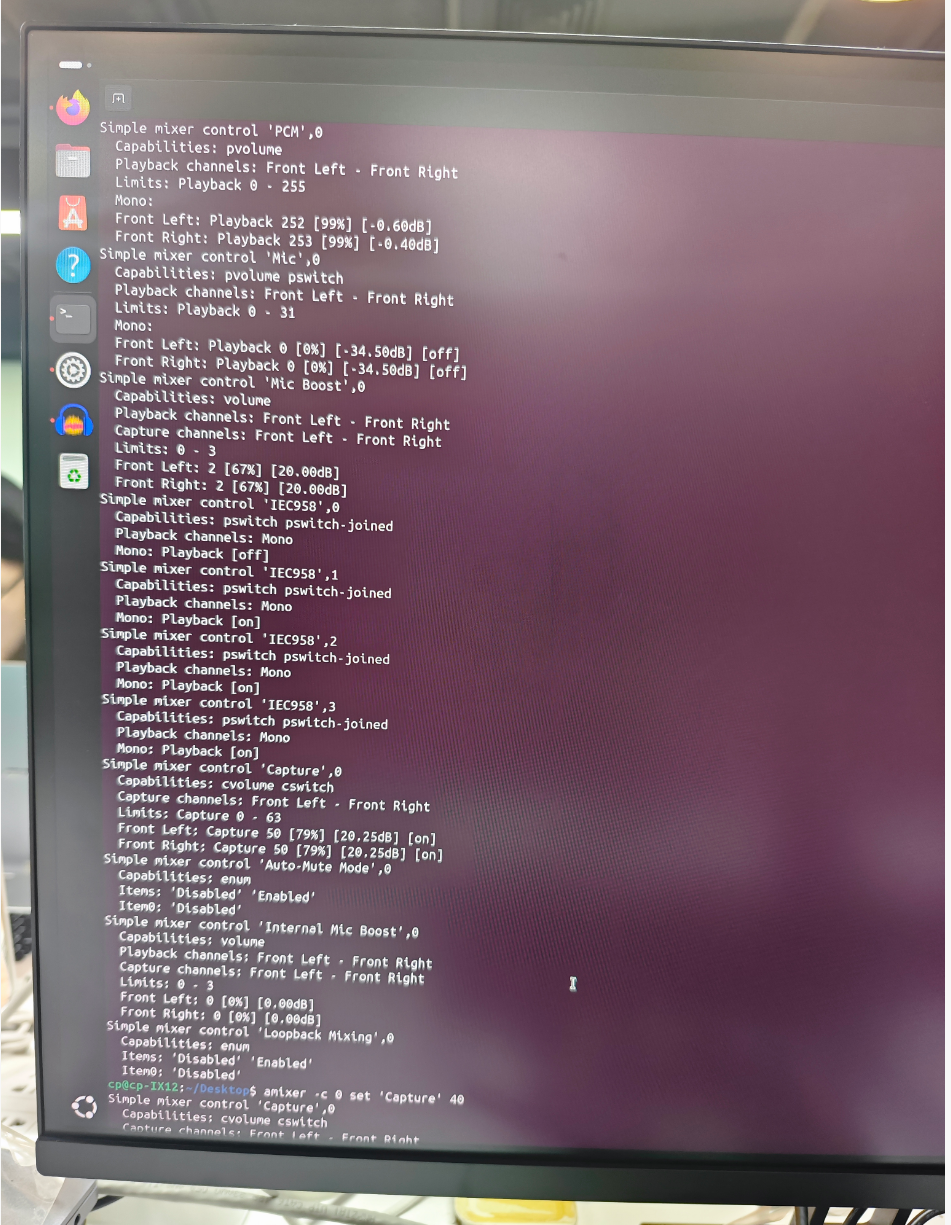
1.測試音頻功能
?錄音測試:使用arecord -f cd -c 2 -r 44100 test.wav命令進行錄音,其中參數指定了音頻格式(-f cd表示CD質量)、聲道數(-c 2雙聲道)和采樣率(-r 44100),生成測試音頻文件test.wav。
?播放測試:利用aplay -f cd -c 2 -r 44100 test.wav命令播放剛才錄制的音頻文件,檢查錄音質量是否正常,是否還存在截幅、雜音和電流聲等問題。也可以播放系統自帶音頻文件(如aplay /usr/share/sounds/alsa/Front_Center.wav),測試系統播放功能是否正常,從側面驗證音頻系統的整體狀態。
1.優化與驗證
?根據測試結果,反復調整上述音頻混音器參數,如嘗試不同的PCM、Mic、Capture等參數值,找到最適合當前硬件和系統的配置組合。
?多次進行錄音和播放測試,確保調整后的配置能穩定地解決錄音異常問題,使音頻質量達到預期效果。
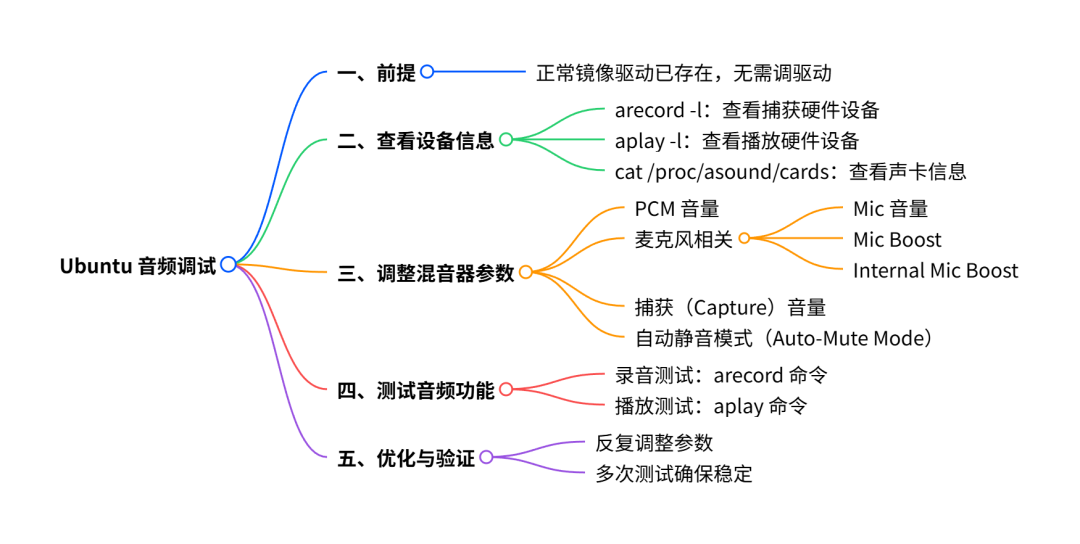
三、思維腦圖
通過以上步驟,我們成功解決了Ubuntu系統下的錄音異常問題。希望這份指南能為其他在Ubuntu系統上進行音頻調試的小伙伴提供幫助,讓音頻功能在Ubuntu系統上也能穩定、正常地工作。
-
音頻
+關注
關注
31文章
3204瀏覽量
85825 -
WINDOWS
+關注
關注
4文章
3702瀏覽量
94187 -
Ubuntu
+關注
關注
5文章
615瀏覽量
33469
發布評論請先 登錄
為什么VMware Ubuntu 下 CCS調試很慢?請問Linux系統通過VMWare可以用CCS調試嗎?
如何在ubuntu系統使用tcp調試助手
請問一下有沒有比較好用的錄音app可以在rk3568的ubuntu系統上運行呢
AArch64自托管調試指南
基于WT2000H0-24SS錄音芯片的音頻監控系統
RK3399 Ubuntu通過Python實現錄音和播放功能

Ubuntu系統的優缺點分析 Ubuntu系統與Windows的比較
RK Android平臺音頻調試指南:從基礎到實戰,解決多設備輸出、聲卡異常等核心問題
新手速成:掌握TTS/文件播放/錄音核心,構建完整音頻處理功能
速通音頻處理:掌握TTS播放、文件播放與錄音核心,實現完整功能



 工商網監
工商網監
評論