


 Wincc7.5工程師站與操作員站配置方法

寫之前要吐槽下網上哪些胡亂說的,有些是不懂裝懂在那胡說八道,誤導新人學習,懂就懂,不懂就是不懂,沒必要在哪胡說,目前為止網上還沒有一篇能明明白白的說清楚,Wincc7.5“工程師站”,“操作員站”真正的區別與含義。
在博途里Wincc或許有這兩個概念及定義,但是在Wincc里面沒有這個概念和定義,有的只是“多用戶項目”和“客戶機項目”這兩個概念。也沒有向網上說的可以直接通過所謂的“工程師站”可以向“操作員站”下載程序,Wincc7.5這個版本是絕對無法直接下載程序的,這個是肯定的,網上有些說怎么操作就可以下載了,這純屬瞎說!“工程師站”等同于“多用戶項目”“操作員站”等同于“客戶機項目”,這個概念很重要!下面可以詳細講述具體實施步驟。
PART.01準備前提條件
1、操作電腦系統保持一致,版本號也要保持一致。
PS:我實驗時2臺電腦系統完全一致,沒有實驗版本不一致的情況,建議操作電腦系統保持一致,以防有其他問題。
2、wincc版本保持一致,本次實驗采用的是wincc V7.5+SP2+Upd17 K7.5.2.17
3、所有操作電腦的防火墻全部關閉,殺毒軟件全部關閉。
4、操作電腦系統安裝完畢后不要更改計算機名稱。
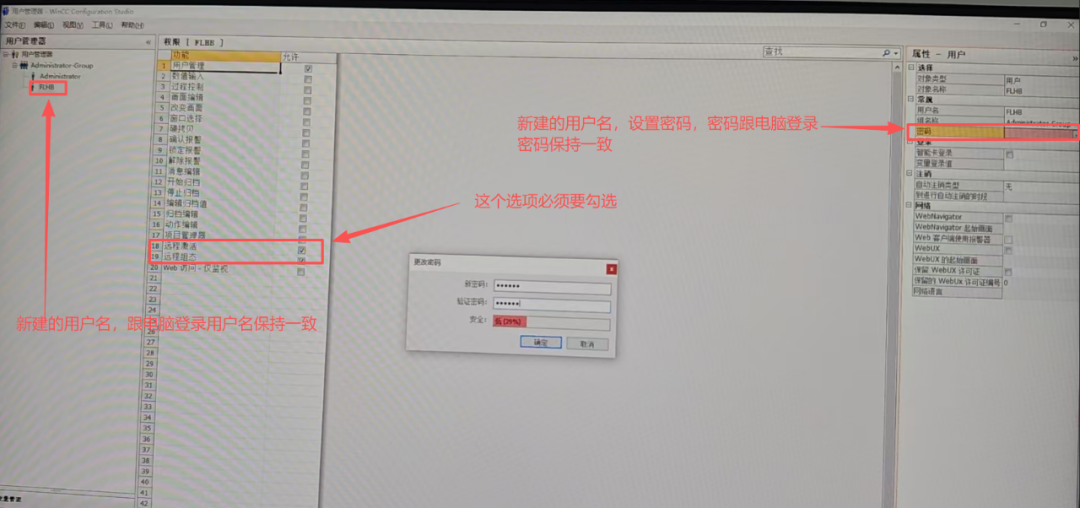
5、所有操作電腦系統登錄用戶名及密碼保持一致。
以上準備完畢后可以按照下面步驟一步一步操作即可實現。
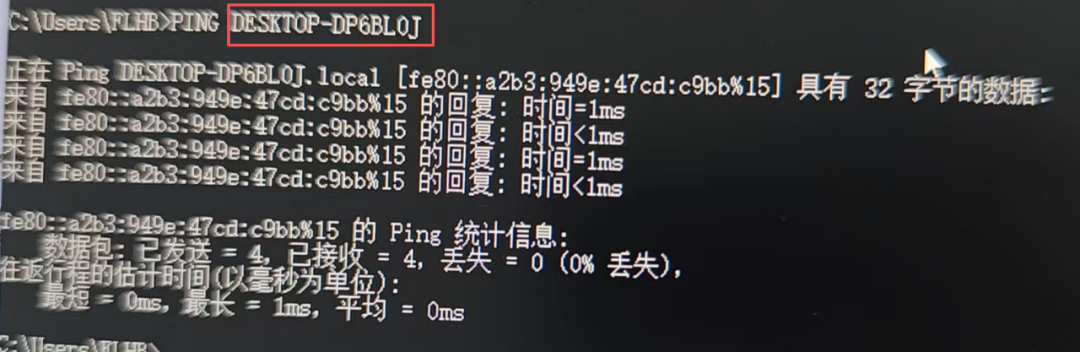
步驟1:驗證操作電腦和PLC之間的通信情況,操作電腦和PLC同插在一個交換機上確保它之間互相是同的,特別是兩臺電腦之間要采用計算機名稱ping是否通信正常,
如下圖所示:
客戶端計算機名稱

在多用戶端ping接通結果
多用戶端計算機名稱

在客戶端ping接通結果
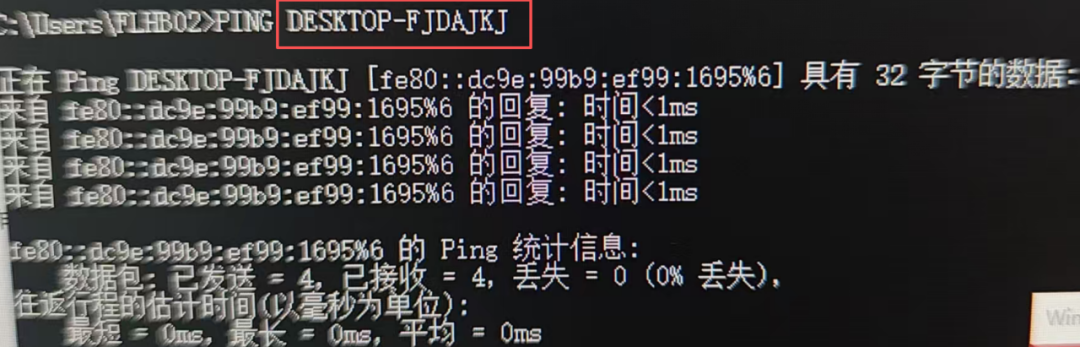
上述兩臺電腦直接可以互相ping通就代表2臺電腦通信已經建立完成,如果無法ping通,則需要檢查防火墻是否關閉,兩個計算是否在一個網段,兩個計算電腦系統安裝完成后是否更改過計算機名稱。再次強調電腦安裝完系統后不要更改計算名稱,計算機名稱跟數據庫有直接聯系。
步驟2:給操作電腦新建登錄用戶名,所有的操作電腦新建的登錄用戶名要保持用戶名一致,密碼一致。
如下圖所示:
服務器側
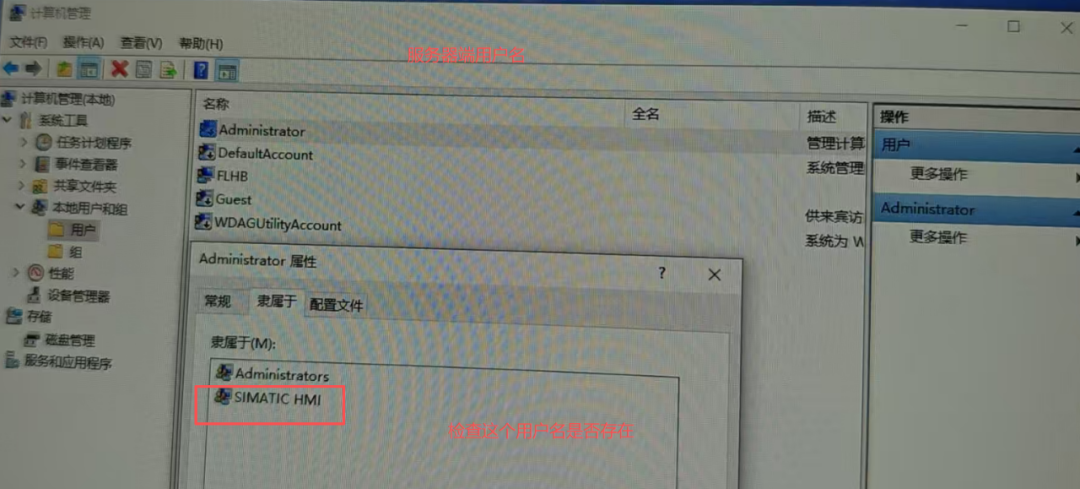
服務器側新建用戶名及密碼如下圖所示
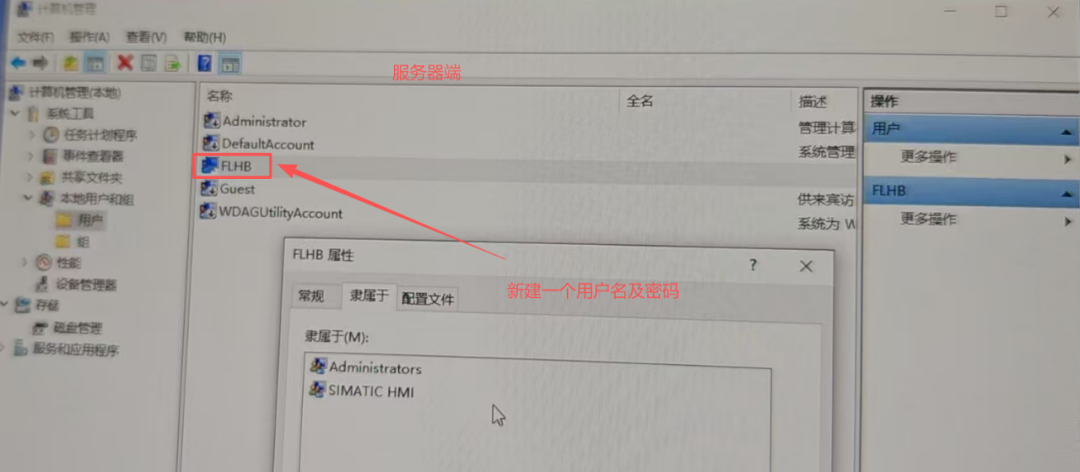
客戶端側
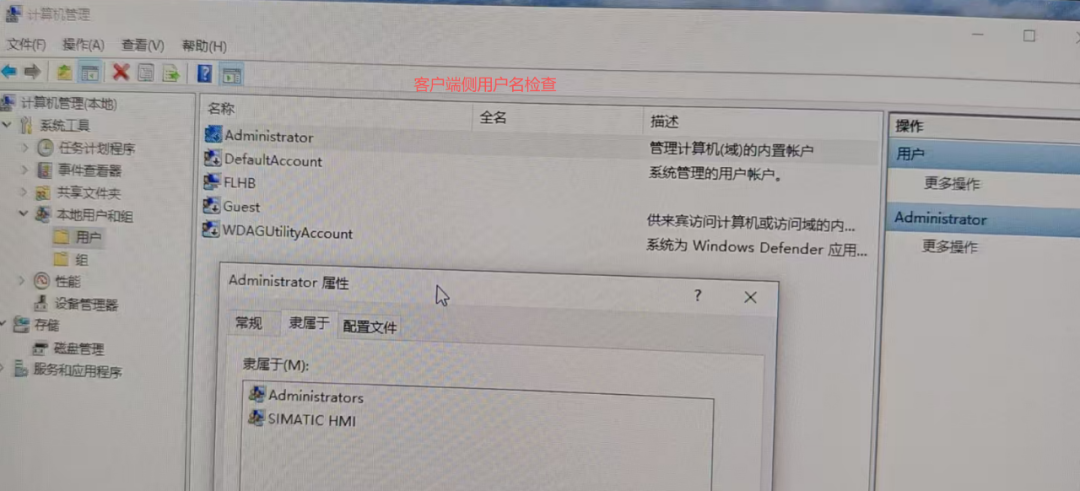
客戶端側新建用戶及密碼,新建的用戶名及密碼一定要跟服務器側用戶名和密碼保持一致
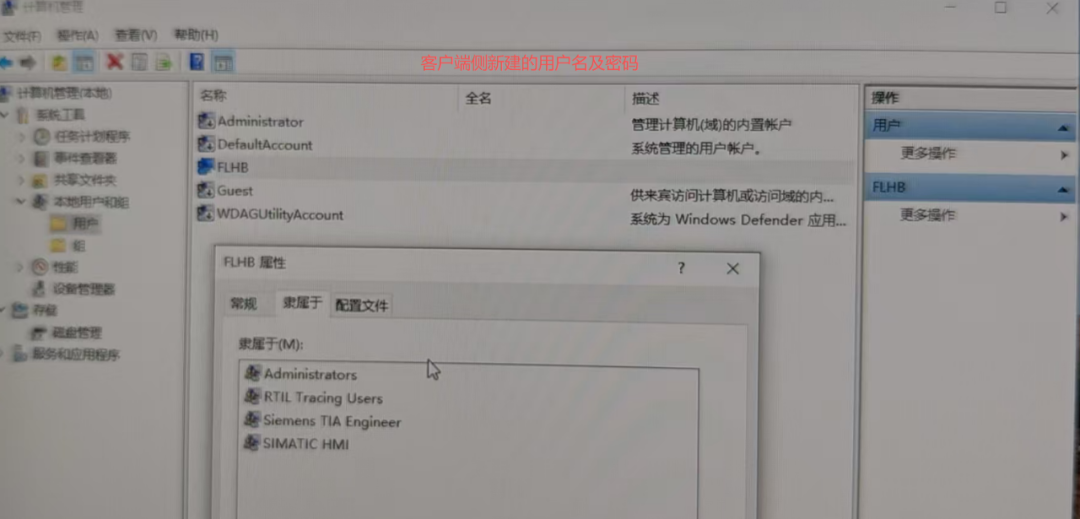
完成上述操作后,就是完成了操作電腦的配置工作,接下來就可以建立項目了。
步驟3:先建立服務器側項目工程,如下圖所示:
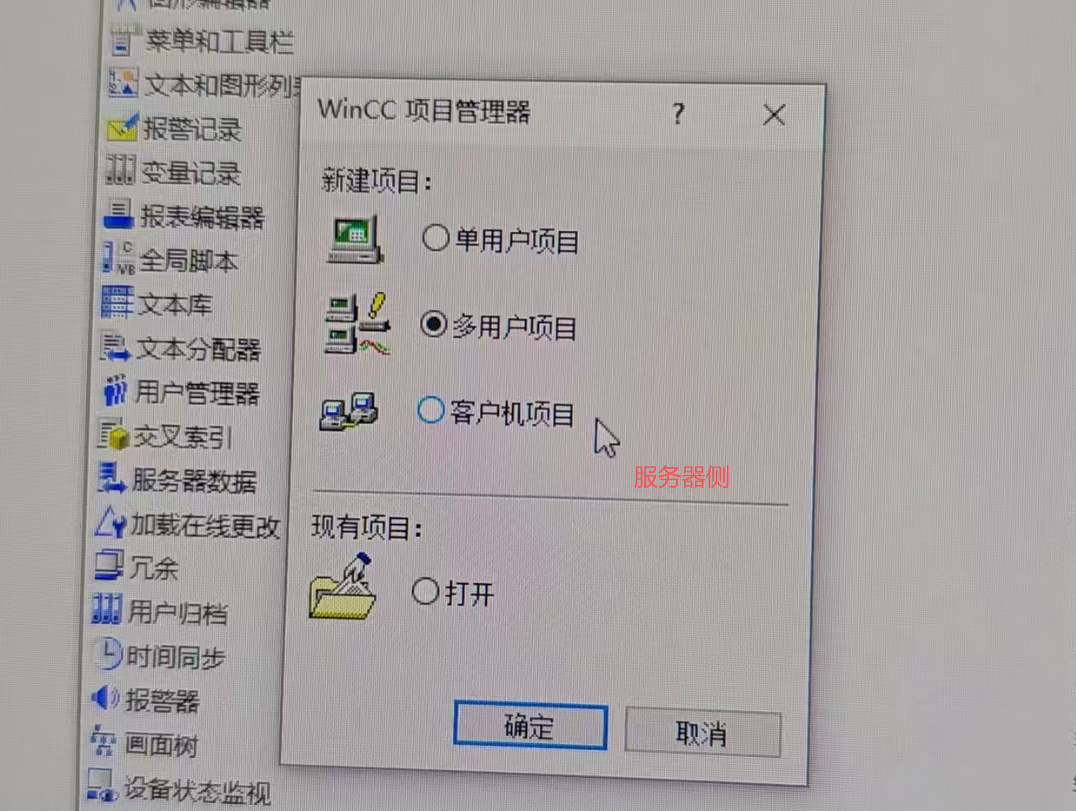
服務器建立工程時選擇“多用戶項目”項目建立工程。
項目建立后,在服務器工程里面開發實際需要的工程功能,新建畫面,新建變量,新建報警記錄,新建變量記錄等等一切工程,
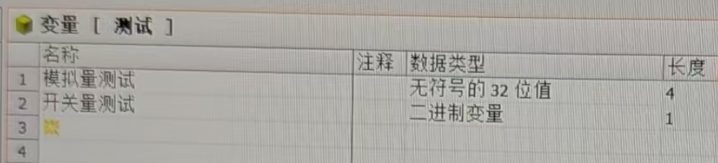
在服務器側建立2個內部變量用于測試,一個模擬量變量,一個開關量變量。
在服務器側新建2個畫面,并將畫面1定義為啟動畫面
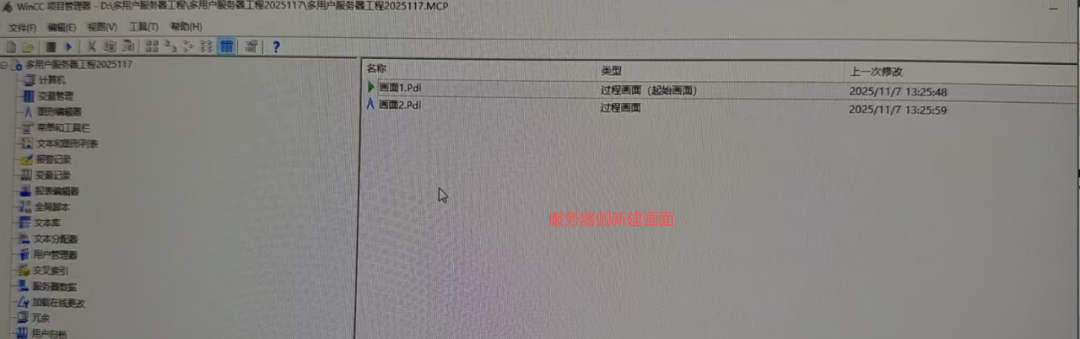
在服務器端添加客戶端計算機名稱,這步非常關鍵絕對不可以添加錯誤。對項目工程中的計算機鼠標右擊“添加新計算機”如下圖所示
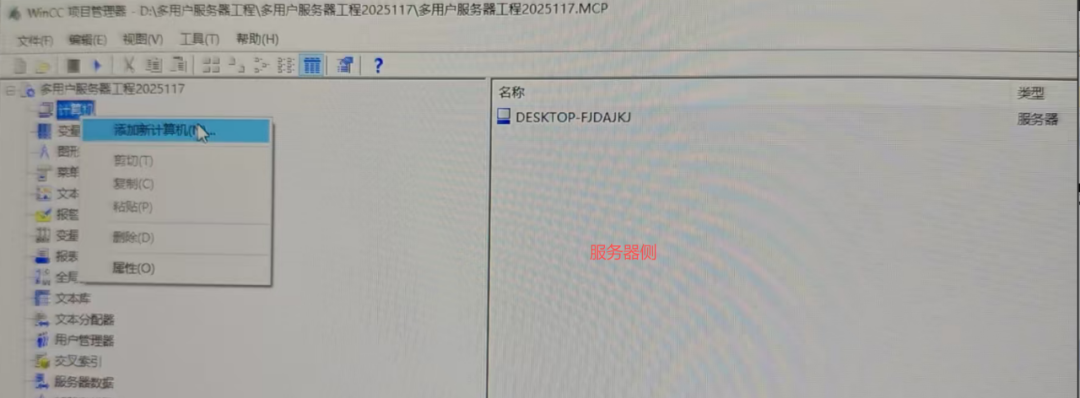
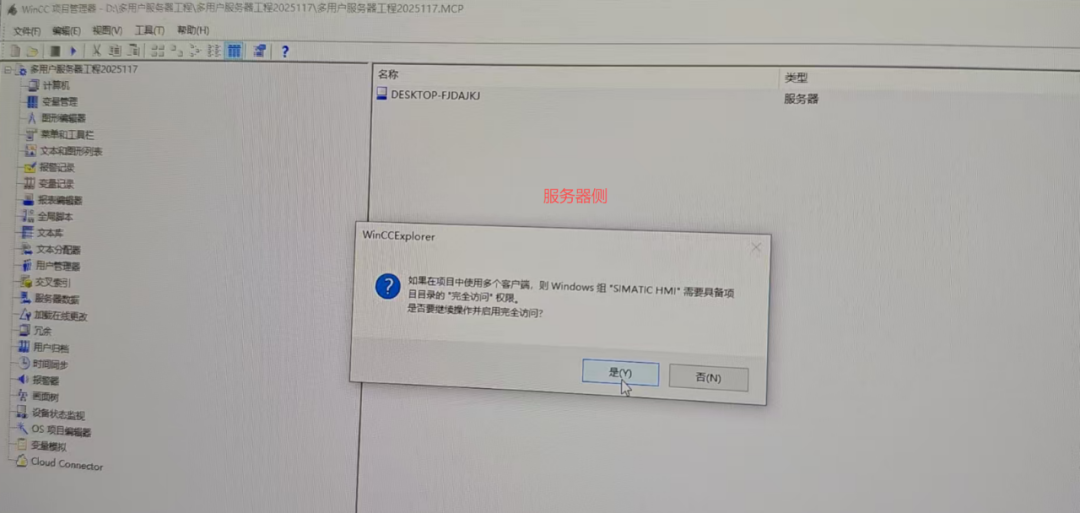
輸入客戶端計算機名稱
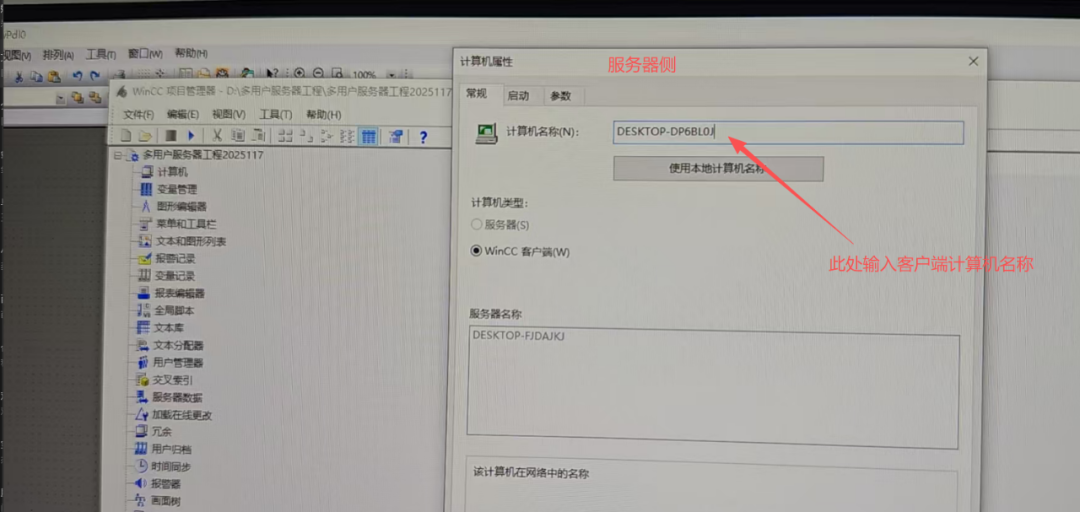
你需要幾臺客戶端就在上述操作中添加幾臺即可。添加完成后如下圖所示
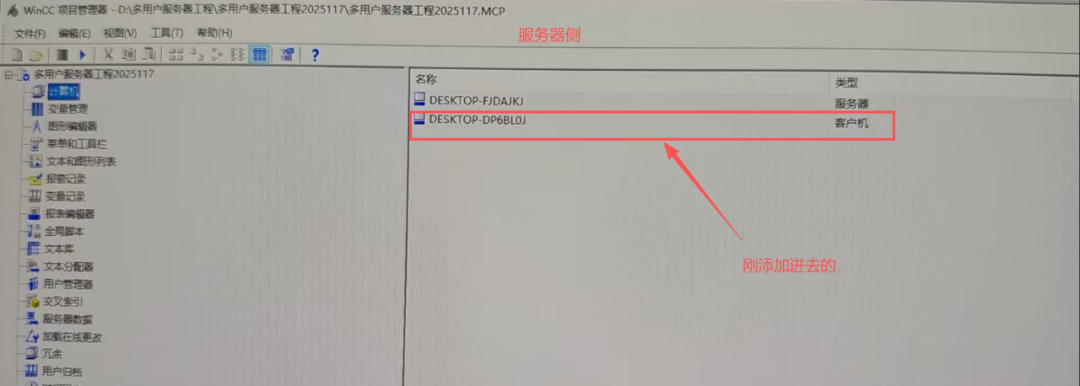
在服務器側建立wincc內部的登錄用戶名及密碼,wincc內部登錄用戶名及密碼跟之前建立的電腦登錄用戶名及密碼保持一致即可。
新建登錄及用戶名如下圖所示
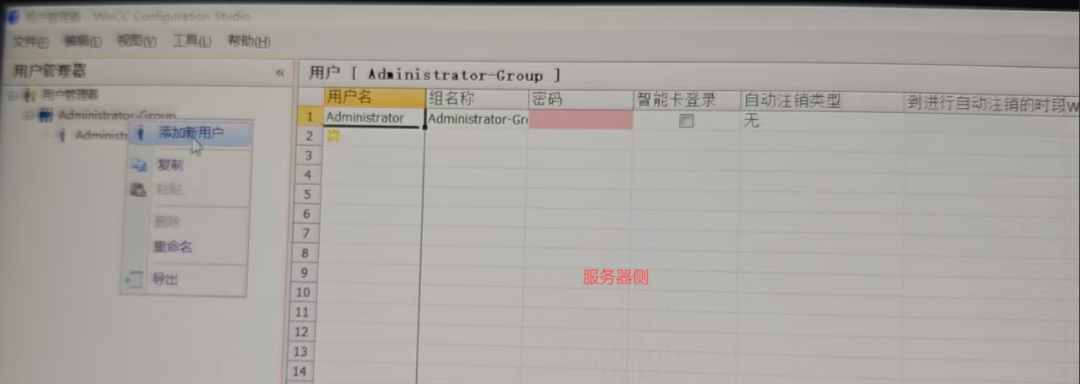
給新建的用戶名設置密碼及分配權限,此步非常關鍵如下圖
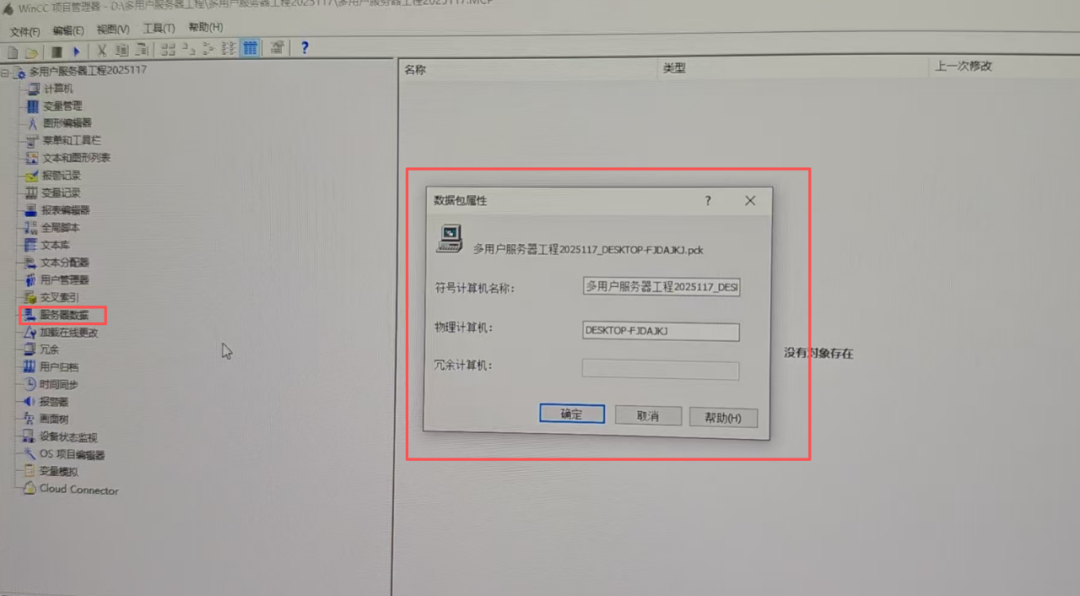
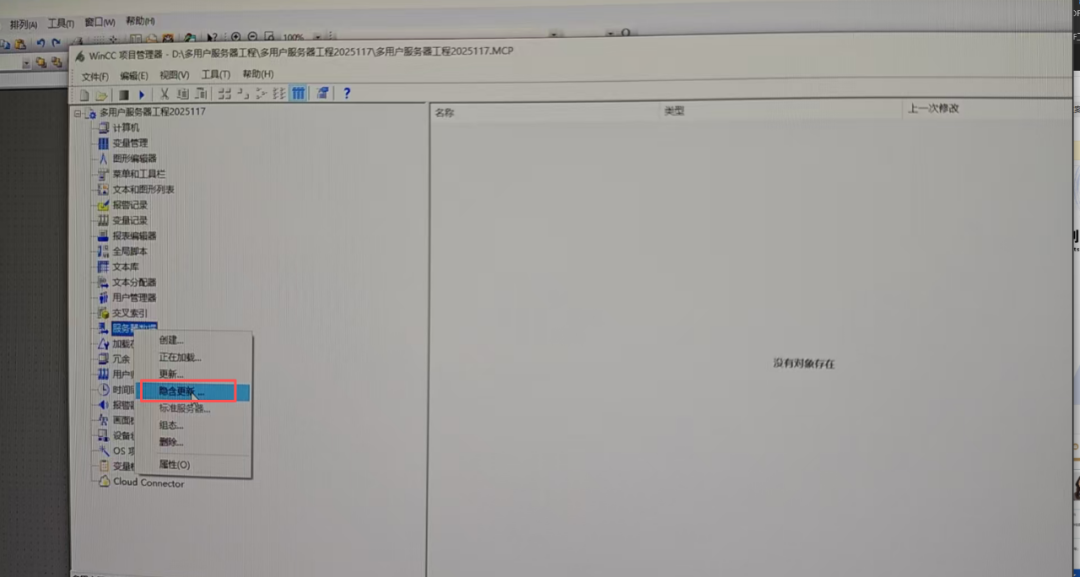
在服務器上生成服務器數據包,如下圖所示。
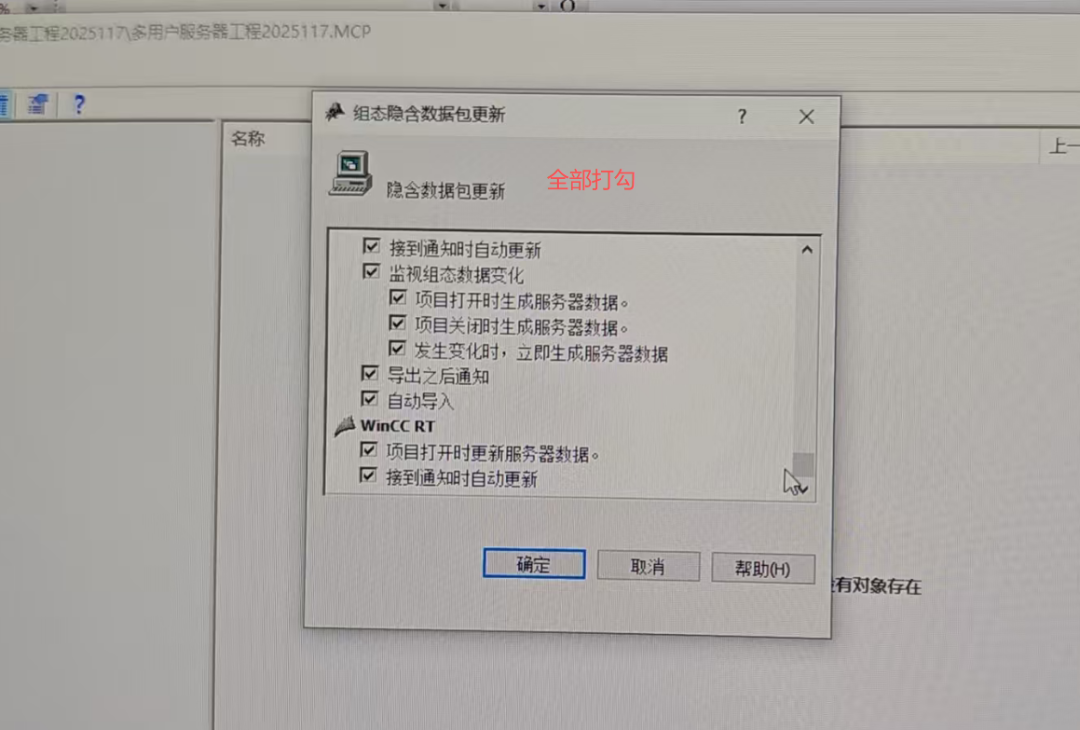
WinCC項目管理器→服務器數據右鍵→隱含更新(確保自動導入選上)→創建服務器數據包
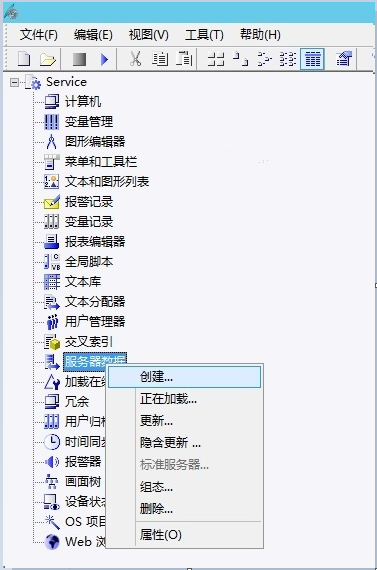
創建后如下圖所示
在隱含更新內所有選項打勾
以上工作完成后應該可以到剛才所創建的服務器,如下圖所示
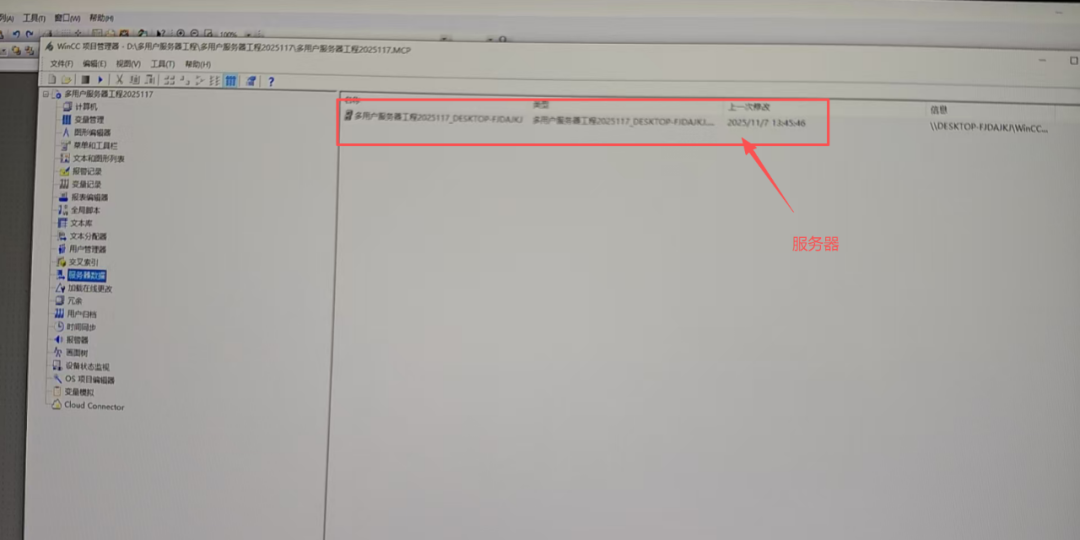
以上就是服務器的全部工作內容,下面開始創建客戶端工作內容。
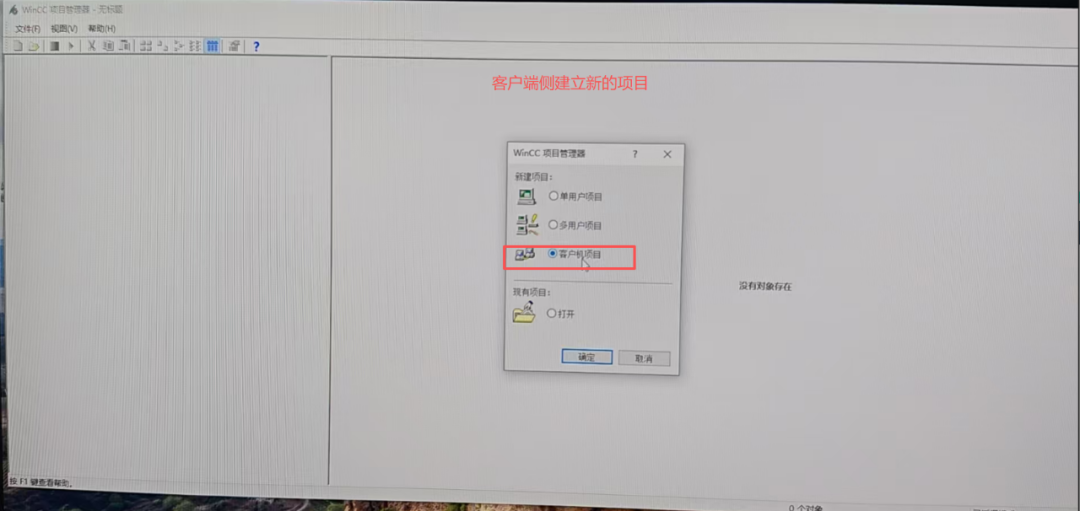
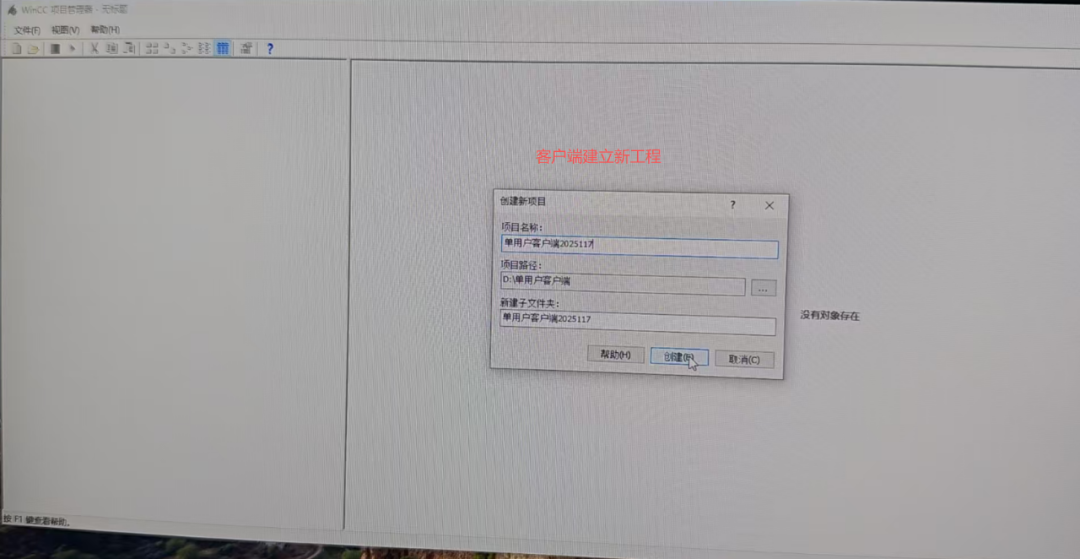
在客戶端建立新項目時選擇“客戶機項目”,客戶端新建工程如下
在客戶端里加載服務器電腦,此比較關鍵,操作如下圖所示。

從“正在加載”里面找到剛才上面所建的“服務器”端服務器,
點擊網絡---在網絡中找到服務器電腦,在網絡中找到服務器電腦后再找到剛才所建立的多用戶服務器工程文件如下圖所示。
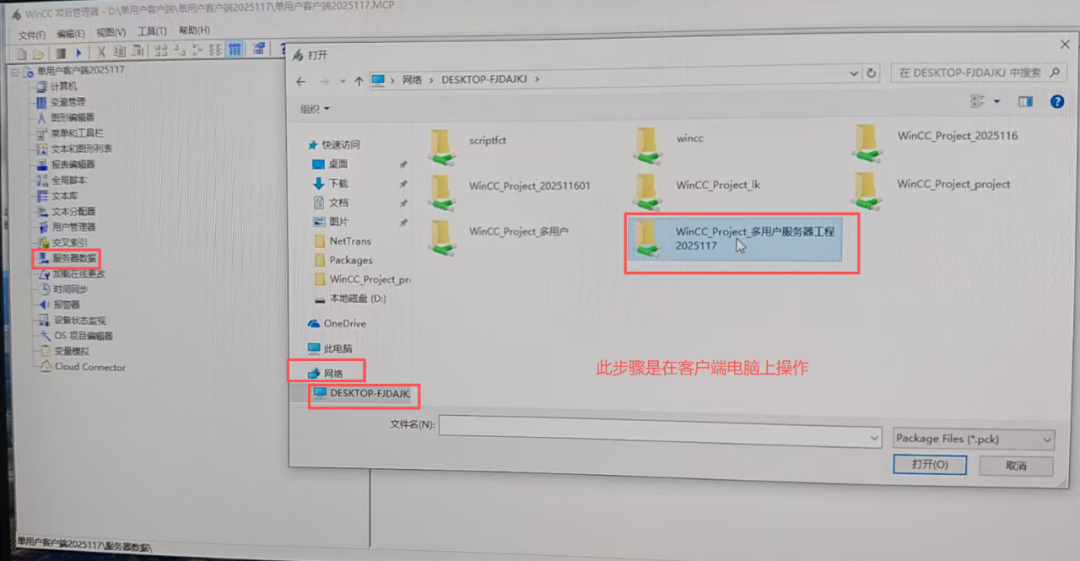
找到“多用戶服務器工程文件”文件后打開,找到下面文件夾
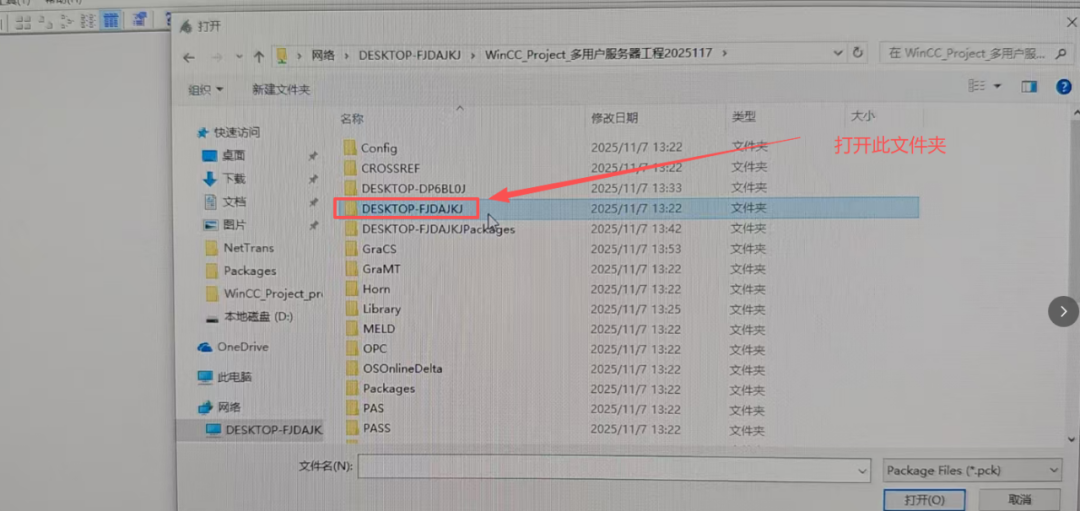
打開上述文件夾后繼續下一步
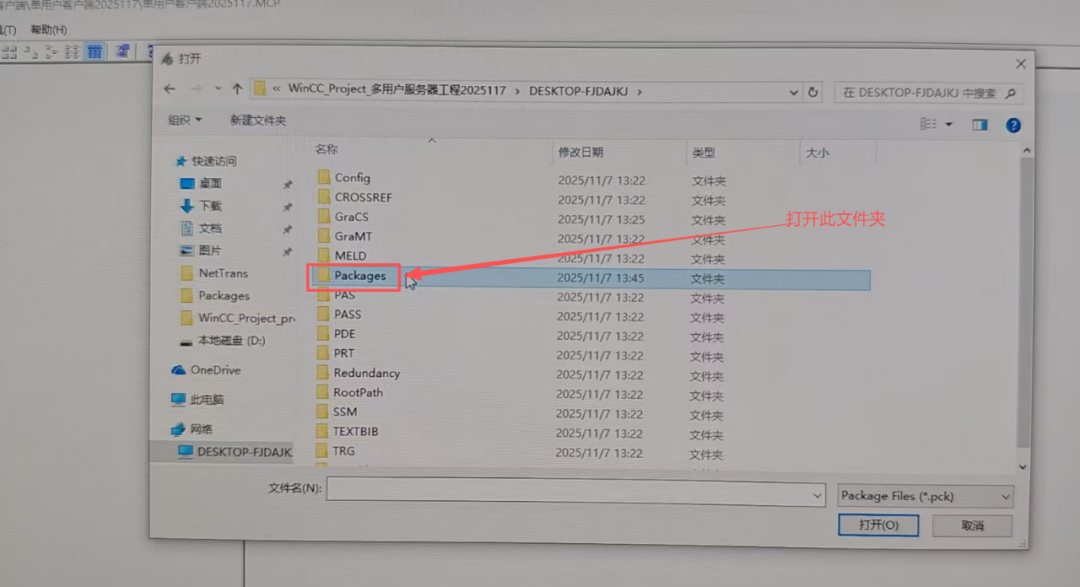
打開上述文件夾后繼續下一步,把服務器工程文件添加到客戶端內如下圖所示
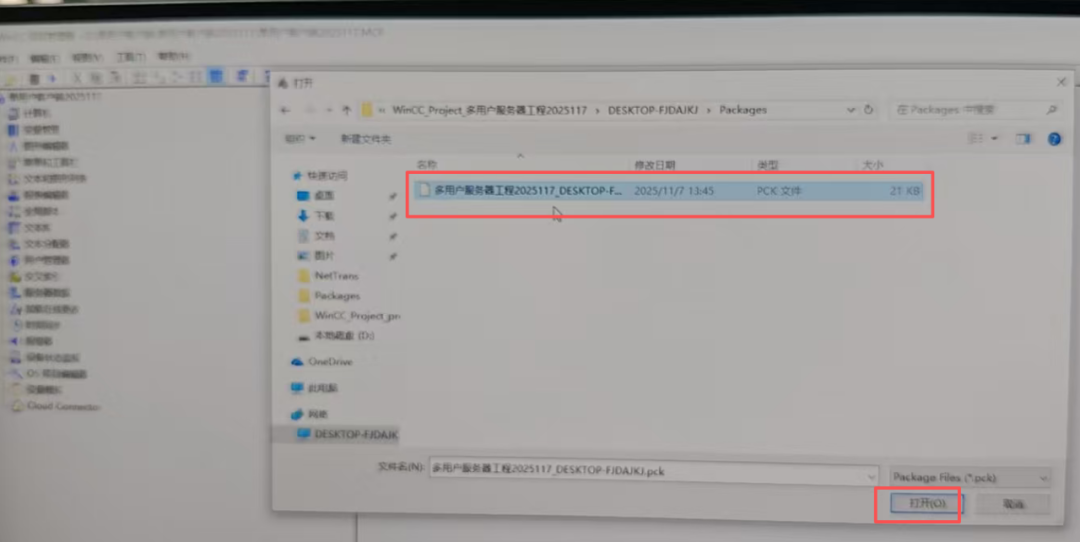
添加完成后會彈出下面操作對話框
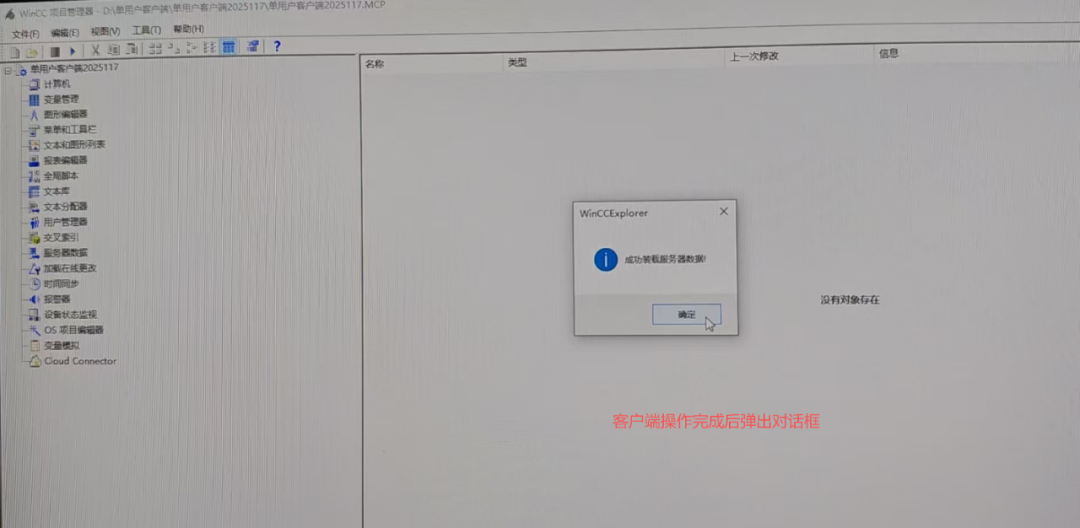
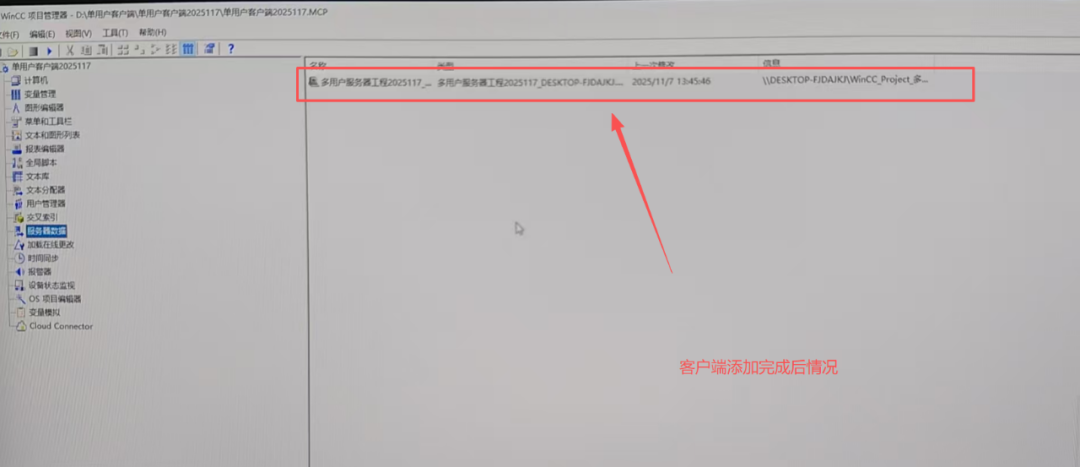
以上工作完成就代表客戶端工作也已經完成了,這是客戶端添加后的服務器情況
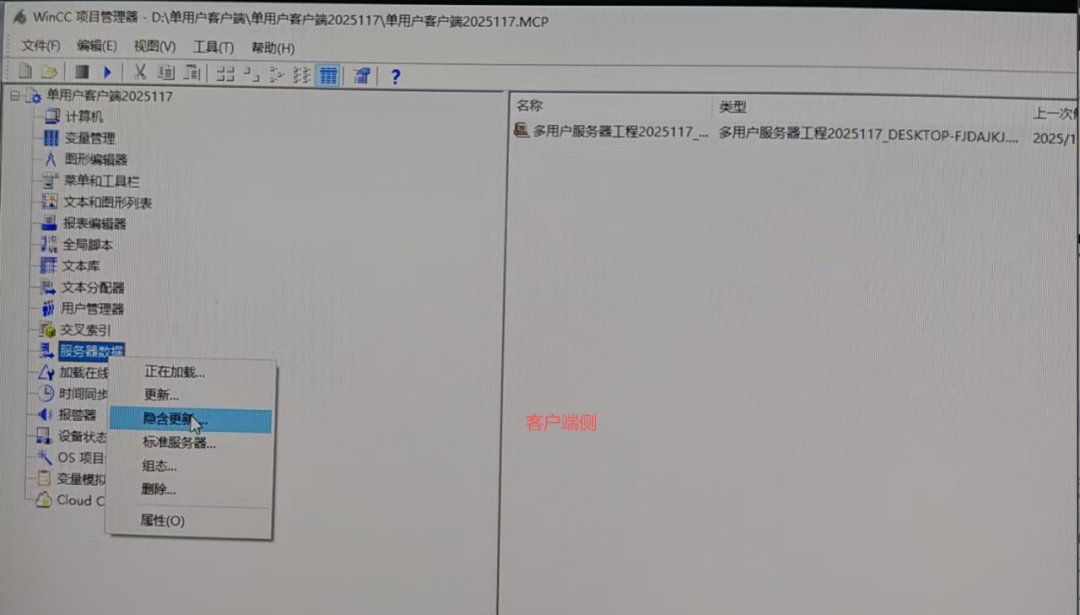
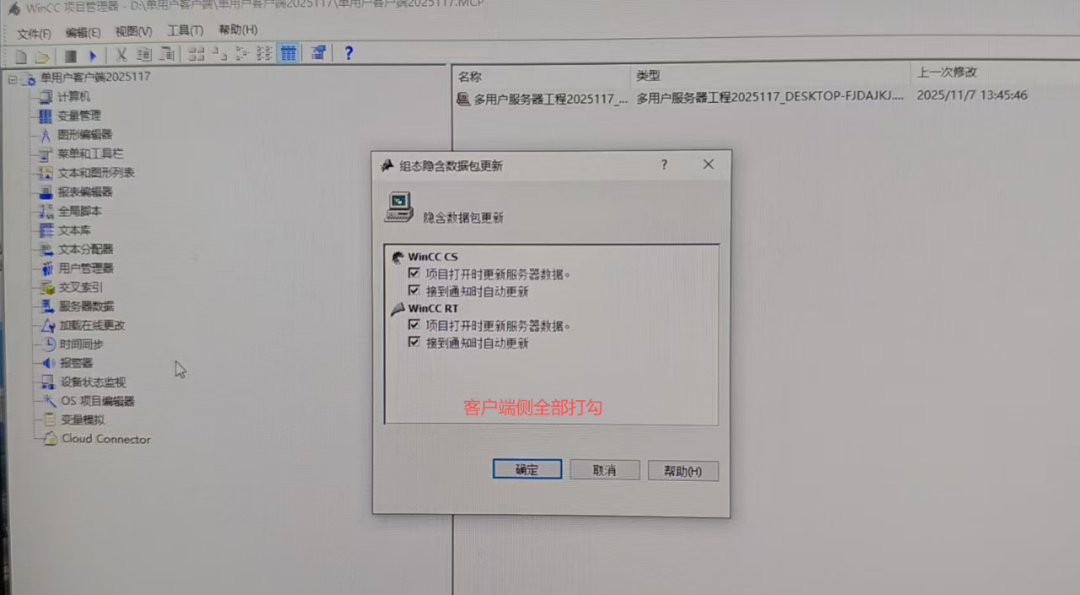
客戶端側隱含更新設置如下圖所示
隱含更新選項全部打勾
以上就是服務器側和客戶端側的全部工作情況,完成上述后即可啟動工程測試,啟動時先啟動服務器側工程,再啟動客戶端側工程。
服務器側工程直接在wincc工程管理器中啟動即可,如下圖所示
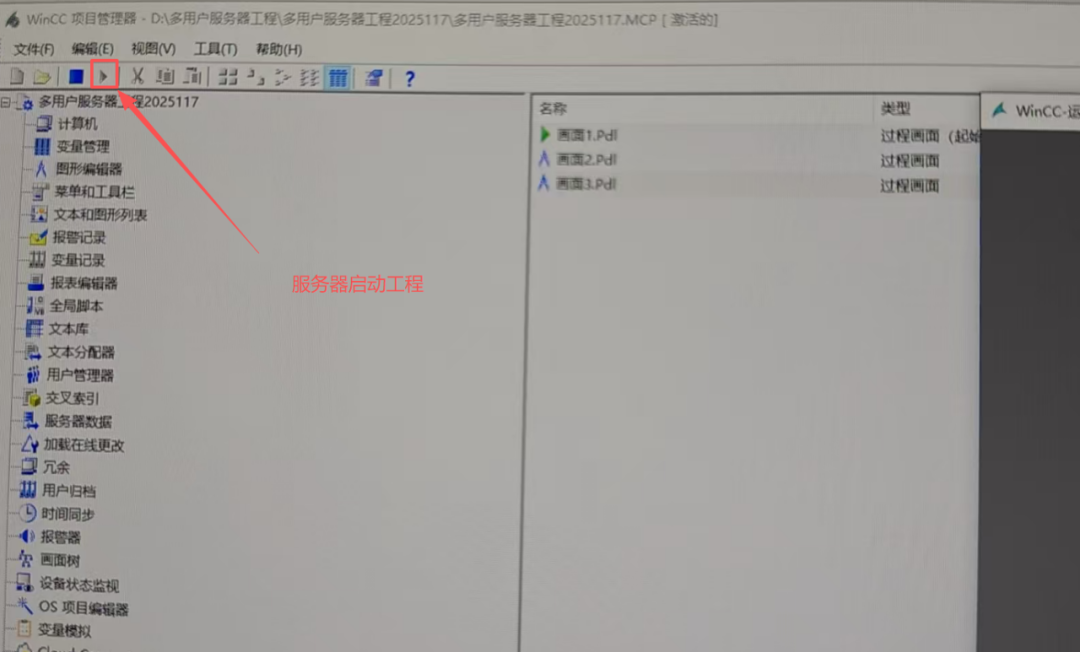
客戶端側啟動工程如下圖所示
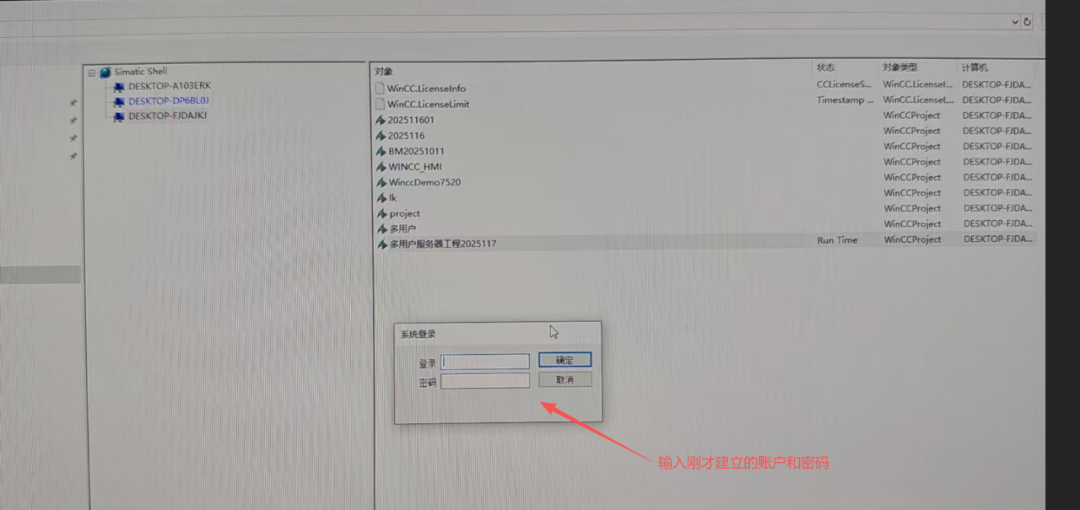
在“此電腦”驅動器下找到“Simatic Shell”驅動器并打開,如下圖所示
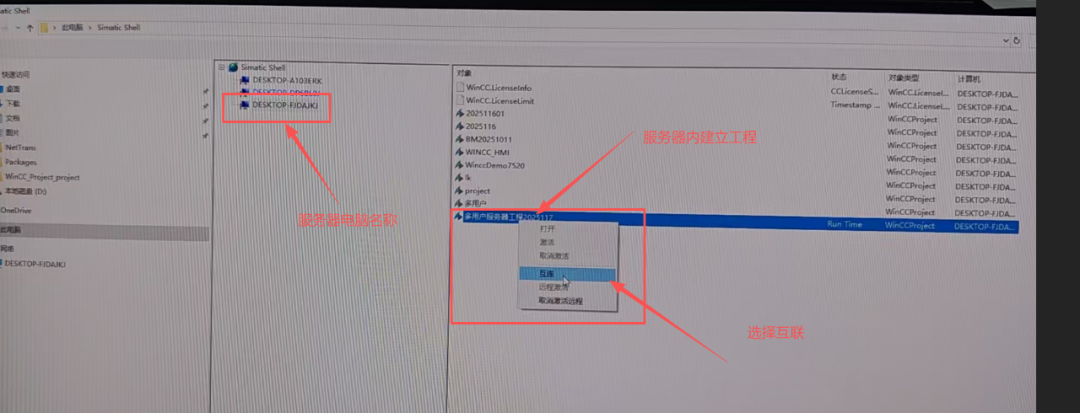
在互聯中輸入剛才建立的賬戶及密碼
來源:數智化工程師
-
計算機
+關注
關注
19文章
7817瀏覽量
93300 -
客戶端
+關注
關注
1文章
306瀏覽量
17593 -
WinCC
+關注
關注
6文章
210瀏覽量
49693
原文標題:【圖文實戰】Wincc7.5工程師站與操作員站配置方法
文章出處:【微信號:gkongbbs,微信公眾號:工控論壇】歡迎添加關注!文章轉載請注明出處。
發布評論請先 登錄
招聘電子工程師、結構工程師、軟件工程師、PE工程師
[樂開圖書漂流]尋找“漂流站”智能硬件工程師
年后想找工作的電子工程師,工作地點深圳寶安西鄉固戍地鐵站附近
單片機工程師是程序員嗎
基于西門子S7-300系列PLC實現焦爐除塵控制系統的設計



 工商網監
工商網監
評論