


 技術資訊 I 圖文詳解 Allegro X PCB Designer 中的 3D 模型映射

面對市面上的一切要將 PCB 板放進一個盒子里的產品的設計都離不開3D 模型映射這個功能,3D 協同設計保證了產品的超薄化、高集成度的生命線;3D 模型映射將 PCB 設計從傳統的二維平面拉入了三維立體空間,打通了電子(ECAD)和機械(MCAD)之間那堵看不見的墻。
上期我們介紹了PCB的快速布局操作;本期將介紹元器件的 3D 模型以及 PCB 板的 3D 模型映射操作。
應用場景
1、設計可視化程度顯著提升,干涉檢查一目了然;在電腦上就能對板子進行實時 3D 動態碰撞檢查,提前發現并解決所有的空間沖突。
2、解決散熱和布局優化,在 3D Canvas 界面,可以很直觀的看到大功率和散熱器的配合情況,對于高密度設計,可以清晰地觀察芯的扇出孔、電容的擺放是否與結構件沖突。
3、提升裝配率和良品率,在設計環境中就可以模擬整個產品的裝配流程,檢查螺絲孔位、安裝順序是否合理。
運行環境
1、操作系統:Win 11
2、Cadence軟件配置:Allegro X Designer Plus24.1-2024 P001 [9/4/2024] Windows SPB 64-bit EditionEdition
元器件的封裝3D模型映射
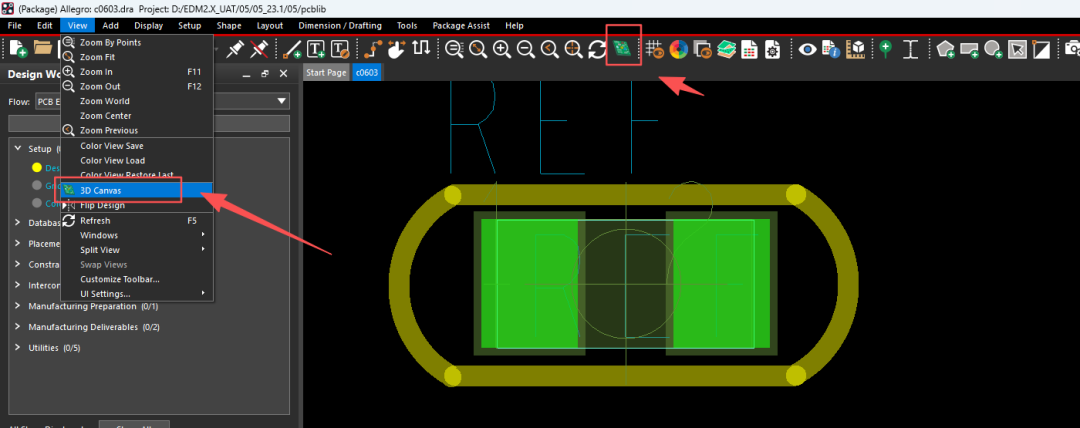
1.打開元器件的封裝庫文件,選擇View—3D Canvas,打開3D映射操作界面。
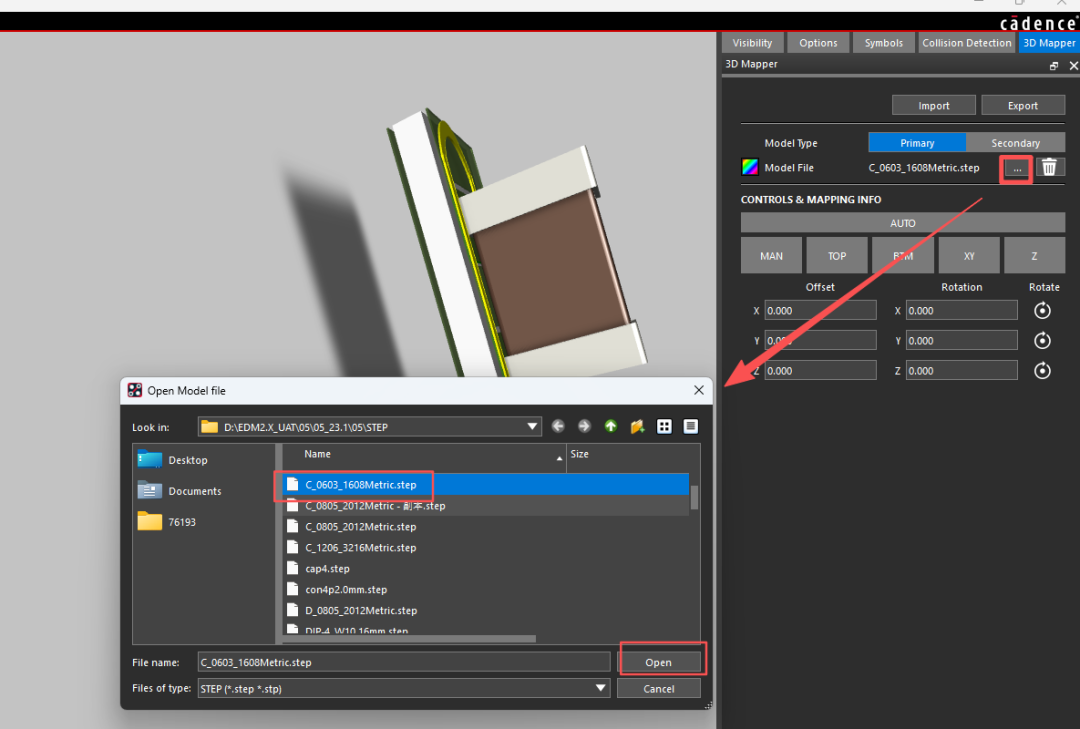
2.導入3D model文件,點擊Allegro 3D Canvas界面的右側的瀏覽界面,選擇對應的step模型。
Model File:顯示當前已映射的模型。
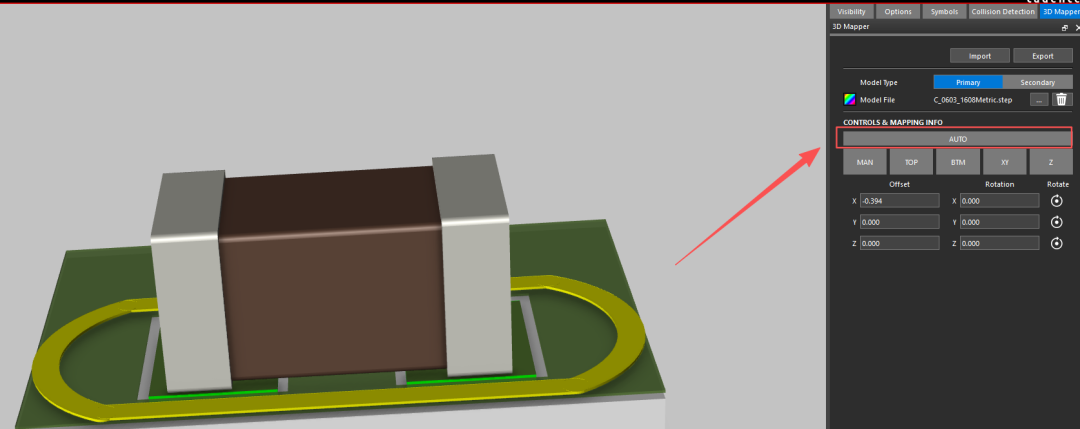
3.模型成功導入后,模型與footprint若處于未對齊的狀態,可通過自動對齊或手動調整使模型對齊。在模型相對簡單的情況下,點擊“Auto”按鈕可實現大部分模型的自動對齊。
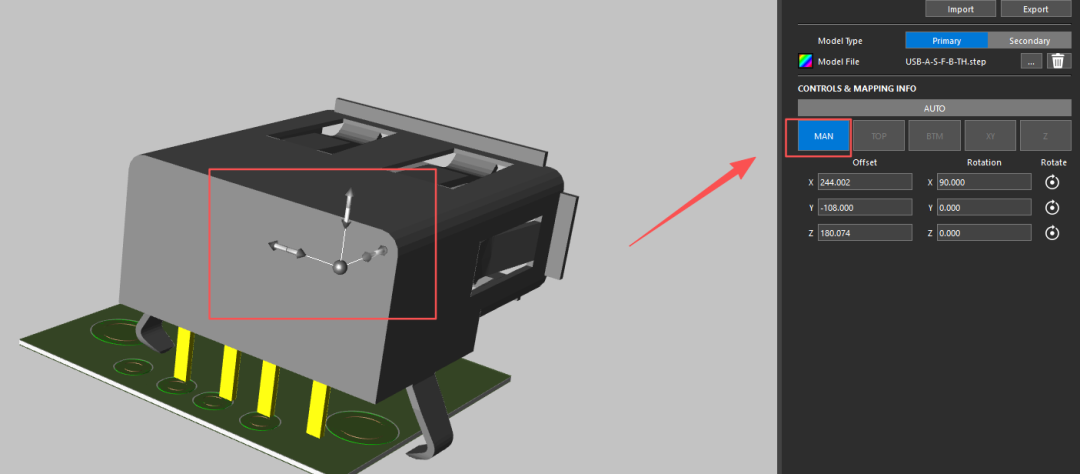
4.手動調整,點擊“MAN”按鈕,界面會顯示一個三維操作器,鼠標拖動,就能按照箭頭指示的方向拖動模型。
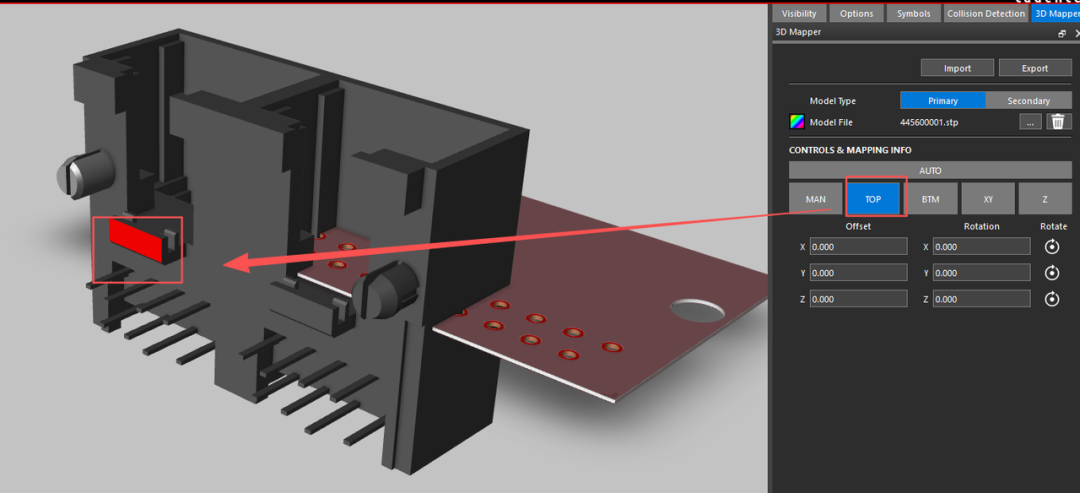
5.點擊按鈕“TOP”,選擇模型的一個面,選擇完該模型后,模型將自動根據選擇面與封裝的表面銅皮對齊。
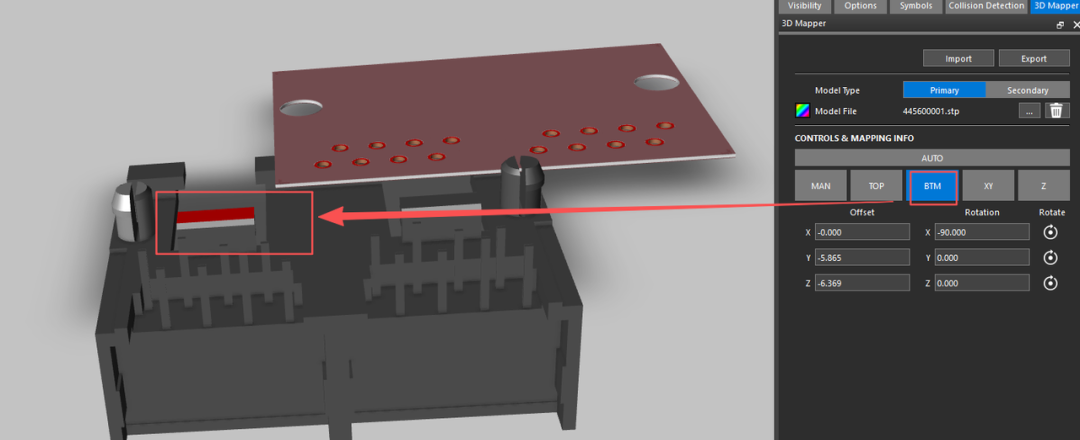
6.選擇按鈕“BTM”,選擇模型的一個面,選擇完該模型后,模型將根據選擇面與封裝的底部銅皮對齊。
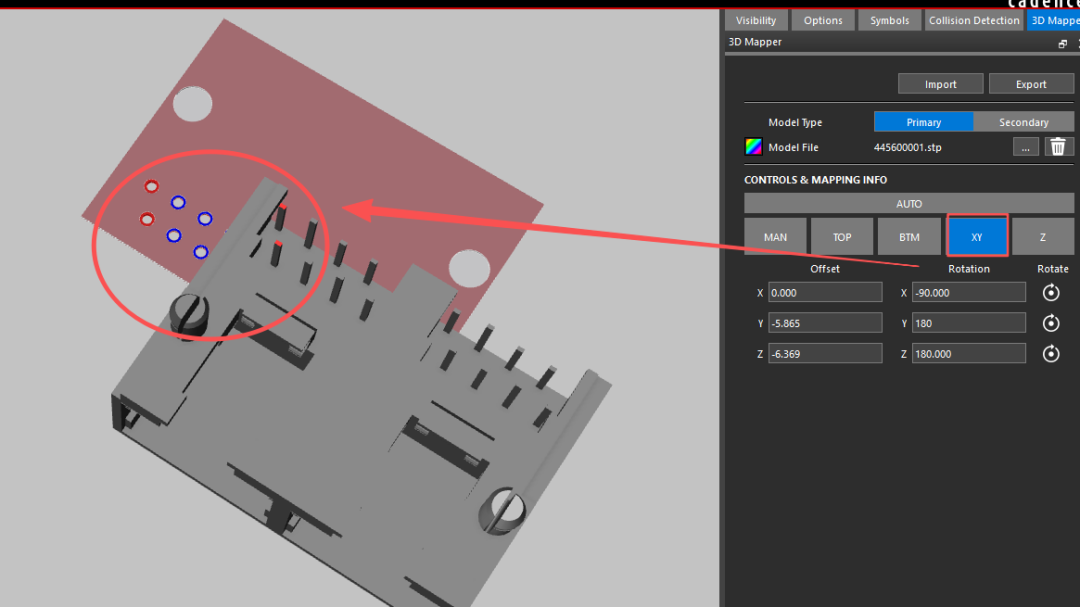
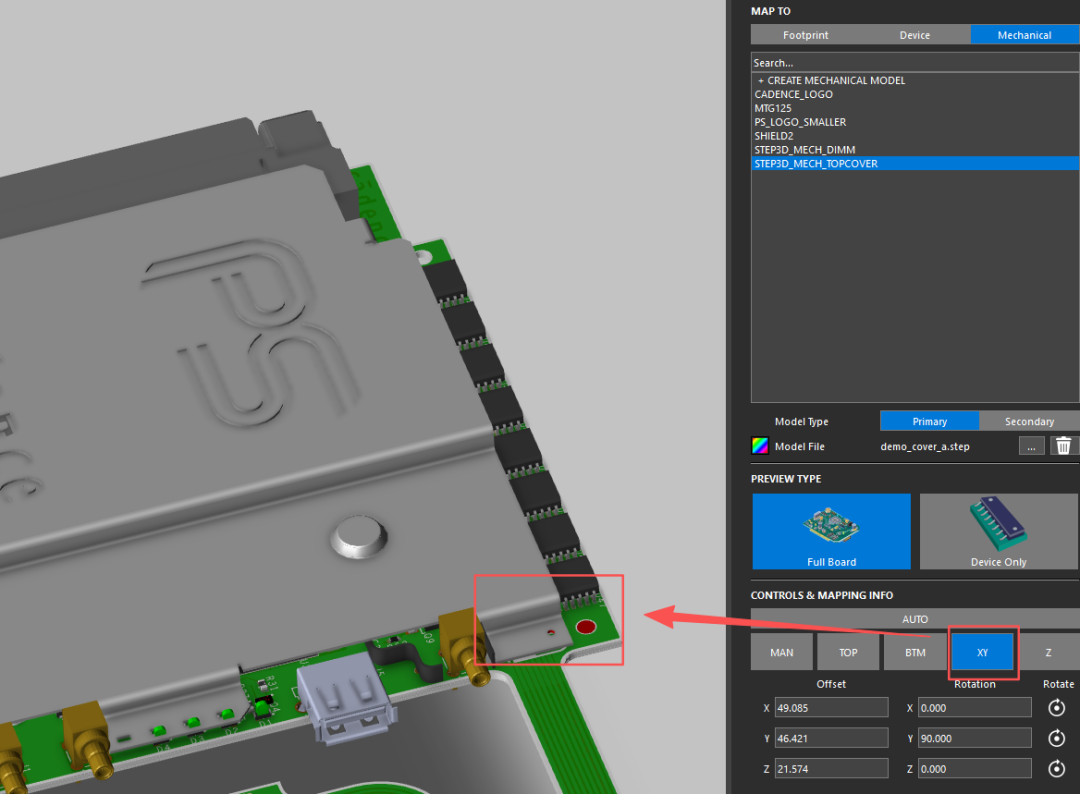
7.選擇“XY”按鈕,需要選擇模型上的兩個定位點,接著在封裝上選擇相匹配映射的兩個點,選擇完成后再次點擊“XY”按鈕,模型將自動匹配對齊。
機械模型的安裝
1.點擊Allegro 3D Canvas界面的“Mechanical”按鈕,點擊“STEP3D_MECH_TOPCOVER”添加一個新的機械模型。
2.點擊Model File右側的瀏覽按鈕,加載相應的模型。
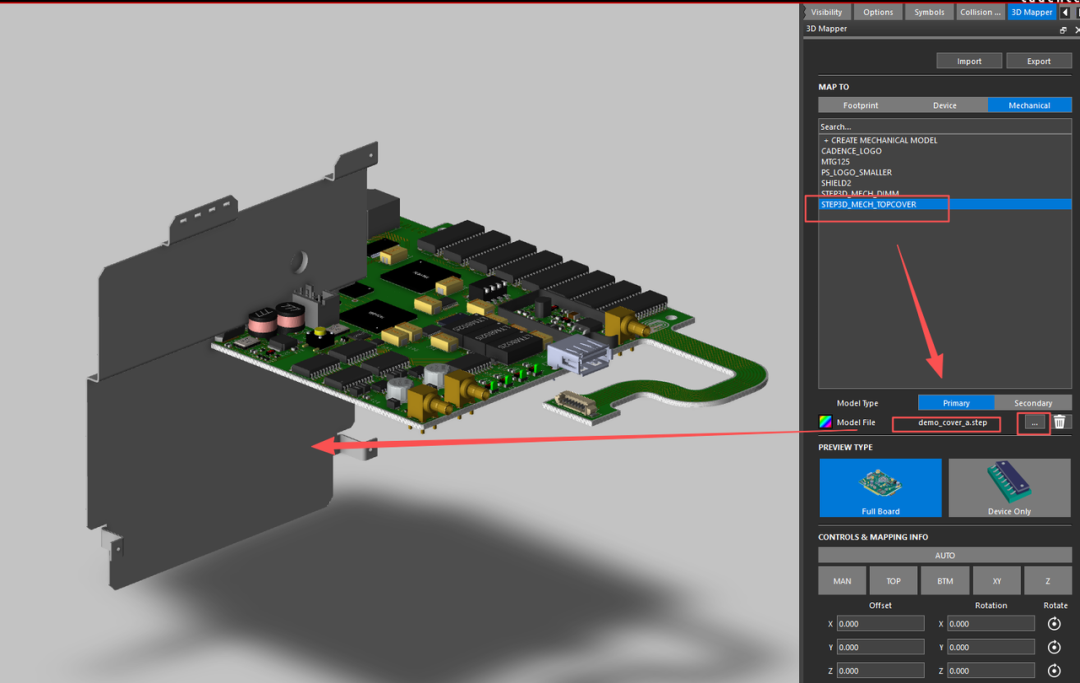
3.采用手動的方式進行調節對齊,首先點擊TOP將該機械模型與PCB的銅皮表面對齊,接著通過“XY”進行點位對齊。
-
pcb
+關注
關注
4409文章
23896瀏覽量
424765 -
allegro
+關注
關注
42文章
767瀏覽量
150225 -
3D模型
+關注
關注
1文章
79瀏覽量
16907
發布評論請先 登錄



 工商網監
工商網監
評論