


 華秋 KiCad 發(fā)行版 9.0.5 發(fā)布:更多元器件庫的選擇

“9.0.5 華秋發(fā)行版集成了國創(chuàng)資源庫,為工程提供了更多的選擇。由于 9.0.5 存在一些 crash 的 Bug,大家可以自行考慮是否使用。9.0.6 也會在近期發(fā)布。”

華秋發(fā)行版概覽
華秋發(fā)行版是開源的、非商業(yè)化的,完全遵循 GPL 3.0 協(xié)議,且跟隨 KiCad 最新的分支同步更新。原則是通用功能優(yōu)先貢獻(xiàn)給 KiCad 主干,主干無法合并的功能才添加到發(fā)行版中,一旦主干可以支持,即刻合并到主干。因此發(fā)行版完全兼容 KiCad 的所有原理圖、PCB文件格式,功能上也只是新增而不會缺失主干中的任何功能。華秋的工程師也是 KiCad 的長期貢獻(xiàn)者,包括 ODB++,敷銅管理器以及K9后的IPC框架、接口等。
源碼與下載
發(fā)行版遵循 GPL 協(xié)議,可以在以下鏈接查看源碼:https://gitlab.com/kicad-hq/kicad所有插件的源碼在這里:https://github.com/Huaqiu-Electronics發(fā)行版的安裝包可以在以下頁面查看:9.0.5 的變化
9.0.5 主版本的變化參見:KiCad 9.0.5 正式發(fā)布!
9.0.5 華秋版增加了一下功能:
1.增加了器件庫的收藏與點(diǎn)贊功能
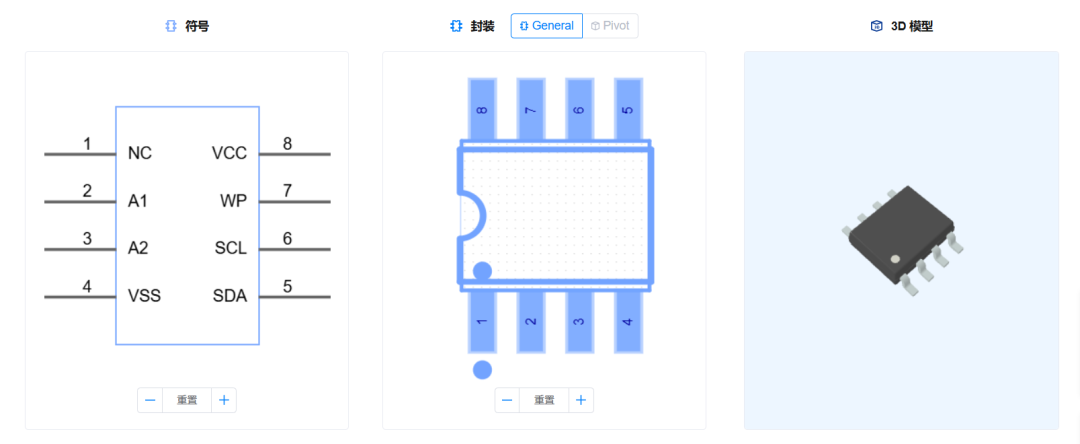
2.集成了“國創(chuàng)”器件庫,增加更多選擇。國創(chuàng)器件庫包含完整的 Symbol、Footprint 和 3D 模型
3. 以“圖紙”的形式擺放模塊電路
新版本的功能詳解(包括AI助手和其他功能),可以參考以下文檔:
AI 助手的使用:
https://icndj48vyfdd.feishu.cn/wiki/VFyzw0UieislJskiolPcFwwAnbd
云端器件庫與模塊庫:
https://icndj48vyfdd.feishu.cn/wiki/AaR9wrSKYiWgo9kR3TXczriqnW9
在 KiCad 中直接下單 PCB/SMT:
https://icndj48vyfdd.feishu.cn/wiki/S6c3wZioVi1swqkjVnScj96onBc
發(fā)行版合并了 KiCad official 9.0.5 的全部更新,并增加了以下功能(橙色為本次更新):
-
支持 MacOS(ARM64 & x86),解決了 MacOS crash 的問題
-
支持 KiCad 便攜版的 Windows 版本,不用安裝即可直接使用
-
支持云端的個人元件庫(分類、管理)
-
支持云端的個人模塊庫(分類、管理)
-
與供應(yīng)鏈的集成,下單 PCB/SMT 更便捷
-
云端庫支持模塊電路的查看與擺放
-
Copilot 支持圖片生成原理圖符號
-
Copilot 支持圖片生成 PCB 封裝(部分IPC類型)
-
Copilot 支持預(yù)置 Prompt 提示詞
-
符號編輯器、封裝編輯器支持 Copilot
與 KiCad 主版本相比,還額外包含以下功能:
-
預(yù)裝了元器件搜素(Component Search)插件
-
Windows支持暗黑模式(與Windows顏色設(shè)置一致)
-
自帶DFM插件
-
自帶 PCB/A 詢價和一鍵下單插件
-
增加了 KiCad 插件的國內(nèi)鏡像
云端器件庫
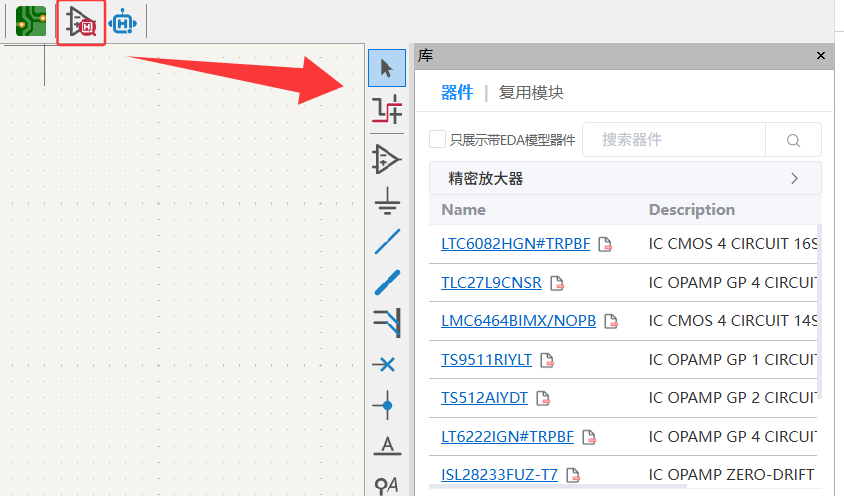
華秋發(fā)行版中加入了云端器件庫面板(替代原 Symbol Chooser 中的 HQLib),該功能與 Altium Designer 中的 Manufacturer Part Search 面板類似,可以幫助您快速地查詢元器件的資料信息。器件面板集成了元器件參數(shù)信息、數(shù)據(jù)手冊、器件符號(原理圖符號/PCB封裝)、供應(yīng)鏈信息(后續(xù)會關(guān)聯(lián)華秋商城信息)。
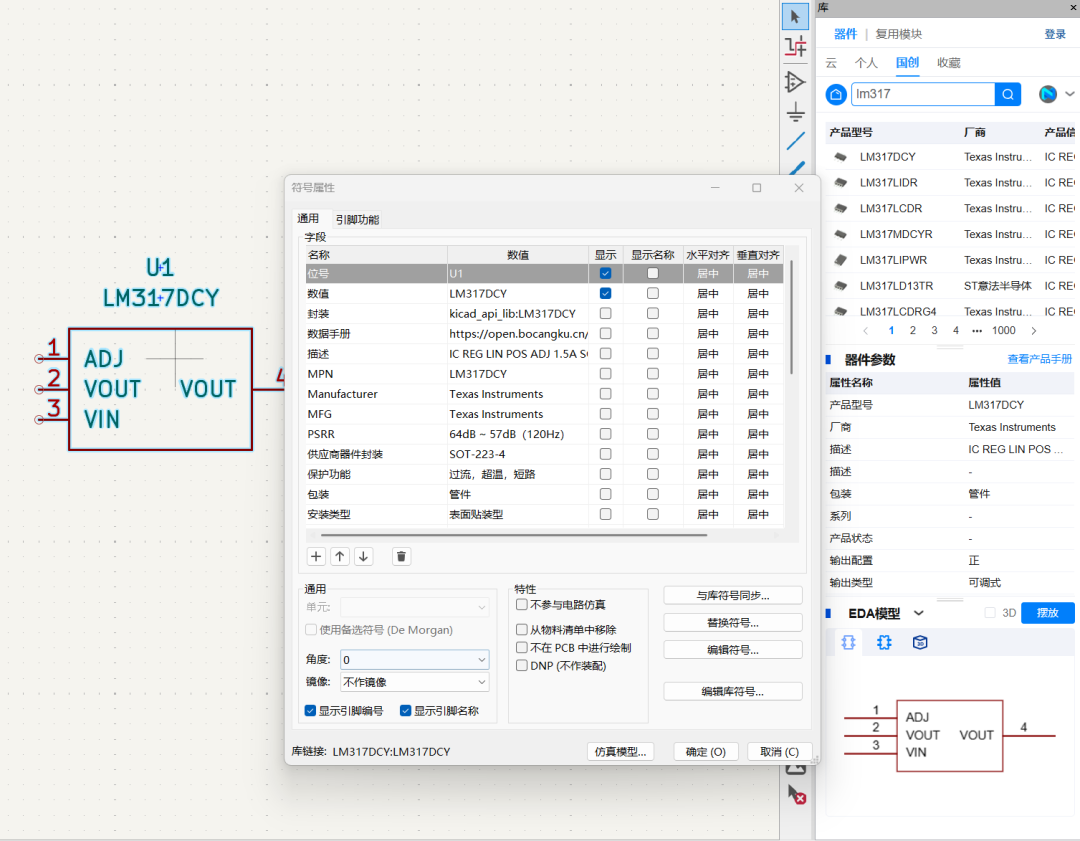
云端器件庫以 www.eda.cn 中的數(shù)據(jù)為底座,包括了數(shù)千萬的高質(zhì)量元器件信息。
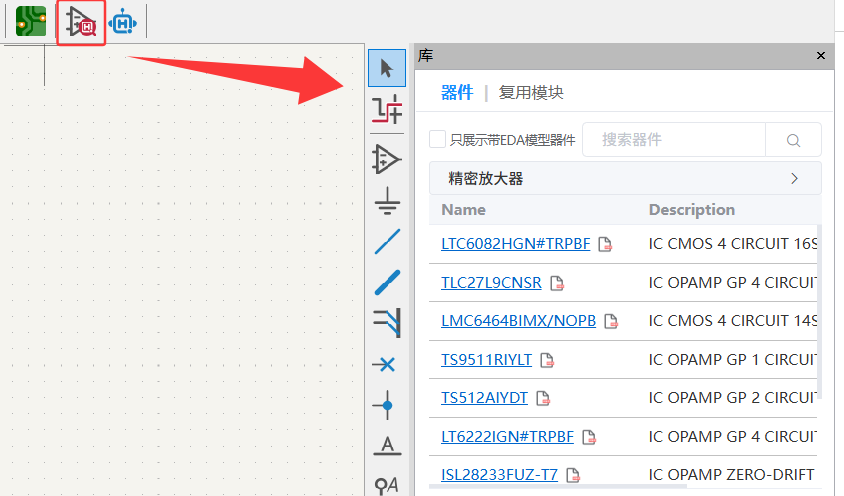
點(diǎn)擊工具欄中的圖標(biāo),打開庫面板:
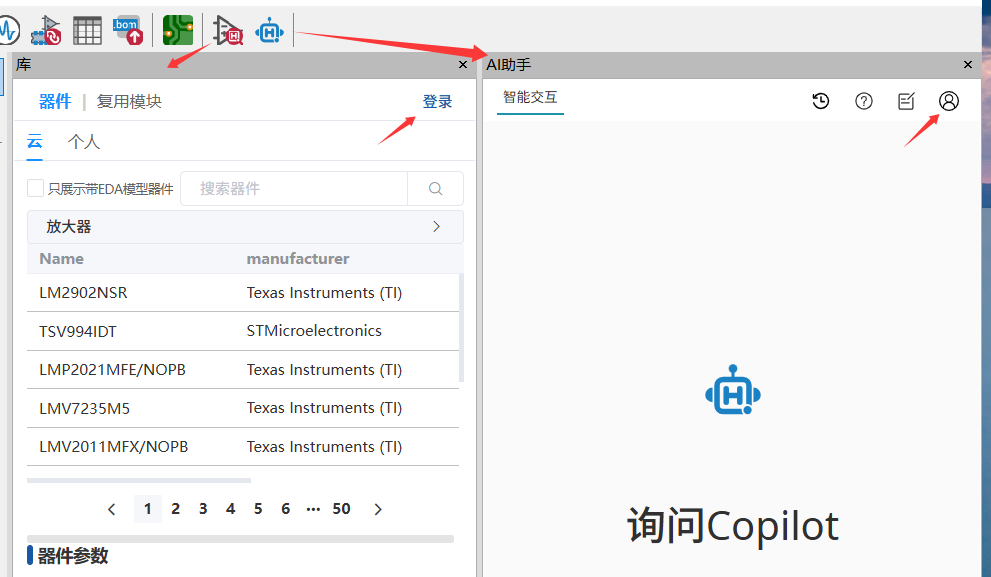
新版本增加了個人中心,可以以在工具欄中打開AI 助手或庫面板,然后進(jìn)行登錄:
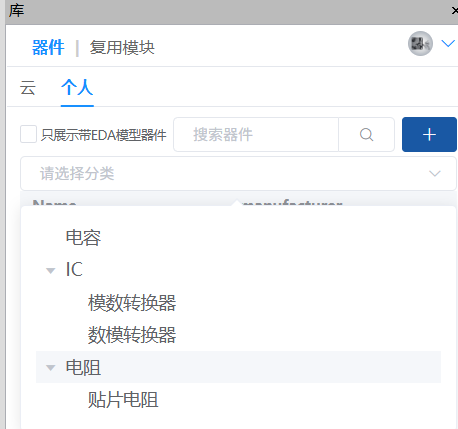
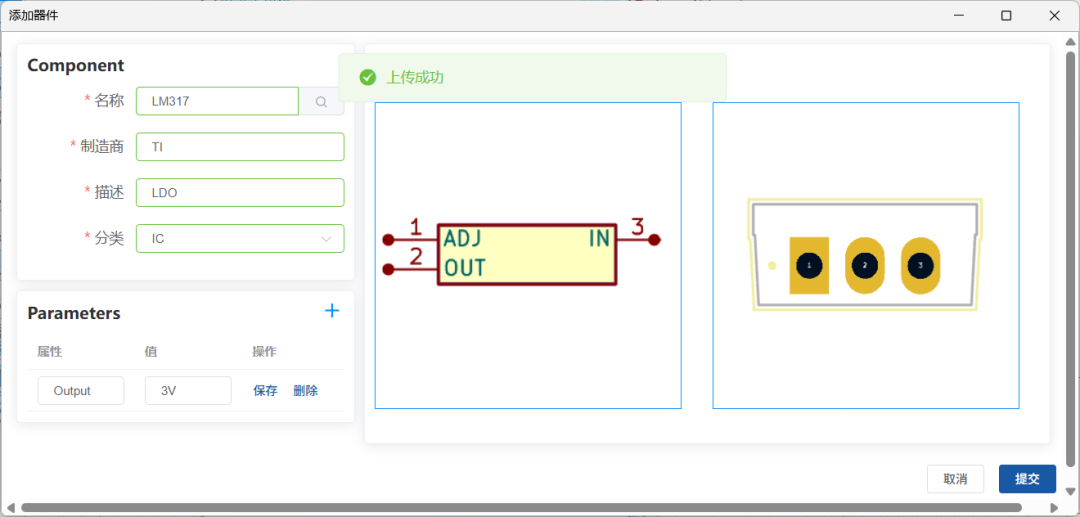
可以創(chuàng)建自己的分類,并上傳自己的元器件庫:
 模塊電路庫
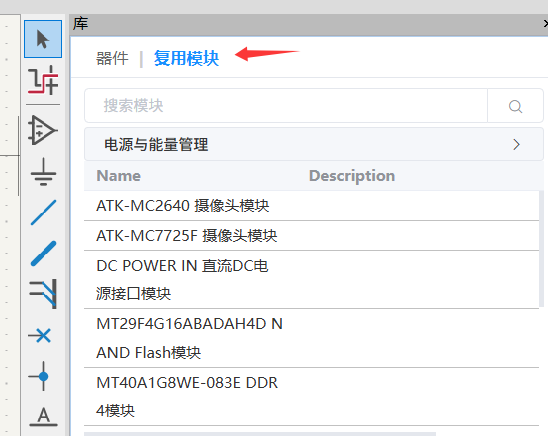
模塊電路庫在庫面板中點(diǎn)擊“復(fù)用模塊”,可以打開云端的模塊電路庫:
模塊庫面板由3個區(qū)域組成:
-
區(qū)域1:列出了符合搜索條件或分類瀏覽的模塊電路
-
區(qū)域2:模塊電路的屬性
-
區(qū)域3:模塊電路的預(yù)覽,包括原理圖、PCB、BOM
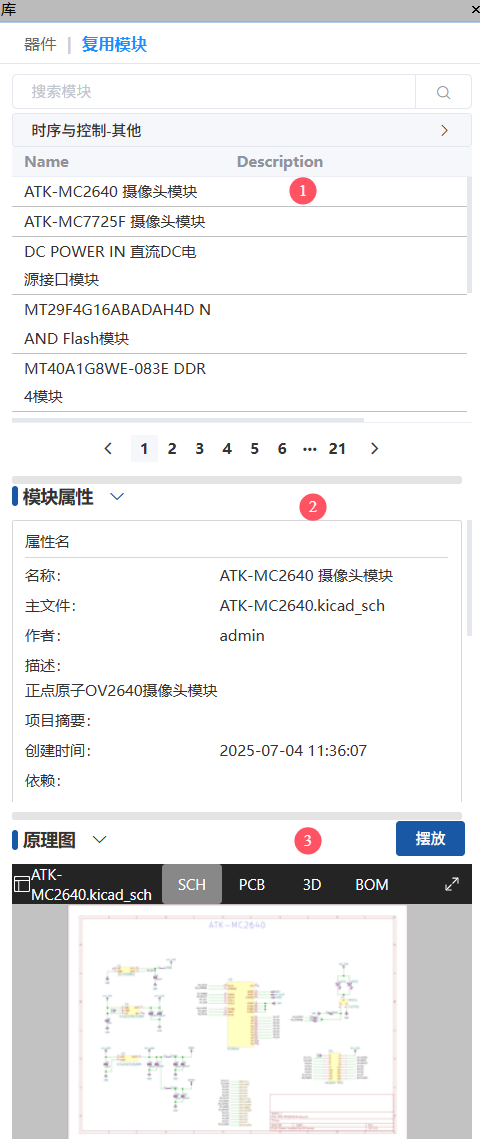
點(diǎn)擊“擺放”按鈕,可以直接將模塊地方擺放到原理圖中:

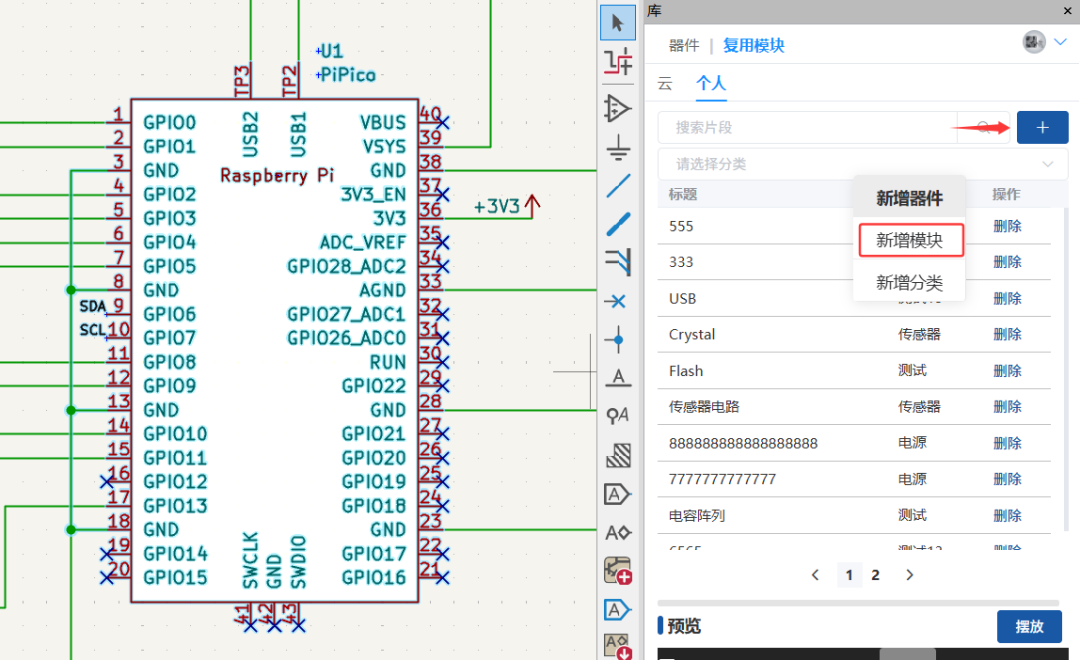
在“復(fù)用模塊”->“個人”中點(diǎn)擊右側(cè)的“+”號,或者右鍵點(diǎn)擊“新增模塊”,就可以將片段添加到個人中心的模塊庫中:
在 KiCad 中下單 PCB/SMT
在華秋 KiCad 發(fā)行版中內(nèi)嵌了 PCB、SMT 下單功能。通過深度集成,讓您的一鍵下單制造,并在 KiCad 內(nèi)查詢您的訂單情況。
在 KiCad 中下單 PCB
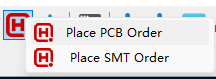
點(diǎn)擊工具欄中的“華秋”圖標(biāo),可以進(jìn)行下單的操作:
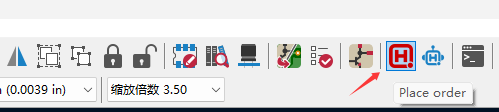
點(diǎn)擊 Place PCB Order 進(jìn)行 PCB 下單:
如果您是首次下單,需要使用華秋平臺的賬號(包括電子發(fā)燒友、華秋商城、華秋 PCB 的賬號)進(jìn)行登錄,支持手機(jī)登錄或微信登錄。
系統(tǒng)會自動生成 Gerber 文件上傳到下單頁面:
-
注意:KiCad 不會將您的 PCB 設(shè)計(jì)文件發(fā)送到板廠,只發(fā)送 Gerber 文件!
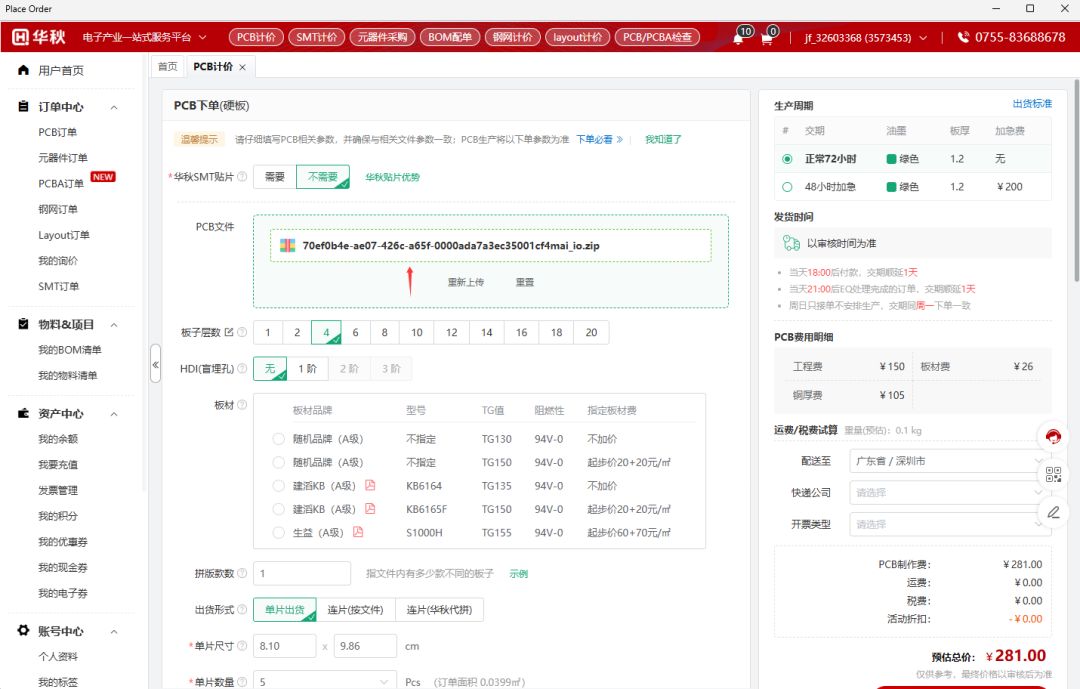
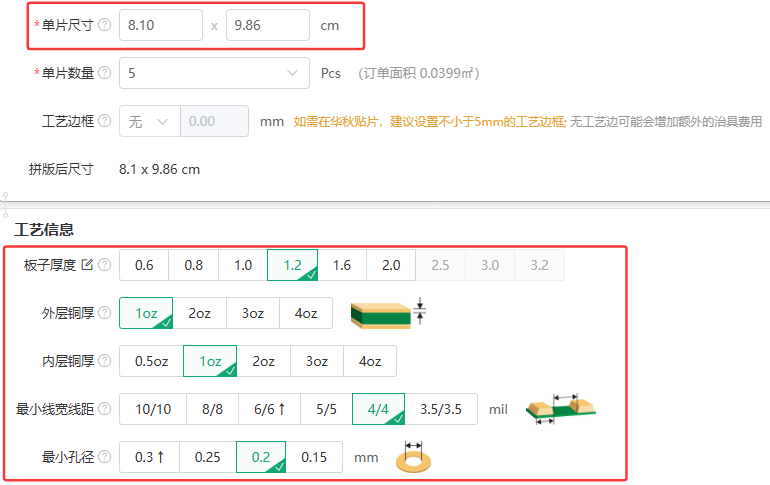
同時,也會從 KiCad PCB 中獲取板子的長、寬、厚度、內(nèi)外層銅厚、最小線寬線距、最小孔徑的信息,并同步到下單頁面,無需手動填寫:
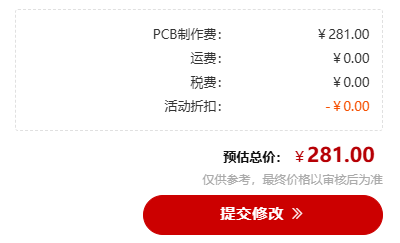
在訂單的右下角,可以看到此次制造的預(yù)估總價。
您可以在頁面中調(diào)整其他工藝參數(shù),如阻焊顏色、絲印顏色等,確認(rèn)無誤后點(diǎn)擊下單即可:
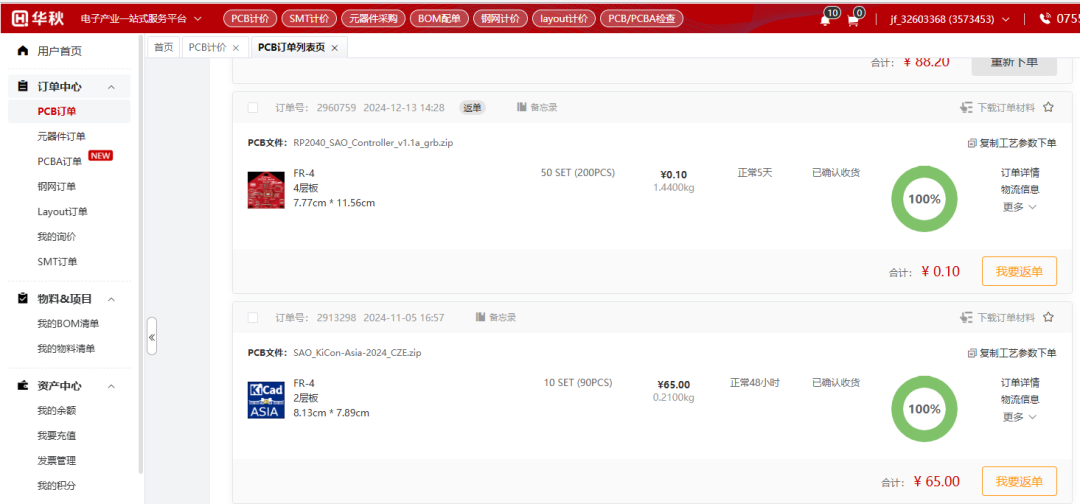
您可以在左側(cè)的訂單中心中查看您所有的歷史訂單以及訂單的生產(chǎn)狀態(tài),非常方便:
 ?
?在 KiCad 中下單 SMT
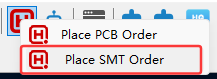
在 PCB 編輯器中點(diǎn)擊 Place SMT order,進(jìn)行 SMT 下單:
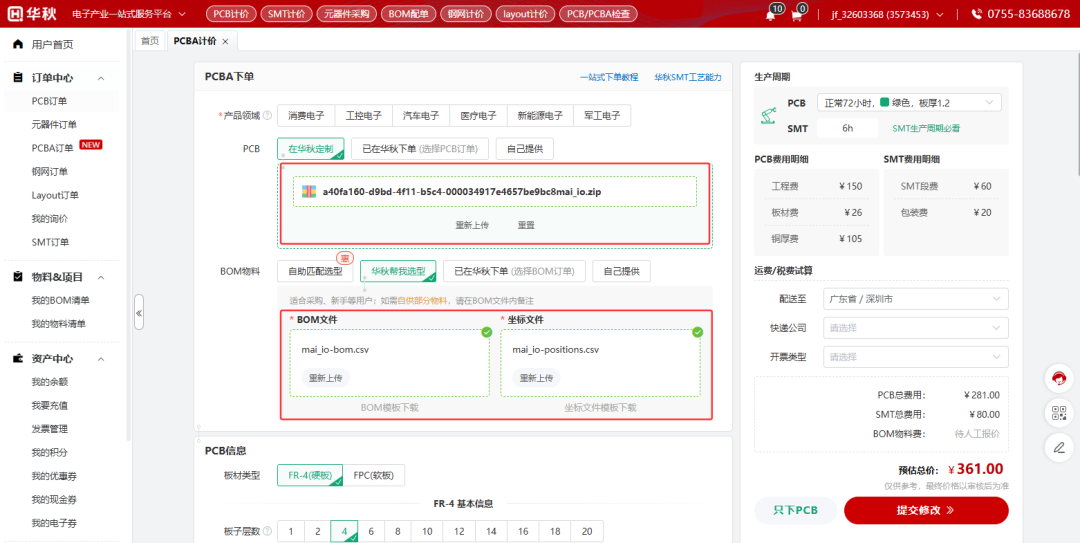
KiCad 會自動將 PCB 生成的 Gerber 文件、BOM 文件、坐標(biāo)文件上傳到下單頁面:
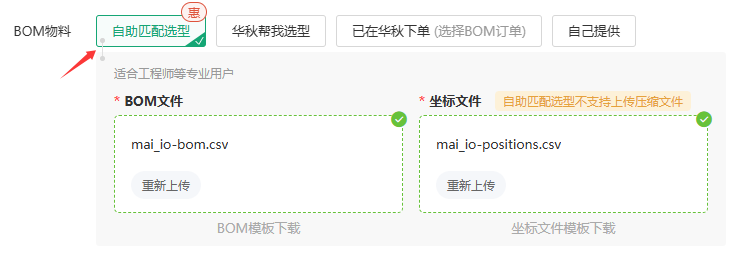
在 BOM 物料行中,您可以自己進(jìn)行 BOM 配單,也可以讓華秋幫您選型。不過作為一名工程師,當(dāng)然是選擇“自助匹配選型”(自助匹配物料可以享受每種物料5元的工程費(fèi)優(yōu)惠):
完成其他 SMT 的工藝設(shè)置后,在右下方點(diǎn)擊“下一步,修改BOM選型”,進(jìn)入BOM匹配頁面:

您可以在頁面中查看系統(tǒng)為您匹配的物料,以及整體的渲染圖,移動光標(biāo)可以高亮圖中的器件:
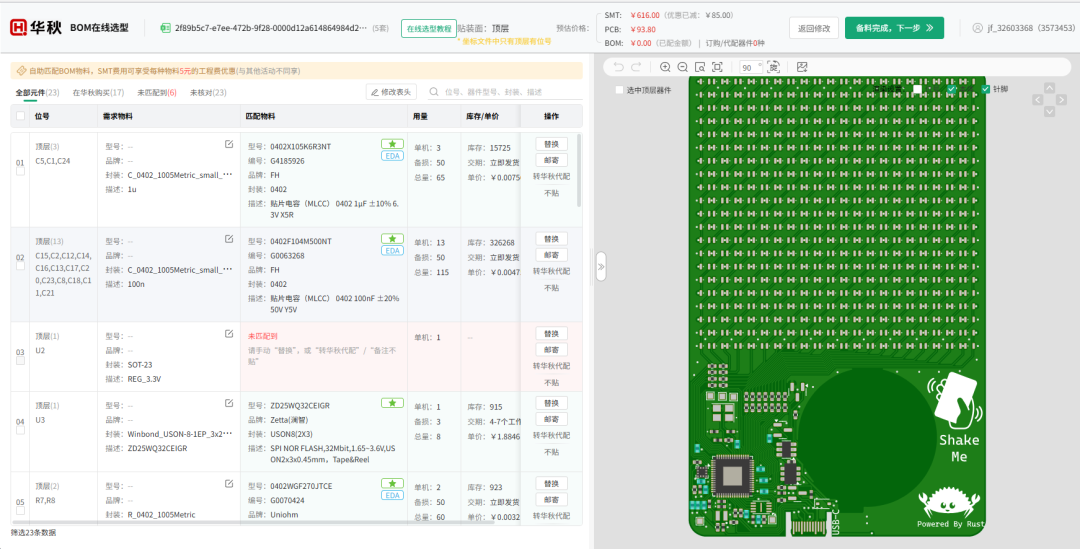
上方顯示了自動匹配后的狀態(tài):

如果匹配的參數(shù)不對,可以點(diǎn)擊“修改表頭”,手動映射后進(jìn)行重新匹配:

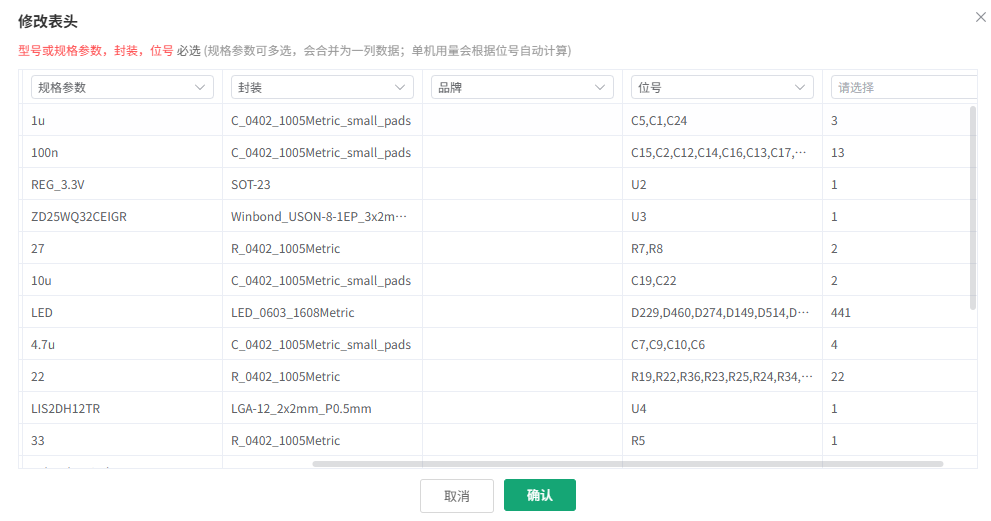
對于“未匹配到”的或者“未核對”的器件,可以采取以下幾種方式:
-
替換:手動替換物料
-
郵寄:自己把物料寄到貼片廠
-
轉(zhuǎn)華秋代配:讓客戶幫您配單
-
不貼:SMT不貼這顆物料

最常用的操作是“替換”,點(diǎn)擊后可以重新搜索需要替換的器件,并進(jìn)行替換:
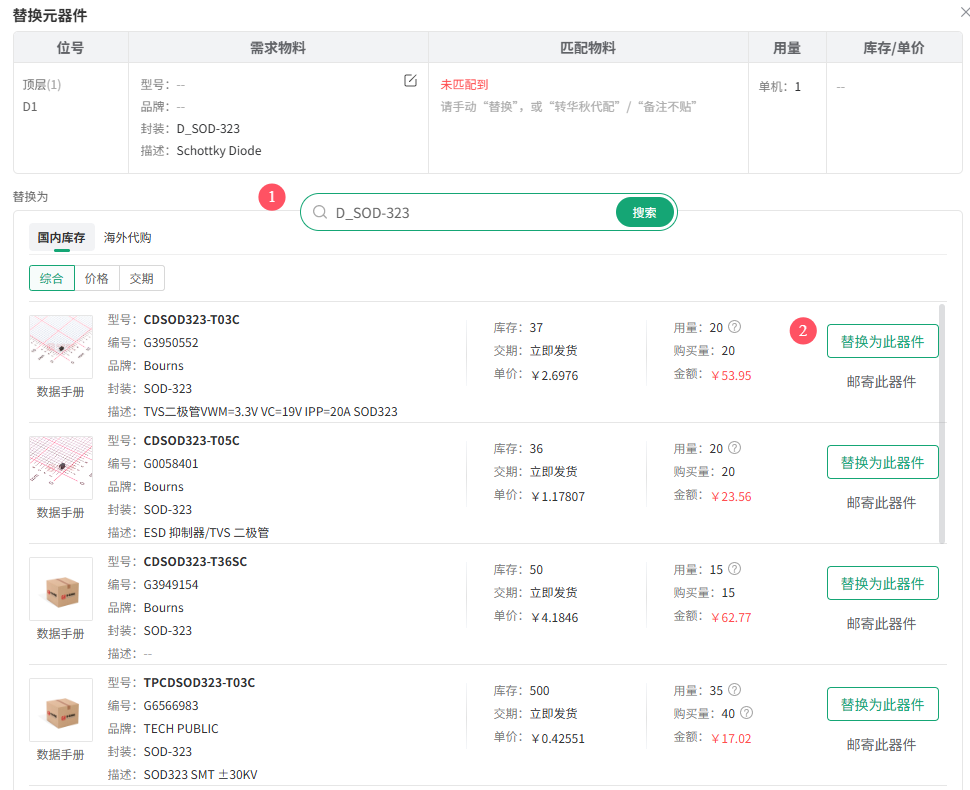
核對完畢后您可以下載選型后的 BOM,或者確認(rèn)下單:

您可以在訂單中心中實(shí)時查詢 PCB 或 SMT 訂單的生產(chǎn)或物流狀態(tài):
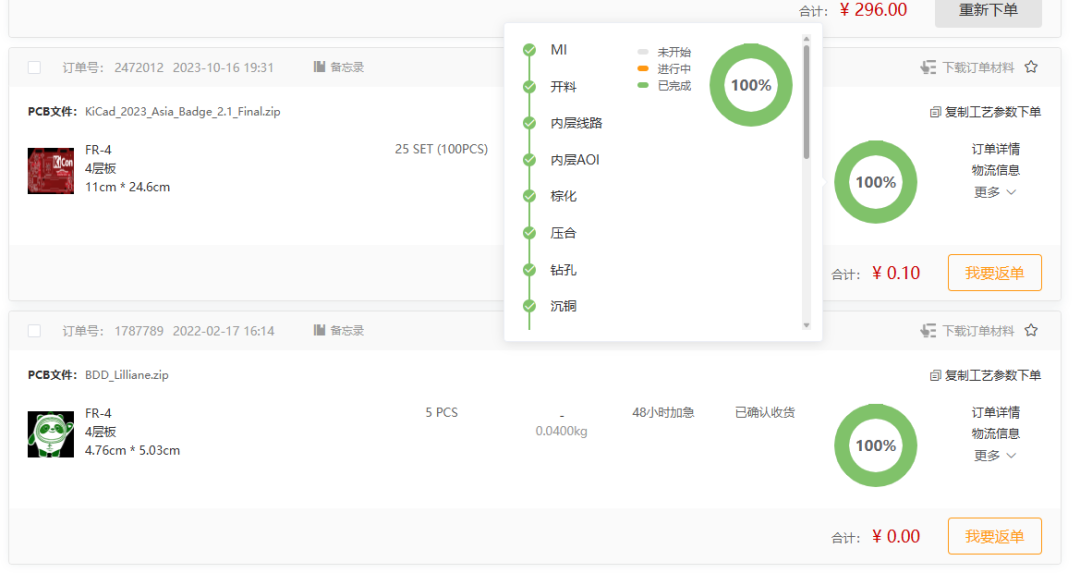
圖片生成原理圖符號(Symbol)
Copilot 支持圖片生成原理圖符號功能,支持原理圖編輯器與符號編輯器兩種場景。只需在 Copilot 中@圖片生成符號功能,并將圖片粘貼到 Copilot 中回車即可,無需輸入額外的提示詞。
Copilot 支持將表格或引腳圖直接生成符號。
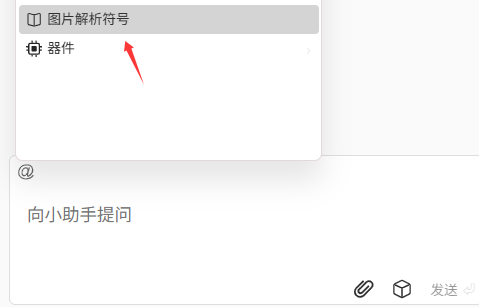

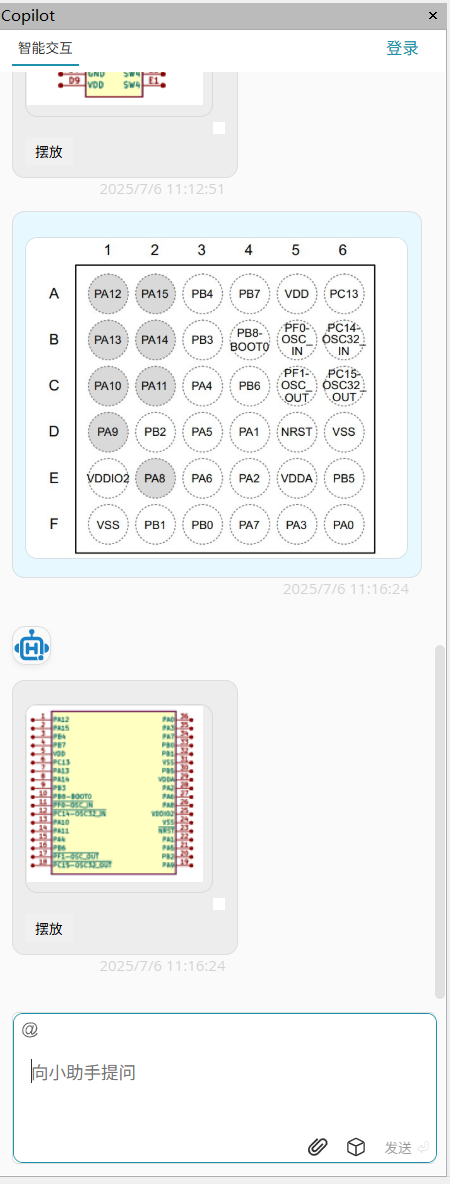
生成的符號可以在 Copilot 中動態(tài)查看。也可以直接擺放放原理圖或符號編輯器的畫布上直接使用。
支持表格或引腳圖生成兩種方式:
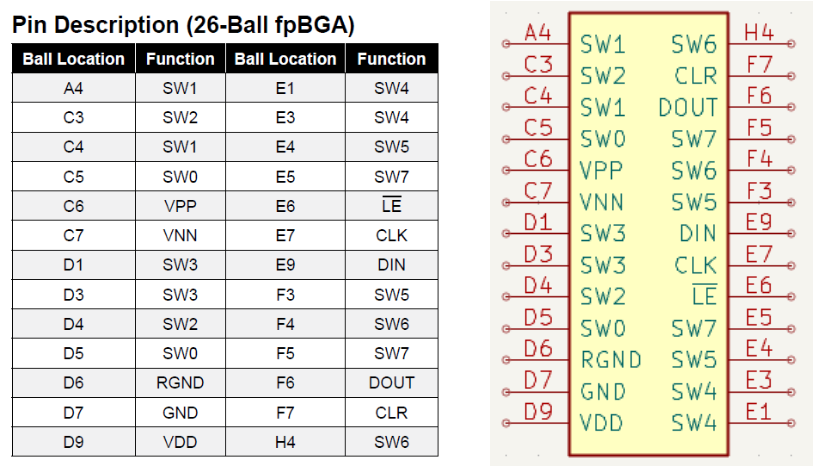
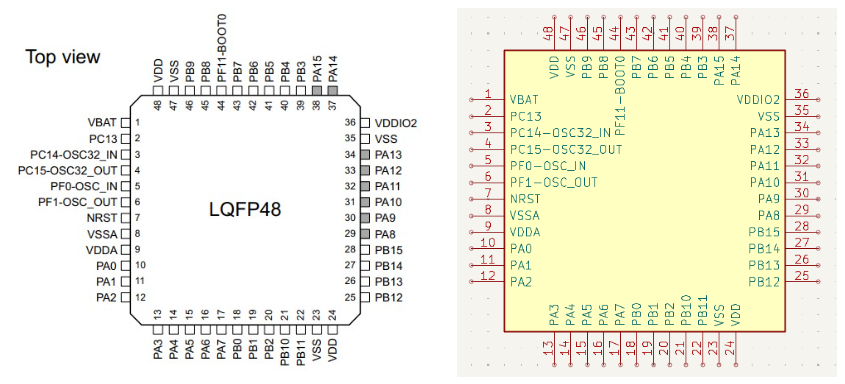
在原理圖中生成并擺放符號
如果是在原理圖編輯器的 Copilot 面板中生成原理圖符號,則可以直接點(diǎn)擊 Copilot 面板中的 “擺放” 按鈕,直接將符號擺放到原理圖中:
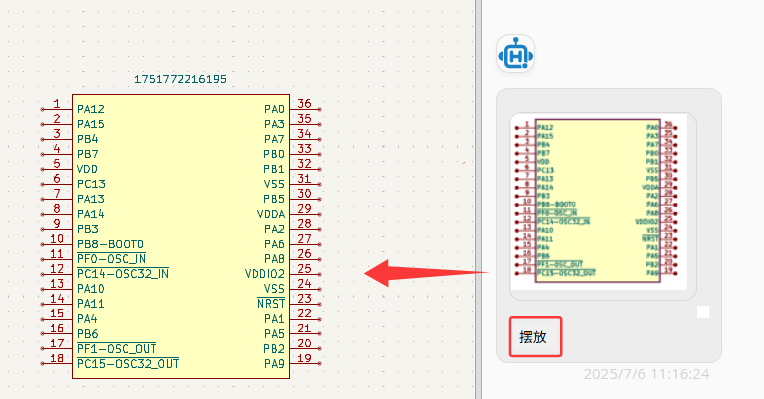
擺放過程中無需手動編輯庫表,直接擺放即可。
在符號編輯器中生成、擺放符號并編輯
在原理圖編輯器中生成符號后,點(diǎn)擊“擺放”,符號會粘貼到光標(biāo)處,定位后完成擺放:
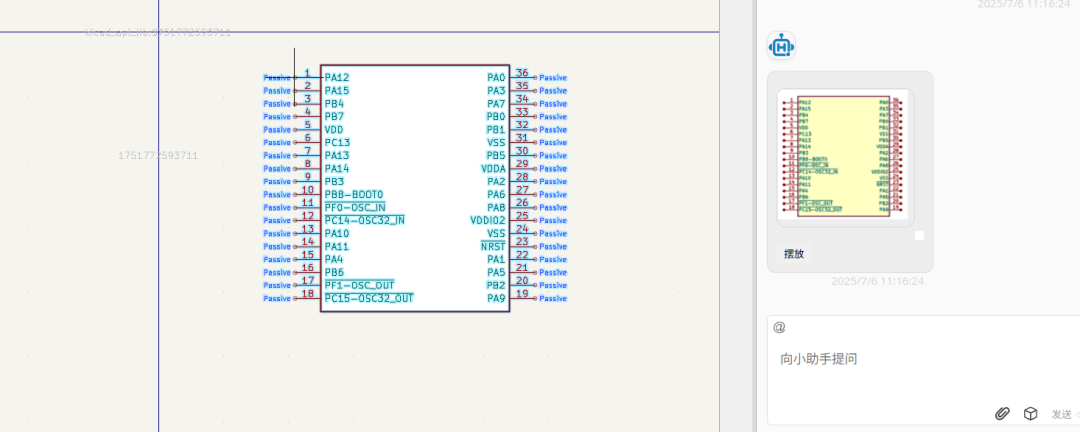
注意:在擺放符號前,請確認(rèn)當(dāng)前符號處于可編輯狀態(tài)(KiCad 自帶的符號庫是只讀的)。建議新建一個庫并添加一個新的符號,然后進(jìn)行擺放。
圖片生成 PCB 封裝(Footprint)
Copilot 支持圖片生成 PCB 封裝的功能,支持 PCB 編輯器與封裝編輯器兩種場景。只需在 Copilot 中@footprint生成功能,并將圖片粘貼到 Copilot 中回車即可,無需輸入額外的提示詞。
Copilot 支持帶幾何尺寸的 Package 圖片或同時帶尺寸、表格的圖片:
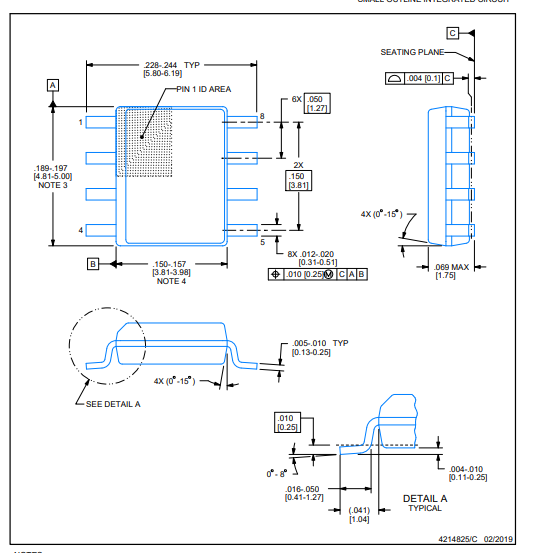
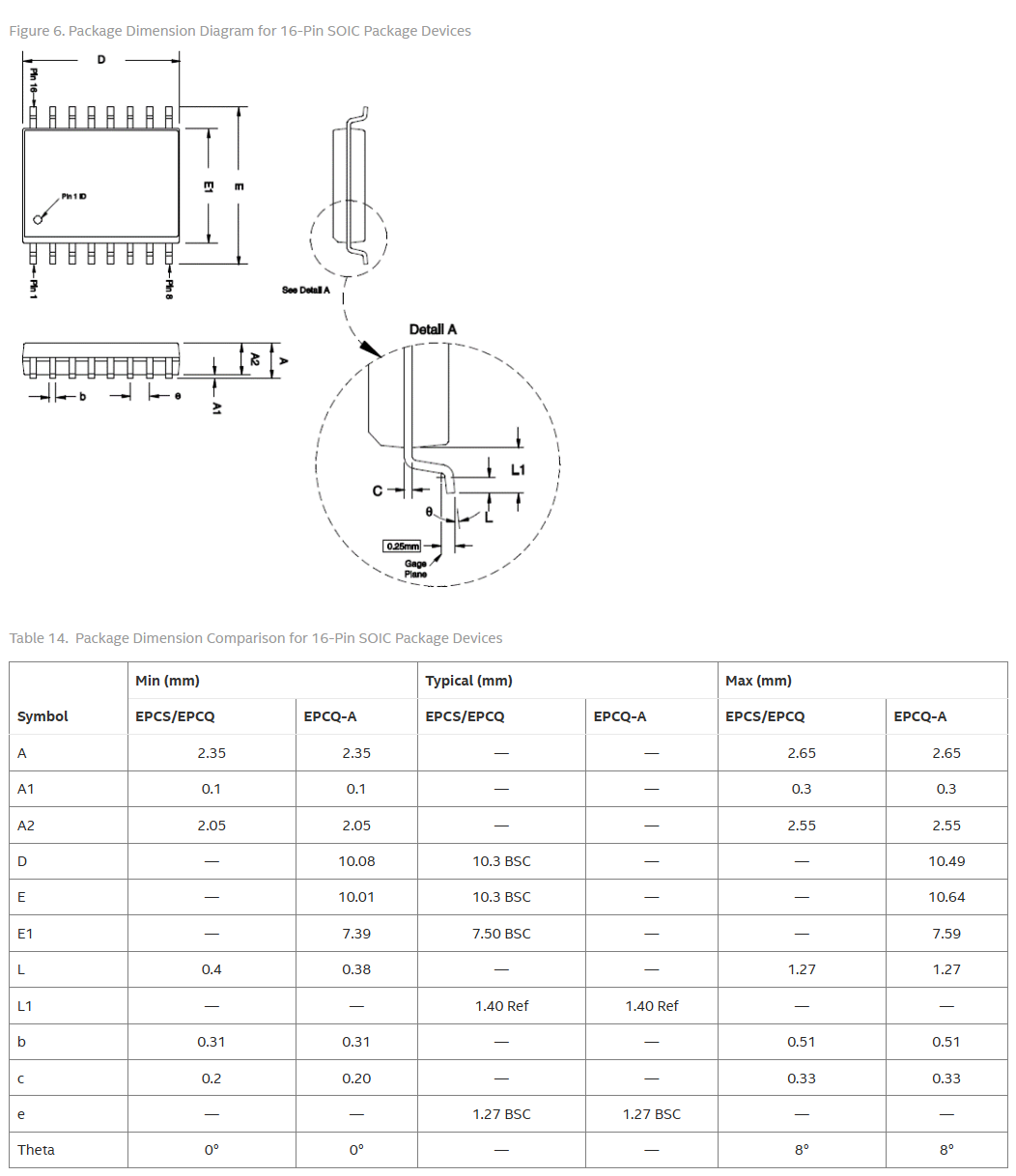
目前支持以下 IPC 封裝的生成:
-
BGA
-
DIP
-
SOP
-
PLCC
-
QFN
-
SON
-
QFP
-
SOP
輸入圖片后,Copilot 會自動嘗試識別器件的 Package 類型(下圖紅色框)及核心的幾何尺寸(下圖綠色框)。
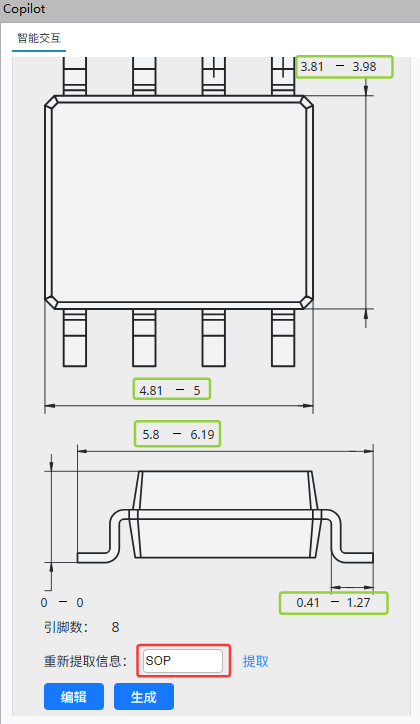
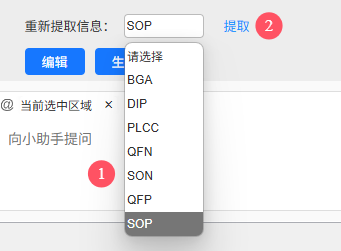
由于圖片比較復(fù)雜且受限于模型的能力,識別的封裝類型未必準(zhǔn)確。如發(fā)現(xiàn)識別出的封裝類型不正確,可手動選擇正確的封裝類型,并重新提取參數(shù):
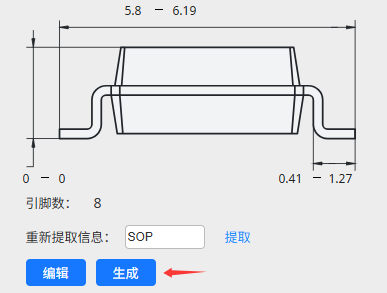
當(dāng)所有幾何尺寸確認(rèn)無誤后,點(diǎn)擊“生成”按鈕,Copilot 就會幫您生成完成的 PCB 封裝,包括焊盤、絲印、Courtyard。
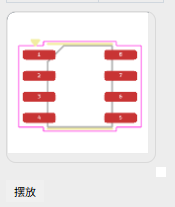
生成后,您可以在 Copilot 面板中動態(tài)預(yù)覽封裝,支持縮放、平移及焊盤交互:
在 PCB 編輯器中擺放封裝
點(diǎn)擊“擺放”,可以將封裝支持?jǐn)[放到 PCB 畫布中:
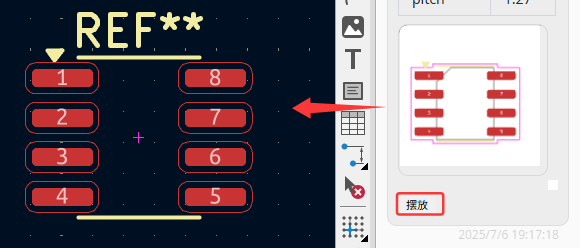
擺放過程中無需手動編輯庫表,直接擺放即可。
在封裝編輯器中生成、擺放符號并編輯
在封裝編輯器中生成符號后,點(diǎn)擊“擺放”,符號會粘貼到光標(biāo)處,定位后完成擺放:
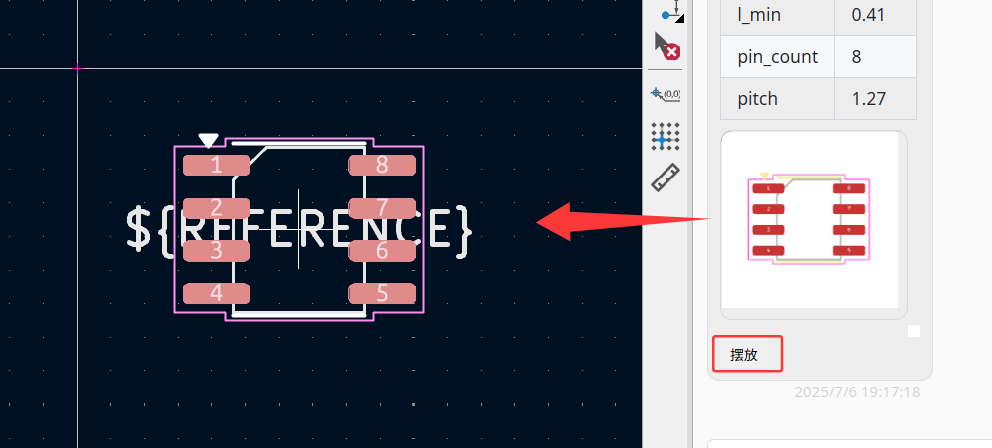
注意:在擺放封裝前,請確認(rèn)當(dāng)前封裝處于可編輯狀態(tài)(KiCad 自帶的封裝庫是只讀的)。建議新建一個庫并添加一個新的封裝,然后進(jìn)行擺放。
Tips:Copilot 在所有編輯器中共享對話歷史,因此在 PCB 編輯器中生成的封裝,也可以通過 Copilot 面板直接擺放到封裝編輯器中。
預(yù)置 Prompt 提示詞
新版本的 Copilot 支持 Prompt 提示詞的保存、導(dǎo)入及導(dǎo)出。您可以直接調(diào)用常用的提示詞,結(jié)合與圖紙的交互功能,快速實(shí)現(xiàn)想要的效果。
點(diǎn)擊 Copilot 對話框右下角的小方塊,調(diào)用或設(shè)置您的提示詞。
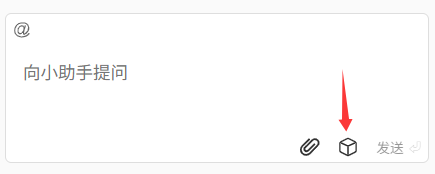
使用預(yù)置的提示詞
點(diǎn)擊小方塊后,您可以直接點(diǎn)擊調(diào)用預(yù)置的提示詞:
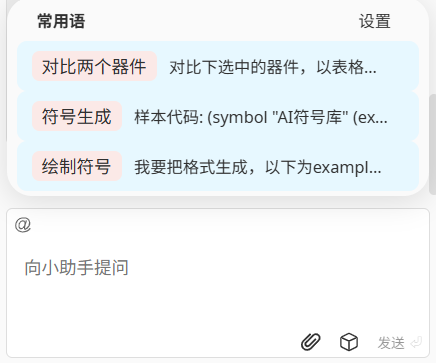
比如上圖中,直接點(diǎn)擊“對比兩個器件”的預(yù)置提示詞,提示詞會自動填充到對話框中。此時在原理圖中選中需要需要對比的兩個器件(會出現(xiàn) @當(dāng)前選中區(qū)域的提示),然后回車確認(rèn)。
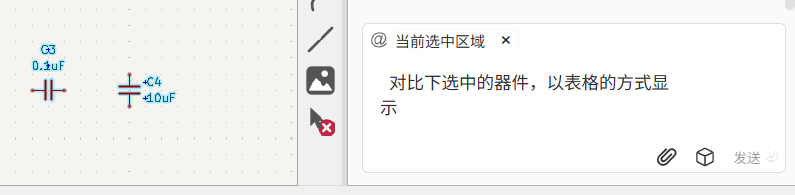
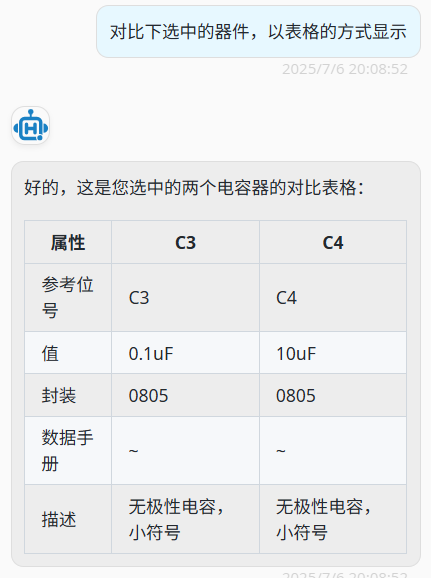
Copilot 會給出器件的對比:
您可以管理您自己的提示詞,并進(jìn)行保存、導(dǎo)入、導(dǎo)出等操作。
結(jié)束語
華秋的 KiCad 發(fā)行版是一種有意思的嘗試,它并不是簡單的 Fork,而是在 KiCad 主版本的基礎(chǔ)上提供了一種補(bǔ)充的選擇,讓特定的用戶可以使用到一些更高效的解決方案。在 EDA 中引入 云端庫面板及 Copilot 助手,希望在設(shè)計(jì)的整個流程幫助工程師小伙伴更高效地完成任務(wù),提高知識獲取及設(shè)計(jì)自動化的水平。AI 不會取代工程師,但是在 AI 的協(xié)助下,生產(chǎn)力一定會得到提升。最后,如果您對 KiCad 或 AI Agent 開發(fā)感興趣,可以在公眾號獲取小助手的聯(lián)系方式,歡迎您一起加入這次有意義的探索!
-
元器件
+關(guān)注
關(guān)注
113文章
5010瀏覽量
99923 -
KiCAD
+關(guān)注
關(guān)注
5文章
322瀏覽量
10439 -
華秋
+關(guān)注
關(guān)注
21文章
586瀏覽量
14276
發(fā)布評論請先 登錄
KiCad 華秋發(fā)行版:AI 賦能的電子設(shè)計(jì)新體驗(yàn)

KiCad華秋發(fā)行版:AI賦能的電子設(shè)計(jì)新體驗(yàn)

華秋 KiCad 發(fā)行版 9.0.6 發(fā)布:云端庫添加華秋庫存、價格

官宣 | 強(qiáng)強(qiáng)聯(lián)合!華秋KiCad正式接入國創(chuàng)基礎(chǔ)資源庫,共筑工業(yè)設(shè)計(jì)生態(tài)新基石
華秋 KiCad 9.0.5 引入了堪比 UltraLibrarian 的國創(chuàng)基礎(chǔ)資源庫
華秋 KiCad 發(fā)行版 9.0.4 發(fā)布:屬于您自己的云端器件庫及模塊電路庫

KiCad 9.0.4 正式發(fā)布
在KiCad華秋發(fā)行版中使用云端器件庫
華秋KiCad發(fā)行版 9.0.3 發(fā)布:圖片生成符號、封裝

KiCad 9.0.3 正式發(fā)布!
作為硬件工程師,你用那款PCB 設(shè)計(jì)軟件?超全EDA工具整理!
華秋KiCad發(fā)行版 9.0.2發(fā)布:AI Copilot助力設(shè)計(jì)效率提升

KiCad 華秋發(fā)行版支持 AI Copilot 了?
華秋 KiCad 發(fā)行版 9.0.1 發(fā)布




 工商網(wǎng)監(jiān)
評論