


 Matter開發(fā),看這一篇就夠了

1. Matter介紹
Matter(以前稱為 Project Connected Home over IP 或 Project CHIP)是由CSA聯(lián)盟制定的一個應(yīng)用層面的標(biāo)準(zhǔn),旨在打造一個統(tǒng)一的智能家居應(yīng)用標(biāo)準(zhǔn),以消除智能家居市場的碎片化。在Matter出來之前,智能家居市場是比較混亂的,每一個生態(tài)都有自己的協(xié)議,比如蘋果有自己的 Homekit,Google有自己的Weave,亞馬遜有自己的Echo,ZigBee聯(lián)盟有自己的Zigbee,這種割裂讓設(shè)備商很頭疼,他們需要為不同的生態(tài)制造不同的設(shè)備,最終用戶也很頭疼,他們需要學(xué)習(xí)各種生態(tài)的智能家居設(shè)備的使用方式。為此CSA提出了Matter技術(shù),以打造一個統(tǒng)一的標(biāo)準(zhǔn),讓一個設(shè)備可以在各個生態(tài)中工作,并給最終用戶呈現(xiàn)統(tǒng)一的使用界面。
需要說明的是,Matter只是一個應(yīng)用標(biāo)準(zhǔn),它的傳輸是建立在支持IPv6的TCP和UDP協(xié)議上的,Matter不對傳輸層進(jìn)行約定,Matter也不對網(wǎng)絡(luò)進(jìn)行約定,但是Matter約定了只能使用Thread/Wi-Fi/Ethernet三種連接協(xié)議。Thread協(xié)議由Thread Group制定,所以Matter over Thread產(chǎn)品必須通過Thread Group的認(rèn)證。Wi-Fi則由Wi-Fi聯(lián)盟進(jìn)行規(guī)范,所以Matter over Wi-Fi產(chǎn)品必須通過Wi-Fi Alliance認(rèn)證。
為了讓Matter產(chǎn)品加入Matter網(wǎng)絡(luò),需要一個配網(wǎng)的過程,Matter支持三種類型的配網(wǎng)方式,而低功耗藍(lán)牙則是首選配網(wǎng)方式,所以Matter產(chǎn)品一般都會要求支持低功耗藍(lán)牙功能。
Matter技術(shù)包含了三份規(guī)格書及其他要求文檔,大家可以從以下鏈接獲取Matter技術(shù)規(guī)范:https://csa-iot.org/developer-resource/specifications-download-request/
其中Core specification是它的核心規(guī)范,Application cluster specification對Matter組件cluster進(jìn)行了詳細(xì)規(guī)定,Device library specification則是對設(shè)備層面的一些約束和規(guī)定。
不像藍(lán)牙和Wi-Fi,即使你不過認(rèn)證,也照樣可以使用藍(lán)牙和Wi-Fi技術(shù)。由于Matter采用了PKI技術(shù),而且它又是一個應(yīng)用規(guī)范,你要使用Matter技術(shù),必須通過Matter認(rèn)證。為此CSA提供了多種資源幫助大家學(xué)習(xí)了解Matter,大家可以參考如下資源網(wǎng)站:https://csa-iot.org/developer-resource/specifications-download-request/
Matter是一個非常復(fù)雜而又現(xiàn)代的標(biāo)準(zhǔn),但是短短4年時間,Matter就實(shí)現(xiàn)了從提出到落地到追捧的成績,不得不說這是一個“Matter奇跡”。下面我們一起來了解一下這個“奇跡”的更多細(xì)節(jié)。
1.1 Matter架構(gòu)
如下展示了Matter協(xié)議棧在整個系統(tǒng)中的位置,可以看出Matter就是一個應(yīng)用協(xié)議。
Matter協(xié)議棧本身又是由application, data model, interaction model, action framing, security, Message Framing and Routing和Transport and IP Framing組成,如下:
Application
Application層定義最終產(chǎn)品的業(yè)務(wù)邏輯。例如,對于門鎖應(yīng)用程序,業(yè)務(wù)邏輯可以根據(jù)來自特定語音命令來打開和關(guān)閉門鎖。它還可以定義用PIN碼開鎖或者LED反應(yīng)等。
Data Model
Data Model層用來描述Matter節(jié)點(diǎn)支持的遠(yuǎn)程操作,這里面主要運(yùn)用了attributes, commands和events三個Matter概念,我們把相應(yīng)的attributes,commands和events組合,就成了Matter設(shè)備里面的一個基石:cluster。Cluster本身是一個抽象的概念,用來定義一個一個的Matter設(shè)備,具體定義可參見之前的:Matter Application Cluster Specification。正因?yàn)橛辛薱luster,才能讓用戶快速開發(fā)出自己的Matter產(chǎn)品,同時保證互聯(lián)互通。
Interaction Model
Data Model層對數(shù)據(jù)進(jìn)行了抽象,而Interaction Model層則用來定義節(jié)點(diǎn)與節(jié)點(diǎn)之間如何交換數(shù)據(jù)。通俗地講,Interaction model就是用來規(guī)定交互命令集的,我們把發(fā)起交互的節(jié)點(diǎn)叫initiator (一般都是client設(shè)備),而接收者稱為target (一般為server設(shè)備)。
Action Framing
Action Framing層用來把Interaction Model層的命令轉(zhuǎn)成serialized格式。
Security
Security層把上面的數(shù)據(jù)進(jìn)行加密并添加MAC。
Message Framing and Routing
這層主要把包頭添加到數(shù)據(jù)中,組成一個真正的包。
Transport and IP Framing
這層把數(shù)據(jù)傳輸?shù)綄Χ耍饕抢肨CP或者UDP協(xié)議,同時Matter定義了Message Reliability Protocol (MRP)協(xié)議,用來信息確認(rèn),重傳和拒絕重復(fù)信息。如前所述,在配網(wǎng)(commissioning)過程中,通信是建立在Bluetooth Transport Protocol (BTP)協(xié)議之上。
1.2 Matter拓?fù)浣Y(jié)構(gòu)
Matter可以同時支持Wi-Fi/Thread/Ethernet,也就是說Matter可以讓不同網(wǎng)絡(luò)中的設(shè)備進(jìn)行互聯(lián)互通通信,這個主要是指Thread board router 可以實(shí)現(xiàn)Wi-Fi和Thread通信互轉(zhuǎn)。不僅如此,Matter還允許接入其他網(wǎng)絡(luò)設(shè)備,比如ZigBee設(shè)備,這主要通過一個Matter bridge設(shè)備來實(shí)現(xiàn)。在Matter拓?fù)浣Y(jié)構(gòu)中,還有一個節(jié)點(diǎn)非常重要:Matter controller,Matter controller用來完成配網(wǎng)和遠(yuǎn)程控制設(shè)備,比如蘋果的HomePod mini和Home app就是一個典型的Matter controller節(jié)點(diǎn)。如下為一個典型的Matter拓?fù)浣Y(jié)構(gòu):
一般來說,一個Matter網(wǎng)絡(luò)稱為一個Fabric,共享同一個根操作證書的所有節(jié)點(diǎn)可以歸為同一個Fabric,簡單來說,一個生態(tài)就是一個Fabric(當(dāng)然也可以包含多個),比如家里同時有蘋果Google亞馬遜的音箱,那么你可以認(rèn)為你家里有三個Matter fabric,每個fabric是獨(dú)立的,但這里要強(qiáng)調(diào)的是,Matter支持一個設(shè)備接入多個fabric,也就是可以同時用蘋果Google亞馬遜控制同一個Matter設(shè)備,比如門鎖。
1.3 Matter數(shù)據(jù)模型(Data Model)和設(shè)備類型
如下為一個典型的data model表示:
Node
節(jié)點(diǎn)(Node)是一個邏輯上獨(dú)立的設(shè)備,有自己唯一的網(wǎng)絡(luò)地址。每個Matter設(shè)備由一個或多個Node組成。
Endpoint
一個Node包含多個Endpoint,每個endpoint是一個邏輯上獨(dú)立的功能模塊。比如門鎖,它除了可以包含門鎖這個endpoint外,它還可以包含溫度傳感器這個endpoint。
注意:endpoint 0預(yù)留為Matter的utility cluster,而且每個Matter設(shè)備都必須強(qiáng)制包含它。
Cluster
Endpoint由一個或多個cluster組成,cluster可以認(rèn)為是一個基本功能集,它包含attributes, commands和events三個組件。比如前面說的門鎖endpoint,它除了可以包含開鎖/關(guān)鎖這個cluster外,它還可以包含報(bào)警cluster以實(shí)現(xiàn)報(bào)警功能。
Matter定義了兩種類型的Cluster:
Server –提供Attributes, Commands和Events
Client – 對Server發(fā)起交互(interaction)操作
Cluster的詳細(xì)規(guī)格定義請參見Matter Application Cluster Specification。如何通過cluster組成endpoint,進(jìn)而組成設(shè)備類型,這個則是Matter Device Library Specification規(guī)定的內(nèi)容。
Attribute
Attribute就是一條條表示物理量或者狀態(tài)的數(shù)據(jù)記錄,他們保存在設(shè)備的存儲器中。
Command
Command就是下文所說的action,用來觸發(fā)server的特定行為,比如關(guān)鎖命令用來觸發(fā)關(guān)鎖操作。
Event
Event其實(shí)是一種特殊的attribute,它用來更新設(shè)備的狀態(tài),因此你可以把event當(dāng)成是一種歷史數(shù)據(jù)記錄。
1.4 Matter交互命令和模型(Interaction Model)
通俗地講,Interaction model就是用來規(guī)定交互命令集的,我們把發(fā)起交互的節(jié)點(diǎn)叫initiator (一般都是client設(shè)備),而接收者稱為target (一般為server設(shè)備)。
Matter定義了如下interaction類型:
Read
用來讀取attributes或events的值
Write
用來修改attribute的值
Invoke
用來發(fā)送commands
Subscribe
用來訂閱target的數(shù)據(jù)報(bào)告,從而不用定時去查詢相關(guān)數(shù)據(jù),我們可以訂閱attribute,也可以訂閱event。
Interaction本身由transaction組成,而transaction又由action組成,每個action包含1條或者多條信息,如下:
下面我們以門鎖為例子來具體講講interaction模型。
1.4.1 Interaction例子:門鎖
下面例子假設(shè)initiator為Matter controller,target為door lock。
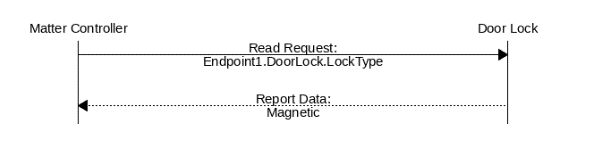
Read interaction
如下為讀取DoorLock cluster 中的LockType attribute 的交互圖:
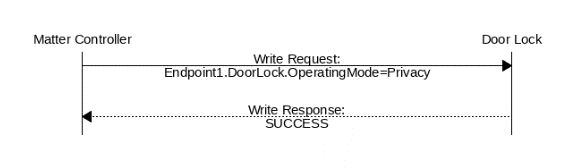
Write interaction
如下為修改DoorLock cluster 中的OperatingMode attribute的交互圖(修改為privacy模式意味著門鎖只能從建筑內(nèi)打開):
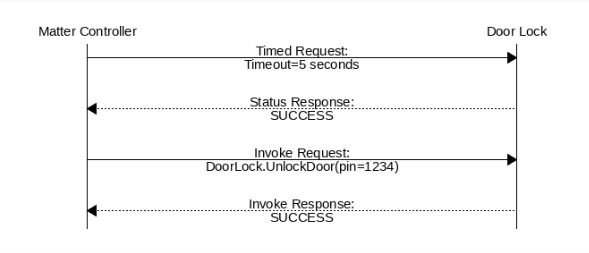
Invoke interaction
如下為調(diào)用DoorLock cluster的UnlockDoor command的交互圖,其中Timed request用來定時命令的有效時間,為可選項(xiàng)。
Subscribe interaction
如下為訂閱DoorLock cluster 的LockState attribute狀態(tài)值的交互圖,這是一個持續(xù)進(jìn)行的交互,除非一方停止或者返回失敗。
1.5 Matter網(wǎng)絡(luò)安全
Matter使用128-bit AES-CCM 算法來加密數(shù)據(jù),為了得到AES密鑰,根據(jù)兩種不同的應(yīng)用場景,Matter定義了兩種會話(session)建立方式:Passcode-Authenticated Session Establishment (PASE)和Certificate-Authenticated Session Establishment (CASE)
1.5.1 PASE
PASE僅用于配網(wǎng)(commission)過程中,SPAKE2+算法通過8位passcode來建立一個安全通道,為了減輕設(shè)備端計(jì)算負(fù)擔(dān),可以直接把離線計(jì)算好的SPAKE2+ Verifier用來驗(yàn)證passcode。
1.5.2 CASE
CASE用于正常業(yè)務(wù)通信過程中,CASE是建立在前面配網(wǎng)成功基礎(chǔ)上的,配網(wǎng)成功后,節(jié)點(diǎn)會得到一個節(jié)點(diǎn)操作證書(Node Operational Certificate,NOC)。當(dāng)兩個節(jié)點(diǎn)使用CASE進(jìn)行通信時,他們的NOC必須共用同一個根證書,也就是他們必須屬于同一個Fabric。有了NOC,就可以使用SIGMA算法來得到前述AES密鑰了。
需要注意的是,Matter message包含如下元素:
Message Header – 會話和傳輸有關(guān)的信息
Protocol Header – Matter消息的語義規(guī)定
Payload – 真正的內(nèi)容
雖然AES-CCM算法可以保證三個元素的完整性,但是只有Protocol Header和Payload會加密。
1.6 Matter網(wǎng)絡(luò)配網(wǎng)
Matter配網(wǎng)(commissioning)就是把一個設(shè)備加入Matter Fabric(也叫Matter操作網(wǎng)絡(luò))的過程,此過程包含兩個角色:
Commissioner device,一般放在Matter controller中,用于發(fā)起配網(wǎng)過程。
Commissionee device,就是還未添加到Matter網(wǎng)絡(luò)中的設(shè)備。
為了完成配網(wǎng),commissionee必須提供如下onboarding信息:
16-bit Vendor ID and 16-bit Product ID
12-bit device discriminator
27-bit setup passcode
8-bit Discovery Capabilities Bitmask
上面這些信息可以以下面三種方式提供:
手動配對碼(Manual Pairing Code)
二維碼(QR Code)
QR Code Payload
雙方必須支持Manual Pairing Code,但推薦使用二維碼,當(dāng)然各個生態(tài)系統(tǒng)也可以定義自己的discriminator和setup passcode。 配網(wǎng)流程如下圖所示:
如果上述配網(wǎng)流程成功,那么設(shè)備將得到如下信息:
由fabric ID和node ID組成的實(shí)例名
Node Operational Certificate(NOC)
NOC對應(yīng)的私鑰
Access Control List
操作網(wǎng)絡(luò)的其他信息
1.7 Matter重要概念介紹
1.7.1 Matter Node(節(jié)點(diǎn))
Matter node就是一個Matter設(shè)備的實(shí)例,一個Matter設(shè)備有可能包含一個或多個node,每個node通過64bit的node id來標(biāo)識。我們也可以把不同的node組成一個group,并用16bit的group id來標(biāo)識。
1.7.2 Matter controller(控制器)
Matter controller也是Matter網(wǎng)絡(luò)的一個節(jié)點(diǎn),它可以遠(yuǎn)程配置和控制附件設(shè)備,如下為兩種典型的controller。
PC機(jī)中我們常見的controller就是CHIP Tool,當(dāng)然Android或者iOS也支持CHIP Tool,開發(fā)者在調(diào)試Matter設(shè)備的時候,用得最多的就是CHIP Tool,如何在各大平臺中配置和使用CHIP Tool,大家可以參考:
https://docs.nordicsemi.com/bundle/ncs-latest/page/nrf/protocols/matter/getting_started/testing/index.html#ug-matter-gs-testing
對于商用Matter生態(tài)系統(tǒng),controller是一個組合體,比如蘋果Matter生態(tài),它的controller應(yīng)該是iOS里面的Home app和HomePod音箱的組合體。
1.7.3 Matter Fabric(網(wǎng)絡(luò))
一個Matter Fabric就是一個Matter網(wǎng)絡(luò),一個Matter Fabric中的所有節(jié)點(diǎn)共享同一個根證書,所以他們可以相互通信,每個Matter Fabric會分配一個64bit的ID進(jìn)行標(biāo)識。一般來說,一個Matter生態(tài)就是一個Matter fabric,比如蘋果的Home就是一個fabric,谷歌的home又是另一個fabric。
1.7.4 Multi-fabric/multi-admin接入多生態(tài)
一個Matter node(節(jié)點(diǎn))可以接入一個Matter fabric,也可以同時接入多個Matter fabric,比如同時被蘋果/谷歌/亞馬遜的音箱控制,這個特性就稱為multi-fabric或者multi-admin。Multi-fabric將保證不同的生態(tài)可以相互兼容,提高M(jìn)atter應(yīng)用的互聯(lián)互通性能。
1.7.5 Matter bridge
智能家居是一個非常碎片化的市場,除了Matter技術(shù)外,還有很多其他技術(shù)運(yùn)用在智能家居市場中,比如藍(lán)牙和ZigBee。為了將這些現(xiàn)有的智能家居產(chǎn)品一攬子接入Matter生態(tài),Matter規(guī)范里面提出了Matter Bridge這個設(shè)備類型,通過Matter bridge,我們可以把非Matter設(shè)備快速接入Matter生態(tài)。如下網(wǎng)絡(luò)拓?fù)浣Y(jié)構(gòu)演示了如何將一個藍(lán)牙燈泡接入Matter網(wǎng)絡(luò),然后Matter controller像控制正常Matter設(shè)備一樣去控制它。
1.7.6 Matter標(biāo)準(zhǔn)OTA
Matter規(guī)范要求設(shè)備必須支持設(shè)備升級功能,雖然Matter定義了一整套設(shè)備升級標(biāo)準(zhǔn),但Matter沒有強(qiáng)制規(guī)定設(shè)備必須采用這套標(biāo)準(zhǔn)的OTA升級方式,也就是說設(shè)備也可以采用其他方式來升級,比如使用基于藍(lán)牙或者Wi-Fi的SMP方式進(jìn)行升級。
Matter標(biāo)準(zhǔn)OTA定義了兩個角色:OTA Provider和OTA Requestor,OTA Provider和OTA Requestor都是cluster,因此他們都有client和server角色之分,要升級固件的設(shè)備叫OTA requestor,而提供固件的設(shè)備(比如controller)叫OTA provider。
1.7.7 Distributed Compliance Ledger(DCL)
通俗地說,DCL是CSA運(yùn)營的一個分布式數(shù)據(jù)庫服務(wù)器,既然DCL是一個記賬簿,它不會不斷地更新和發(fā)展的。每當(dāng)成員公司有新品發(fā)布,他們就會把這個新品的認(rèn)證信息寫到DCL中。如果頒發(fā)了新的PAA證書,這個信息也會寫入DCL中。前面提及的Matter標(biāo)準(zhǔn)OTA,新image的URL信息也可以寫入到DCL中。CSA也可以撤銷或者作廢DCL中的一些證書或者認(rèn)證信息。總之,DCL就是一個分布式數(shù)據(jù)庫服務(wù)器,保證了PKI系統(tǒng)的正常運(yùn)行,同時也保證了Matter各個生態(tài)的互聯(lián)互通。
1.7.8 Certificate Declaration(CD)
每當(dāng)一個產(chǎn)品通過了Matter認(rèn)證,CSA就會頒發(fā)一個CD證書給它,CD證書包括Vendor ID,Certificate ID,certification type等,由于一個產(chǎn)品類別下所有設(shè)備共用同一個CD,因此CD都是hard code在應(yīng)用中的。
2. 支持Matter的nRF設(shè)備介紹
2.1 Matter over Thread nRF設(shè)備
Nordic支持Matter over thread應(yīng)用的SoC主要包括nRF5340和nRF52840兩款。
2.1.1 nRF5340主要特性
帶1 MB 閃存和 512 KB 內(nèi)存的128/64 MHz Arm Cortex-M33 應(yīng)用處理器
帶256 KB 閃存和 64 KB 內(nèi)存的64 MHz Arm Cortex-M33 網(wǎng)絡(luò)處理器
低功耗藍(lán)牙
藍(lán)牙測向
Matter
Bluetooth mesh, Thread, Zigbee
ANT
高級安全性
USB, QSPI, HS-SPI
105 °C 擴(kuò)展工作溫度
1.7-5.5 V 電源電壓范圍
開發(fā)nRF5340應(yīng)用時,在nRF Connect SDK中選擇的開發(fā)板類型為:
nrf5340dk_nrf5340_cpuapp。
2.1.2 nRF52840主要特性
64 MHz Arm Cortex-M4 帶FPU
1 MB閃存 + 256 KB RAM
低功耗藍(lán)牙,藍(lán)牙m(xù)esh
2Mbps
2.4 GHz 收發(fā)器
ANT, 802.15.4, Thread, Zigbee
長距離
+8 dBm 發(fā)射功率
-95 dBm 靈敏度
支持IEEE 802.15.4無線電
Matter
Thread
Zigbee
1.7V至5.5V供電電壓范圍
全速12 Mbps USB
NFC-A tag
PWM
UART, SPI, TWI, PDM, I2S, QSP
高速 32 MHz SPI
Quad SPI 接口32 MHz
12位/200 ksps ADC
128位 AES CCM, ARM CryptoCell
USB 2.0
開發(fā)nRF52840應(yīng)用時,在nRF Connect SDK中選擇的開發(fā)板類型為:
nrf52840dk_nrf52840
2.2 Matter over Wi-Fi nRF設(shè)備
要實(shí)現(xiàn)Matter over Wi-Fi應(yīng)用,需要同時使用nRF5340和nRF7002/nRF7001兩款芯片,nRF7002/nRF7001是Wi-Fi 6協(xié)同IC,他們只運(yùn)行Wi-Fi有關(guān)的MAC層,Matter的其他部分還是跑在nRF5340上。
2.2.1 nRF7002主要特性
Wi-Fi 6站點(diǎn)(STA)
2.4 GHz和5 GHz雙頻段
符合802.11a/b/g/n/ac/ax標(biāo)準(zhǔn)
用于物聯(lián)網(wǎng)的低功耗安全Wi-Fi
與低功耗藍(lán)牙的理想共存
目標(biāo)喚醒時間(TWT)
SPI / QSPI
1個空間流(SS)
20MHz通道帶寬
64 QAM (MCS7),86 Mbps PHY
OFDMA(下行鏈路和上行鏈路)
BSS著色
共存接口
nRF Connect SDK提供支持
開發(fā)nRF5340+nRF7002應(yīng)用時,在nRF Connect SDK中選擇的開發(fā)板類型為:
nrf7002dk_nrf5340_cpuapp。
2.2.2 nRF7001主要特性
nRF7001跟nRF7002功能差不多
但它只支持2.4G頻段
不支持5G頻段。
3. nRF Connect SDK和Matter SDK
開發(fā)Matter應(yīng)用,你可以選擇Nordic自己的SDK:nRF Connect SDK來開發(fā),也可以選擇Matter官方SDK:Matter SDK來開發(fā)。其實(shí)兩套SDK基本上差不多,并且是相互包含的關(guān)系,也就是說,nRF Connect SDK里面已經(jīng)包含了Matter SDK,站在nRF Connect SDK角度來看,Matter SDK就是它的一個模塊。
同樣,Matter SDK里面也包含了nRF Connect SDK,站在Matter SDK角度來看,nRF Connect SDK就是它的一個模塊。由于兩者的互包含關(guān)系,導(dǎo)致兩者的版本無法同步,也就是說,當(dāng)nRF Connect SDK開始下一個版本開發(fā)的時候,它會鎖定Matter SDK一個版本,比如nRF Connect SDK v2.5.0開發(fā)的時候,由于Matter SDK v1.2.0.0還沒有發(fā)布,因此它鎖定的版本就是Matter SDK v1.1.0.1;同樣當(dāng)Matter SDK v1.2.0.0開始開發(fā)的時候,由于nRF Connect SDK v2.5.0還沒有發(fā)布,因此它鎖定的版本就是nRF Connect SDK v2.4.0。
這就導(dǎo)致一個現(xiàn)象,Matter SDK鎖定的nRF Connect SDK版本總是落后于Nordic最新版本,nRF Connect SDK鎖定的Matter SDK版本也總是落后于Matter官方最新版本。
如果你是做一個商業(yè)產(chǎn)品開發(fā),強(qiáng)烈建議你使用nRF Connect SDK來進(jìn)行開發(fā),因?yàn)槊總€nRF Connect SDK版本的發(fā)布都會對Matter所有例子進(jìn)行考核和測試,以保證他們的質(zhì)量和穩(wěn)定性,這也是為什么nRF Connect SDK會對Matter SDK打很多補(bǔ)丁以保證其質(zhì)量。
而且nRF Connect SDK同時支持Windows/MacOS/Linux平臺,讓你不再局限于Linux開發(fā)平臺(經(jīng)過一定修改后,我們也可以讓Matter SDK跑在Windows平臺,下文會對此進(jìn)行介紹)。
如果你想測試Matter最新的特性,而這個特性nRF Connect SDK暫時又沒有,那么可以使用Matter SDK來進(jìn)行開發(fā)和調(diào)試,待下版本nRF Connect SDK包含了該特性,你就可以直接移植過去,快速發(fā)布你的產(chǎn)品。
欲查看Matter SDK鎖定的nRF Connect SDK版本,大家可以打開這個文件:config/nrfconnect/.nrfconnect-recommended-revision,如下:
由于nRF Connect SDK會對它鎖定的Matter SDK版本進(jìn)行修改,我們沒辦法一眼看出它鎖定的版本,但是大家可以從如下網(wǎng)站找到每個版本的nRF Connect SDK鎖定的Matter SDK版本以及它遵守的Matter規(guī)范版本。
https://docs.nordicsemi.com/bundle/ncs-latest/page/nrf/protocols/matter/index.html
| nRF Connect SDK version | Matter specification version | Matter SDK version |
|---|---|---|
| v2.5.99 (latest) | 1.2.0 | 1.2.0.1 |
| v2.5.2 | 1.1.0 | 1.1.0.1 |
| v2.5.1 | 1.1.0 | 1.1.0.1 |
| v2.5.0 | 1.1.0 | 1.1.0.1 |
| v2.4.3 | 1.1.0 | 1.1.0.1 |
| v2.4.2 | 1.1.0 | 1.1.0.1 |
| v2.4.1 | 1.1.0 | 1.1.0.1 |
| v2.4.0 | 1.1.0 | 1.1.0.1 |
| v2.3.0 | 1.0.0 | 1.0.0.2 |
| v2.2.0 | 1.0.0 | 1.0.0.0 |
| v2.1.4 | 1.0.0 | 1.0.0.0 |
| v2.1.3 | 1.0.0 | 1.0.0.0 |
| v2.1.2 | 1.0.0 | 1.0.0.0 |
雖然nRF Connect SDK和Matter SDK相互包含,但他們使用同一套工具鏈,而且這套工具鏈?zhǔn)前殡SnRF Connect SDK一起下載和安裝的,另外,不管你使用Matter SDK來開發(fā)Matter應(yīng)用還是使用nRF Connect SDK來開發(fā)Matter應(yīng)用,nRF Connect SDK都必須下載和安裝,下面我們會以nRF Connect SDK為主來講解Matter應(yīng)用開發(fā)流程,然后在此基礎(chǔ)上再講解Matter SDK開發(fā)Matter應(yīng)用的流程。
實(shí)際上,你只要熟悉了nRF Connect SDK開發(fā)流程,也就熟悉了Matter SDK開發(fā)流程,因?yàn)閮烧邘缀跻荒R粯印?/p>
4. nRF Connect SDK開發(fā)環(huán)境搭建
關(guān)于nRF Connect SDK搭建和介紹,這里有一篇博文:
開發(fā)你的第一個nRF Connect SDK/Zephyr應(yīng)用程序l,
推薦大家去看一下。下面我們會對博文內(nèi)容進(jìn)行濃縮,簡要介紹nRF Connect SDK。
4.1 前置安裝
在我們開始正式的開發(fā)環(huán)境配置之前,我們先需要下載如下三個工具:
Visual Studio Code:https://code.visualstudio.com/,這個就是我們的跨Windows/Linux/MacOS平臺的IDE工具。
nRF command line tools:https://www.nordicsemi.com/Software-and-Tools/Development-Tools/nRF-Command-Line-Tools/Download#infotabs,這個就是j-link驅(qū)動以及nrfjprog等Nordic提供的一些有用的命令行工具。
west,git和Python,這三個工具是可選的,不過大家手動安裝他們一下,某些場合還是蠻有用處的。請注意,即使大家沒有手動安裝這3個工具,Nordic工具鏈也會自動包含這三個工具,只不過大家使用工具鏈里面自帶的工具,會有一點(diǎn)麻煩,所以這里建議大家可以先手動安裝他們。
4.2 VS Code開發(fā)環(huán)境搭建
Microsoft Visual Studio Code(VS Code)是Nordic推薦的開發(fā)nRF Connect SDK應(yīng)用的跨平臺IDE工具,所以nRF Connect SDK開發(fā)環(huán)境搭建都是在VS Code中進(jìn)行的。
4.2.1 插件安裝
首先下載相應(yīng)的插件。打開VS Code,進(jìn)入Marketplace,搜索“nrf”,然后選擇“nRF Connect for VS Code Extension Pack”進(jìn)行安裝,一旦nRF Connect for VS Code Extension Pack安裝成功,所有nRF插件都自動安裝成功。目前Nordic開發(fā)了如下nRF插件:
4.2.2 nRF Connect SDK安裝
由于nRF Connect SDK放在GitHub服務(wù)器上,下載和安裝nRF Connect SDK的時候請一定要使用VPN,否則很有可能就會下載不完整或者失敗。
上面的nRF Connect for VS code插件安裝成功后,點(diǎn)擊左邊的插件圖標(biāo),進(jìn)入WELCOME面板,選擇Manage SDKs,
然后在右邊列表框中選擇Install SDK,
然后選擇相應(yīng)版本的nRF Connect SDK,
請注意,如果你是一個新用戶,強(qiáng)烈建議你選擇最新版本,即列表里面版本最高的版本,上面是v2.5.0(截止本文第一次發(fā)表時),但是當(dāng)你讀到這時,最高版本有可能已經(jīng)到v2.6.0,v2.7.0,甚至更高,請選擇此時最高版本。(注意:*.*.99之類的版本是開發(fā)專用版本,不能用于量產(chǎn))
選擇好版本后,然后選擇SDK安裝根目錄,一般使用默認(rèn)推薦的目錄即可,如下。
大家千萬不要使用很長的目錄作為安裝根目錄,否則在Windows上編譯例子的時候,經(jīng)常會碰到目錄名太長的編譯報(bào)錯。
然后VS code開始下載nRF Connect SDK,
下載完成之后,你就可以打開SDK所在的根目錄,
SDK在下載過程中,經(jīng)常碰到下載不完整的情況,而且這種情況又不會報(bào)錯,為此我們可以通過下面的方式去檢驗(yàn)nRF Connect SDK是否下載完整和正確,選擇Manage west workspace,然后選擇West Update,
如果nRF Connect SDK還缺少一些組件沒有下載完整,此時在OUTPUT窗口,你將會看到類似下面這樣的報(bào)錯信息:
如果nRF Connect SDK已經(jīng)完整下載并正確,此時在OUTPUT窗口,你將會看到下面的信息輸出:
除了上述的VS code安裝成功確認(rèn)方式,我們也可以通過目錄和命令行的方式來確認(rèn)nRF Connect SDK是否完整安裝正確。
nRF Connect SDK和工具鏈安裝成功后,都放在Windows如下目錄里面:
打開CMD,進(jìn)入相應(yīng)SDK根目錄,然后輸入命令:git show,以確認(rèn)安裝版本是否正確:
然后,我們可以手動輸入命令:west update,以同步nRF Connect SDK所有倉庫,從而確認(rèn)SDK是否下載完整和正確,
如果最后沒有出現(xiàn)報(bào)錯信息,說明所有關(guān)聯(lián)倉庫都已經(jīng)下載并同步成功,nRF Connect SDK已經(jīng)下載完整和正確。
4.2.3 Toolchain安裝
nRF Connect SDK開發(fā)使用的Toolchain也可以通過VS Code直接安裝,上面的nRF Connect for VS code插件安裝成功后,點(diǎn)擊左邊的插件圖標(biāo),進(jìn)入WELCOME面板,然后選擇Manage toolchains,在右邊的列表框中選擇Install Toolchain,如下:
根據(jù)你選擇的nRF Connect SDK版本選擇對應(yīng)版本的Toolchain,比如nRF Connect SDK v2.5.0對應(yīng)的Toolchain安裝如下所示:
然后開始下載Toolchain,
下載成功后,自動解壓和安裝,
如下為安裝成功的提示:
這里需要注意的是,Toolchain安裝可以不用VPN,但使用VPN可以讓安裝更穩(wěn)定更可靠。
如果你PC里面有多個版本的Toolchain,你可以選擇任一版本作為當(dāng)前版本,
4.2.4 安裝必須的Python腳本
nRF Connect SDK雖然已經(jīng)預(yù)裝了大部分的Python腳本,但是Matter模塊里面有些Python腳本還沒有安裝。很多人電腦里裝了多個Python環(huán)境,怎么保證我們現(xiàn)在使用的Python環(huán)境是nRF Connect SDK v2.5.0 Toolchain自帶的?為了確保執(zhí)行的是nRF Connect SDK Toolchain里面的Python,而不是操作系統(tǒng)環(huán)境變量中的Python,推薦大家使用VS code的終端來執(zhí)行命令,即打開如下nRF Connect終端:
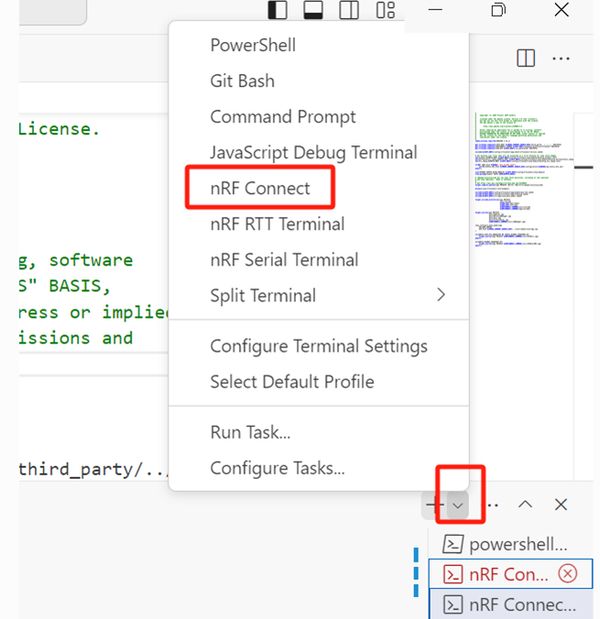
這樣就保證了該命令行的環(huán)境是nRF Connect SDK Toolchain設(shè)置的環(huán)境,在該終端中執(zhí)行的任何命令都是針對nRF Connect SDK Toolchain環(huán)境來說的。
我們輸入如下命令:
pip3 install -r C:/ncs/v2.5.0/modules/lib/matter/scripts/setup/requirements.nrfconnect.txt
這樣系統(tǒng)就會自動補(bǔ)全nRF Connect SDK Toolchain缺少的Python包,如下所示:
4.2.5 zap工具安裝
nRF Connect SDK安裝成功后,我們就需要開始安裝zap工具,zap工具是用來添加/編輯/刪除前文所述的node/endpoint/cluster,因此它是一個必須安裝的工具。對nRF Connect SDK來說,zap工具的安裝是比較簡單的,Nordic特意提供了如下Python命令幫助大家安裝:
首先進(jìn)入matter倉庫主目錄:
cd C:ncsv2.5.0moduleslibmatter
然后執(zhí)行如下命令,其中“C:NordicToolszap-win-x64”是zap工具安裝的根目錄,大家也可以選擇其他目錄。
python scripts/setup/nrfconnect/get_zap.py -l C:NordicToolszap-win-x64 -o
zap工具安裝成功后,記得把C:NordicToolszap-win-x64這個目錄添加到操作系統(tǒng)的環(huán)境變量中。
至此,nRF Connect SDK開發(fā)環(huán)境已經(jīng)搭好,下面我們來編譯一個例子來驗(yàn)證一下開發(fā)環(huán)境是否真得搭成功了。
4.3 使用nRF Connect SDK編譯Matter例程
nRF Connect SDK使用CMakeLists.txt文件來表示項(xiàng)目,并通過CMake命令來取代傳統(tǒng)的通過GUI來添加源文件和目錄,使用Kconfig來配置項(xiàng)目以取代傳統(tǒng)的頭文件配置方式,使用DeviceTree來配置底層驅(qū)動文件以取代傳統(tǒng)的頭文件配置方式,如果大家對CMake/Kconfig/DeviceTree不熟的話,建議閱讀:開發(fā)你的第一個nRF Connect SDK/Zephyr應(yīng)用程序l,以加深對nRF Connect SDK的理解。
Matter項(xiàng)目很大,編譯起來特別費(fèi)時間,有時為了快速驗(yàn)證你的開發(fā)環(huán)境是否搭好,大家可以跑一個簡單的例子,比如zephyr/samples/basic/blinky,以測試你的開發(fā)環(huán)境是否搭好。這里我們就不跑了,大家自己可以先測一下。下面我們?yōu)榇蠹抑苯友菔綧atter例子是如何編譯和運(yùn)行的。
我們以nrf/samples/matter/lock為例,詳細(xì)闡述如何使用nRF Connect SDK來編譯和運(yùn)行Matter例子。nrf/samples/matter/lock是一個門鎖例子,同時支持Matter over Thread和Matter over Wi-Fi,如果你選擇nrf5340dk_nrf5340_cpuapp或者nrf52840dk_nrf52840,那么這個例子自動編譯成Matter over Thread應(yīng)用;如果你選擇nrf7002dk_nrf5340_cpuapp,那么這個例子自動編譯成Matter over Wi-Fi應(yīng)用。
下面我們以nrf52840dk_nrf52840為例(nrf5340dk_nrf5340_cpuapp和nrf7002dk_nrf5340_cpuapp跟它一模一樣,只需更換板子即可),來編譯和運(yùn)行這個門鎖例子。
選擇APPLICATIONS標(biāo)簽頁,選擇Open Existing Application,
選擇目錄:nrf/samples/matter/lock,
打開上述項(xiàng)目后,將自動跳出Add Build Configuration頁面,在Board列表框中,選擇開發(fā)板:nrf52840dk_nrf52840,
然后選擇Configuration選項(xiàng),如果留空,默認(rèn)選擇prj.conf,大家也可以選擇其他配置項(xiàng)。
其他一些配置項(xiàng)的說明如下所示:
選擇Build Configuration,開始編譯,視你的PC配置情況,編譯有可能耗時達(dá)10分鐘之久,編譯成功后,你將看到如下輸出:
整個VS code一覽圖如下所示:
至此,項(xiàng)目編譯成功,大家可以點(diǎn)擊“Flash”將代碼下載到板子里面,然后Matter應(yīng)用就自動跑起來了,打開PC串口助手,你將看到如下輸出日志,說明Matter應(yīng)用已經(jīng)在正常運(yùn)行了。
5. Matter SDK開發(fā)環(huán)境搭建
如前所述,搭建Matter SDK開發(fā)環(huán)境之前,必須先搭建好nRF Connect SDK開發(fā)環(huán)境,請大家先按照第4章的要求,搭建好nRF Connect SDK開發(fā)環(huán)境,然后再來讀這一章。
5.1 Matter SDK下載和安裝
5.1.1 Matter SDK下載
Matter SDK是放在GitHub上的,因此必須使用VPN來下載Matter SDK。
首先,打開CMD,進(jìn)入c:/ncs目錄,然后輸入如下命令:
git clone https://github.com/project-chip/connectedhomeip.git
上面命令將把Matter SDK公共的倉庫都下載下來,而且自動切換到Matter SDK的master分支,如果你要切換到一個特定的tag,比如v1.2.0.1,請執(zhí)行:
git checkout v1.2.0.1
由于Matter SDK支持眾多平臺和廠商,我們還需要下載這些第三方的倉庫,為此,我們再輸入如下命令:
cd C:/ncs/connectedhomeip/scripts
python checkout_submodules.py --platform nrfconnect
上面的platform參數(shù)來指明下載哪個平臺或廠商的倉庫,如果沒有指明,說明下載所有平臺或廠商的倉庫,這個工作量是巨大的(目前是19GB左右),下載的時間也是很長的。上面的例子我們指明了nrfconnect平臺,這就意味著它只會下載Nordic Matter開發(fā)相關(guān)的倉庫,這個就小多了,大概1.5GB不到。
如果你之前已經(jīng)安裝過Matter SDK,現(xiàn)在只是想更新到最新版本,那么使用下面命令即可:
git pull
git submodule update --init
5.1.2 安裝缺少的Python模塊
然后我們還需要安裝缺少的Python模塊,這個是針對于nRF Connect SDK Toolchain來說的。nRF Connect SDK Toolchain是直接為nRF Connect SDK準(zhǔn)備的,因此它不用做任何修改,就可以直接編譯nRF Connect SDK例子,但對Matter SDK例子,它有一些額外的Python模塊需求,因此我們需要將其補(bǔ)充完整。為了確保執(zhí)行的是nRF Connect SDK Toolchain里面的Python,而不是操作系統(tǒng)環(huán)境變量中的Python,推薦大家使用VS code的終端來執(zhí)行命令,即打開如下nRF Connect終端:
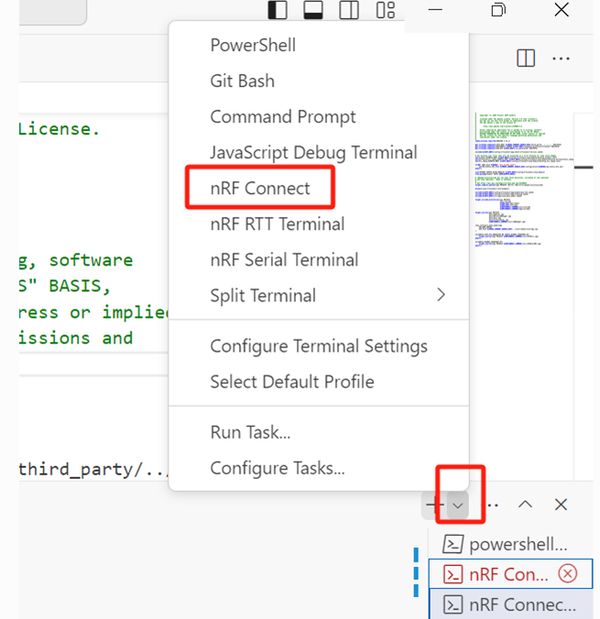
這樣就保證了該命令行的環(huán)境是nRF Connect SDK Toolchain設(shè)置的環(huán)境,在該終端中執(zhí)行的任何命令都是針對nRF Connect SDK Toolchain環(huán)境來說的。
我們輸入如下命令:
pip3 install -r C:/ncs/connectedhomeip/scripts/setup/requirements.build.txt
這樣系統(tǒng)就會自動補(bǔ)全nRF Connect SDK Toolchain缺少的Python包,如下所示:
5.1.3 安裝合適的zap工具
雖然前面nRF Connect SDK開發(fā)環(huán)境搭建過程中,已經(jīng)安裝好了zap工具,但是這個zap工具的版本有可能跟Matter SDK要求的zap工具版本不一樣,為此我們還需要再安裝一次期望版本的zap工具。
首先我們需要先確認(rèn)zap工具的版本對不對,大家可以通過scripts/setup/zap.version這個文件確認(rèn):
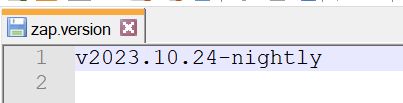
這就意味著對Matter SDK v1.2.0.1來說,它需要的zap工具版本是v2023.10.24-nightly,然后大家可以到如下鏈接下載相應(yīng)版本:https://github.com/project-chip/zap/releases,找到版本“v2023.10.24-nightly”,然后下載自己平臺的安裝包。
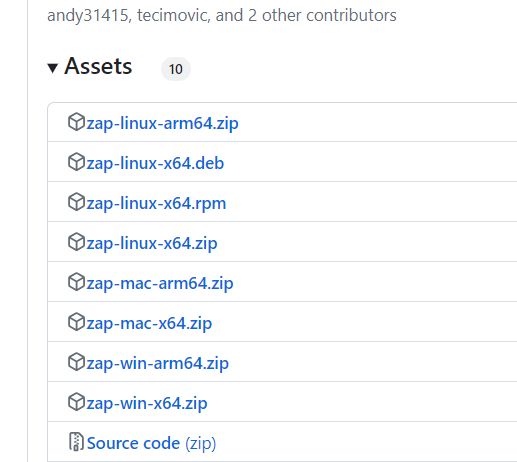
比如Windows,就下載zap-win-x64.zip這個壓縮包,下載成功后,解壓縮,將其放在某個目錄下,然后把該目錄添加到Path變量中,如下為我電腦上的解壓縮路徑和Path變量值:
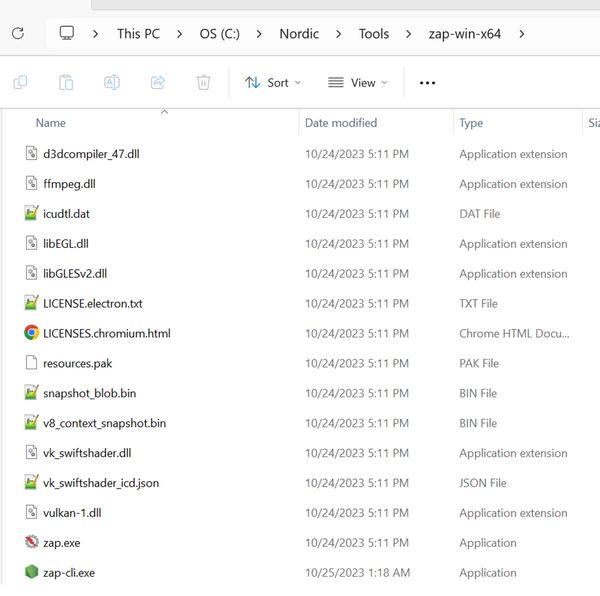
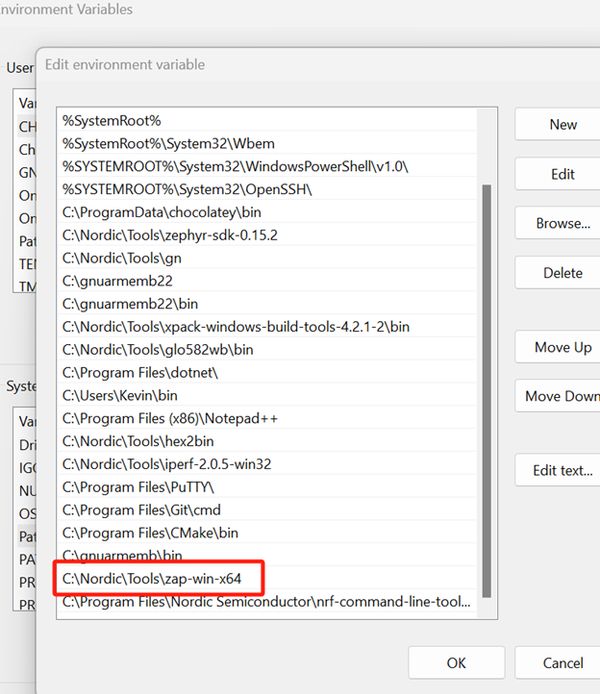
如果你的PC安裝有老的zap工具,那么請記得把上面的環(huán)境變量一定要指向你剛剛解壓縮的目錄,而不是原來的值。另外原來的zap工具會在如下目錄生成一個緩沖文件:
為了更好的兼容性,大家可以把這個文件直接刪掉。
至此,Matter SDK已經(jīng)下載和安裝完畢,下面我們就可以開始用它來編譯和運(yùn)行Matter應(yīng)用了。
5.2 編譯Matter SDK例子
5.2.1 Linux/MacOS平臺
原生的Matter SDK就支持Linux和MacOS平臺,因此你不要做任何修改,你就可以在Linux和MacOS上編譯Matter SDK例子,大家可以參考4.3節(jié)介紹的步驟,去編譯Matter SDK里面的例子,比如exampleslock-appnrfconnect,這個是Matter SDK里面自帶的門鎖例子。
5.2.2 Windows平臺
由于前面已經(jīng)把nRF Connect SDK開發(fā)環(huán)境搭建好,我們可以直接使用nRF Connect SDK開發(fā)環(huán)境來編譯和運(yùn)行Matter SDK例子,整個步驟跟前述的編譯運(yùn)行nRF Connect SDK例子一模一樣。
5.2.2.1 修改Matter SDK以適配Windows平臺
由于原生的Matter SDK只能在Linux和MacOS上進(jìn)行編譯,我們需要對原生的Matter SDK進(jìn)行幾處修改才能直接在Windows上進(jìn)行編譯,修改的地方如下所示:
在connectedhomeip/build_overrides目錄下,新建一個空文件,文件名為:pigweed_environment.gni。這個文件創(chuàng)建一次就可以,然后可以適用所有Matter工程。
修改一些編譯腳本。請大家將
https://patch-diff.githubusercontent.com/raw/project-chip/connectedhomeip/pull/30982.diff
對應(yīng)的文件下載下來,命名為30982.diff,放在c:/ncs目錄下,然后執(zhí)行
git apply c:/ncs/30982.diff
就可以自動修改相應(yīng)腳本以支持Windows,如下:
注意:這個補(bǔ)丁是針對Matter SDK版本v1.2.0.1的,Matter SDK未來版本有可能會把這個PR合并進(jìn)去,這樣這個補(bǔ)丁就沒有必要再打了。
修改每個項(xiàng)目的CMakelists.txt文件,只改一個地方:
把本項(xiàng)目目錄下的third_partyconnectedhomeip這個文件包含的內(nèi)容直接取代CMakelists.txt中的變量connectedhomeip,即把../../../..取代connectedhomeip,使
get_filename_component(CHIP_ROOT ${CMAKE_CURRENT_SOURCE_DIR}/third_party/connectedhomeip REALPATH)
這句話變成
get_filename_component(CHIP_ROOT ${CMAKE_CURRENT_SOURCE_DIR}/third_party/../../../.. REALPATH)
5.2.2.2使用Matter SDK編譯Matter例程
如果你前面沒有選擇Matter SDK的版本,那么你首先要checkout一個你期望的版本,一般選擇一個tag來開發(fā)和測試,而且一般都是選擇最新的tag來開發(fā)和測試,如下圖所見,截止本文發(fā)表時,Matter SDK最新的tag是v1.2.0.1。
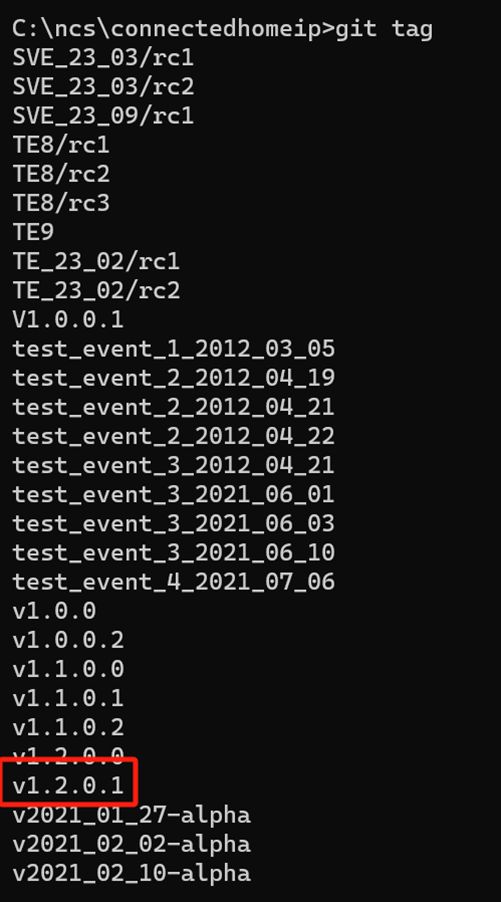
為此我們選擇v1.2.0.1這個tag來演示我們下面例子的編譯和測試。我們在CMD中輸入如下命令:
git checkout v1.2.0.1
git submodule update
我們還是以Matter SDK原生的lock例子為例:connectedhomeipexampleslock-appnrfconnect,來闡述整個編譯過程。
首先修改CMakelists.txt文件(前面說得pigweed_environment.gni這個空文件記得要先創(chuàng)建),得到:
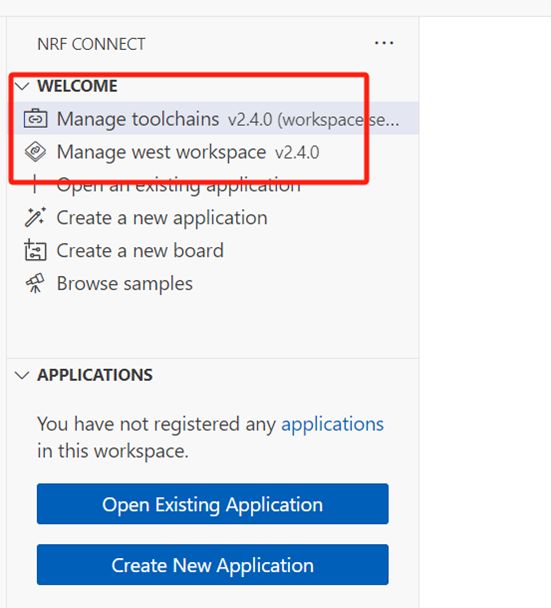
然后像編譯nRF Connect SDK例子一樣去編譯這個lock例子。由于Matter SDK使用了nRF Connect SDK的工具鏈,因此我們必須要知道當(dāng)前Matter SDK鎖定的nRF Connect SDK的版本是多少。查看Matter SDK要求的nRF Connect SDK版本,大家可以打開這個文件:C:ncsconnectedhomeipconfignrfconnect.nrfconnect-recommended-revision,如下:
說明它要求的nRF Connect SDK版本是v2.4.0,接下來我們就要在WELCOME標(biāo)簽頁中選擇nRF Connect SDK v2.4.0以及對應(yīng)的Toolchain,如下:
然后選擇Open Existing Application,找到目錄:connectedhomeipexampleslock-appnrfconnect,如下:
然后選擇開發(fā)板:nrf52840dk_nrf52840
然后選擇“Build Configuration”開始編譯,編譯成功后,將有如下輸出日志:
點(diǎn)擊Flash,將程序下載到開發(fā)板:
程序運(yùn)行起來后,將有如下日志輸出:
按下Button4,設(shè)備就會開始藍(lán)牙廣播,表示已經(jīng)做好配網(wǎng)準(zhǔn)備,可以接入Matter生態(tài)了:
下面我們就會講解如何使用HomePod mini來測試Matter設(shè)備。
6. 使用蘋果HomePod mini測試你的Matter設(shè)備
不管是用nRF Connect SDK編譯的lock例程(4.3節(jié)),還是用Matter SDK編譯的lock例程(5.2.2.2節(jié)),編譯成功并運(yùn)行后,他們的測試流程都是一樣的。
首先確保設(shè)備藍(lán)牙廣播已經(jīng)開啟,日志有“advertising started”字樣,如果沒有開啟,請按開發(fā)板最后一個按鍵以激活藍(lán)牙廣播。
然后我們從日志中可以看到一個網(wǎng)址,如下:
https://project-chip.github.io/connectedhomeip/qrcode.html?data=MT%3A8IXS142C00KA0648G00
將上面網(wǎng)址拷到瀏覽器中,即可以得到配網(wǎng)用的二維碼,
目前Nordic所有例子默認(rèn)都使用上面二維碼來配網(wǎng),大家只要掃描上面二維碼就可以完成配網(wǎng)。
在開始下面的測試步驟之前,請確保你的HomePod mini和iPhone或者iPad連接同一個路由器,而且HomePod mini已經(jīng)跟該iPhone或者iPad的Home app綁定好。
打開iOS設(shè)備上的Home app,點(diǎn)擊右上角的“+”,選擇Add or Scan Accessory,如下:
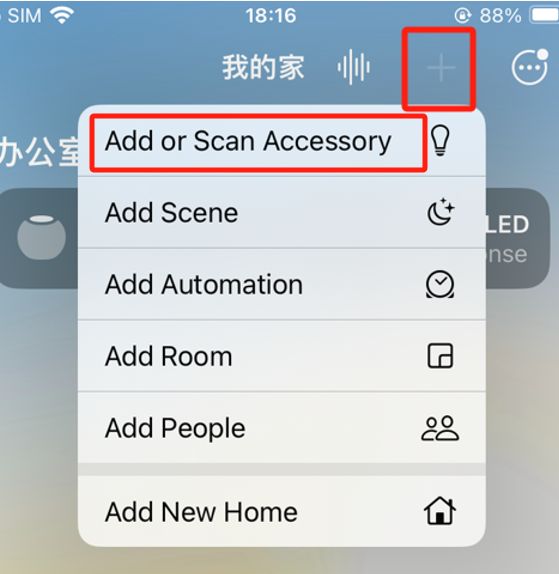
跳出下面的掃描窗口,將掃描窗口對準(zhǔn)上面的二維碼,掃描成功后,配網(wǎng)真正開始。
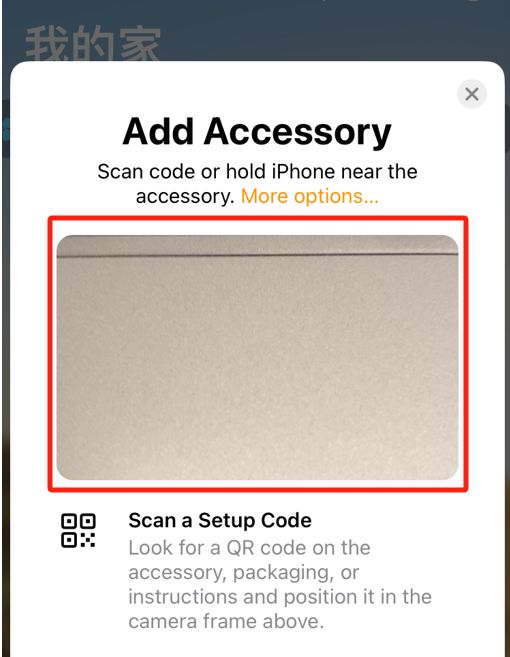
大家也可以從日志看出,配網(wǎng)流程正在進(jìn)行中,下面就是截取配網(wǎng)流程的一個小片段的日志:
過一會,iOS設(shè)備就會彈出如下對話框,這個是因?yàn)槲覀兪褂玫氖菧y試DAC證書和測試用PID等,請大家參考第8章如何獲取生產(chǎn)用的證書和ID等信息,這里我們選擇“Add Anyway”。
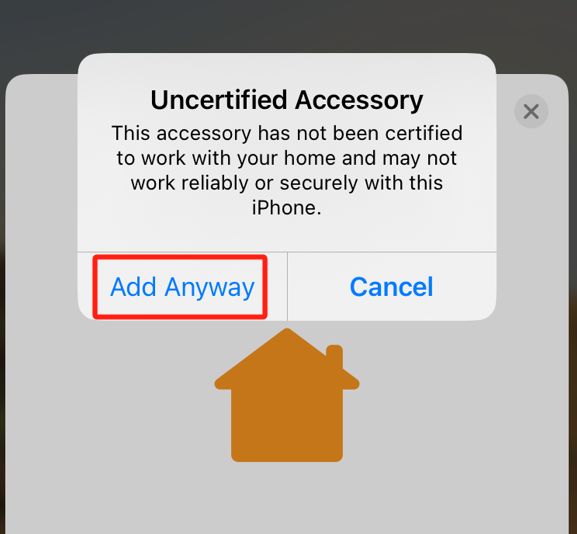
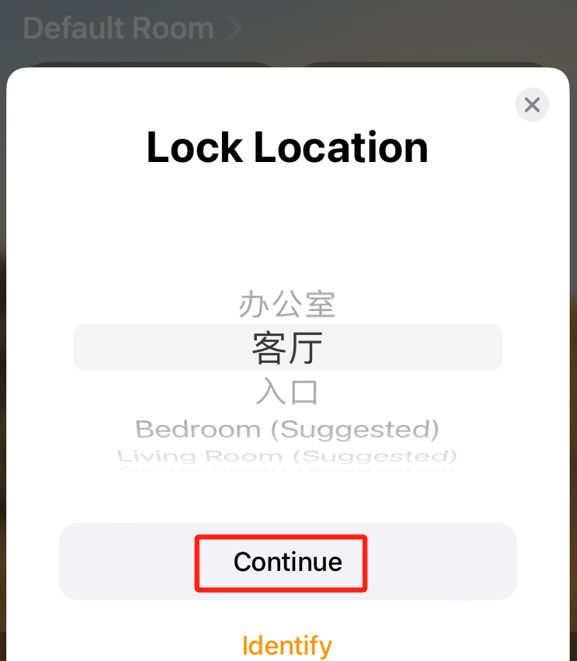
設(shè)備配網(wǎng)成功后,iOS設(shè)備會連續(xù)出現(xiàn)如下界面:
選擇這個設(shè)備所在的位置:
給這個設(shè)備取一個好記的名字:
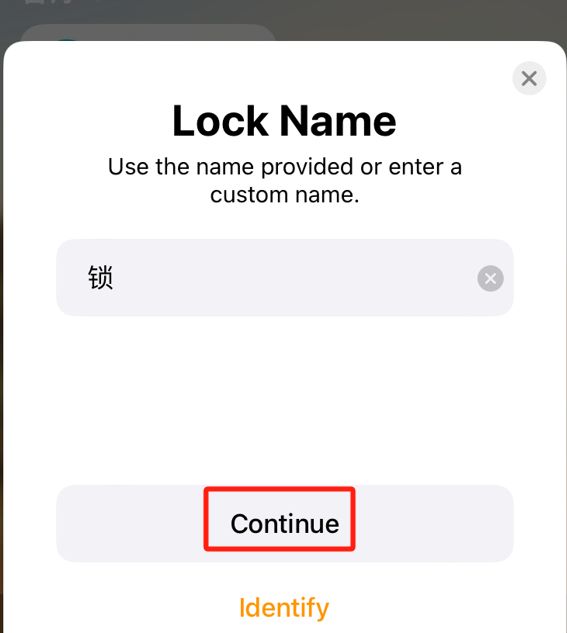
如果是鎖設(shè)備類型,還需要設(shè)置它的訪問密碼:
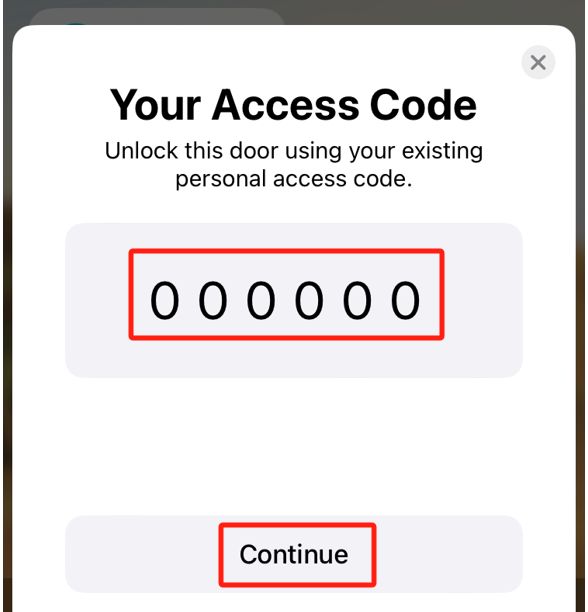
設(shè)置一些自動化的場景:
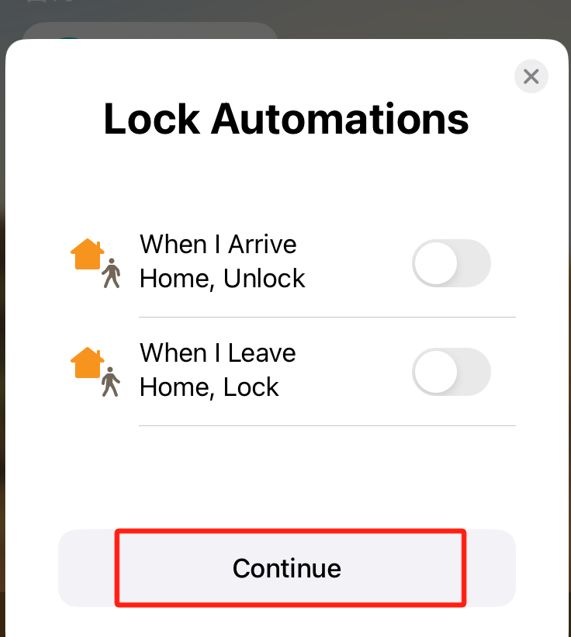
最后顯示設(shè)備添加成功的界面,如下:
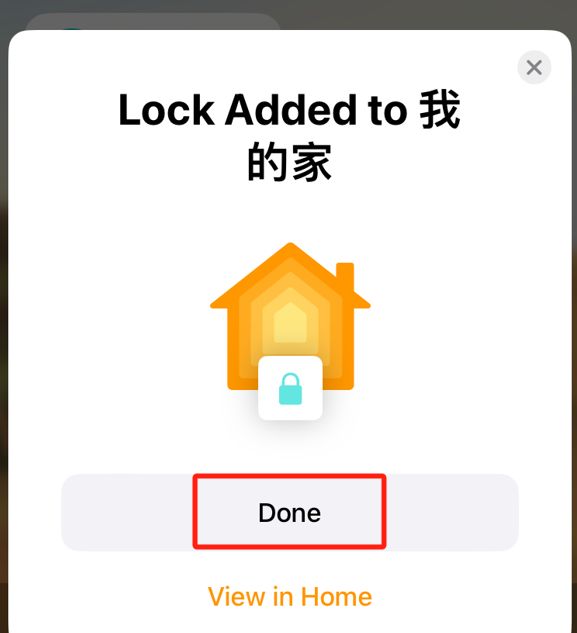
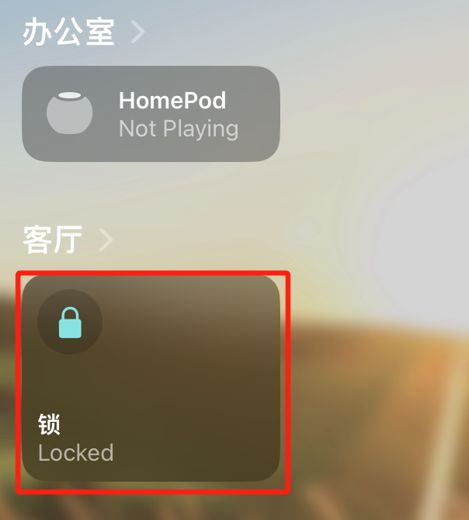
同時大家也可以從Home app的主界面看到這個添加成功的設(shè)備,如下:
除了從iOS設(shè)備上觀察設(shè)備是否添加成功,你也可以從日志輸出來佐證設(shè)備是否添加成功,設(shè)備添加成功后,你一般會看到如下紅色標(biāo)注的日志:
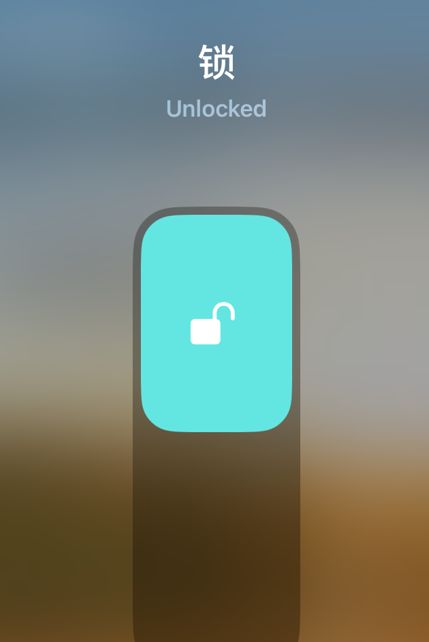
設(shè)備添加成功后,我們就可以對設(shè)備進(jìn)行各種操作,比如我們?nèi)ラ_鎖,開鎖可以通過Home app直接操作,也可以通過語音Siri來操作,不過二者有點(diǎn)不一樣。通過Home app操作的話,你直接點(diǎn)擊如下圖標(biāo)即可:
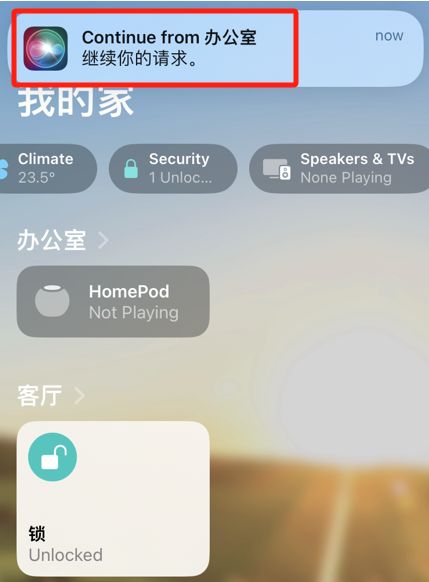
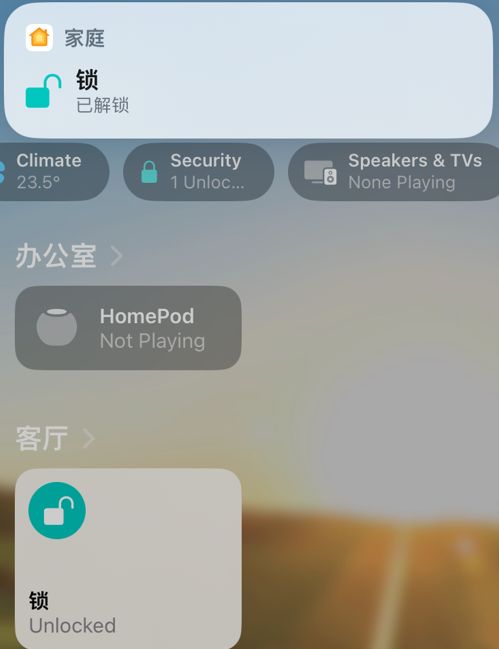
通過Siri可以發(fā)出開鎖命令,但是它無法開鎖,必須通過Home app確認(rèn)才能開鎖(這個是出于安全考慮),即Siri發(fā)出開鎖命令后,Home app會收到如下確認(rèn)信息,確認(rèn)后才能開鎖:
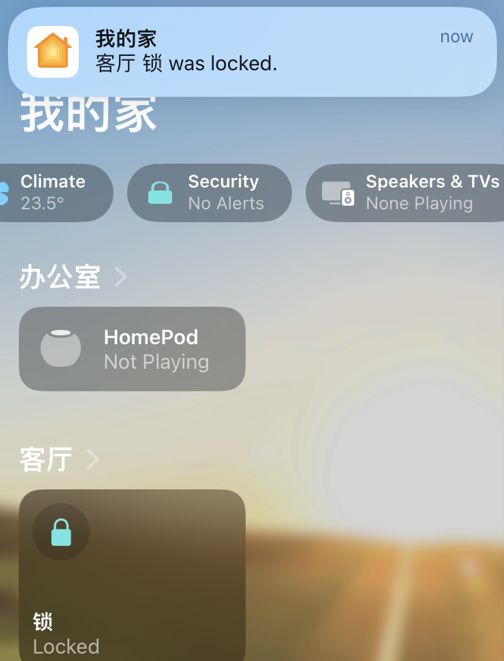
關(guān)鎖操作相對安全一些,因此Home app和Siri都可以直接執(zhí)行關(guān)鎖操作,Home app直接就關(guān)鎖成功,而Siri關(guān)鎖成功的同時會給Home app發(fā)一條消息,告知鎖已關(guān)閉,如下:
大家除了可以從iOS設(shè)備看到開鎖或者關(guān)鎖成功的界面,也可以從輸出的串口日志看到開鎖或者關(guān)鎖成功的標(biāo)志,如下:
7. 開始你的Matter定制開發(fā)之旅
Matter開發(fā)主要包括兩方面的工作:一是Matter應(yīng)用本身的開發(fā),二是非Matter應(yīng)用開發(fā)。Matter應(yīng)用開發(fā)本質(zhì)上就是cluster/endpoint/node的添加、編輯、刪除以及相關(guān)回調(diào)事件處理等,如前所述,這個需要通過zcl編輯工具zap來生成ember層的代碼,以及手動添加或者修改其他c++文件來實(shí)現(xiàn),下面一一對此進(jìn)行介紹。
下面例子我們是基于nRF Connect SDK v2.5.0例子:
nrfsamplesmattertemplate
來闡述的(v2.5.0是截止本文發(fā)表時的最高版本,對于讀者你來說,請選擇當(dāng)下最新版本)。
如果你第一次接觸nRF Connect SDK,建議你先讀完這篇文章:
開發(fā)你的第一個nRF Connect SDK/Zephyr應(yīng)用程序l,然后再往下看。
首先在VS Code的nRF Connect插件中重新選擇nRF Connect SDK v2.5.0和nRF Connect SDK Toolchain v2.5.0,如下:
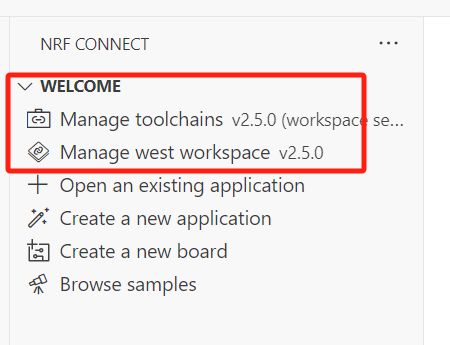
然后選擇Create New Application,并選擇Copy a sample,
選擇例程放置在哪里,
選擇Add to Workspace:
然后就可以按照4.3節(jié)的做法來編譯這個例子,選擇開發(fā)板:nrf52840dk_nrf52840,
然后選擇Build Configuration,開始編譯,視你的PC配置情況,編譯有可能耗時達(dá)10分鐘之久,編譯成功后,你將看到如下輸出:
下面我們將在此例程基礎(chǔ)上,對其進(jìn)行定制開發(fā),開發(fā)的內(nèi)容主要包括兩部分:一是添加Matter on/off light設(shè)備,二是添加藍(lán)牙LBS(LED和Button服務(wù))服務(wù),具體請見下文。
7.1 添加Matter On/Off Light設(shè)備
7.1.1 添加cluster
如前所述,我們可以使用ZAP來添加endpoint和cluster。首先我們確認(rèn)zap版本是否正確(前面我們來回切換nRF Connect SDK和Matter SDK,有可能會導(dǎo)致zap版本混亂,這里有必要再次確認(rèn)一下),輸入如下兩條命令進(jìn)行確認(rèn):
cd C:\ncs\v2.5.0\modules\lib\matter
python scripts/setup/nrfconnect/get_zap.py -l C:\Nordic\Tools\zap-win-x64 -o
ZAP工具安裝成功后,我們就可以用它來編輯zap文件,在我們這個項(xiàng)目里面,zap文件就是
C:/ncs/bulb/src/template.zap
template.zap是一個JSON文件,包含了應(yīng)用所有的cluster,command和attribute。我們可以使用如下命令打開這個zap文件:
zap C:/ncs/bulb/src/template.zap --zcl C:/ncs/v2.5.0/modules/lib/matter/src/app/zap-templates/zcl/zcl.json --gen C:/ncs/v2.5.0/modules/lib/matter/src/app/zap-templates/app-templates.json
cmd窗口如下所示:
同時彈出ZCL窗口:
可以看出,例子目前只有Endpoint 0,選擇Endpoint 0,并選擇“Enabled Clusters”,我們可以看到這個Endpoint使能了哪些cluster,比如Descriptor cluster。
下面我們添加一個Endpoint以支持Matter On/Off Light設(shè)備,選擇“ADD ENDPOINT”,在彈出的對話框中,選擇“Matter On/Off Light”,如下:
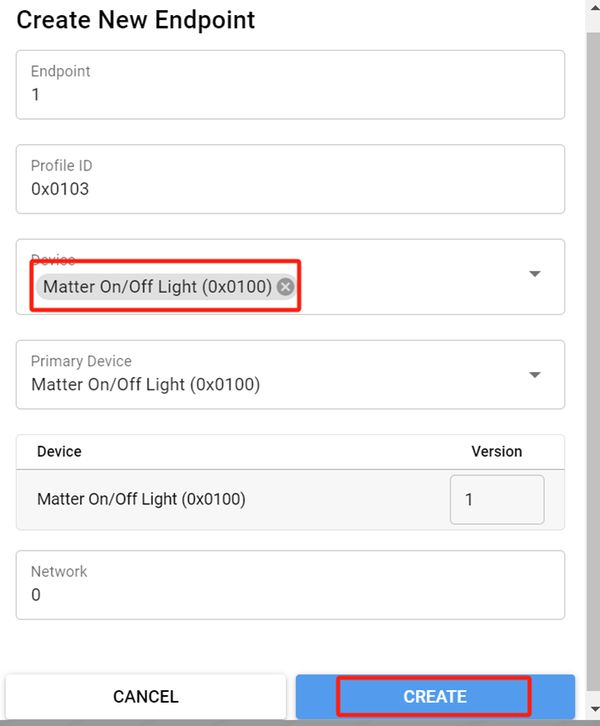
請確認(rèn)on/off cluster已使能,然后點(diǎn)擊配置圖標(biāo)。
在彈出的對話框中,確認(rèn)On/Off Attribute已經(jīng)使能。
同時確認(rèn)Off和On命令已使能:
至此,我們的endpoint和cluster就添加成功了。
但上面的添加操作只是修改了zap文件,對我們SDK沒有做任何修改。接下來,我們就要使用一個Python腳本將這個zap文件轉(zhuǎn)成相應(yīng)的c++文件和頭文件,以讓這個修改操作可以編譯到我們的代碼中去。(大家也可以直接去創(chuàng)建相應(yīng)的c++文件和頭文件,但這個過程比較枯燥和繁瑣,所以我們才引入了zap工具和相應(yīng)的代碼轉(zhuǎn)換Python腳本)。
打開CMD,輸入如下命令:
cd C:ncsv2.5.0moduleslibmatter
python ./scripts/tools/zap/generate.py C:/ncs/bulb/src/template.zap -t src/app/zap-templates/app-templates.json -o C:/ncs/bulb/src/zap-generated
至此,cluster已經(jīng)添加到我們的應(yīng)用中了。
7.1.2 修改項(xiàng)目代碼
添加完cluster后,我們還需要修改項(xiàng)目代碼,以讓新添加的設(shè)備真正可以工作起來。這個工作主要包括兩部分:
添加Matter stack回調(diào)函數(shù),以處理controller發(fā)送過來的命令,比如開燈。這個主要通過覆蓋MatterPostAttributeChangeCallback()來實(shí)現(xiàn)
更新attribute數(shù)值,以讓Matter stack可以將最新的狀態(tài)或者event同步給controller。這個主要通過Clusters::OnOff::Attributes::OnOff::Set()之類的函數(shù)實(shí)現(xiàn)。
首先我們先實(shí)現(xiàn)MatterPostAttributeChangeCallback(),新建一個文件:src/zcl_callbacks.cpp,然后將如下代碼拷入:
#include "app_task.h"

#include
#include
#include

using namespace ::chip;
using namespace ::chip::app::Clusters;

void MatterPostAttributeChangeCallback(const chip::app::ConcreteAttributePath & attributePath, uint8_t type,
                                       uint16_t size, uint8_t * value)
{
        if (attributePath.mClusterId != OnOff::Id || attributePath.mAttributeId != OnOff::Attributes::OnOff::Id)
                return;

        AppEvent event;
        if (*value) {
            event.Type = AppEventType::TurnOnLED;
            event.Handler = AppTask::TurnOnLEDHandler;
        }
        else {
            event.Type = AppEventType::TurnOffLED;
            event.Handler = AppTask::TurnOffLEDHandler;
        }
        AppTask::Instance().PostEvent(event);
}
本來代碼邏輯可以更簡單,當(dāng)收到On命令時,調(diào)用sBulbLED.Set(true)開燈;收到Off命令時,調(diào)用sBulbLED.Set(false)關(guān)燈。但這種做法會影響Matter協(xié)議棧的行為,因此我們把sBulbLED.Set()操作扔到一個event queue中去執(zhí)行,而AppTask正好有一個現(xiàn)成的sAppEventQueue,我們正好可以加以利用,這樣當(dāng)收到On命令時,我們把TurnOnLED事件扔到Event queue,然后在AppTask主循環(huán)中取出該事件,并調(diào)用該事件的handler:TurnOnLEDHandler。Off命令的處理情況也類似。我們在app_task.cpp加入如下代碼:
void AppTask::TurnOnLEDHandler(const AppEvent &)
{
    LOG_INF("TurnOnLEDHandler");
    sBulbLED.Set(true);
}

void AppTask::TurnOffLEDHandler(const AppEvent &)
{
    LOG_INF("TurnOffLEDHandler");
    sBulbLED.Set(false);
}
其中sBulbLED定義如下:
LEDWidget sBulbLED;
我們同時在AppTask::Init()中對其做如下初始化:
sBulbLED.Init(DK_LED2);
sBulbLED.Set(false);
然后不要忘了在app_task.h中聲明TurnOnLEDHandler和TurnOffLEDHandler,如下:
static void TurnOnLEDHandler(const AppEvent &);
static void TurnOffLEDHandler(const AppEvent &);
為了讓AppTask可以處理上面的TurnOnLED和TurnOffLED事件,我們需要在app_event.h修改如下定義:
enum class AppEventType : uint8_t { None = 0, Button, ButtonPushed, ButtonReleased, Timer, UpdateLedState, TurnOnLED, TurnOffLED};
為了讓app_task.cpp訪問cluster attribute,比如Clusters::OnOff::Attributes::OnOff::Set(),需要加入如下頭文件:(注:本文我們并沒有調(diào)用Clusters::OnOff::Attributes::OnOff::Set(),但實(shí)際應(yīng)用肯定會調(diào)用它的)
#include
最后我們把src/zcl_callbacks.cpp文件添加到CMakeLists.txt,如下:
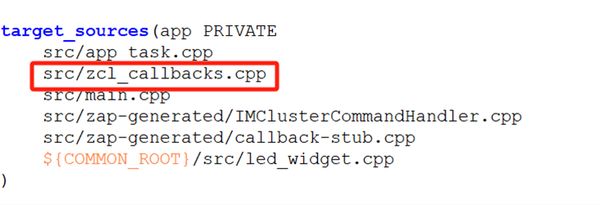
然后我們就可以編譯了,成功后會有如下顯示信息:
7.1.3 測試
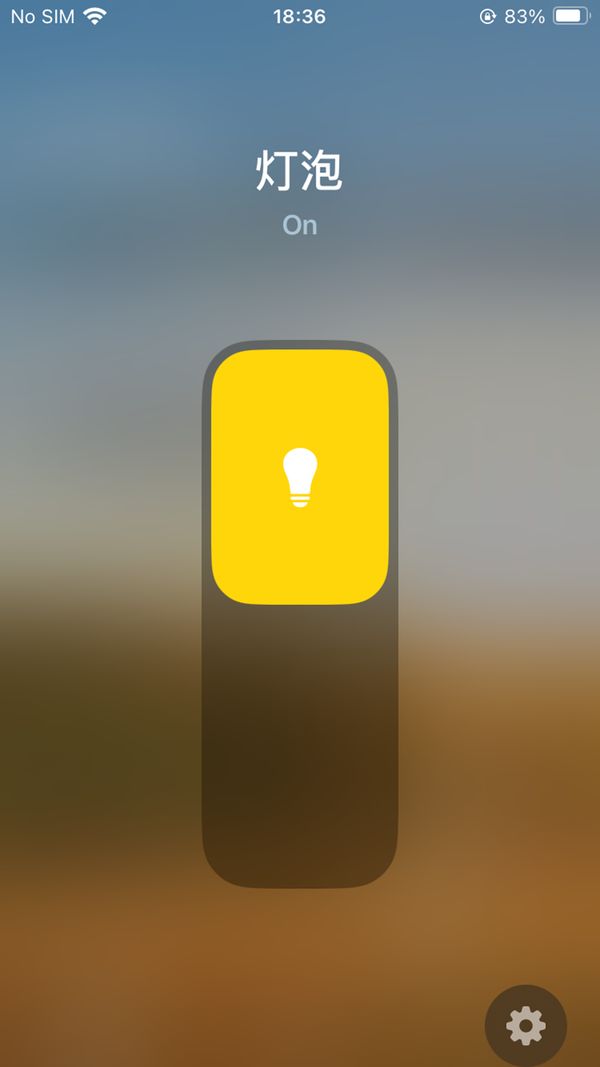
我們可以按照第6章的方式,測試這個新的Matter設(shè)備,這里就不再贅述了。設(shè)備配網(wǎng)成功后,iOS Home app將會看到如下設(shè)備:
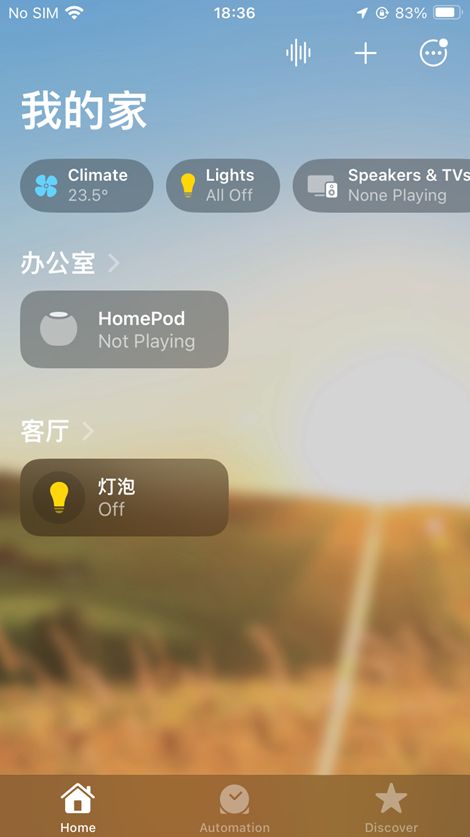
操作燈泡的界面如下所示:
7.2 添加藍(lán)牙LBS服務(wù)(LED和Button服務(wù))
在nRF Connect SDK中,Matter相關(guān)代碼都是用C++撰寫的,除此之外,其他代碼都是使用C代碼編寫的。兩者渾然一體,各自運(yùn)行良好。
因此,我們只要參考nrfsamplesbluetoothperipheral_lbs這個例子,就可以把LBS服務(wù)加入到例子中。
首先我們把nrfsamplesbluetoothperipheral_lbssrcmain.c,改名為lbs.c,并拷貝到項(xiàng)目的src目錄下,即C:ncsbulbsrc。然后在CMakeLists.txt文件中添加此文件:
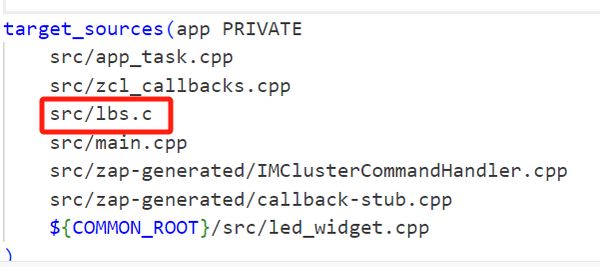
然后我們需要對lbs.c文件作幾處修改。首先main()函數(shù)已經(jīng)被C++占用了,
我們需要把lbs.c里面的main()函數(shù)換成一個普通線程,為此,我們先定義一個靜態(tài)線程:
K_THREAD_DEFINE(ble_lbs_thread_id, 1024, ble_lbs_thread, NULL, NULL,
  NULL, 7, 0, 0);
然后把int main(void)改成:
int ble_lbs_thread(void)
由于在Matter應(yīng)用部分我們已經(jīng)調(diào)用了bt_enable(),dk_leds_init(),init_button(),bt_le_adv_start(),settings_load()等,因此我們把lbs.c中相關(guān)調(diào)用刪掉。實(shí)際上我們只需要bt_lbs_init()這一個初始化函數(shù)。
由于Matter應(yīng)用和lbs.c中都使用了LED模塊,為了有一個更好的直觀效果,我們把lbs.c中的
#define RUN_STATUS_LED DK_LED1
#define CON_STATUS_LED DK_LED2
改成
#define RUN_STATUS_LED DK_LED4
#define CON_STATUS_LED DK_LED4
最后我們合并兩個項(xiàng)目的prj.conf文件,即把
CONFIG_BT_LBS=y
CONFIG_BT_LBS_POLL_BUTTON=y
添加到項(xiàng)目的prj.conf文件中。
至此項(xiàng)目代碼修改完畢,我們可以編譯了,編譯成功后,下載代碼到板子中,打開手機(jī)app:nRF Connect,將看到如下廣播:
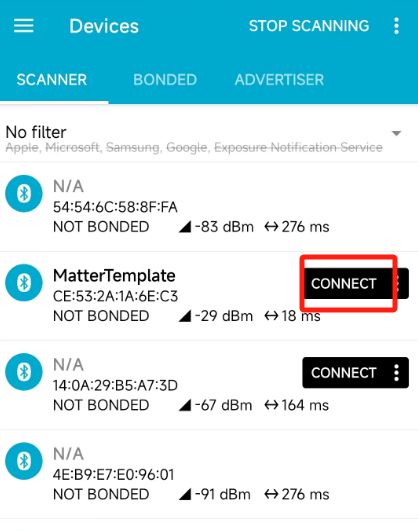
點(diǎn)擊“CONNECT”,連接成功后,我們將看到LBS服務(wù),如下:
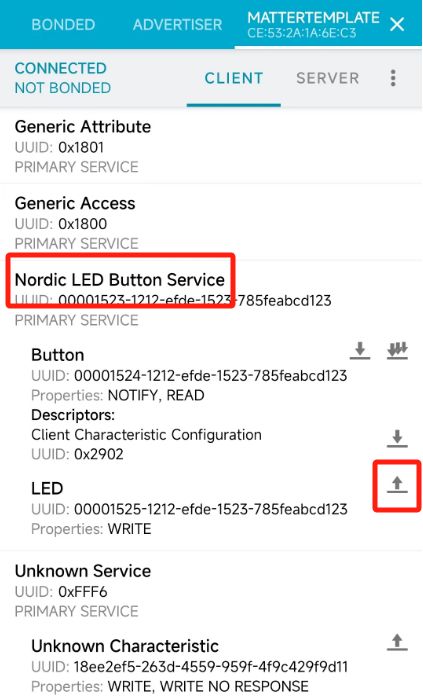
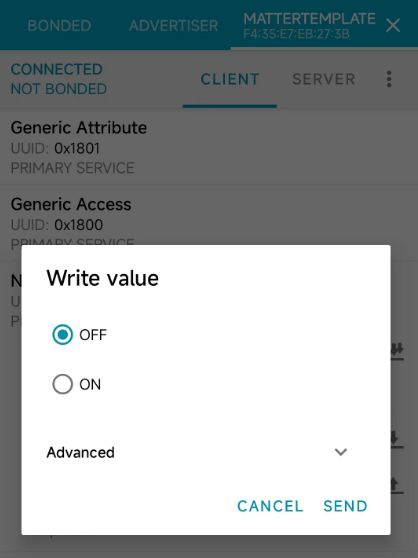
然后我們可以對LED這個特征進(jìn)行操作:ON或者OFF,板子上的LED3將跟隨命令而變化。
7.3 C代碼與C++代碼混合編程
7.3.1概述
從上面例子大家可以看出,添加Matter設(shè)備的時候,我們使用的是C++代碼;添加藍(lán)牙LBS服務(wù)的時候,我們使用的是C代碼。一個工程中同時存在C和C++代碼,這是Matter應(yīng)用一個非常突出的特性,這就要求我們既需要理解C語言代碼,也需要了解一定的C++代碼,所以Matter開發(fā)是一個比較復(fù)雜而富有挑戰(zhàn)的工作。
在Matter開發(fā)中,大家碰到一個很常見的問題是:如何讓C代碼調(diào)用外部C++代碼編寫的API,或者如何讓C++代碼調(diào)用外部C代碼編寫的API。
關(guān)于C++代碼調(diào)用外部C代碼API,前面其實(shí)已經(jīng)出現(xiàn)過多次,這個跟C代碼調(diào)用C代碼API一模一樣,比如在app_task.cpp中,調(diào)用了如下外部C語言API:dk_buttons_init,k_msgq_get,k_timer_start等,可以看出跟普通調(diào)用幾乎沒有區(qū)別。
關(guān)于C代碼調(diào)用外部C++代碼API,這個處理起來就稍微復(fù)雜一些。如果C代碼只是調(diào)用一個全局的C++函數(shù),那么我們需要把該函數(shù)申明為extern "C",然后就可以被C代碼調(diào)用了;但是C編譯器又不識別extern "C",因此我們一般在頭文件中使用如下申明:
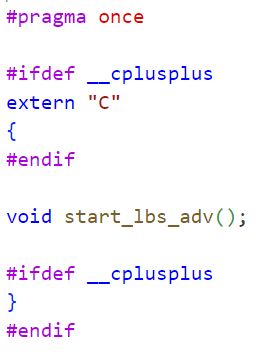
其中start_lbs_adv()就是一個可以被C調(diào)用的C++函數(shù)。
還有一種情況,就是C要調(diào)用C++類里面的函數(shù),這個時候我們就需要先獲得類對應(yīng)的實(shí)例,然后通過實(shí)例去引用本實(shí)例自身的函數(shù)。如何獲得實(shí)例的引用是整個調(diào)用最關(guān)鍵的部分,好在Matter應(yīng)用中,我們使用了Singleton(單例)模式,也就是說每個類只會創(chuàng)建一個靜態(tài)的全局實(shí)例,這也就意味著類函數(shù)調(diào)用跟全局函數(shù)調(diào)用差不多,通過這個靜態(tài)全局實(shí)例,我們就可以調(diào)用類里面任何公共(public)函數(shù),比如類AppTask,它的靜態(tài)全局實(shí)例可以通過AppTask::Instance()獲得,得到這個實(shí)例后,我們就可以調(diào)用AppTask里面任何公共函數(shù)了,比如StartApp(),這樣完整調(diào)用例子就變成:AppTask::Instance().StartApp()。
由于我們不會去更改SDK任何原始代碼,我們需要建一個CPP文件作為橋梁去調(diào)用其他CPP文件里面的API,這樣就可以保證SDK原始的CPP文件不會動,我們只需要修改該新建的CPP文件就可以完成我們的目標(biāo)。
下面我們結(jié)合實(shí)際應(yīng)用場景來看看C和C++是如何相互交互的。還是以上面的工程為例,我們要添加兩項(xiàng)工作:一是增加LBS原始的廣播,二是當(dāng)Button狀態(tài)變化時,通知到手機(jī)app。
7.3.2 C調(diào)用外部C++函數(shù)示例
本來啟動廣播直接調(diào)用bt_le_adv_start()即可,為了演示C調(diào)用外部C++ API,這次我們通過調(diào)用BLEAdvertisingArbiter::InsertRequest來實(shí)現(xiàn)。
首先我們新建兩個文件:lbs_adv.cpp和lbs_adv.h,在lbs_adv.h我們定義如下可以被C調(diào)用的C++ API:
#pragma once

#ifdef __cplusplus
extern "C"
{
#endif

void start_lbs_adv();

#ifdef __cplusplus
}
#endif
然后我們在lbs_adv.cpp中實(shí)現(xiàn)start_lbs_adv(),實(shí)現(xiàn)代碼如下所示:
/*
 * Copyright (c) 2021 Nordic Semiconductor ASA
 *
 * SPDX-License-Identifier: LicenseRef-Nordic-5-Clause
 */

#include "lbs_adv.h"
#include
#include
#include
#include
#include
#include
#include
#include
#include
#include

#include

using namespace ::chip;

constexpr uint8_t kAdvertisingFlags    = BT_LE_AD_GENERAL | BT_LE_AD_NO_BREDR;
constexpr uint8_t serviceData[] = {BT_UUID_LBS_VAL};
constexpr uint8_t name[] = "LBS_ADV";

void lbs_adv_started(int rc)
{
    printk("LBS advertising started:%dn", rc);
}

void lbs_adv_stopped()
{
    printk("LBS advertising stoppedn");
}

void start_lbs_adv()
{
    static std::array advertisingData;
    static std::array scanResponseData;
    static chip::DeviceLayer::BLEAdvertisingArbiter::Request lbsAdvRequest = {};

    advertisingData[0]  = BT_DATA(BT_DATA_FLAGS, &kAdvertisingFlags, sizeof(kAdvertisingFlags));
    advertisingData[1]  = BT_DATA(BT_DATA_NAME_COMPLETE, name, sizeof(name));
    scanResponseData[0] = BT_DATA(BT_DATA_UUID128_ALL, serviceData, sizeof(serviceData));
    lbsAdvRequest.priority    = 2;
    lbsAdvRequest.options     = BT_LE_ADV_OPT_CONNECTABLE;
    lbsAdvRequest.minInterval = 360;
    lbsAdvRequest.maxInterval = 500;
    lbsAdvRequest.advertisingData  = Span(advertisingData);
    lbsAdvRequest.scanResponseData = Span(scanResponseData);
    lbsAdvRequest.onStarted = lbs_adv_started;
    lbsAdvRequest.onStopped = lbs_adv_stopped;

    chip::DeviceLayer::BLEAdvertisingArbiter::InsertRequest(lbsAdvRequest);
}
可以看出start_lbs_adv()最終調(diào)用了Matter C++庫函數(shù): BLEAdvertisingArbiter::InsertRequest()。
最后我們在lbs.c文件中調(diào)用start_lbs_adv(),這樣當(dāng)Matter配網(wǎng)廣播超時之后,我們的LBS廣播就會自動啟動。為了更快地觀察到效果,大家可以把moduleslibmattersrcincludeplatformCHIPDeviceConfig.h中的CHIP_DEVICE_CONFIG_DISCOVERY_TIMEOUT_SECS定義做如下修改:
#define CHIP_DEVICE_CONFIG_DISCOVERY_TIMEOUT_SECS (3 * 60)
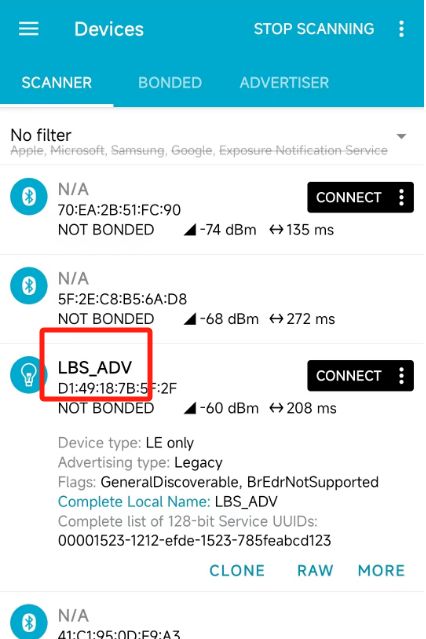
將編譯成功的代碼燒錄到板子,3分鐘超時過后,大家可以看到如下廣播:
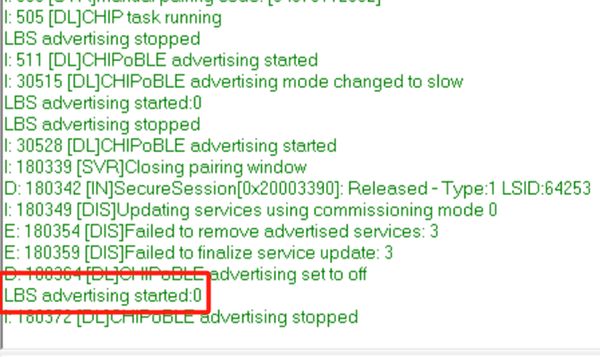
同時串口日志會有如下顯示:
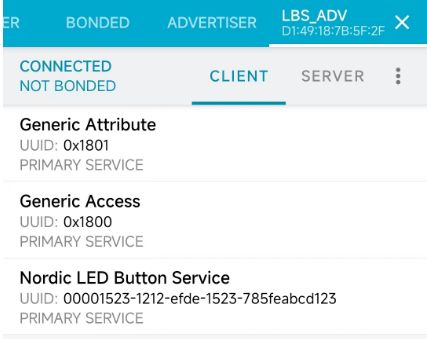
這個時候我們點(diǎn)擊“CONNECT”,連接這個設(shè)備,會發(fā)現(xiàn)設(shè)備只包含LBS服務(wù),之前的CHIPoBLE配網(wǎng)服務(wù)由于超時已經(jīng)被解除注冊了,如下:
7.3.3 C++調(diào)用外部C函數(shù)示例
現(xiàn)在我們完成第二個工作:當(dāng)Button狀態(tài)變化時,通知到手機(jī)app。
這個工作在原始的peripheral_lbs例程中,是通過在button_changed回調(diào)函數(shù)中調(diào)用bt_lbs_send_button_state()實(shí)現(xiàn),由于在app_task.cpp中我們已經(jīng)實(shí)現(xiàn)了按鍵的回調(diào)函數(shù):AppTask::ButtonEventHandler,我們將在AppTask::ButtonEventHandler中調(diào)用bt_lbs_send_button_state()來實(shí)現(xiàn)我們的目的。
首先在app_task.cpp中包含如下文件:
#include
然后直接在AppTask::ButtonEventHandler中調(diào)用bt_lbs_send_button_state(),如下:
至此,代碼已全部更改完畢。可以看出C++調(diào)用外部C函數(shù)的確比較簡單,沒有任何多余的操作。
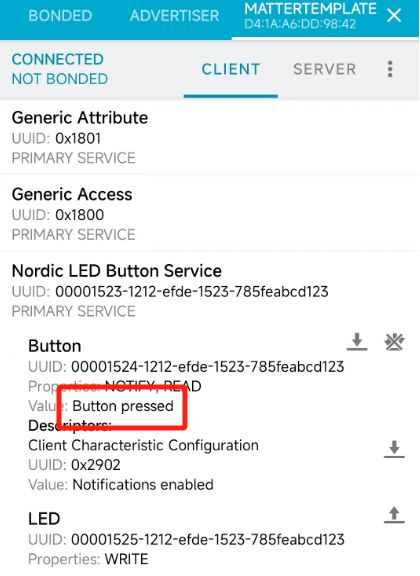
再次編譯代碼,并將新程序燒錄到板子中。跟前面操作一樣,通過手機(jī)app:nRF Connect連上板子后,并使能Button特征對應(yīng)的CCCD,然后我們按下或者松開板子上的按鍵1,手機(jī)app的Button特征值會跟隨一起變化,如下:
項(xiàng)目最終代碼大家可以從這里下載:
matter_bulb.zip
8. Matter產(chǎn)品量產(chǎn)注意事項(xiàng)
nRF Connect SDK或者M(jìn)atter SDK例子默認(rèn)配置都是開發(fā)者模式,這種模式是不能量產(chǎn)的。因此,在產(chǎn)品量產(chǎn)之前,我們還需要做一些額外的配置。
8.1 Matter認(rèn)證(Certification)
純藍(lán)牙或者Wi-Fi產(chǎn)品,即使不通過認(rèn)證,也是可以量產(chǎn)的,因?yàn)樗{(lán)牙和Wi-Fi更強(qiáng)調(diào)他們的連接標(biāo)準(zhǔn)性。跟純藍(lán)牙或Wi-Fi標(biāo)準(zhǔn)不一樣,Matter是一個應(yīng)用級別的標(biāo)準(zhǔn),而且Matter使用了PKI技術(shù)進(jìn)行鑒定(authenticate),這就意味著Matter產(chǎn)品必須經(jīng)過認(rèn)證(certification),才能確保產(chǎn)品的互聯(lián)互通性。
對于藍(lán)牙和Wi-Fi新產(chǎn)品認(rèn)證,如果它完全繼承芯片原廠或者模塊商的認(rèn)證,那么它是可以免除ATL實(shí)驗(yàn)室的測試。對于Matter新產(chǎn)品,它必須經(jīng)過ATL實(shí)驗(yàn)室的測試,然后才能獲得認(rèn)證證書。當(dāng)然Matter也有快速認(rèn)證,前提是你必須有一款產(chǎn)品已經(jīng)獲得過認(rèn)證,新產(chǎn)品是在已認(rèn)證產(chǎn)品的基礎(chǔ)上做微小改動情況下,才能免除ATL實(shí)驗(yàn)室的測試。
前面也提及過,過Matter認(rèn)證之前,你必須先確保你的產(chǎn)品已經(jīng)通過藍(lán)牙和Thread或Wi-Fi認(rèn)證。而且要獲得產(chǎn)品認(rèn)證資格,你還必須加入相關(guān)聯(lián)盟,這也會產(chǎn)生一定費(fèi)用。
關(guān)于Matter認(rèn)證的詳細(xì)說明,請參考:
https://docs.nordicsemi.com/bundle/ncs-latest/page/nrf/protocols/matter/end_product/certification.html。
Matter認(rèn)證過程中,有一份PICS文件非常重要,這個需要你提交給ATL和CSA。關(guān)于如何生成自己產(chǎn)品對應(yīng)的PICS文件,還是請參考上面鏈接。
8.2 生態(tài)系統(tǒng)的認(rèn)證
獲得了Matter認(rèn)證,就意味著你的產(chǎn)品跟所有Matter生態(tài)都是互聯(lián)互通的。由于種種原因,每個生態(tài)還有自己的認(rèn)證,比如Google有Works with Google Home認(rèn)證,Amazon有Frustration-Free Setup(FFS)認(rèn)證。這些認(rèn)證其實(shí)不是必須的,看大家的意愿去選擇要不要過這些認(rèn)證。具體請見:
https://docs.nordicsemi.com/bundle/ncs-latest/page/nrf/protocols/matter/end_product/ecosystems_certification.html。
8.3 Certification Declaration(CD)固化
當(dāng)你通過了CSA的Matter認(rèn)證后,CSA會頒發(fā)一個CD證書給你。按照Matter規(guī)定,你每升級一次固件,都需要重做一次認(rèn)證(這個認(rèn)證是免費(fèi)的哦),每重做一次認(rèn)證,CSA都會頒發(fā)一個新的CD證書給你,然后你通過OTA把這個新CD取代老CD。
CD一個最重要的作用,就是在設(shè)備配網(wǎng)過程中,充當(dāng)設(shè)備自證(Device Attestation)申明。因此我們需要把CD和固件一起燒入到設(shè)備中。最簡單的方法,就是定義一個宏,固化到固件中,但這種方法無法更新CD。
還有一種方法,就是把CD放在一個特殊Flash區(qū)域,比如Settings或者NVS區(qū)域,這樣我們就可以通過Settings或者NVS API更新它。更多細(xì)節(jié)請見:
https://docs.nordicsemi.com/bundle/ncs-latest/page/nrf/protocols/matter/end_product/configuring_cd.html。
8.4 如何獲取PAI和DAC證書/私鑰
DAC,全稱Device Attestation Certificate,即設(shè)備自證證書,DAC證書和DAC私鑰對每個設(shè)備來說都是唯一的,也就是大家常說的“一機(jī)一密”。PAI,全稱Product Attestation Intermediate,一般一個產(chǎn)品類別對應(yīng)一個唯一PAI,每個產(chǎn)品下面有許許多多的設(shè)備,所以PAI是用來簽署前面的DAC證書的。
對于量產(chǎn)產(chǎn)品來說,你只能使用CSA認(rèn)證過的CA機(jī)構(gòu)簽發(fā)的PAI以及DAC公私鑰對,大家可以聯(lián)系CSA授權(quán)的CA機(jī)構(gòu)去購買相應(yīng)證書和密鑰。
在產(chǎn)品開發(fā)過程中,如果你不想使用SDK默認(rèn)的測試證書,那么也可以通過chip-cert來生成自己的測試證書,具體請參見8.3節(jié)和8.5節(jié)的兩個鏈接里面的介紹。
8.5 Factory data燒寫
Matter產(chǎn)品量產(chǎn)的時候,有很多信息需要燒入到設(shè)備中,并且整個產(chǎn)品生命周期不再會改變,這些信息就稱為出廠數(shù)據(jù)(factory data)。對于Matter設(shè)備來說,前面所述的DAC證書,PAI證書,供應(yīng)商ID,產(chǎn)品ID,序列號,配網(wǎng)信息等,都屬于出廠信息。
為了保證大家可以生成自己需要的factory data,以及把這些factory data正確燒入到設(shè)備中,nRF Connect SDK準(zhǔn)備了兩個Python腳本:generate_nrfconnect_chip_factory_data.py用來生成JSON格式的出廠數(shù)據(jù)/配對碼/配對二維碼等,以及nrfconnect_generate_partition.py用來把前面的JSON文件轉(zhuǎn)成hex文件,這樣就可以通過nrfjprog等J-link工具把hex文件燒入到設(shè)備中。
具體來說,我們可以按照下面步驟來完成出廠數(shù)據(jù)燒寫工作:
在prj.conf中加入:
CONFIG_CHIP_FACTORY_DATA=y
然后重新編譯項(xiàng)目,待編譯成功后,將代碼燒錄板子中。
打開VS Code的nRF Connect終端,然后輸入如下命令:
cd C:ncsv2.5.0moduleslibmatter
python scripts/tools/nrfconnect/generate_nrfconnect_chip_factory_data.py --sn "99887766554433221100" --vendor_id 65521 --product_id 32774 --vendor_name "Nordic" --product_name "MyLock" --date "2024-02-05" --hw_ver 1 --hw_ver_str "release" --dac_cert "credentials/development/attestation/Matter-Development-DAC-FFF1-8006-Cert.der" --dac_key "credentials/development/attestation/Matter-Development-DAC-FFF1-8006-Key.der" --pai_cert "credentials/development/attestation/Matter-Development-PAI-FFF1-noPID-Cert.der" --spake2_it 1000 --spake2_salt "U1BBS0UyUCBLZXkgU2FsdA==" --discriminator 0x666 --generate_rd_uid --rd_uid e2eb609c5a793e5e9de536c211246a2e --include_passcode --passcode 666888 --product_finish "matte" --product_color "black" --out "c:/ncs/bulb/factory_data.json" --schema "scripts/tools/nrfconnect/nrfconnect_factory_data.schema" --overwrite
注意:上面的DAC和PAI還是測試用證書,記得換成自己購買的證書。sn/vendor_id/product_id/vendor_name/discriminator/passcode/spake2_it/spake2_salt等等其他參數(shù)也需要按照你們的需求做相應(yīng)調(diào)整。
日志如下所示:
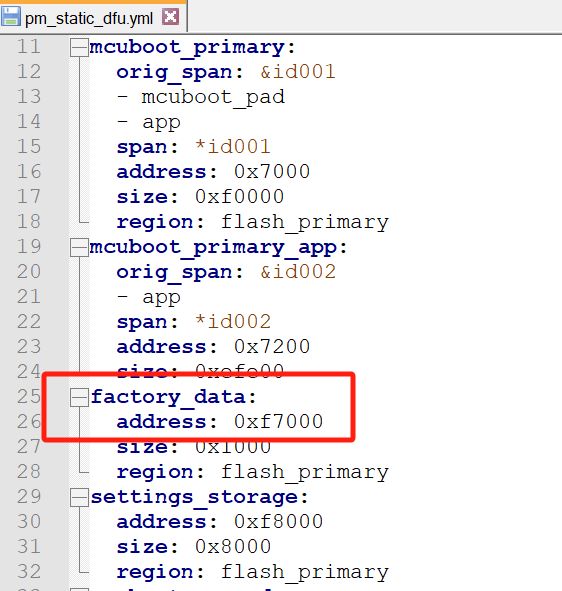
確認(rèn)configurationnrf52840dk_nrf52840(或者其他板子對應(yīng)目錄)對應(yīng)的pm_static.yml包含factory_data分區(qū),并記下分區(qū)的起始地址,下面需要用到這個地址值。
然后在VS Code nRF Connect終端中執(zhí)行如下命令:
python scripts/tools/nrfconnect/nrfconnect_generate_partition.py -i c:/ncs/bulb/factory_data.json -o c:/ncs/bulb/factory_data --offset 0xf7000 --size 0x1000
offset和size就是前面pm_static.yml文件中的address和size
執(zhí)行結(jié)果如下所示:
把上述生成的出廠數(shù)據(jù)燒錄到設(shè)備中,這可以通過如下命令實(shí)現(xiàn):
nrfjprog -f nrf52 --program c:/ncs/bulb/factory_data.hex --sectorerase --verify --reset
執(zhí)行結(jié)果如下所示:
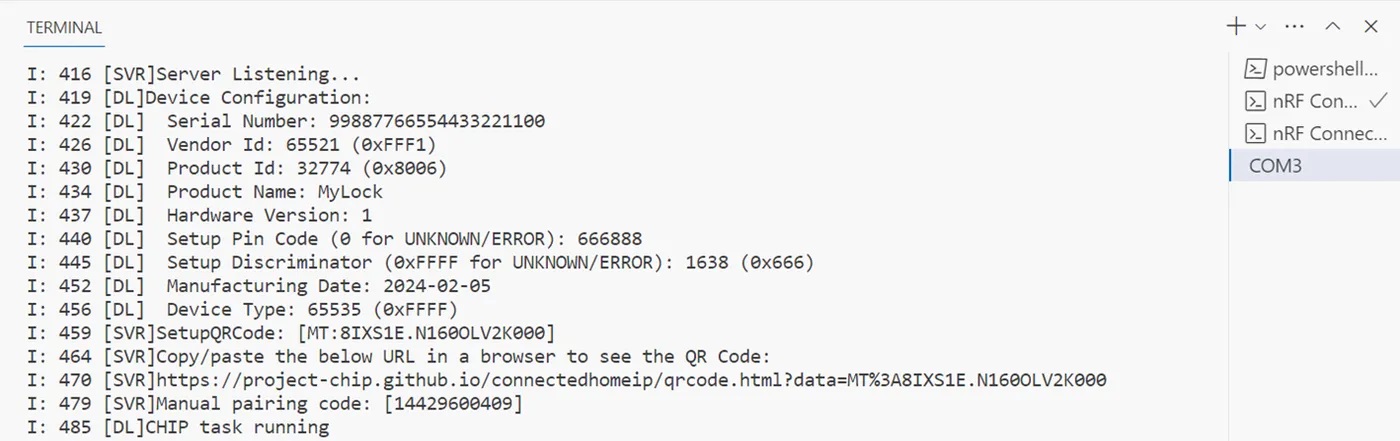
這時,觀察串口日志,我們發(fā)現(xiàn)設(shè)備的配網(wǎng)信息已發(fā)生改變,如下:
審核編輯 黃宇
-
Matter
+關(guān)注
關(guān)注
1文章
338瀏覽量
7185
發(fā)布評論請先 登錄
Matter 1.5 正式發(fā)布

打破智能家居生態(tài)壁壘,樂鑫一站式Matter解決方案實(shí)現(xiàn)無縫互聯(lián)

利用“Matter”實(shí)現(xiàn)智慧家居互聯(lián)的標(biāo)準(zhǔn)化
芯科科技2025年Works With開發(fā)者大會深圳站Matter技術(shù)專場前瞻
芯科科技探索Matter全方面應(yīng)用解決方案
如何快速開發(fā)符合Matter標(biāo)準(zhǔn)的智能家居設(shè)備?
Matter相關(guān)術(shù)語的定義
芯科科技亮相2025 Matter開放日和開發(fā)者大會
圓滿收官,華普微再次精彩亮相Matter開放日、開發(fā)者大會
Matter采用基于標(biāo)準(zhǔn)的無線技術(shù)
Matter 智能家居的通用語言
下一代物聯(lián)網(wǎng):芯科科技和Arduino借助邊緣AI和ML簡化Matter設(shè)計(jì)和應(yīng)用



 工商網(wǎng)監(jiān)
評論