


 CODESYS 3.5版本控制器聯機指導

CODESYS 3.5版本控制器聯機指導
Q1.如何進行網關替換?
1、打開燕麥云并下載GATEWAY,定位打開存放下載文件的目錄,找到下載好的GATEWAY文件并進行復制。
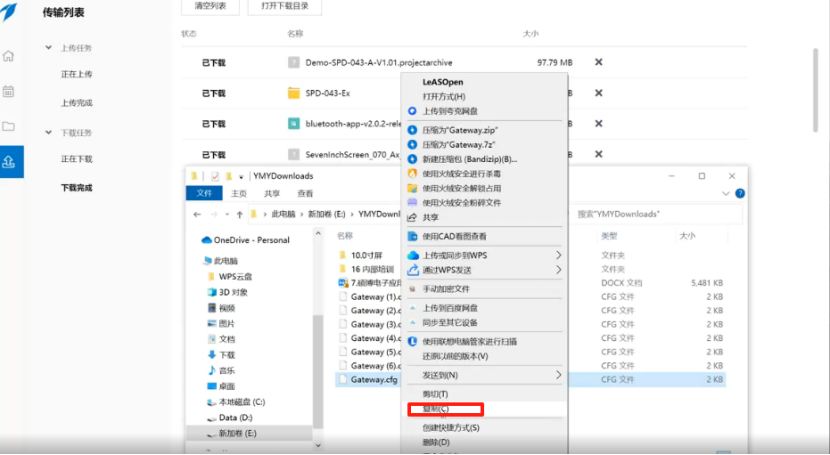
2、查看當前使用的網關版本,找到當前網關所在的文件夾,在該目錄(C:Program Files (x86)CODESYS 3.5.xx.xxGatewayPLC)下粘貼復制GATEWAY文件,并選擇替換原有文件。
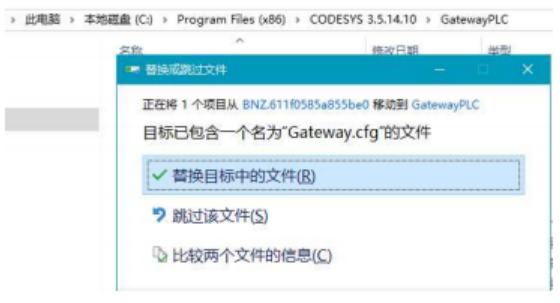
3、替換完成后,重啟右下角GATEWAY網關或者電腦使更改生效。
4、更改完成后打開CODESYS的本地網關配置確認。
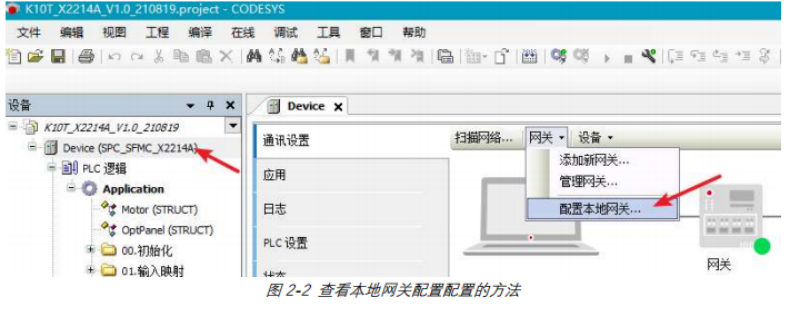
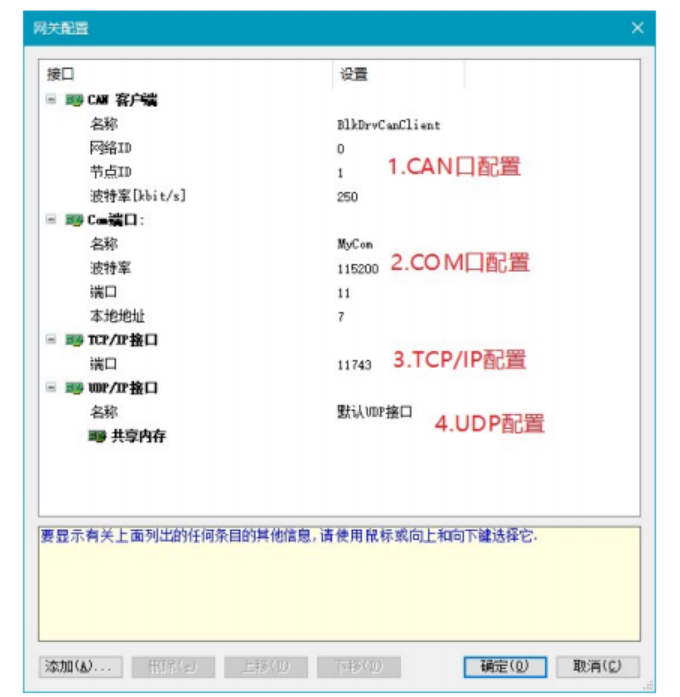
打開設備——通訊設置——網關——本地網關,出現這個界面,則說明覆蓋成功。
Q2.如何進行CAN聯機?
1、聯機工具展示,檢查是否有CAN驅動、接線情況。CAN通訊需連接兩根線,分別為CAN1H和CAN1L,通過PEAKCAN工具連接到電腦上。
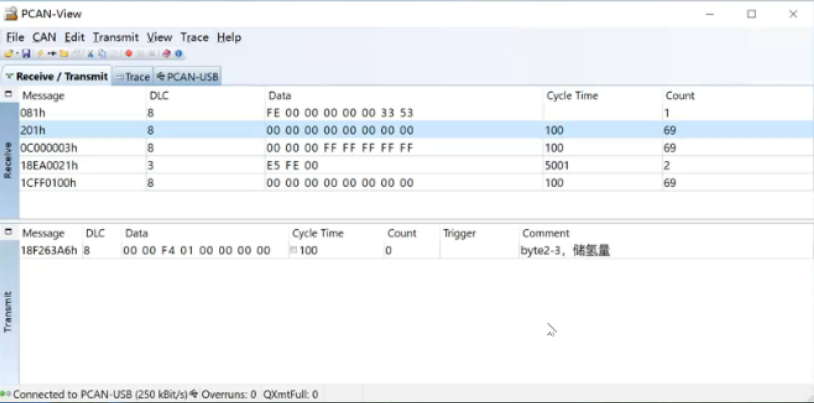
2、通過PCAN—View檢查是否有報文傳輸,如果能接收到顯示屏發來的報文,說明總線運行正常。
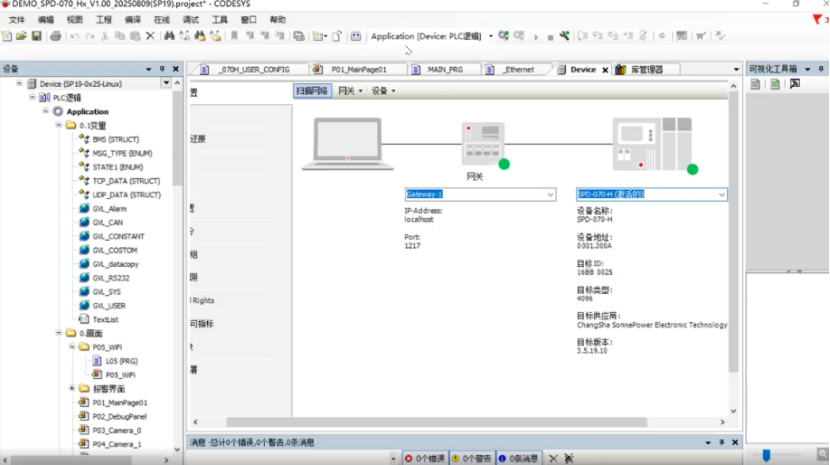
3、CODESYS聯機操作
首先打開程序,在網絡設備中掃描,找到對應型號(如顯示屏070H)并雙擊連接。當兩個指示燈都亮起時,表示已成功連接,最后下載程序并點擊登錄完成操作。
4、當設備無法搜索到時,可以使用PCAN量產工具進行問題診斷。
點擊打開設備,將設備斷電,再點擊搜尋節點,并上電。
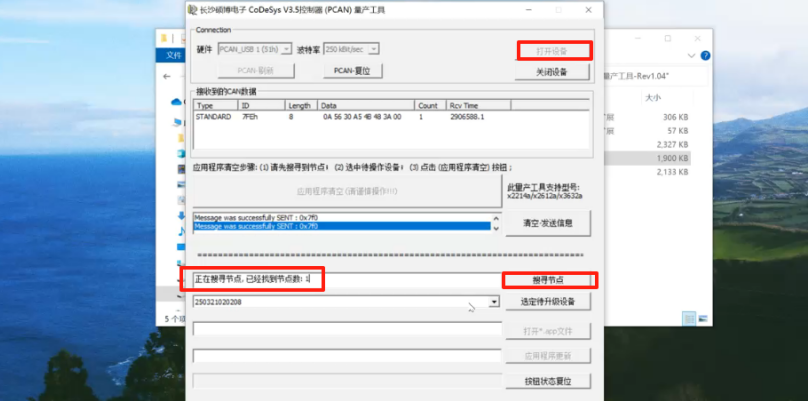
如果顯示“已查到節點數:1”,則表示接線沒有問題,此時應進一步排查“GATEWAY”問題。
如果在搜尋后沒有顯示節點信息,則可能是接線存在問題。
需要檢查“CAN1H”和“CAN1L”線是否接反,是否有終端電阻。總線上是否有多個節點,波特率是否一致。
Q3.如何進行RS232聯機
1、聯機工具展示,檢查是否有串口驅動、接線情況。
2、在設備管理器中找到端口(COM),點擊屬性,查看端口配置中的波特率是否為控制器默認的115200,并記住設備管理器的端口號,舉例現端口號為6。
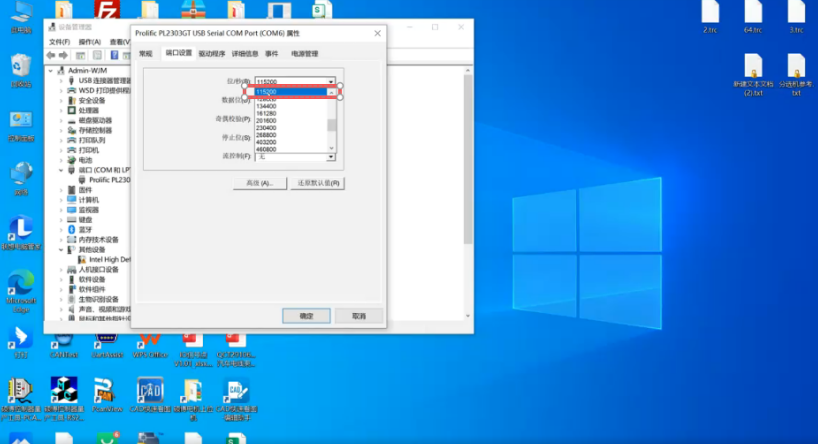
3、打開程序后,在“端口網關”設置中確認波特率設置為115200,網關端口號設置為6,與設備管理器端口號的配置保持一致。完成配置后,然后重啟一下網關。
4、點擊“掃描”,找到設備后進行程序下載,下載完成后界面會顯示“停止”。
下載完成后點擊“啟動”按鈕,也可以通過“在線”菜單中的“啟動”選項來完成設備連接。
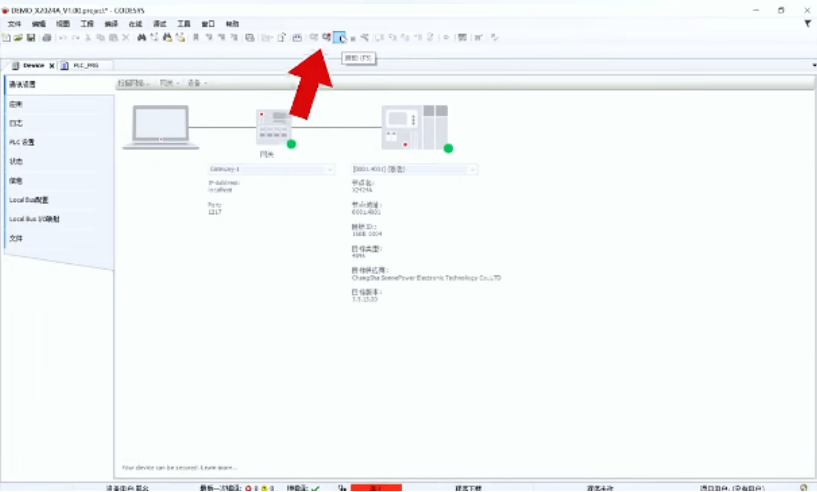
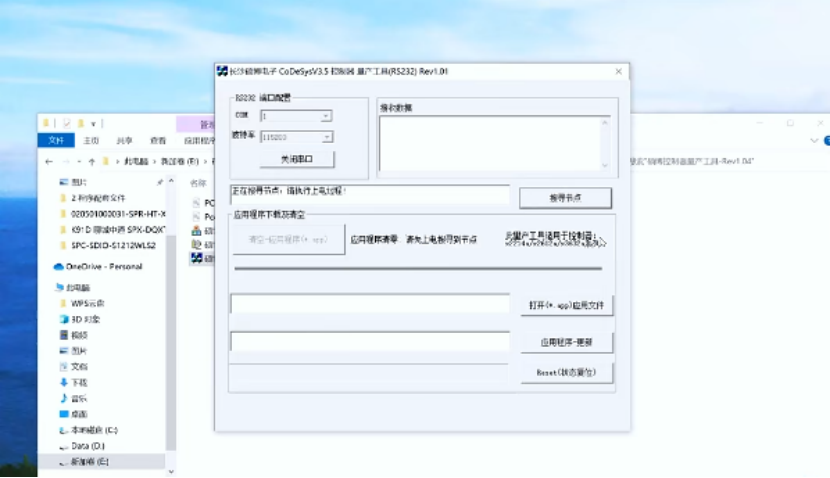
5、當設備無法搜索到時,可以使用RS232量產工具進行問題診斷。
點擊打開設備,將設備斷電,再點擊搜尋節點,并上電。
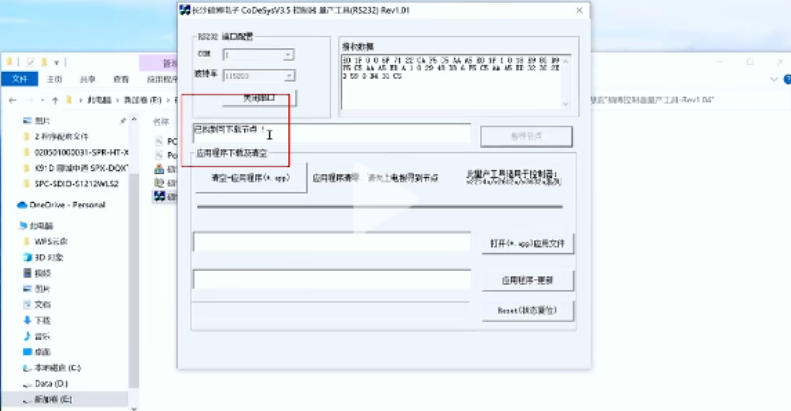
如果顯示“已找到可下載節點”,則表示接線沒有問題,此時應進一步排查程序里串口使能是否開啟,或者“GATEWAY”問題。
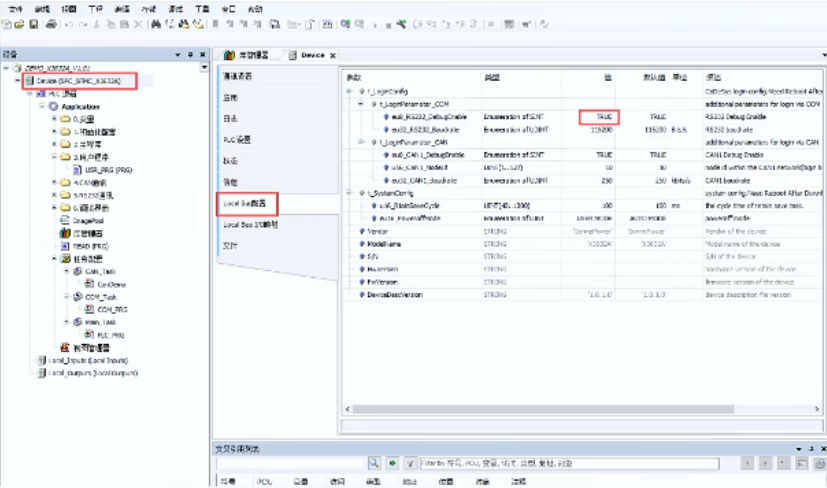
如果在搜尋后沒有顯示節點信息,則可能是接線存在問題。
需要檢查“RX”和“TX”線是否接反,尤其是DB9的pin5有沒有接GND。
-
控制器
+關注
關注
114文章
17791瀏覽量
193156 -
網關
+關注
關注
9文章
6782瀏覽量
56261
原文標題:碩博快速通 | CODESYS 3.5版本控制器聯機指導
文章出處:【微信號:SonnePower,微信公眾號:長沙碩博電子】歡迎添加關注!文章轉載請注明出處。
發布評論請先 登錄
華秋DFM3.5版本之后焊接工具窗口就變小了?


CODESYS結構化文本簡介與基本概念
CoDeSys是什么
STM32 V3.5版本的庫函數
CANopen通信下CODESYS軟件操作使用
基于CoDeSys3.5編程的移動控制器簡介
手把手教你通過CODESYS V3進行PLC編程(二)
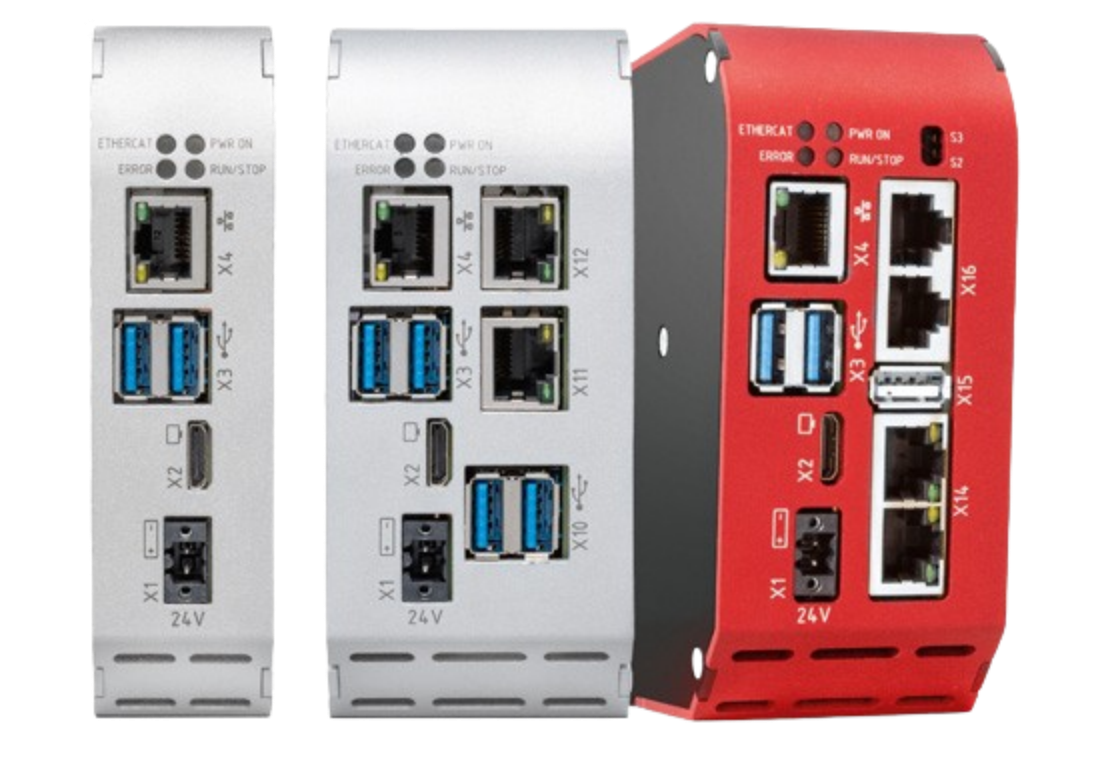
碩博電子推出一款基于CoDeSys3.5編程技術的高性能主控制器
基于CoDeSys3.5編程的高性能車載主控制器,整車控制器



 工商網監
工商網監
評論