


 在樹莓派上運行 Windows 11:安裝與性能優化完整指南!

前言:
很多人一直以為樹莓派(Raspberry Pi)只是創客圈子里的小玩具——一塊信用卡大小的開發板,用來點亮 LED、跑個 Python 腳本、或者給中學生上一堂入門編程課。然而,事實遠比想象震撼:樹莓派已經悄悄完成了從“教學演示”到“工業級主力”的華麗轉身,正在產線、機房、實驗室甚至外太空里 7×24 小時不間斷服役。下面這幾篇文章或許會讓你徹底刷新對樹莓派的固有印象:
樹莓派的高光時刻!上海晶珩使用「樹莓派」實現工業級HMI!
2025年樹莓派最值得關注的事,樹莓派CM5工業級進化!
老工廠逆襲記:破舊工廠加塊屏,直接進擊工業 4.0
這個工業觸摸屏,一開始我是拒絕的,用了之后就真香了...
樹莓派 PLC 提供「控制+采集+通信」三位一體的開放式解決方案!
把樹莓派CM5塞進IP65相機?樹莓派硬核工業相機形態曝光!
樹莓派5/CM5秒變工業大腦,CODESYS+實時內核駕馭復雜產線!
樹莓派官方沒告訴你的散熱黑科技!
傳統PLC計數模塊為何被淘汰?
一塊樹莓派CM5抗下整條產線?工業計算機主板全面解析!
引言
許多用戶已經習慣了Windows界面、工具和工作流程。在樹莓派上運行Windows意味著用戶無需學習新的操作系統,從而更容易從傳統個人電腦過渡到資源受限的環境。
對于熟悉Windows的用戶而言,與基于Linux的系統相比,Windows可能更易于上手,因為初學者學習Linux的難度更大。
在樹莓派上運行Windows的益處
√ 支持Windows軟件:盡管樹莓派采用ARM架構,但運行Windows(如Windows 10/11 ARM版)可以訪問一些原生Windows應用程序。這包括開發工具、生產力工具,甚至媒體消費工具。
√ 遠程管理:微軟的工具,如PowerShell和遠程桌面,更容易與Windows環境集成,便于進行遠程控制和管理工作。
√ 開發與原型設計:在樹莓派上運行Windows,開發人員可以在低成本環境中試驗基于ARM的Windows應用程序和通用Windows平臺(UWP)項目,必要時再過渡到更強大的硬件。
與樹莓派兼容的Windows版本
微軟未正式支持在樹莓派上運行Windows ARM
若要運行Windows 10 ARM或Windows 11 ARM,樹莓派4或更新版本(8GB版)因其更大的內存容量,可提供最佳的整體體驗。
樹莓派3或更早的型號無法高效運行Windows ARM,因此不建議使用這些型號。它們較舊且性能較弱的硬件(例如,1.2 GHz的Cortex-A53 CPU和最高1GB的內存)使其無法以可用的方式運行完整的Windows 10/11 ARM。
在樹莓派上安裝Windows——分步指南
WoR-Flasher(樹莓派上的Windows安裝工具)是一款旨在簡化在樹莓派上安裝Windows ARM(特別是Windows 10/11 ARM)過程的工具。盡管Windows未正式支持該設備,但它仍允許創建可在樹莓派ARM架構上運行的Windows可啟動鏡像。
WoR-Flasher的主要特點
● WoR-Flasher可自動下載、準備并將Windows鏡像燒錄到SD卡或固態硬盤(SSD)上。這大大簡化了原本復雜且技術性強的設置過程。
● 它允許用戶選擇所需的Windows版本(Windows 10或Windows 11),甚至可以根據自己的需求定制構建版本。高級用戶可以調整設置以優化性能。
● 在樹莓派上運行Windows面臨的主要挑戰之一是需要兼容的驅動程序。WoR-Flasher可確保自動下載并安裝必要的驅動程序,從而提升用戶體驗和硬件兼容性。
安裝步驟
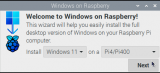
1.下載并安裝WoR-Flasher
該工具可從其GitHub代碼庫下載。下載后,可將其安裝在Linux系統(如樹莓派操作系統或Ubuntu)上。
gitclonehttps://github.com/Botspot/wor-flasher~/wor-flasher/install-wor-gui.sh
2.選擇Windows版本和設備
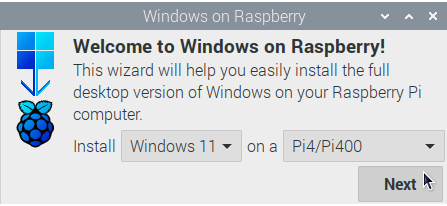
3. 選擇存儲設備
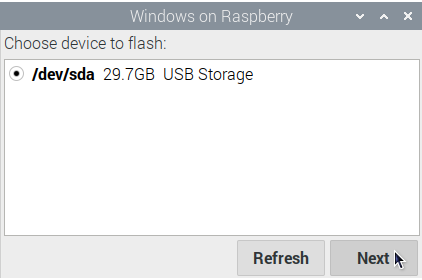
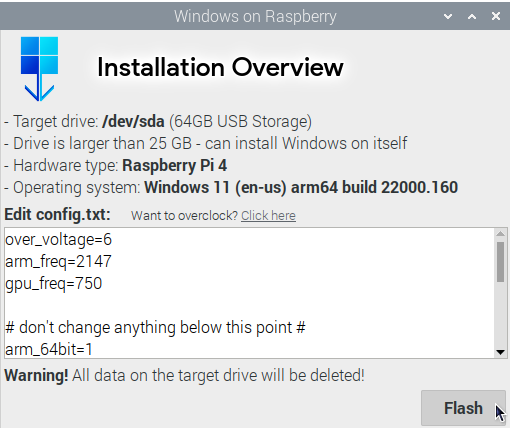
4.燒錄過程
WoR-Flasher將自動下載所需的文件、驅動程序和鏡像。然后,它將把Windows ARM鏡像燒錄到所選的存儲介質上。根據您的網絡速度和樹莓派的性能,此過程可能需要一些時間。
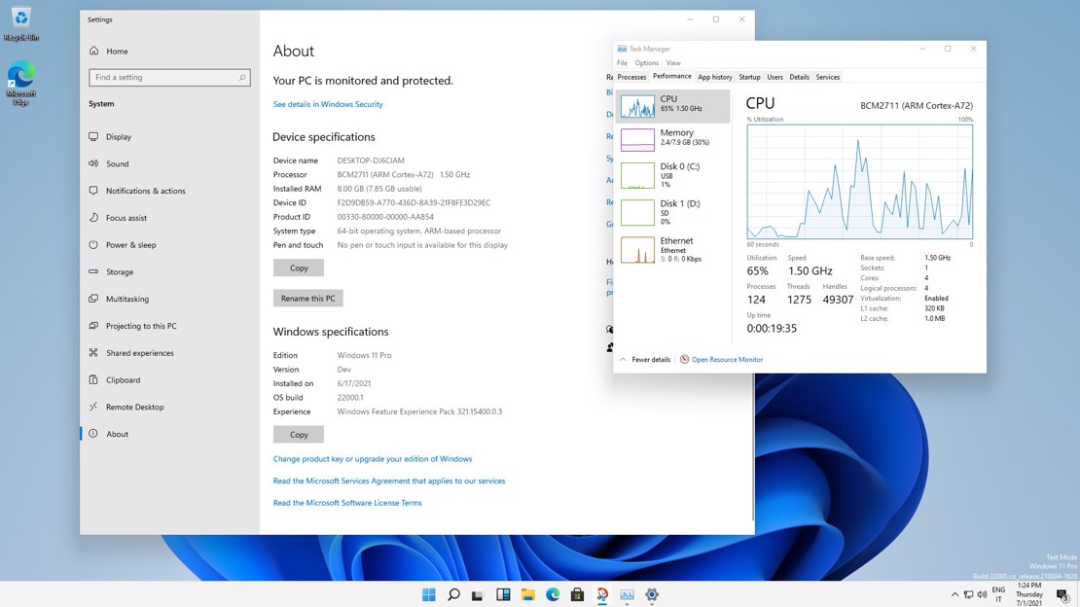
5.啟動Windows:
將SD卡或SSD插入樹莓派并啟動設備。Windows ARM應會加載,初始設置完成后,您便可在樹莓派上使用Windows了。
樹莓派上的性能考量
盡管性能可能無法與完整的桌面電腦相媲美,但運行Windows ARM可為瀏覽、文本編輯和媒體消費等基本任務提供輕量級的桌面體驗,為購買全功能個人電腦提供了一種經濟實惠的替代方案。
內存
樹莓派4(最高8GB)在運行資源密集型Windows應用程序時可能仍會遇到困難。
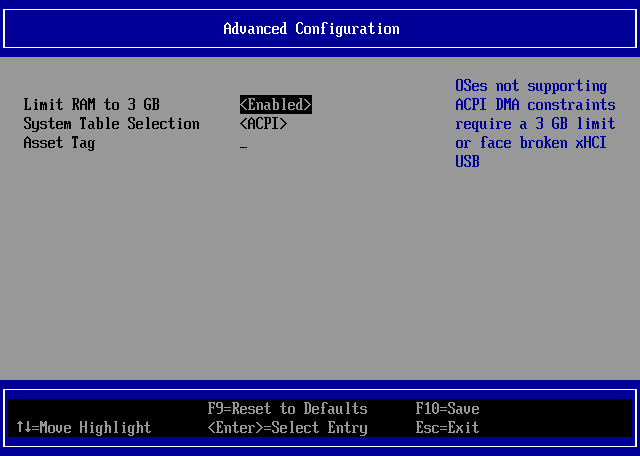
進入“設備管理器”->“樹莓派配置”->“高級配置”,并將“內存限制為3GB”更改為“禁用”。
CPU
樹莓派上的基于ARM的CPU無法與Windows個人電腦中常見的x86 CPU的性能相匹配。
存儲
從SD卡運行Windows可能比預期的要慢。使用外部SSD有助于提升性能。
優化性能
超頻選項
重要提示:超頻會增加熱量輸出,因此適當的散熱至關重要。
1.編輯/boot/config.txt文件并添加以下行:
arm_freq=2000sdram_freq=600over_voltage=6gpu_freq=750
使用vcgencmd measure_temp等工具檢查溫度,并盡量將其保持在80°C以下,以避免過熱降頻。
調整設置以減少Windows服務
禁用以下服務或將其設置為“手動”:
● Windows搜索:禁用消耗CPU和I/O資源的索引服務。
● Superfetch(SysMain):將應用程序預加載到內存中,但在內存有限的系統上作用不大。
● 連接用戶體驗和遙測:禁用遙測數據收集。
● Windows更新(可選):如果您不關心持續更新,可以禁用Windows更新以防止其占用帶寬和CPU。
1.按Windows + R,輸入services.msc,然后按Enter。
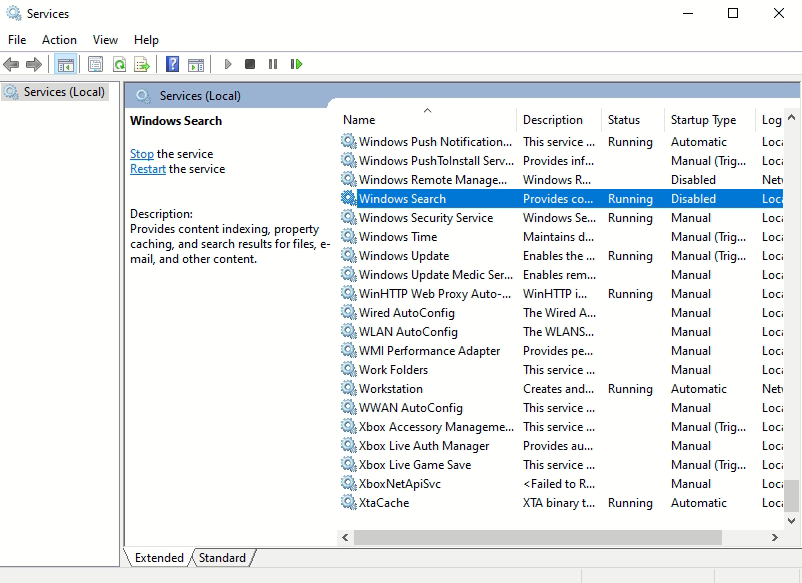
2.右鍵單擊該服務。
3.選擇“屬性”。
4.將“啟動類型”更改為“禁用”或“手動”。
關閉視覺效果
1.右鍵單擊“此電腦”并選擇“屬性”。
2.點擊“高級系統設置”>“性能”部分下的“設置”。
3.在“性能選項”窗口中,選擇“調整為最佳性能”或手動
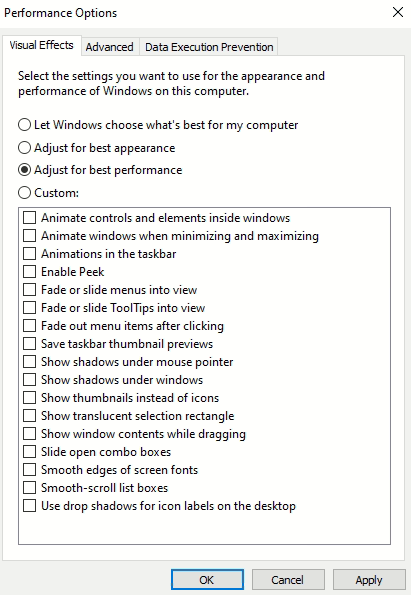
禁用特定效果,如:
最小化和最大化時動畫窗口
在窗口下顯示陰影
啟用透明度
使用場景和實際應用
辦公生產力
使用Microsoft Office或LibreOffice等應用程序,可以處理輕量級的文字處理、電子表格和演示文稿。盡管進行繁重的多任務處理可能受限,但基本的文檔工作是可行的
開發與編程
使用Visual Studio Code等輕量級集成開發環境(IDE)編寫代碼、測試腳本或開發用于物聯網(IoT)的UWP應用程序。這種設置非常適合在熟悉的平臺上學習編程和開發。
網頁瀏覽
使用Microsoft Edge(兼容ARM)等瀏覽器,用戶可以瀏覽互聯網、查看電子郵件和訪問基于網絡的工具。
挑戰與局限
ARM架構兼容性:
并非所有Windows軟件都與ARM架構兼容。盡管微軟在支持x86仿真方面取得了進展,但許多應用程序,特別是舊版或專用軟件,可能性能不佳或根本無法運行。
驅動程序支持:
Windows ARM缺乏傳統x86 Windows系統上廣泛的驅動程序支持。某些硬件組件和外設(如網絡攝像頭、某些Wi-Fi適配器、打印機等)可能無法正常工作或根本無法工作。
圖形處理器(GPU)加速:
樹莓派的博通(Broadcom)GPU在Windows ARM上的驅動程序支持有限,導致媒體播放和3D應用程序的圖形性能較差。
結論
在樹莓派上運行Windows 11為那些希望在緊湊、低成本環境中探索熟悉操作系統的人開辟了令人興奮的可能性。盡管性能無法與傳統個人電腦相媲美,但通過適當的調整和優化,如使用固態硬盤和超頻,它可以為瀏覽、編程和辦公等輕量級任務提供一個出人意料的強大平臺。然而,用戶仍應意識到其局限性,特別是在軟件兼容性和資源限制方面。對于科技愛好者和開發人員而言,這種設置提供了一種便攜且經濟實惠的方式來試驗基于ARM的Windows系統。
-
WINDOWS
+關注
關注
4文章
3702瀏覽量
94141 -
操作系統
+關注
關注
37文章
7410瀏覽量
129400 -
樹莓派
+關注
關注
122文章
2080瀏覽量
110533
發布評論請先 登錄

如何在樹莓派上設置并使用VNC?遠程訪問完整指南!

在linux\Mac下,如何不通過vnc來啟動樹莓派上的gui程序
在樹莓派上安裝和使用MySQL
初學者指南:樹莓派上搭建虛擬環境!

這個套件讓樹莓派5運行幾乎所有YOLO模型!Conda 與 Ultralytics!



 工商網監
工商網監
評論