


 ESP32-P4-MINI開發板開箱和上手指南來了!速速碼住!

上期“夢中情板”ESP32-P4-MINI開發板一出就備受青睞
這期我們立馬就端著開箱和上手指南來了!
不用驚嘆,我們就是這么迅速,
請把“啟明云端權威”打在公屏上好嘛!
開箱展示
拿到我們的ESP32-P4-MINI開發板,
打開包裝,可看到以下物品:
1*ESP32-P4-MINI開發板
1*WTP4MINI-PWR副板(選配)
1*WTP4MINI-POE副板(選配)
硬件都拿到了,那接下來我們正式開啟“上手指南”
硬件連接
連接外設硬件,包括:MIPI 屏幕、攝像頭、POE副板、EC20 4G模塊并使用Type-C接口與電腦連接。
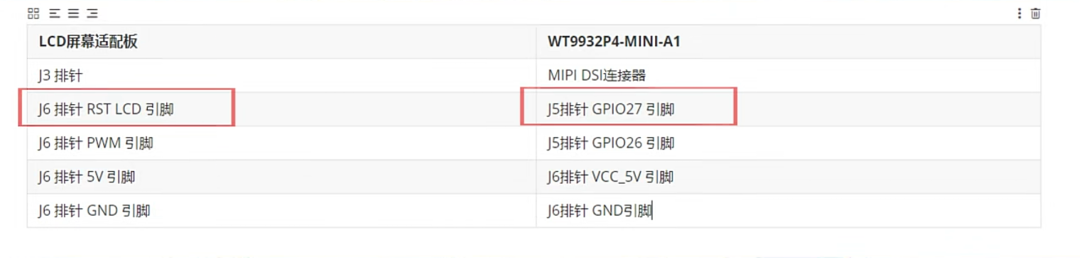
注意:本次使用屏幕的驅動 IC 為 EK79007、觸摸 IC 為 gt911。連接時需根據實際屏幕的引腳定義,將開發板的 RST_LCD(屏幕復位)、PWM(屏幕背光)、5V(屏幕供電) 及 GND 引腳與屏幕對應引腳準確連接。
下載SDK
啟明云端代碼倉庫已經是老“演員”了:
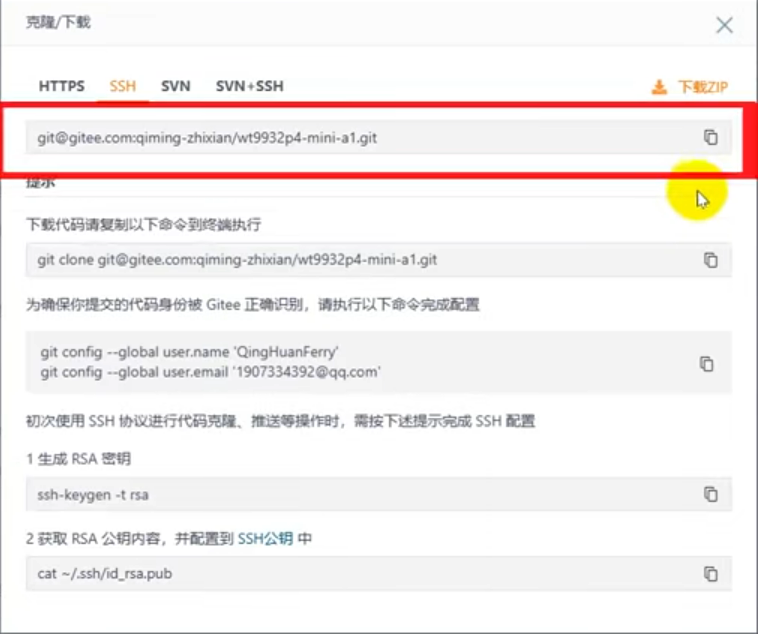
git@gitee.com:qiming-zhixian/wt9932p4-mini-a1.git
進入代碼倉庫后,點擊“克隆/下載”按鈕,復制SDK地址。
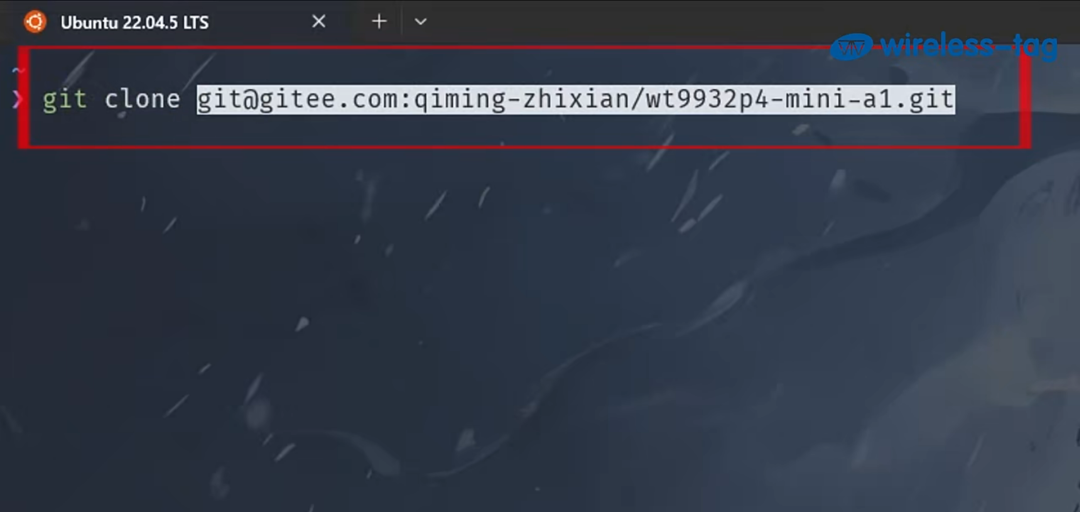
打開 WSL 終端,執行"git clone "命令克隆倉庫,克隆完成
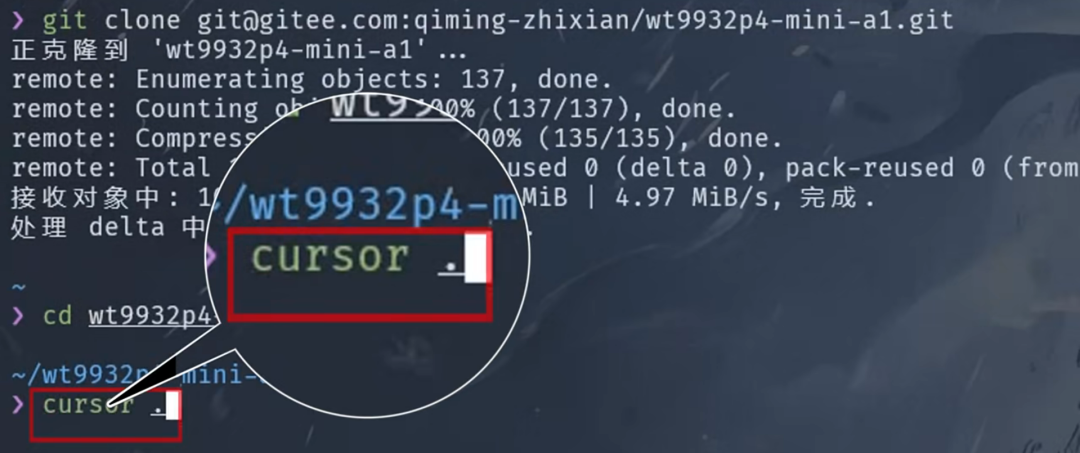
輸入“cd ”命令,進入項目工程目錄。
打開代碼編輯器,開發板支持 VS Code 或 Cursor,本次以 Cursor 為例進行演示
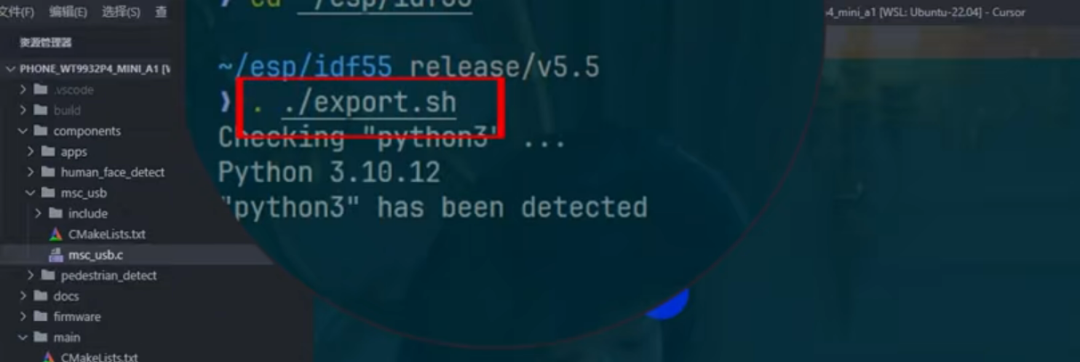
新建終端,進入IDF目錄,執行. ./export.sh命令,并返回工程目錄
SDK下載完成,接下來我們要做什么?
編譯并燒錄屏幕demo
輸入命令“idf.py set-target esp32p4”設置編譯目標為 ESP32-P4
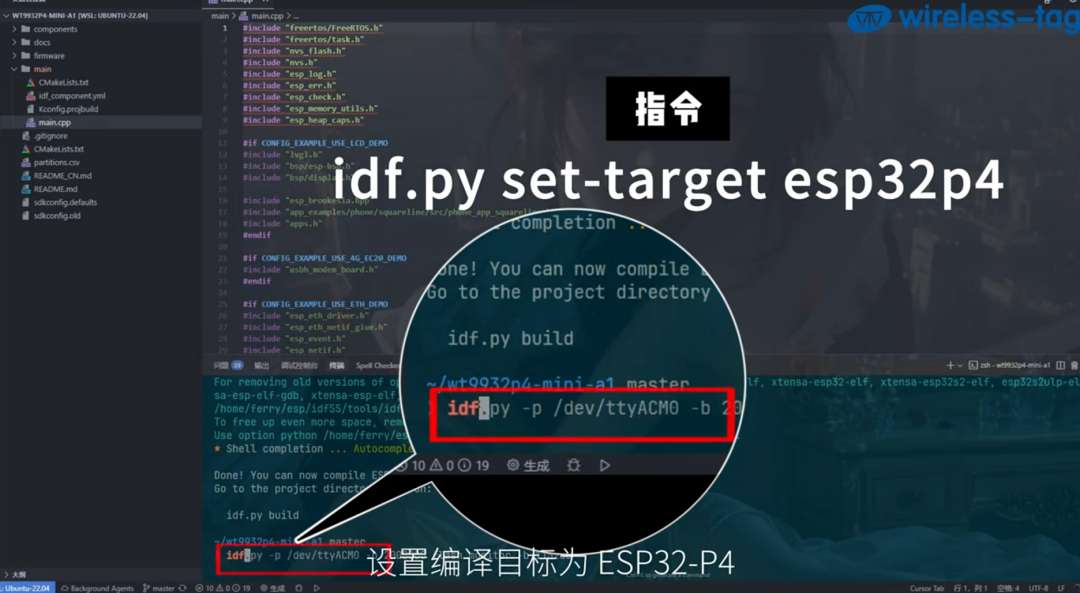
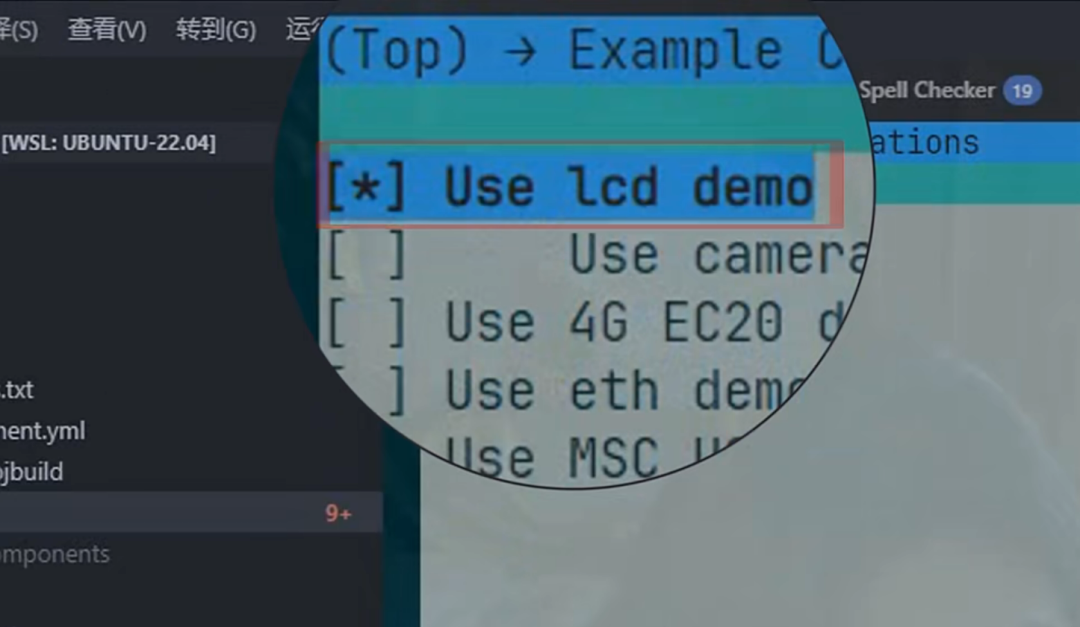
輸入“idf.py menuconfig”打開menconfig,勾選“use lcd demo”,按ESC鍵退出并保存配置,輸入“idf.py build”命令開始編譯工程,編譯成功!
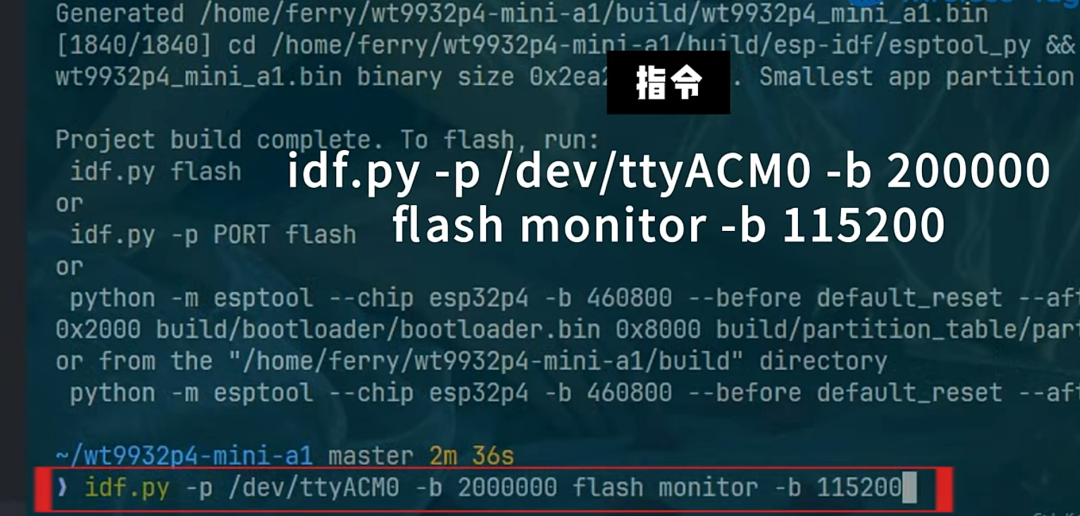
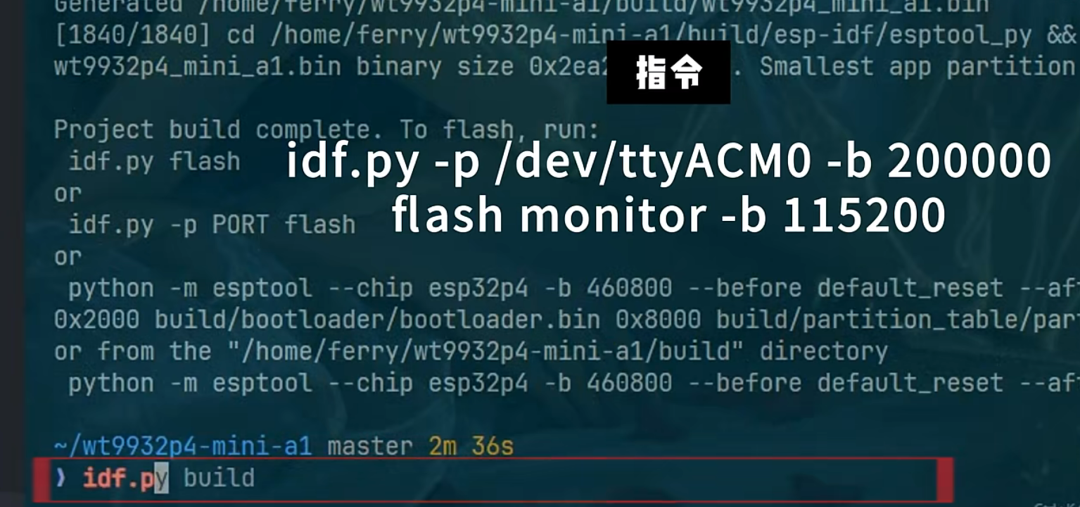
輸入“idf.py -p /dev/ttyACM0 -b 200000 flash monitor -b 115200”命令開始燒錄,需要注意,用戶需要根據自己的COM口修改命令,燒錄成功即可
監控串口日志,此時,開發板連接的MIPI 屏幕點亮,表示屏幕demo運行成功
編譯并燒錄攝像頭+屏幕demo
輸入命令“idf.py set-target esp32p4”設置編譯目標為 ESP32-P4
輸入“idf.py menuconfig”打開menconfig,勾選“use lcd demo”、“use camera demo”,按ESC鍵退出并保存配置,輸入“idf.py build”命令開始編譯工程,編譯成功!

輸入“idf.py -p /dev/ttyACM0 -b 200000 flash monitor -b 115200”命令開始燒錄,需要注意,用戶需要根據自己的COM口修改命令。
監控串口日志,此時,開發板連接的MIPI 屏幕點亮,屏幕上顯示camera圖標,點擊圖標,屏幕會顯示攝像頭所拍攝的畫面,表示攝像頭+屏幕demo運行成功
編譯并燒錄4Gdemo
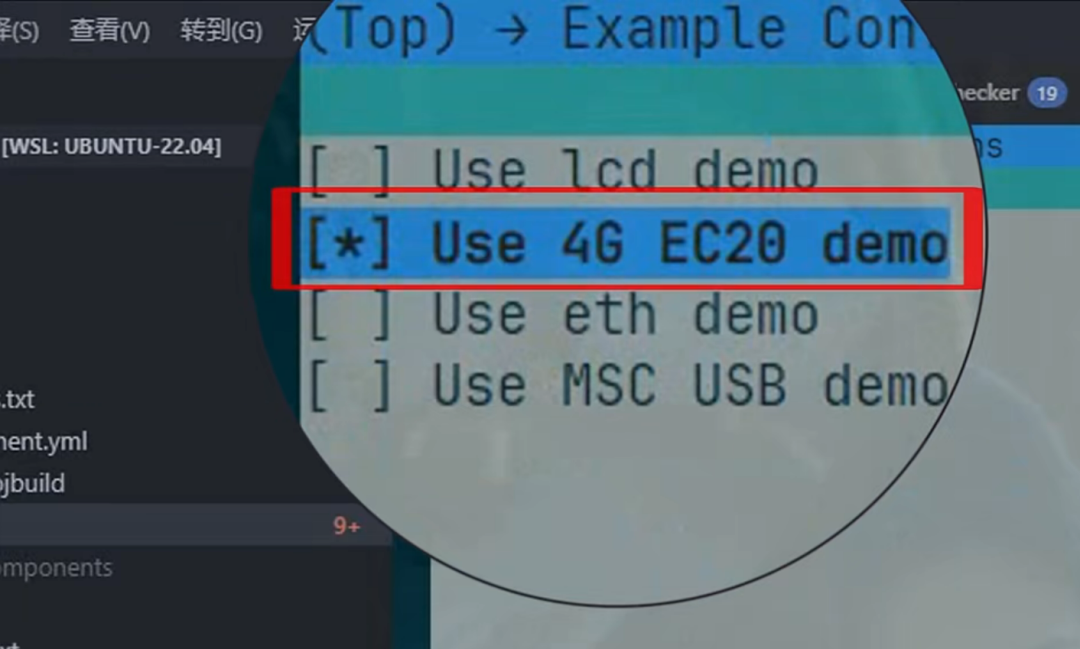
重復上述操作,勾選“use 4G EC20 demo”開始編譯燒錄
燒錄成功后,監控串口日志,成功獲取IP表示4G demo運行成功。
編譯并燒錄POE ETHdemo
勾選“use eth demo”開始編譯燒錄,監控串口日志,成功獲取IP表示POE ETHdemo運行成功
現在,我們就差最后一步了!
編譯并燒錄USB demo
勾選“use msc usb demo”開始編譯燒錄
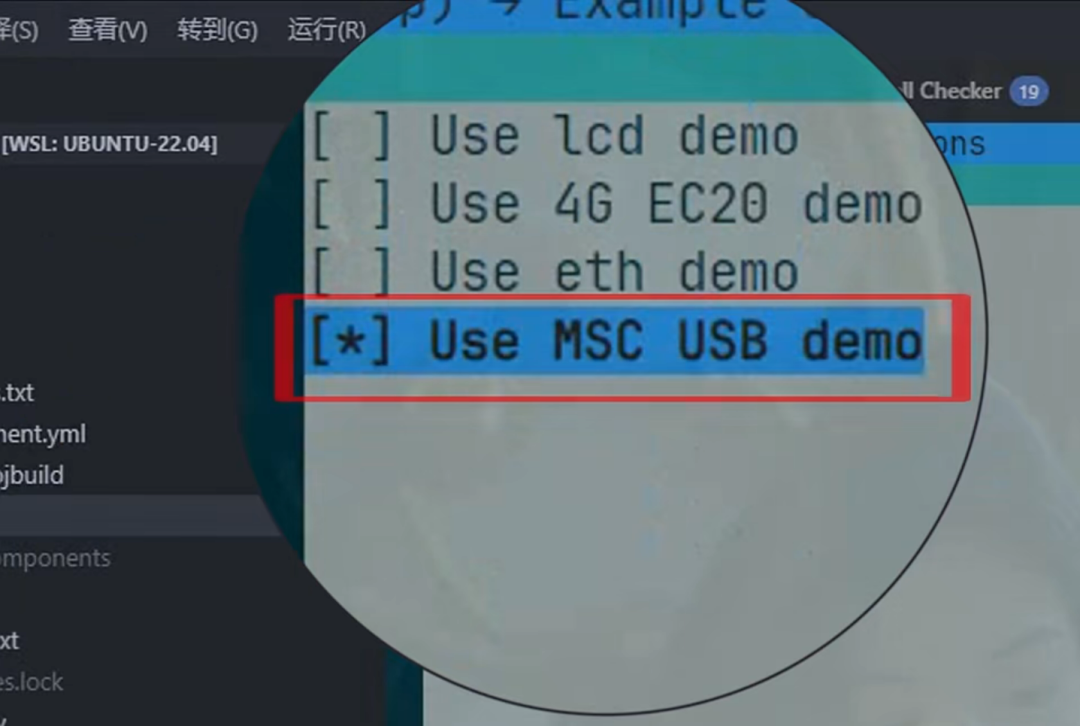
監控串口日志,插入U盤或者讀卡器等存儲設備,成功獲取設備信息并讀寫成功,表示USB demo運行成功
至此,WT99P4-MINI開箱及上手指南全部完成
掌聲送給自己
-
開發板
+關注
關注
26文章
6326瀏覽量
119095 -
ESP32
+關注
關注
26文章
1206瀏覽量
22046
發布評論請先 登錄
ESP32-WROOM-32開發板教程

ESP32-P4首秀|啟明云端帶你解讀樂鑫P4多媒體開發板

ESP32-P4 C5開發板燒錄小智全流程!速看!
啟明云端ESP32-S3 2.8寸串口屏到手了?如何上手?看這篇!
還在用“大磚頭”調試ESP32-P4?3cm*6cm ESP32P4-TINY開發板來了,開源!便宜!好用!
ESP32-P4 口袋開發板 啟明云端 WT9932P4-TINY開發板
ESP32-P4C5雙頻Wi-Fi6開發板從組裝到上手,看這篇就夠了!
ESP32-P4全功能開發板和ESP32-P4-TINY開發板該怎么選?看這篇就夠了!
【ESP32-P4系列】WT9932P4-MINI開發板規格書
【ESP32-P4C5系列】WTDKP4C5-S1開發板上手指南
【ESP32-P4系列】WT99P4C5-S1開發板上手指南
【ESP32-P4系列】WT9932P4-MINI開發板上手指南
【ESP32-P4系列】WT9932P4-TINY開發板上手指南



 工商網監
工商網監
評論