


 Altium Designer 25.5.2版本的新功能

Altium Designer 25.5.2
發(fā)布時間:2025年4月16日
Altium Designer 25.5.2 離線包
15天免費試用 Altium Designer
約束管理器改進
新增高級規(guī)則導入 / 導出功能
從 PCB 訪問約束管理器時,現(xiàn)在可通過 All Rules 視圖導入和導出高級規(guī)則。
要導出規(guī)則,可通過以下方式選擇列表中的多個規(guī)則:使用 Ctrl + 點擊、Shift + 點擊或點擊并按住拖動,然后右鍵點擊并選擇 “Export Selected Rules (x)” 命令(x 代表所選規(guī)則數(shù)量)。您也可以右鍵點擊規(guī)則類樹中對應的條目,通過上下文菜單中的命令導出特定類型、類別的所有規(guī)則或所有高級規(guī)則。選擇導出命令后,系統(tǒng)會打開 “Constraints to Export” 對話框,您可在其中選擇需要導出的規(guī)則并保存為 *.CstrDot 文件,以便后續(xù)導入其他項目。點擊 “Export x Items” 按鈕(x 為對話框中選中的條目數(shù)量)后,標準文件資源管理器對話框將打開,您可在其中指定文件的名稱和保存位置。
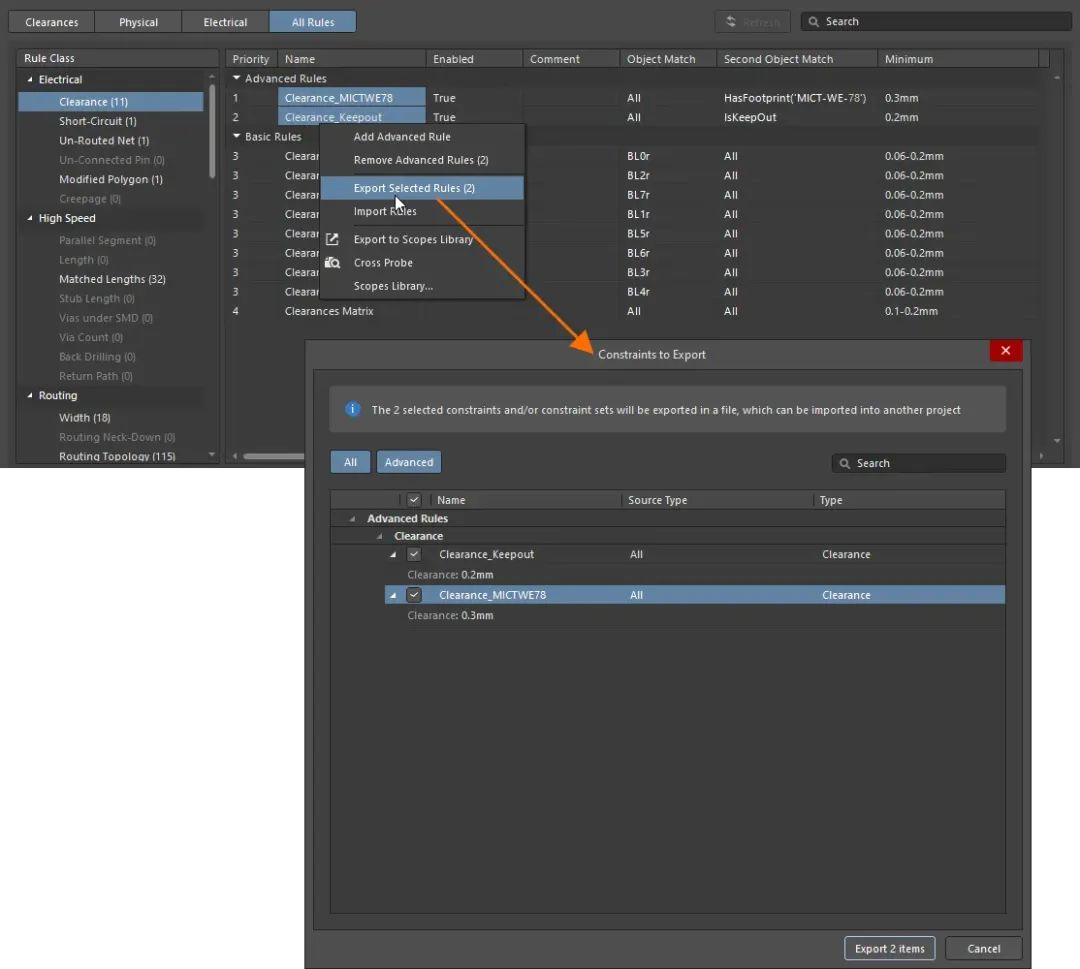
右鍵點擊單個或多個選中的規(guī)則以導出它們。
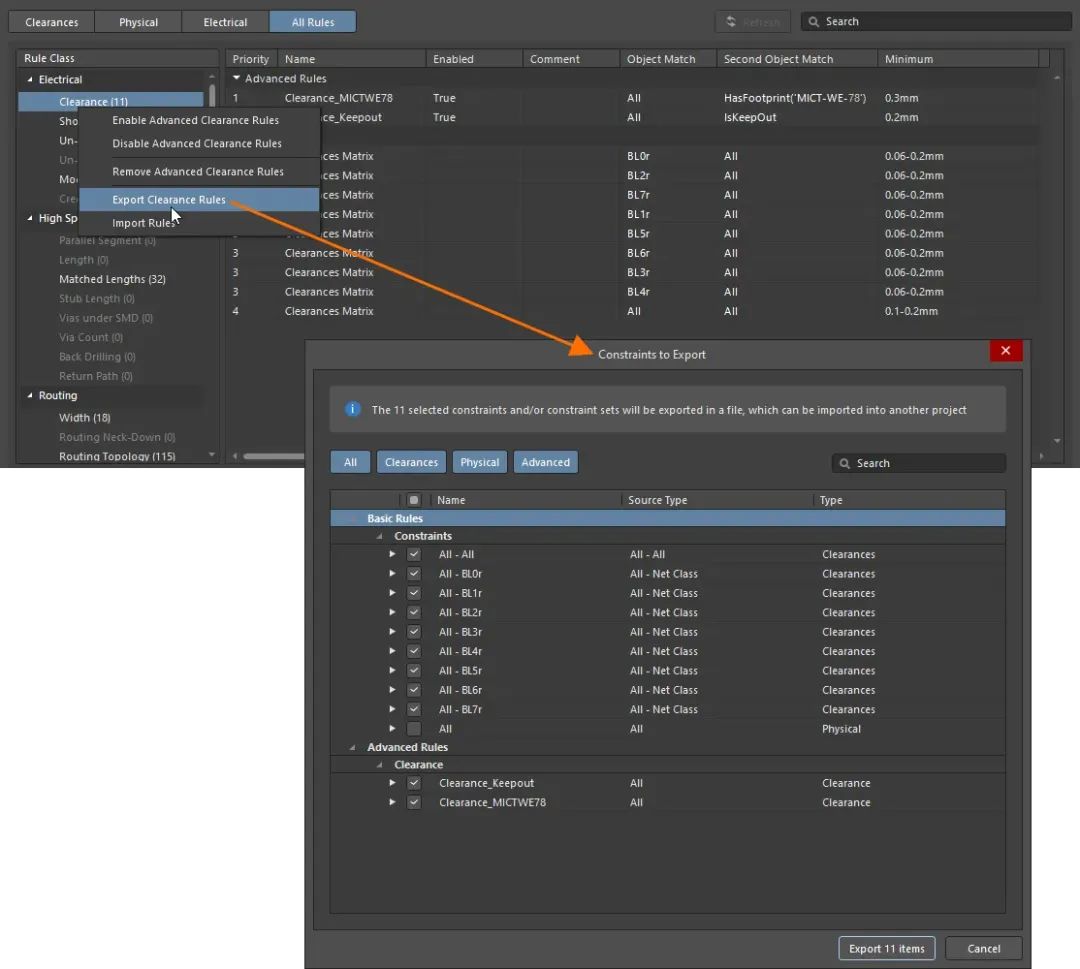
右鍵點擊規(guī)則類樹中的規(guī)則類型條目以導出該類型的所有規(guī)則。
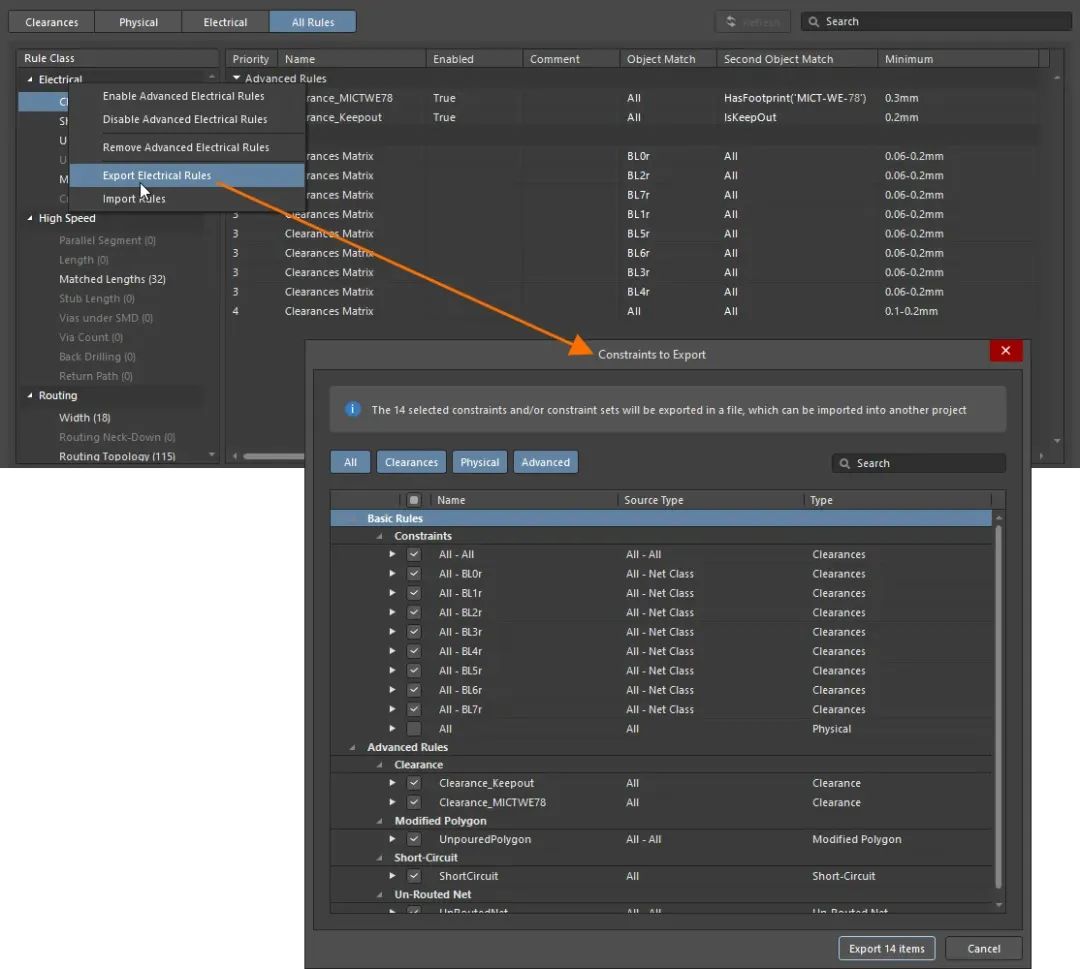
右鍵點擊規(guī)則類樹中的規(guī)則類別條目以導出該類別的所有規(guī)則。
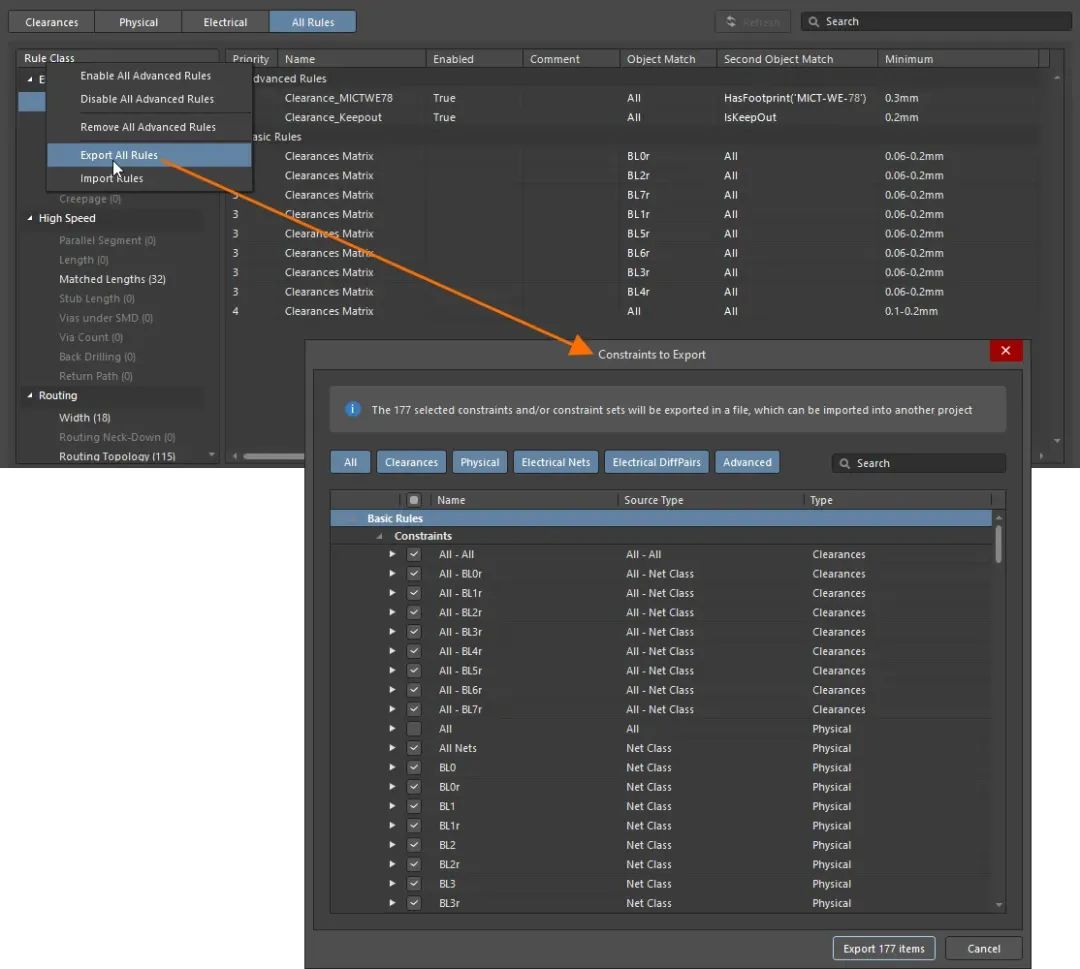
右鍵點擊規(guī)則類標題以導出所有規(guī)則。
若要導入,可在 All Rules 視圖的列表區(qū)域或規(guī)則類樹中右鍵點擊,選擇 Import Rules 命令。系統(tǒng)將打開標準文件資源管理器窗口,選擇所需的 *.CstrDot 文件后點擊 Open。隨后會打開 Constraints to Import 對話框,您可在其中選擇需要導入當前設計的規(guī)則,相關的自定義作用域將自動應用。

更多信息請參考使用約束管理器定義設計要求頁面。
支持從 xNets 創(chuàng)建差分對
本次更新新增了從 xNets 創(chuàng)建差分對的功能。在約束管理器的 Physical 視圖或 Electrical 視圖的 Diff Pairs 選項卡(從原理圖或 PCB 訪問時),右鍵點擊網(wǎng)格區(qū)域,從上下文菜單中選擇 Differential Pairs ? Create Differential Pairs From Nets 命令,打開 Create Differential Pairs From Nets 對話框。通過對話框頂部的下拉菜單選擇 All xNets 或特定 xNet 類,配置其他選項后點擊對應按鈕 即可創(chuàng)建 xNet 差分對。
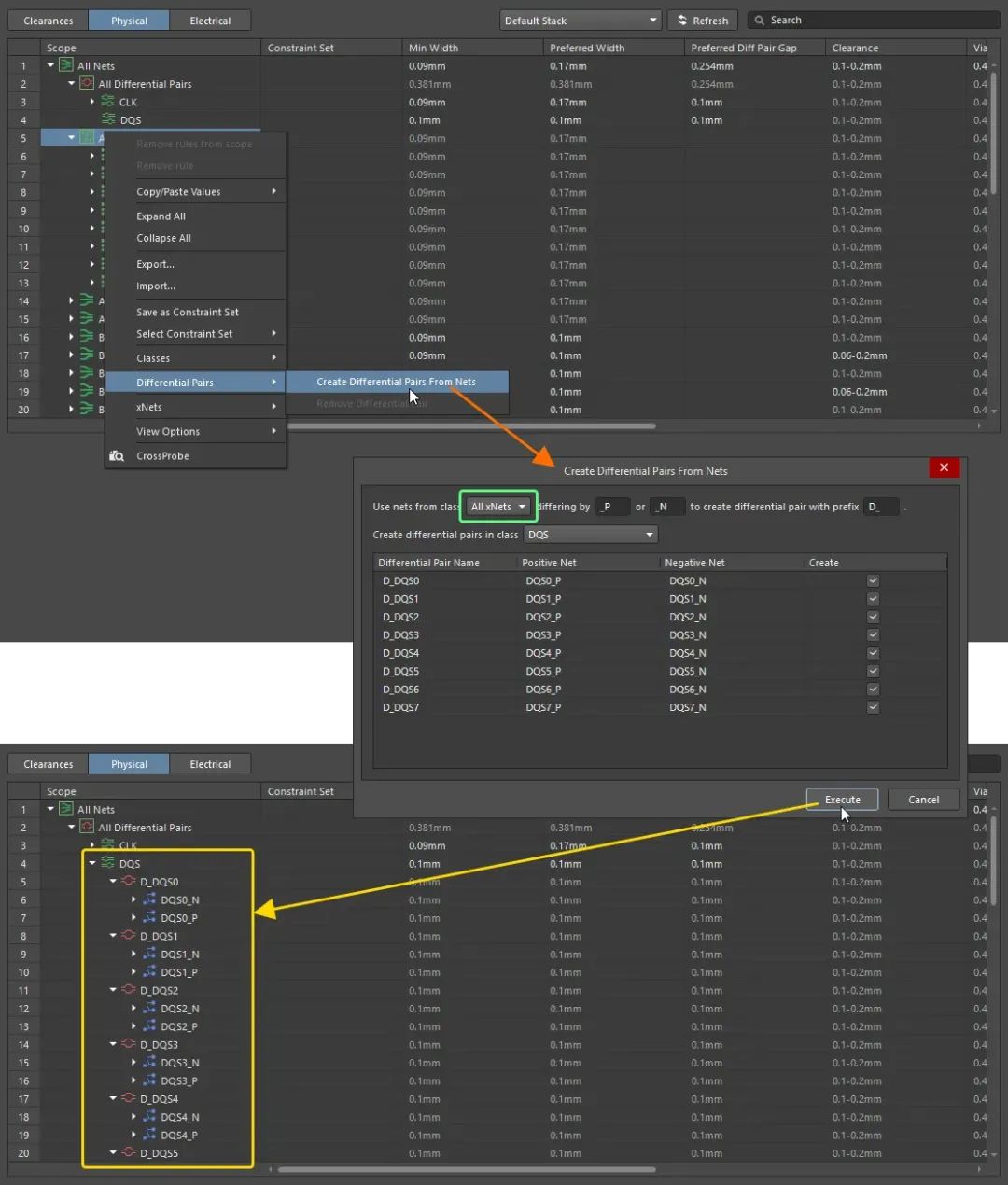
xNet 差分對僅存在于約束管理器中,保存到 PCB 時會 “解包” 為常規(guī)差分對(包含 xNets 內(nèi)的所有網(wǎng)絡對并復制規(guī)則)。再次訪問約束管理器時,若條件允許,組成的常規(guī)差分對會重新組合為 xNet 差分對。從原理圖指令導入或進行文檔同步時,xNet 差分對會經(jīng)歷解包和重組過程。同步操作中,新的 ECO 對象 Constraint Manager Data 用于攜帶 xNet 差分對定義,以便將差分對重組為 xNet 差分對。
更多信息請參考使用約束管理器定義設計要求頁面。
為 ECO 對話框添加未同步類的作用域警告
當部分類的成員列表(作用域)在源原理圖和約束管理器之間存在未同步的變更時,從原理圖更新 PCB 時,Engineering Change Order 對話框會顯示警告。
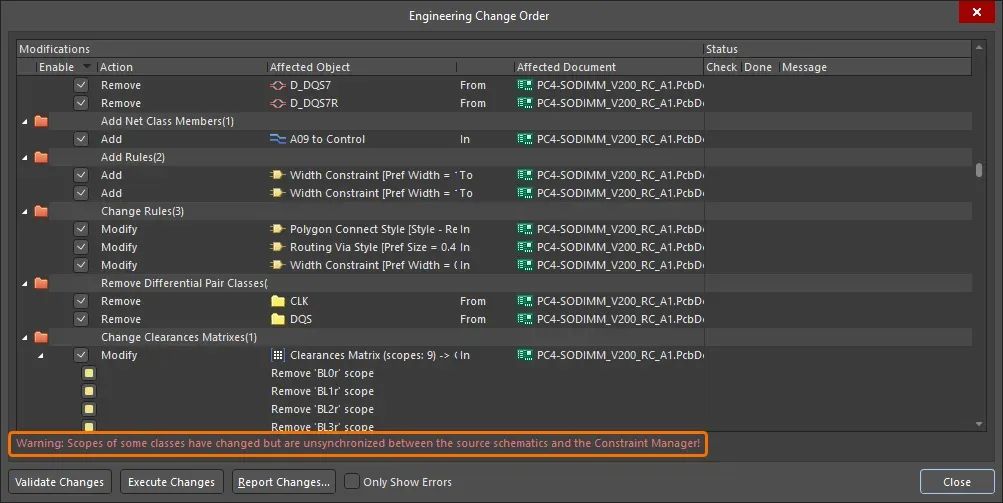
更多信息請參考使用約束管理器定義設計要求頁面。
在 “Applicable Binary Rules” 對話框中顯示相關網(wǎng)絡類
約束管理器的基本間距規(guī)則支持設置類間間距。Applicable Binary Rules 對話框現(xiàn)在會顯示約束管理器中已定義間距規(guī)則的相關網(wǎng)絡類,使適用規(guī)則更清晰明了。
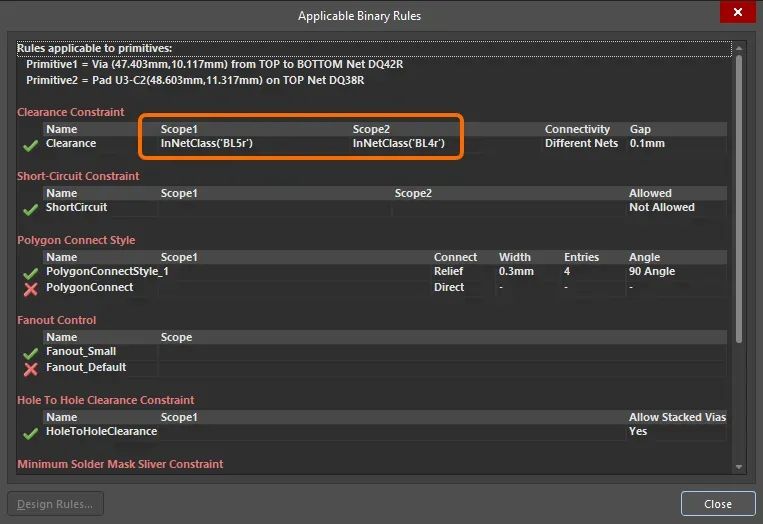
更多信息請參考使用約束管理器定義設計要求頁面。
新增 PCB 與原理圖的選項卡圖標區(qū)分
引入新的選項卡圖標,用于區(qū)分從原理圖和 PCB 訪問的約束管理器界面。
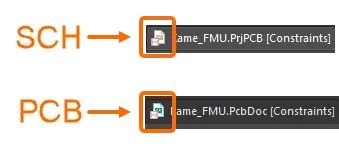
更多信息請參考使用約束管理器定義設計要求頁面。
線束設計改進
為 “No Connect” 對象定義剝線長度和拉脫長度
支持為 “No Connect” 對象定義 Strip Length 和 Pull Off Length。新參數(shù)可在 屬性面板 中設置,并顯示在線路列表和連接表的對應參數(shù)列中。
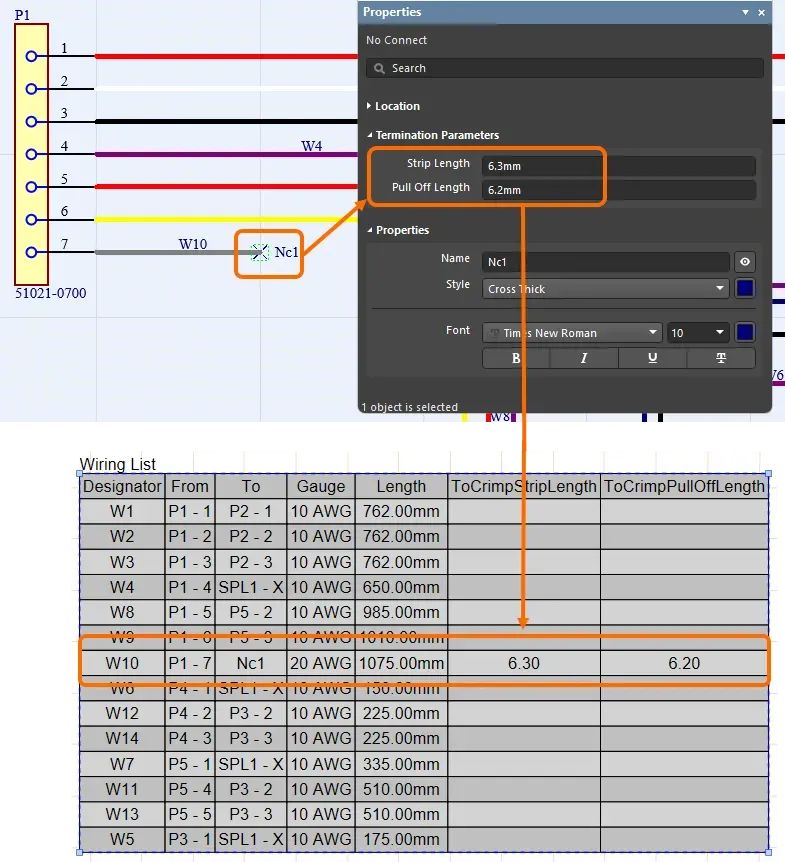
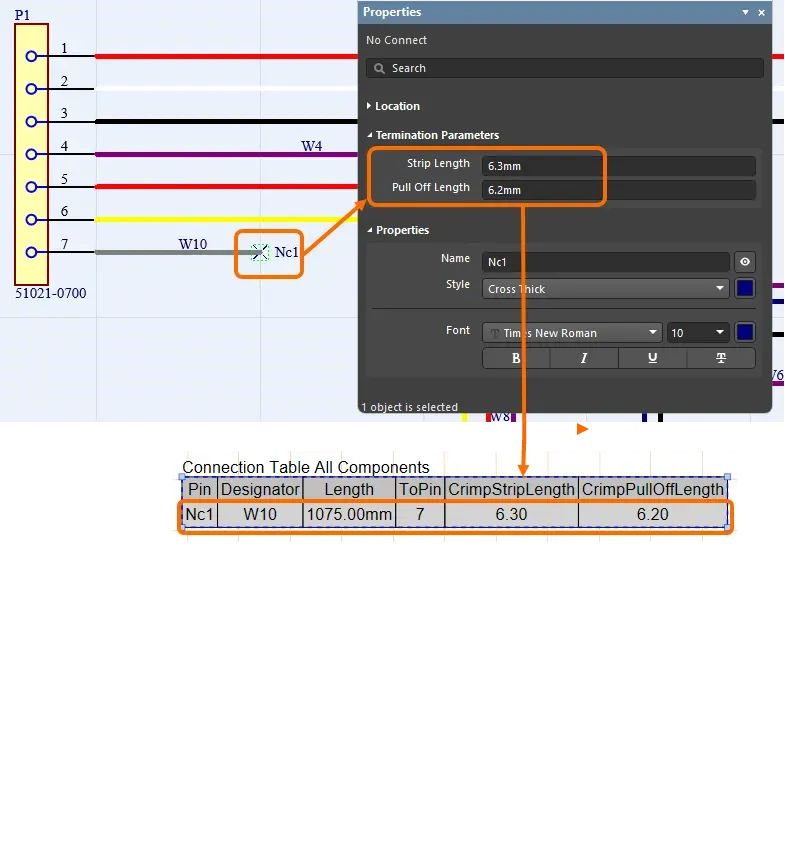
更多信息請參考定義接線圖頁面。
定義線束覆蓋層的起始 / 結束偏移量
線束覆蓋層偏移量的起始和結束值現(xiàn)在可在 屬性面板 中設置。您可直接輸入數(shù)值,或在設計空間中調整長度,兩者會自動同步更新。結合 Harness Bundle Length(封閉段) 使用偏移值時,設計空間和 BOM 會自動計算覆蓋層長度。打開現(xiàn)有布局圖時,偏移量和覆蓋層長度會根據(jù)線束覆蓋層的圖形放置自動計算。
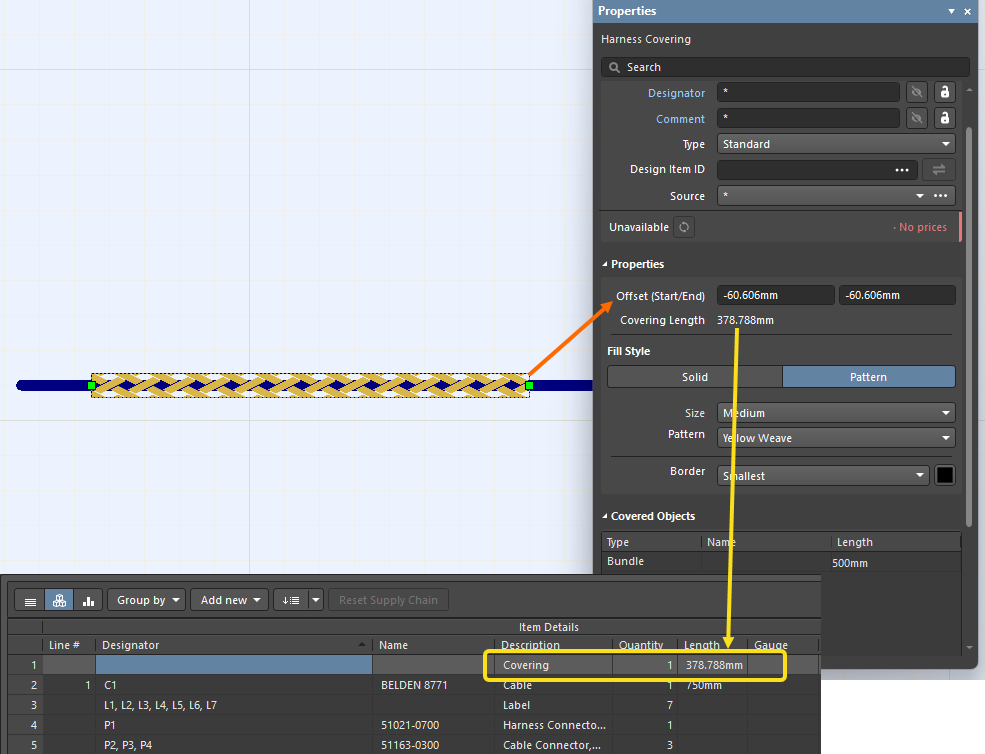
更多信息請參考創(chuàng)建線束布局圖頁面。
布局圖文檔參數(shù)導入制造圖文檔
布局圖文檔參數(shù)現(xiàn)在會導入關聯(lián)的線束制造圖文檔(*.HarDwf),包括計算參數(shù)(如 =ItemRevision 和 =ItemRevisionLevel1),并在發(fā)布輸出中正確解析。
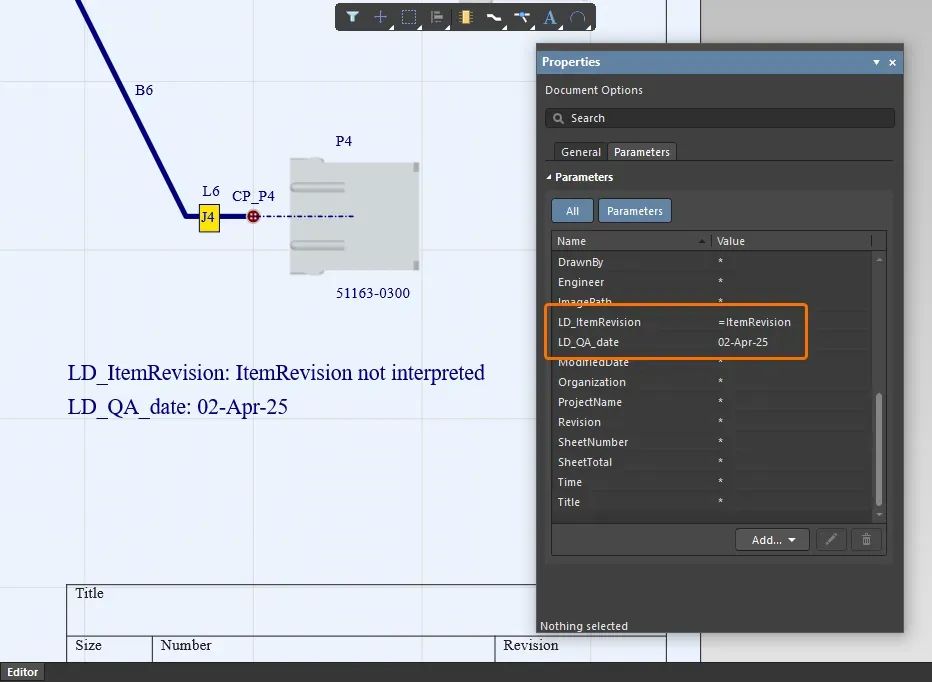
這張布局圖包含了一些文檔參數(shù)。
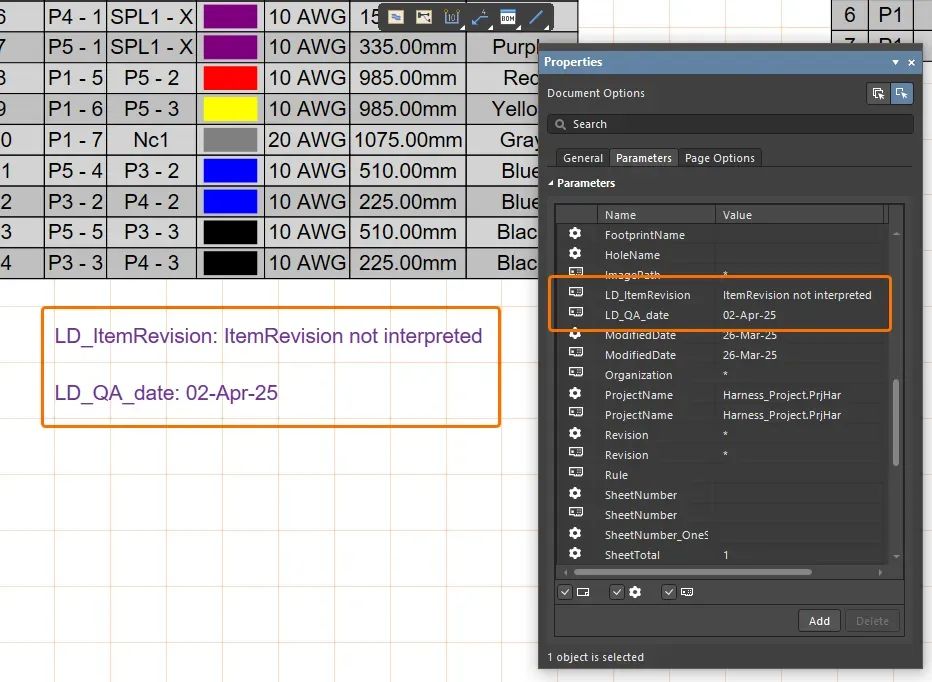
這些文檔參數(shù)會導入制造圖,顯示在文檔屬性面板的 Parameters 選項卡中(可通過面板中圖標旁的復選框 切換布局參數(shù)的可見性),并可用于特殊字符串。
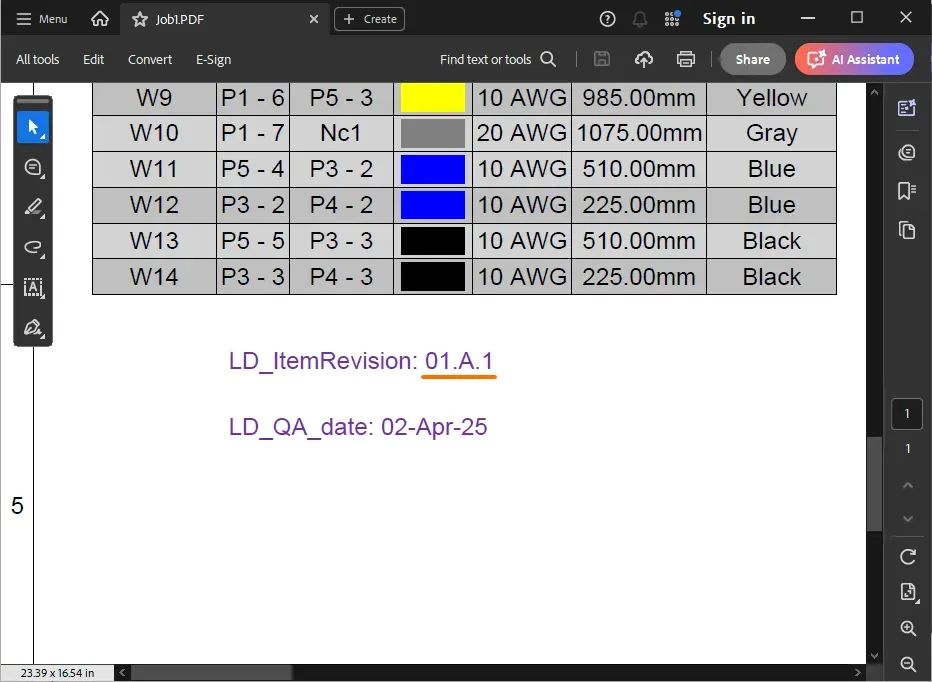
計算參數(shù)值(如示例中的 =ItemRevision)在項目發(fā)布生成的輸出中會正確解析。
更多信息請參考創(chuàng)建制造圖頁面。
數(shù)據(jù)管理改進
支持預覽壓縮的 ODB++ 數(shù)據(jù)
現(xiàn)在可預覽項目發(fā)布時生成的壓縮 ODB++ 數(shù)據(jù)。當項目的輸出作業(yè)文件包含禁用 Keep uncompressed files 選項的 ODB++ 輸出時,在項目發(fā)布的 Review Data 階段,點擊該輸出的 View 按鈕,ODB++ 數(shù)據(jù)會在 CAM 編輯器中打開預覽。
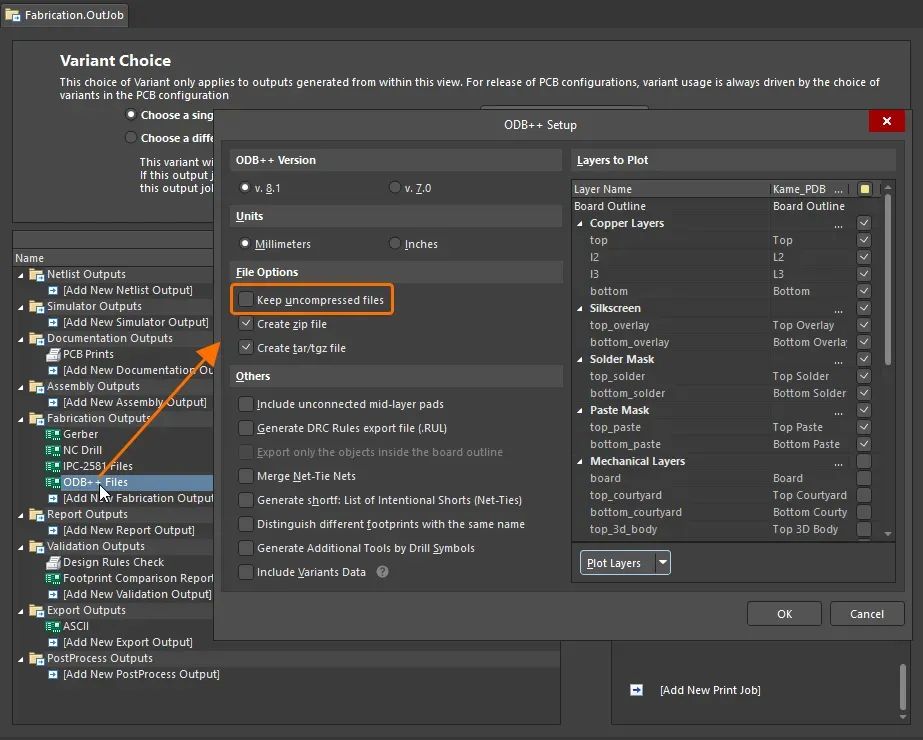
項目的輸出作業(yè)文件配置為生成壓縮 ODB++ 輸出。
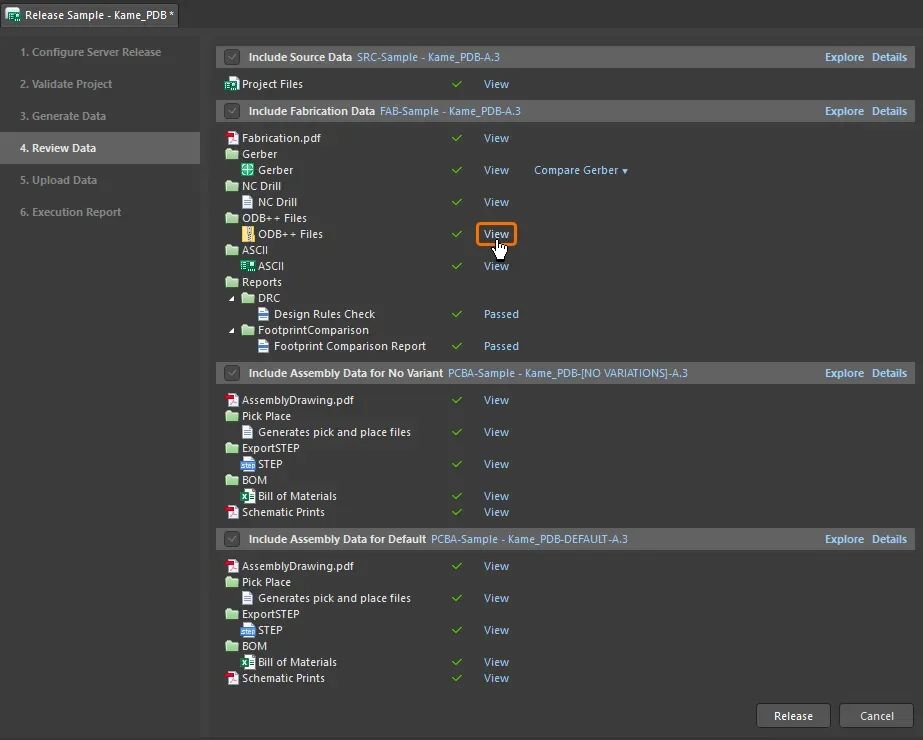
在項目發(fā)布的 “檢查數(shù)據(jù)” 階段,點擊準備好的 ODB++ 輸出的 “查看” 按鈕。
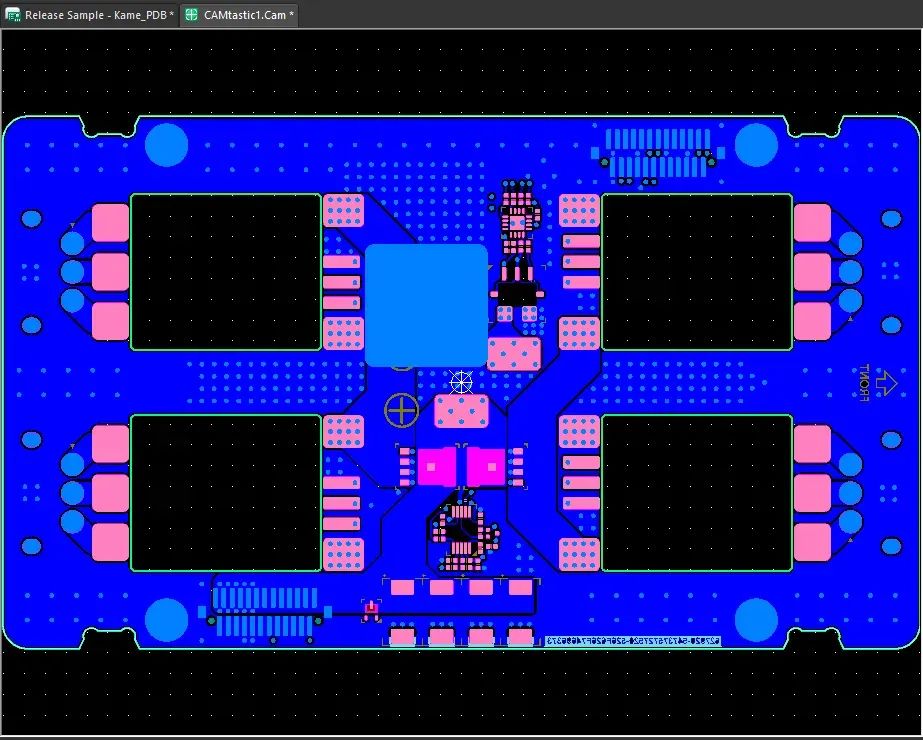
輸出會在 CAM 編輯器中打開預覽。
更多信息請參考設計項目發(fā)布頁面。
沖突檢測通知改進
當工作區(qū)項目中的特定文檔存在沖突時,Conflict Detected 通知橫幅會顯示最后修改該文檔的用戶及其時間戳,而非最后保存項目到工作區(qū)的用戶。
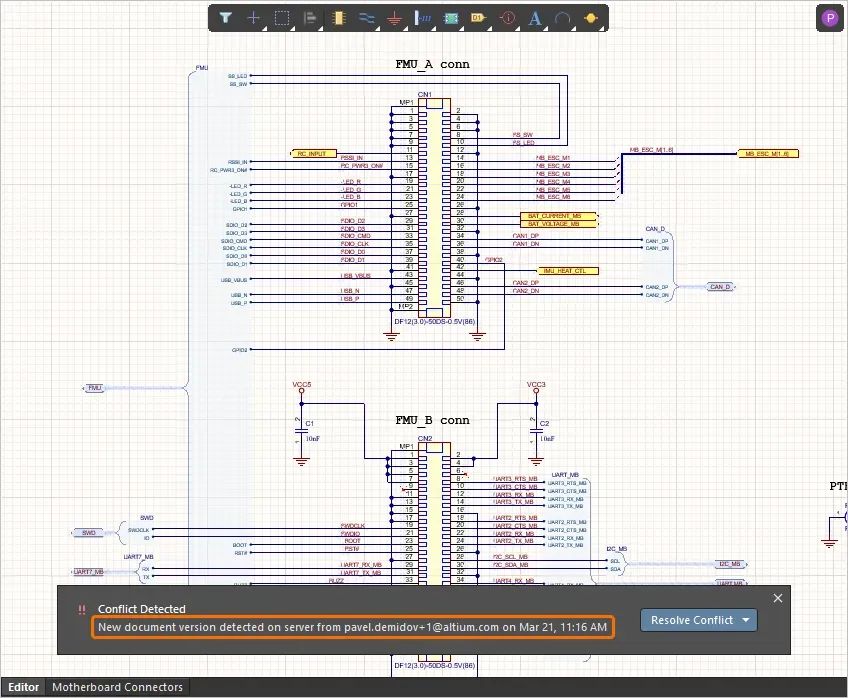
檢測到?jīng)_突時,通知會顯示實際最后修改該文檔的用戶和時間戳。
更多信息請參考管理項目文檔頁面。
以 “Ahead of Server” 狀態(tài)推送文檔到工作區(qū)
當嘗試將設計保存到連接的工作區(qū),且設計僅包含 “Ahead of server” 狀態(tài)的文檔時,這些文檔會直接推送(Push)到工作區(qū)(而非提交并推送),避免 “空提交”(無實際變更的提交)。
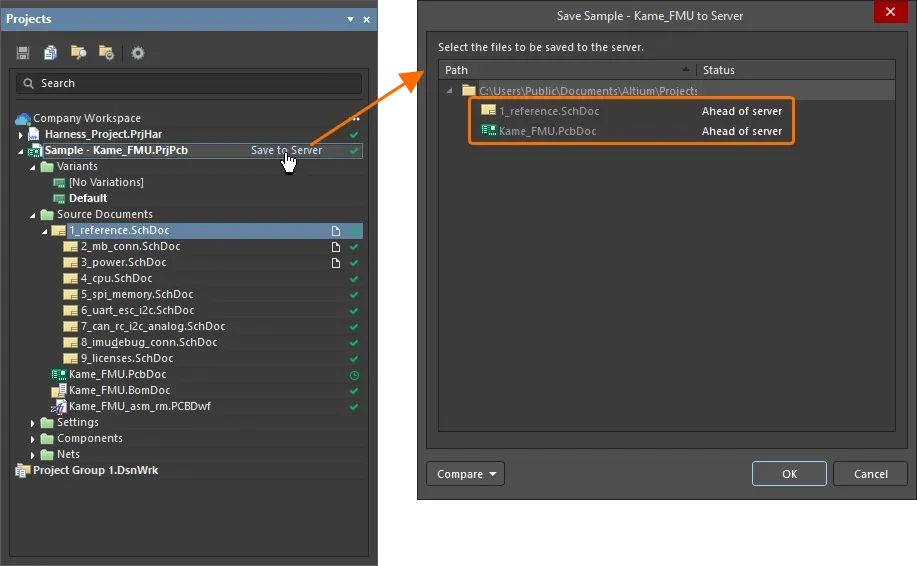
項目僅包含 “Ahead of server”(和 “No modification”)狀態(tài)的文檔時,保存到工作區(qū)會推送所有這些文檔。
更多信息請參考保存項目和文檔頁面。
導入/導出改進
支持從 Allegro 約束管理器導入散熱焊盤
導入 Allegro 設計時,新增對 Allegro 約束管理器中定義的關鍵散熱焊盤的支持,以優(yōu)化連接分配。
當在 Allegro 約束管理器的焊盤屬性面板中設置正交、對角線或全接觸類型的散熱焊盤時,這些焊盤會導入 Altium Designer 并配置相應的自定義散熱焊盤 。
若 Allegro 約束管理器中未設置焊盤的散熱寬度或間隙,Altium Designer 中的 Conductor Width 和 Air Gap Width 值將分別采用 Allegro 設計中定義的最小線寬規(guī)則和引腳間距規(guī)則。
更多信息請參考從 Allegro 導入設計頁面。
Altium Designer 25.5 完全公開的功能
以下功能在本次發(fā)布中正式公開:
Wire Bonding 支持 - 自 24.10 版本可用
電源網(wǎng)絡自動添加規(guī)則 – 自 24.5 版本可用
帶圖像覆蓋對象的原理圖 PDF 清晰度優(yōu)化 – 自 23.10 版本可用
外部外圍設備 / 元件的多板支持 – 自 25.0 版本可用
關于Altium
Altium有限公司隸屬于瑞薩集團,總部位于美國加利福尼亞州圣迭戈,是一家致力于加速電子創(chuàng)新的全球軟件公司。Altium提供數(shù)字解決方案,以最大限度提高電子設計的生產(chǎn)力,連接整個設計過程中的所有利益相關者,提供對元器件資源和信息的無縫訪問,并管理整個電子產(chǎn)品生命周期。Altium生態(tài)系統(tǒng)加速了各行業(yè)及各規(guī)模企業(yè)的電子產(chǎn)品實現(xiàn)進程。
-
pcb
+關注
關注
4412文章
23916瀏覽量
425461 -
altium
+關注
關注
48文章
1012瀏覽量
122276 -
allegro
+關注
關注
42文章
771瀏覽量
150370 -
焊盤
+關注
關注
6文章
604瀏覽量
39846 -
Designer
+關注
關注
0文章
147瀏覽量
37641
原文標題:Altium Designer 25.5.2 版本發(fā)布,新功能說明
文章出處:【微信號:AltiumChina,微信公眾號:Altium】歡迎添加關注!文章轉載請注明出處。
發(fā)布評論請先 登錄
Altium Designer 24.7.2版本新功能圖解說明
原創(chuàng)Altium Designer 17全程安裝及新功能視頻教程
無私分享,Altium Designer 18 最新18.1.7版本
Altium Designer 20 新功能官方直播
Altium Designer 6.3 新功能教程
Altium Designer 6.8的新功能介紹
altium_designer_16.1.11_軟件下載
Altium Designer 21版本的操作界面環(huán)境
SOLIDWORKS 2023新功能揭秘!SOLIDWORKS Simulation 2023版本
altium designer哪個版本穩(wěn)定
Altium Designer 25.7.1 版本發(fā)布,Altium Designer 25.7.1新功能說明



 工商網(wǎng)監(jiān)
評論