


 KiCad 9 探秘(七):使用 Jobset 批量輸出文檔(歸檔)

“Jobset 類似于 AD 中的 Output Job,可以根據自己的配置文件批量輸出所需的文檔。既減少了手動操作的工作量,也確保了輸出文檔的一致性。”
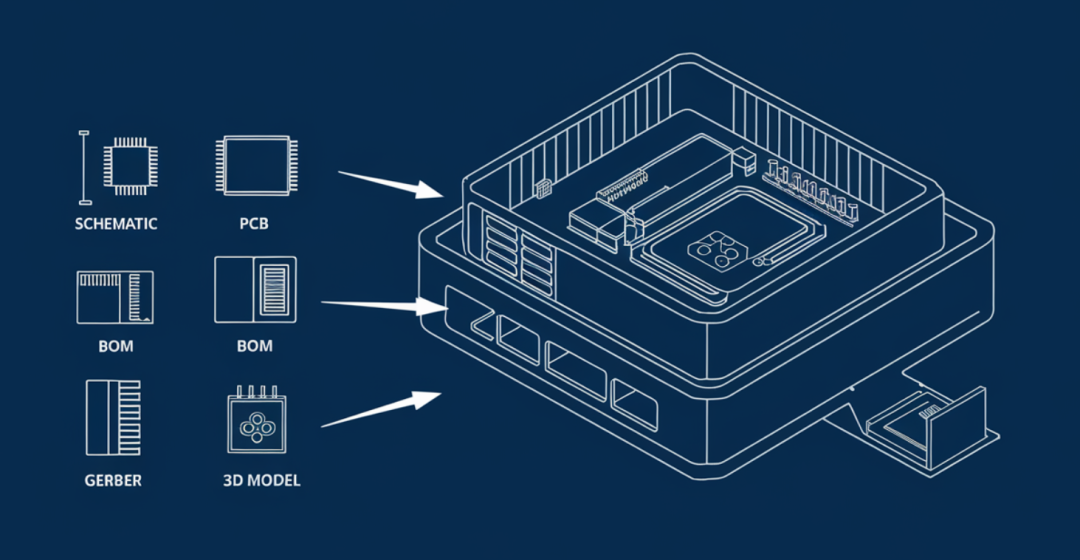 Jobset 可以干什么? Jobset 和 Altium Designer 中的 Outjob 類似,旨在解決標準化的批量文檔輸出問題。通過一個配置文件,應用于不同的工程,但輸出的內容結構都是一致的。簡單說就是一鍵出圖、智能導出、流程自動化!很多企業要做文檔標準化,對 EDA 工具進行二次開發,其實底層使用的都是類似 Outjob 的方法。
核心功能亮點
任務預定義,一鍵輸出
預置多種導出任務(Gerber、BOM、圖紙等),支持自定義組合輸出
獨立 Jobset 文件可跨項目復用,團隊協作更統一,企業標準化必備!
靈活輸出,自由組合
支持文件夾與ZIP壓縮包(未來擴展更多格式),按需生成交付包。
多任務共享同一輸出,或拆分不同配置,滿足復雜需求!
同一格式,多重配置
同類型任務(如SVG導出)可保存多組參數,輕松應對不同客戶標準。
沿用KiCad經典配置界面,零學習成本!
命令行集成,CI/CD無憂
kicad-clijobsetrun--file<任務文件>[--output<指定輸出>]<項目路徑>
無縫對接自動化流水線,二次開發效率更高!
適用場景
企業團隊標準化文檔交付
跨項目復用導出配置
需高頻生成多種格式的設計/制造包
如何使用 Jobset ?
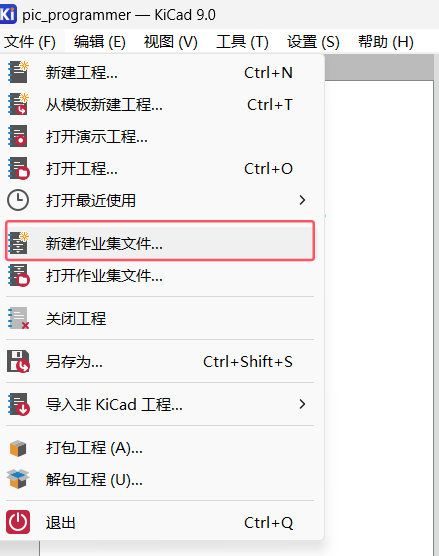
在 KiCad 項目管理器中,新建一個 Jobset 文件(后綴為 .kicad_jobset):
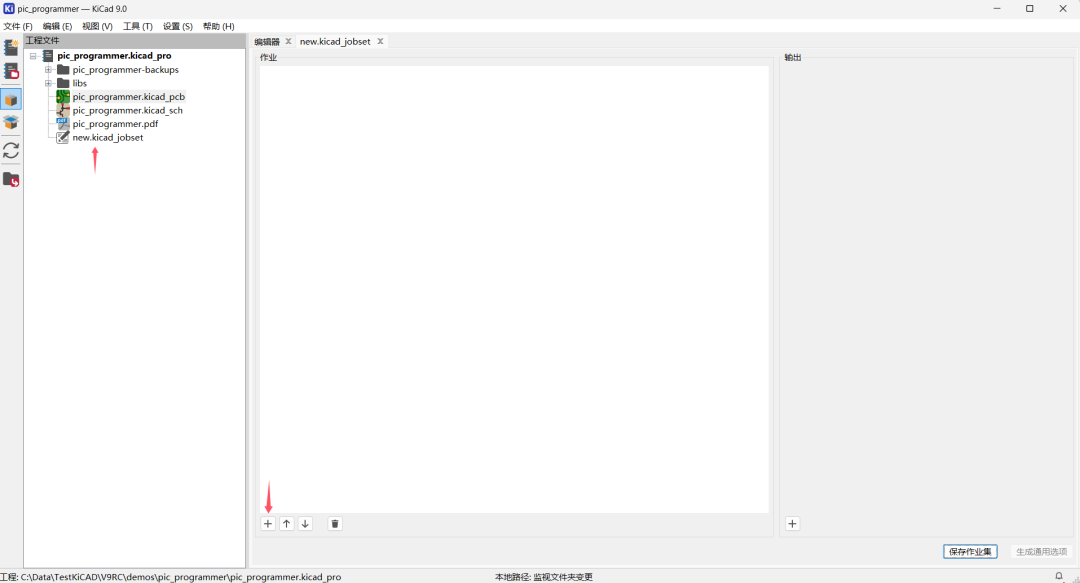
保存后點擊 “作業”區域下方的 “+” 號,添加需要輸出的文檔
目前支持輸出以下內容:
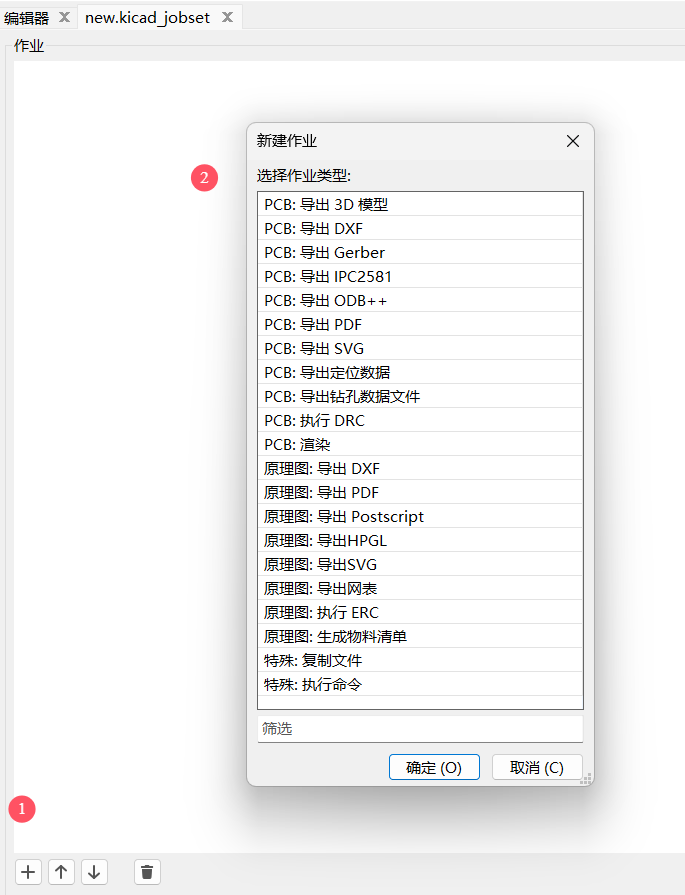
通常歸檔至少包含以下內容:原理圖PDF、BOM、PCB的分層PDF、Gerber、PCBA 3D 模型。我們依次嘗試一下:
添加“原理圖PDF”
點擊“原理圖:導出PDF”,并確定。由于目前的 Jobset 完全依賴于原理圖、PCB 自身的功能,添加 Job 時 KiCad 會自動先打開原理圖、PCB(如果還沒有打開的話)。
在彈出的配置框中輸入 PDF 的名稱,注意目前版本最好加上.pdf的后綴,否則輸出的文檔不會被系統自動識別:
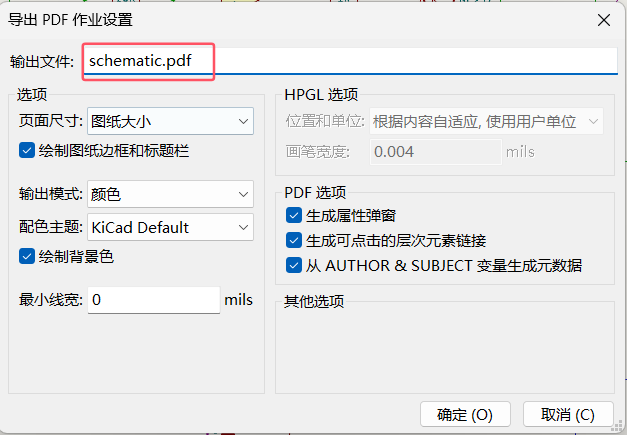
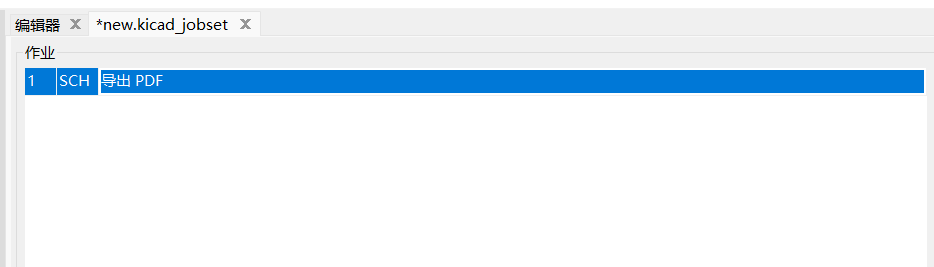
根據需要修改其他屬性,然后確定。可以看到,已經生成了一項作業:
添加“BOM”
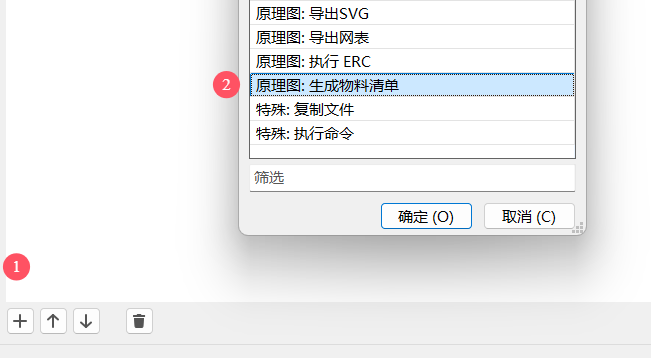
再次點擊“+”號,這次選擇“原理圖:生成物料清單”:
目前版本的默認配置為空白:
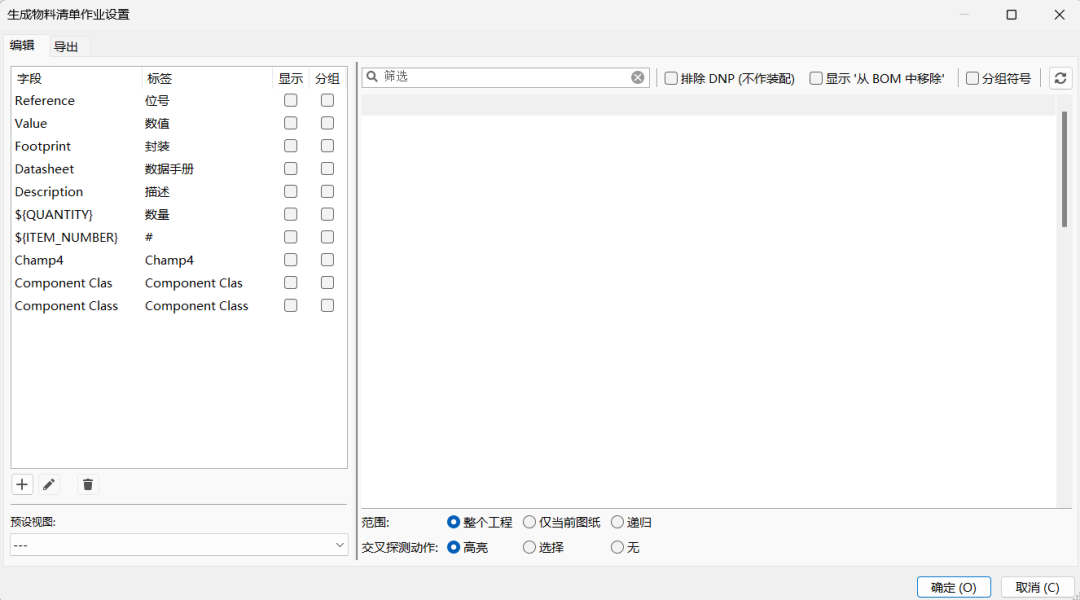
一定要進行仔細地手動配置,否則輸出的 BOM 要么是空白,要么不正確。下圖中我們先確定要顯示的列,以及分組的依據,選擇進行分組:
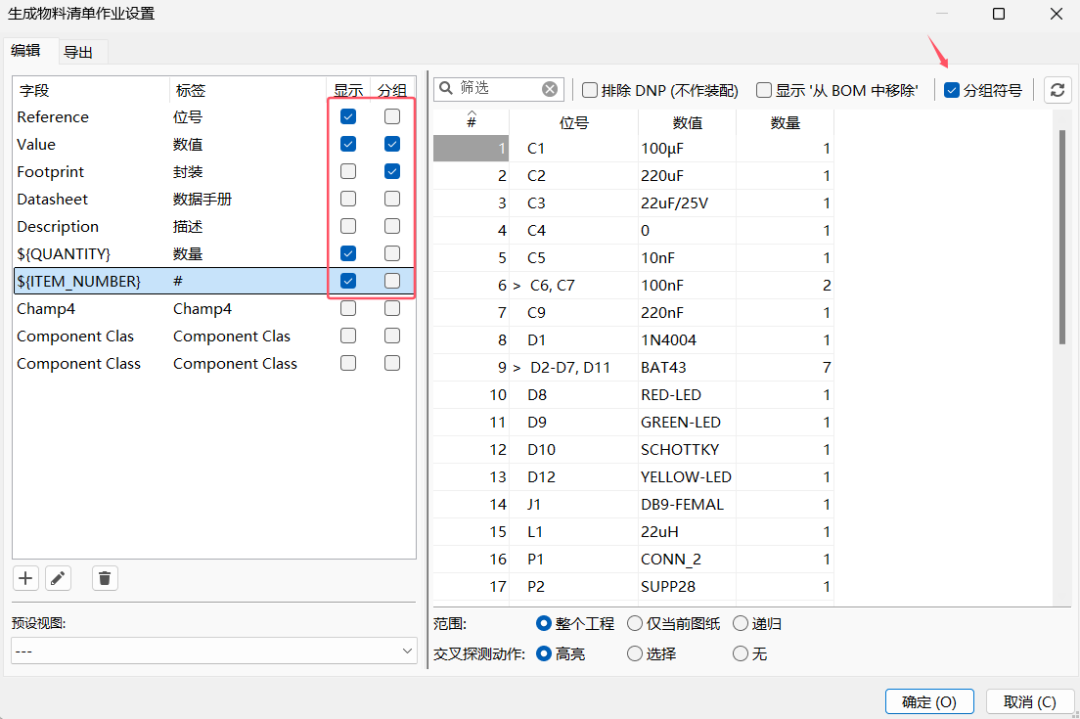
然后還要在“導出”標簽中將格式預設為“csv”或者其他格式,并在右側的預覽窗口中確認格式是否正確:
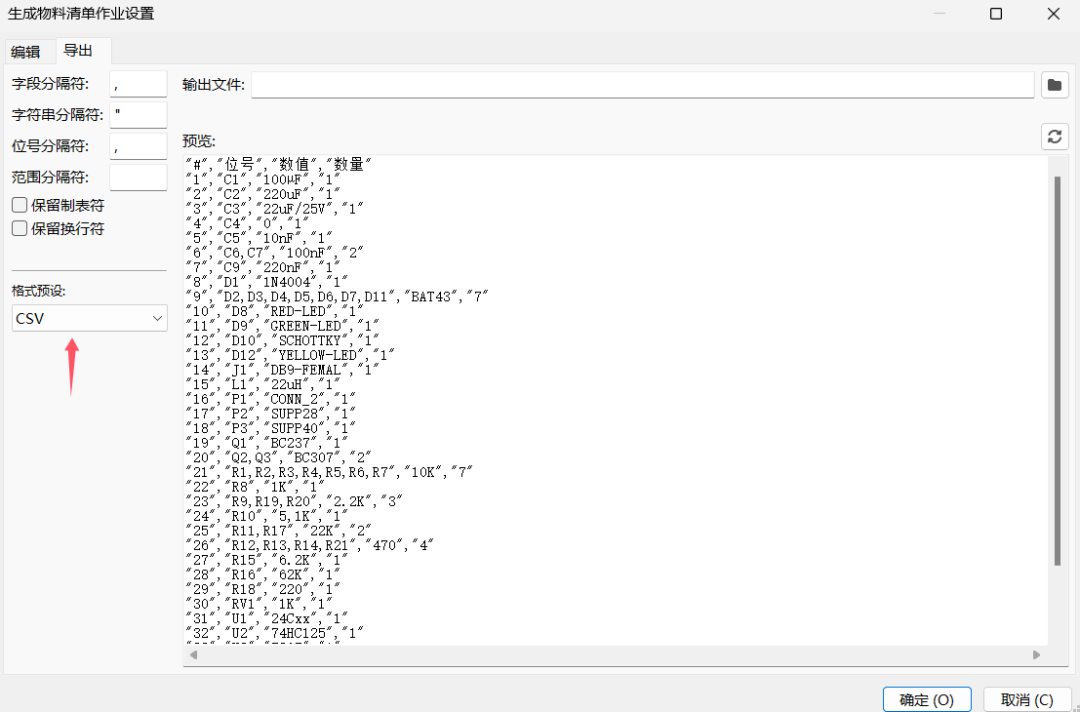
確定后看到 BOM 作業也已生成:

添加“PCB PDF”
繼續點擊 “PCB:導出PDF”,進行PCB PDF的配置工作: 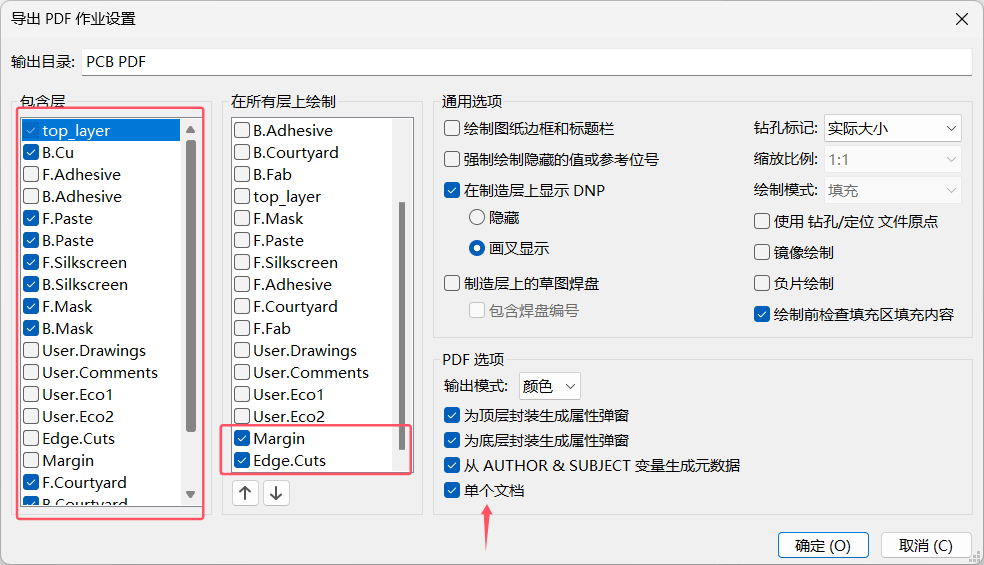 需要在配置框中勾選需要輸出的層,每個層會輸出單獨一頁;第二列中選中的層會繪制在所有頁中。另外“單個文檔”的選項需要注意一下,默認不勾選每個層都會生成一個單獨的 PDF 文件;如果勾選,所有的層都會在一個 PDF 文件中,分多頁顯示。其他選項大家可以自行嘗試。 添加“Gerber” 同樣的方式,點擊“PCB:導出Gerber”,并進行類似下圖的配置:
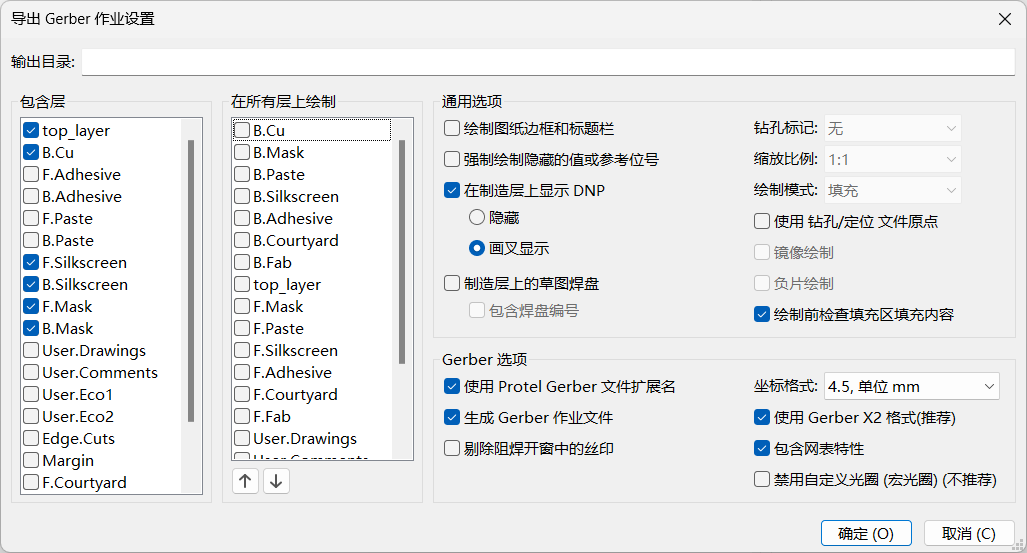
添加“3D 模型”
最后點擊“PCB:導出3D模型”,進行配置:
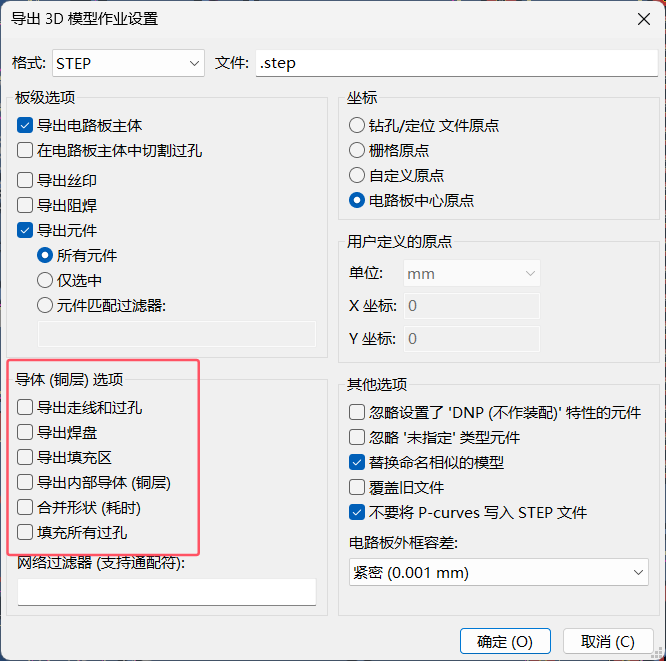
這里可以考慮下是否需要導出絲印和走線、焊盤。對于STEP來講,導出的東西越多,尺寸越大,加載起來速度越慢。不過從美觀的角度講,導出包括絲印、銅箔在內的所有對象是最接近真實效果的。 添加輸出類型
所有需要輸出的文檔都配置完成了,完成后界面應該是這樣的:
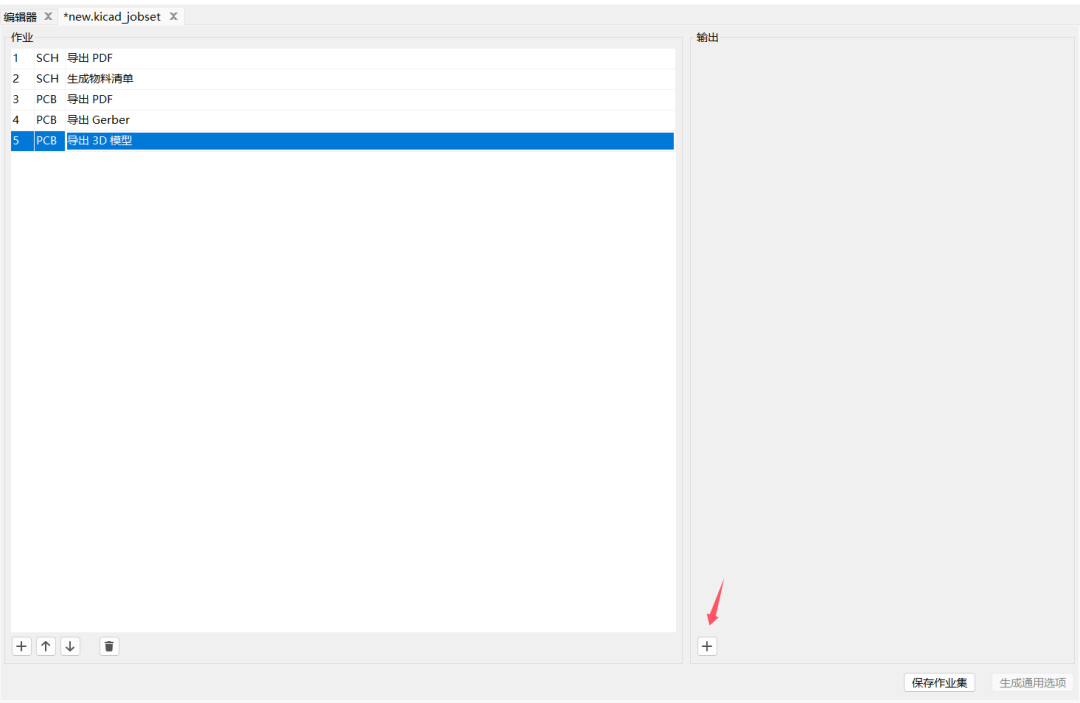
現在可以點擊“輸出”區域下方的“+”號,添加輸出的容器了。有兩種方式:文件夾或者壓縮包:
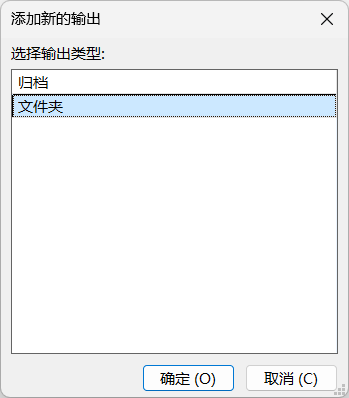
確定后需要再輸出選項中添加“輸出路徑”,再確認下包含的需要輸出的 Jobset:
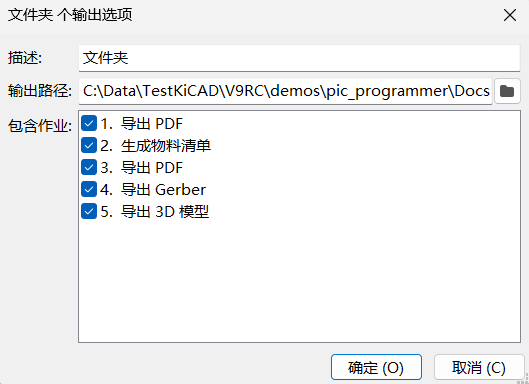
確定后記得一定要先保存!然后就可以點擊“生成”來批量生成這些文檔了

這是生成后目標文件夾中的效果:
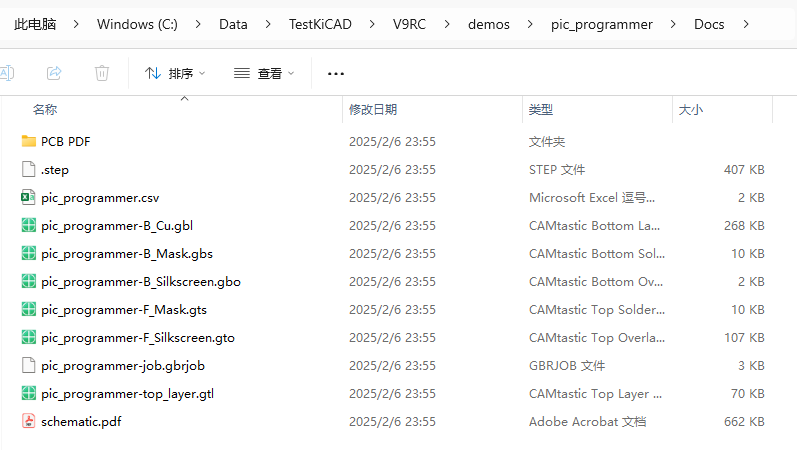
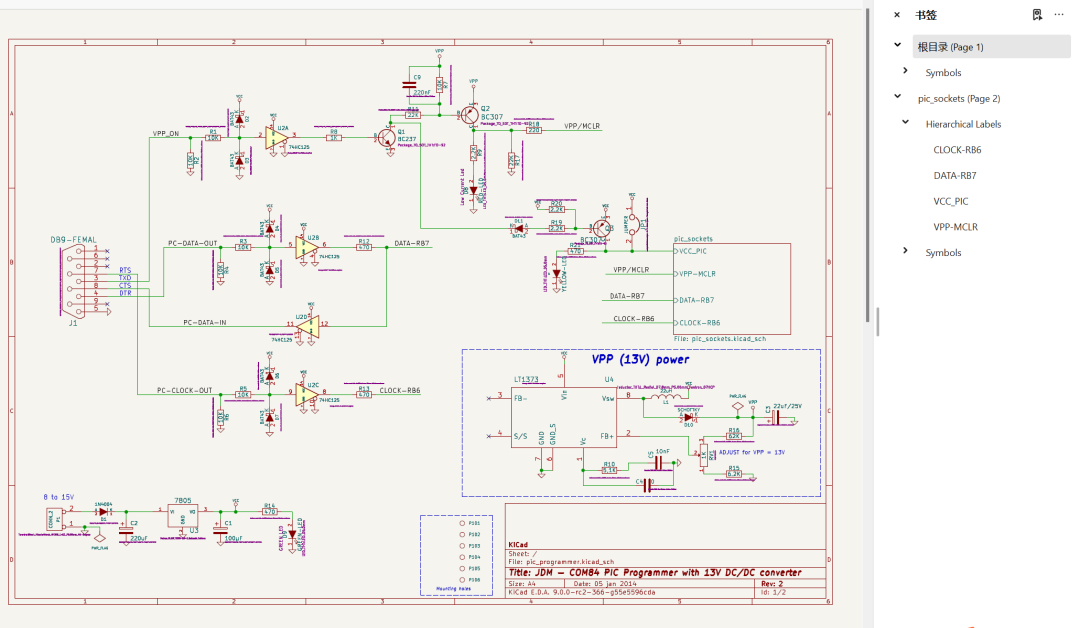
我們看下效果: 這是原理圖 PDF,還自動添加了書簽,可以快速進行導航:
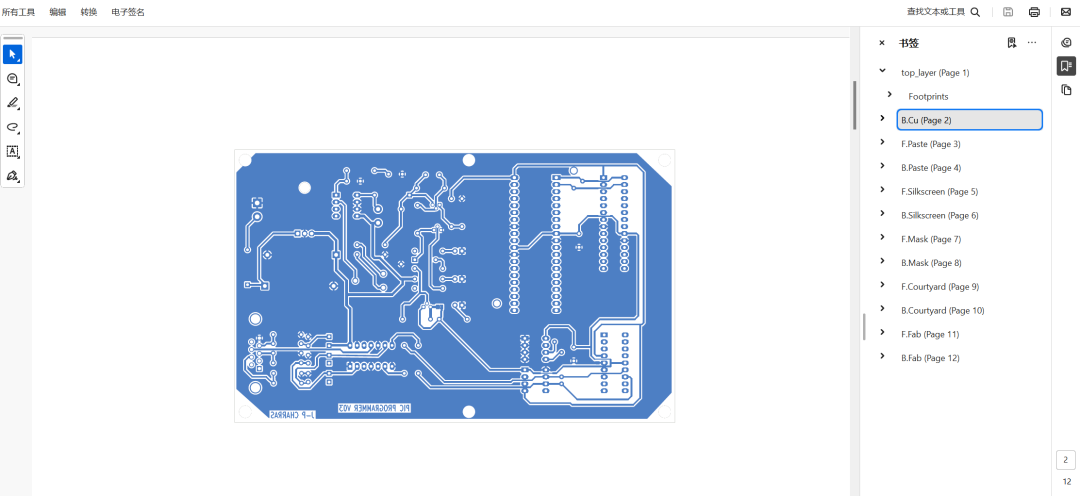
PCB的分層打印PDF,也有書簽,可以對封裝進行導航:
Gerber、Step以及BOM也都正確輸出。
Jobset 的修改與復用
Jobset本身是一個json文件,可以直接打開進行編輯:
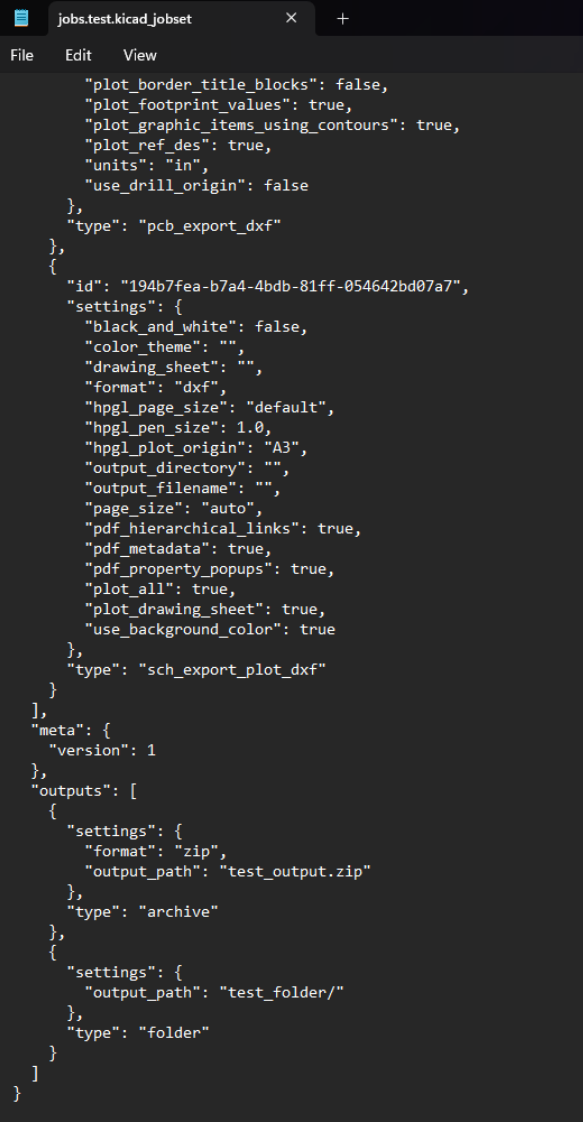
當然,我們不建議直接以文本的方式修改。更推薦的是在 KiCad 的 Jobset 編輯界面,隨時對需要輸出的文檔或者輸出的容器進行修改。
完成可以根據需要,在 Jobset 中添加不同的作業,并對作業的輸出進行分組,以實現不同場景下的批量輸出。
最后要記住最重要的一點:Jobset 是可以在不同工程中復用的!也就是說,創建了一個 Jobset 文件,就可以在所有的工程使用了,輸出的文檔都會按 Jobset 指定的來,非常方便!
結束語
由于 Jobset 是一個新功能,目前還不夠完善,也不算特別穩定,時不時地會崩潰一下。所以一定要記得多保存!也記的備份一下 Jobset 文件本身,不然你會發現配置了很久的 Jobset 因為某一個操作直接變成空白的了... 不要問我怎么知道的 ? 不過總體而言,對于標準化輸出而言,Jobset 確實是一個非常方便的工具。期待在后續的版本中逐步迭代,變成和 Outjob 一樣的出圖利器! ?
注意:如果想第一時間收到 KiCad 內容推送,請點擊下方的名片,按關注,再設為星標。
常用合集匯總:
和 Dr Peter 一起學 KiCad
KiCad 8 探秘合集
KiCad 使用經驗分享
KiCad 設計項目(Made with KiCad)
常見問題與解決方法
KiCad 開發筆記
插件應用
發布記錄
審核編輯 黃宇
-
KiCAD
+關注
關注
6文章
325瀏覽量
10507
發布評論請先 登錄
探秘NXP MC9S08DN60系列芯片:從修訂說明到應用指南
KiCad 10 向下兼容解析器上線,支持轉至 v9/v8/v7
KiCad 10.0.0 正式發布
KiCad 9.0.8 正式發布!
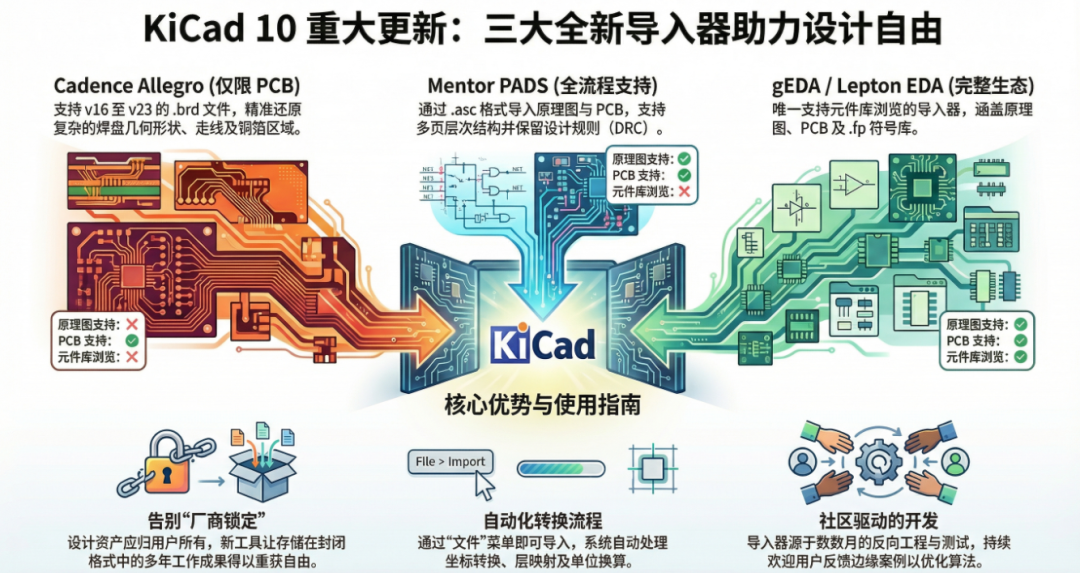
KiCad 10 探秘(三):引入三大全新導入器:Allegro、PADS 與 gEDA
KiCad 項目動態與 KiCad 10 版本亮點
kicadStepUp:KiCad 與 FreeCAD 之間的機電協同
2025 KiCon Asia KiCad 用戶大會
用VSCode編寫自己的KiCad插件(上)詳細步驟教程

從Altium到KiCad的遷移實踐:多源庫管理方案與Jobset應用技巧

PCB設計,輕松歸檔,效率倍增!

KiCad 9.0.2 正式發布!
KiCad 與 Altium Designer 圖紙互轉詳解
KiCad 教程:集成電路測試 LoadBoard 設計指南
KiCad Conference 預告及 KiCon Asia 調研



 工商網監
工商網監
評論