


 hyper 全屏,hyper 全屏如何設置

在企業管理中,資源的合理分配和高效利用是企業成功的關鍵。然而,傳統的資源管理方式往往效率低下且容易出現浪費。批量管理工具的出現,為企業資源管理提供了一種全新的思路和方法。今天就為大家介紹hyper全屏如何設置。
在Hyper-V中設置虛擬機全屏顯示,可以通過以下幾種方法實現:
方法一:通過增強會話模式設置全屏
增強會話模式可以提供更好的顯示效果和設備支持,支持全屏顯示和分辨率調整。
啟用增強會話模式:
打開Hyper-V管理器,右鍵點擊虛擬機,選擇“設置”。
在左側菜單中選擇“增強會話模式策略”,勾選“允許增強會話模式”,然后點擊“確定”。
在用戶列表中選擇“增強會話模式”,勾選“使用增強會話模式”,點擊“應用”>“確定”。
調整分辨率并進入全屏模式:
啟動虛擬機,在虛擬機連接窗口中,拖動滑塊調整顯示器分辨率。
啟動虛擬機后,點擊虛擬機窗口工具欄中的“查看”>“全屏模式”。
方法二:通過Windows設置調整分辨率
如果增強會話模式不適用,也可以通過虛擬機內的Windows設置調整分辨率。
調整虛擬機分辨率:
啟動虛擬機,進入操作系統。
右鍵點擊桌面,選擇“顯示設置”。
在“顯示設置”中,選擇與主機顯示器相匹配的分辨率,然后點擊“保留更改”。
進入全屏模式:
在虛擬機窗口中,選擇“查看”>“全屏模式”。
方法三:通過PowerShell啟用增強會話模式
如果需要通過命令行啟用增強會話模式,可以使用PowerShell。
檢查增強會話模式狀態:
以管理員身份運行PowerShell,運行以下命令:
powershell
復制
Get-VMHost|fl-PropertyEnableEnhancedSessionMode
如果狀態為False,運行以下命令啟用:
powershell
復制
Set-VMhost-EnableEnhancedSessionMode$True
注意事項
確保虛擬機安裝了Hyper-V集成服務,以支持增強會話模式。
如果虛擬機運行的是非Windows操作系統,可能需要額外的配置。
在調整分辨率時,選擇與主機顯示器相匹配的分辨率,以獲得最佳顯示效果。
在現代IT環境中,隨著虛擬化技術的廣泛應用,Hyper-V作為微軟的虛擬化解決方案,已經成為許多企業和個人用戶管理虛擬機的重要工具。然而,隨著虛擬機數量的增加,手動管理這些虛擬機變得越來越復雜和低效。這時,Hyper-V批量管理工具應運而生,它為管理員提供了一種高效、便捷的方式來集中管理和自動化操作大量虛擬機。現在讓我們來探索一下hyper-v批量管理工具的奇妙世界,了解它是如何工作的,以及它為我們的日常生活和業務運營帶來的巨大變革。
首先,工具安裝
我們將hyper-v批量管理工具,進行安裝,按照向導提示完成安裝。安裝完后,打開工具。
其次,批量操作執行
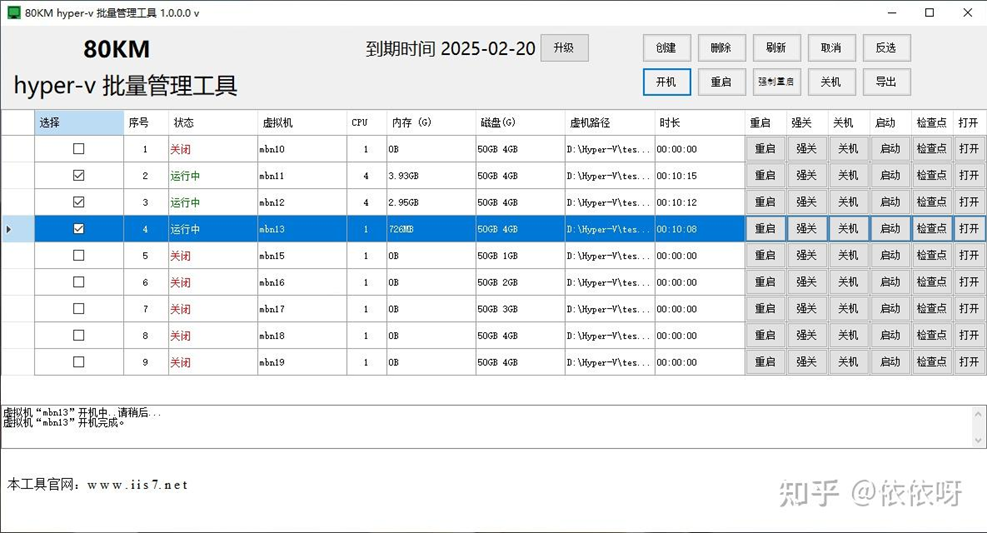
在工具界面中,我們可以選中多個虛擬機,輕松實現對虛擬機的批量開機、關機、重啟等功能,如下圖所示:
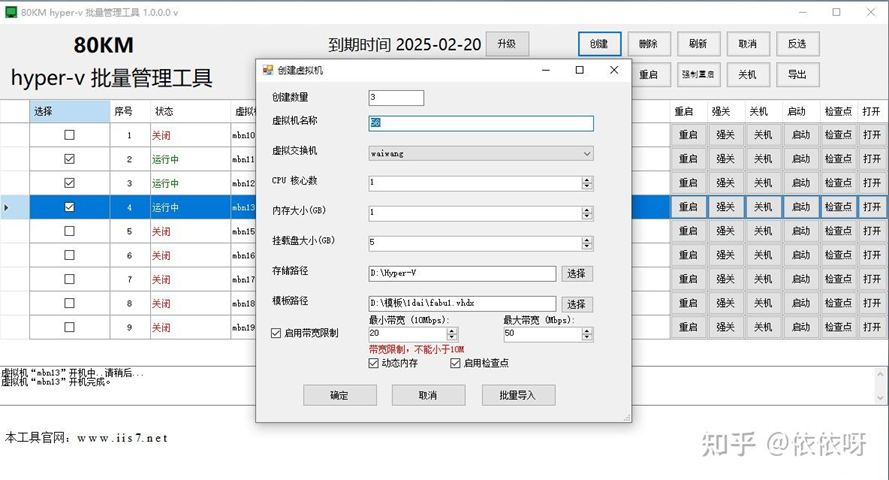
最后,如果要創建多個虛擬機,只需點擊創建,然后設置創建數量、虛擬機名稱、CPU數、存儲路徑、模板路徑等,設置好之后,點擊創建即可。也可以批量導入,導出功能健全!如下圖所示:
批量管理工具以其高效、精準的特性,為企業資源管理帶來了革命性的變化。它不僅提高了資源分配的效率,還減少了資源浪費。未來,隨著技術的不斷創新,批量管理工具將為企業資源管理提供更加全面和深入的支持。
審核編輯 黃宇
-
Hyper-V
+關注
關注
0文章
152瀏覽量
8181
發布評論請先 登錄
【新品發布】“賦能工業智能化”——艾為高壓40V Hyper-Hall ?全系列重磅發布、以技術創新驅動工業升級!

隱患無處遁形:云翎智能高精度定位工作記錄儀構建電網巡檢三維安全屏障

Amphenol Hyper Cool Edge Connectors:高性能連接解決方案
虛擬化數據恢復—Hyper-V服務癱瘓危機:虛擬機數據文件丟失后的數據恢復案例
【新品發布】“響應高通1.2V電平技術變革”:艾為Hyper-Hall?以超低電壓、閾值校準重塑磁傳感器新體驗
【新品發布】經過中科院蓋章認證的低功耗Hyper-Hall芯片,技術達國際先進水平!
國產“芯”防線!工控機如何筑牢網絡安全屏障
新大陸哪款手持采集器是帶鍵盤和全屏的?
高速/低功耗/高性價比的 HyperRam 應用
ASML官宣:更先進的Hyper NA光刻機開發已經啟動
鴻蒙5開發寶藏案例分享---一多窗口適配開發實踐
從定位到通信:頂堅單北斗防爆終端構建防爆作業全鏈路安全屏障
大核桃防爆手機:石油化工高危場景的“安全屏障”如何筑牢?




 工商網監
工商網監
評論