


 TMETRIC:一鍵式Freshdesk時間跟蹤

通過三個簡單的步驟將您的 Freshdesk 工作區連接到 TMetric 時間跟蹤應用程序。通過單擊鼠標跟蹤處理工單所花費的時間。為您的項目獲取廣泛而精確的報告。幫助節約您的時間。
特征
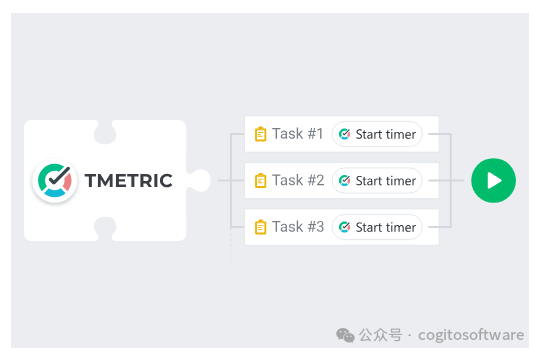
無需手動輸入
計時器按鈕已集成到每個 Freshdesk 票證中
只需單擊一下即可啟動計時器
無需在切換到另一張票之前停下來
從 TMetric 反向鏈接到 Freshdesk
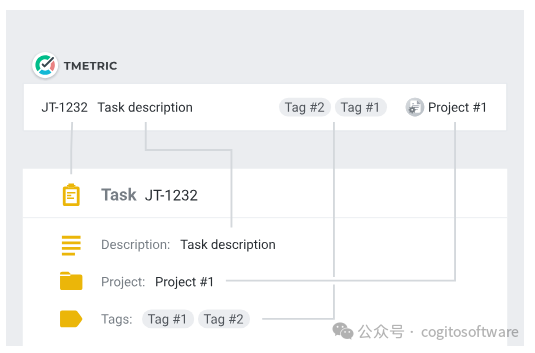
每個條目都包含一個指向 Freshdesk 票證的反向鏈接
Freshdesk 項目映射到 TMetric 項目
強大的時間報告
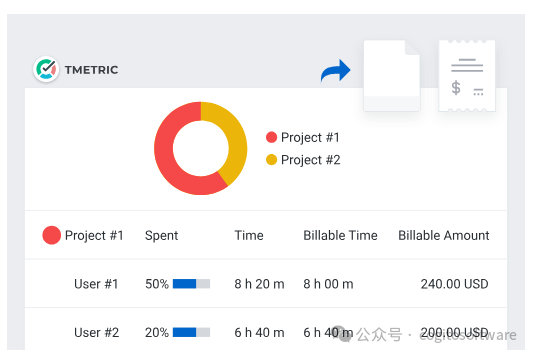
在一個位置查看團隊的時間
對報表進行分組、排序和篩選
導出時間報告并為您的客戶開具發票
如何在 Freshdesk 中使用時間跟蹤
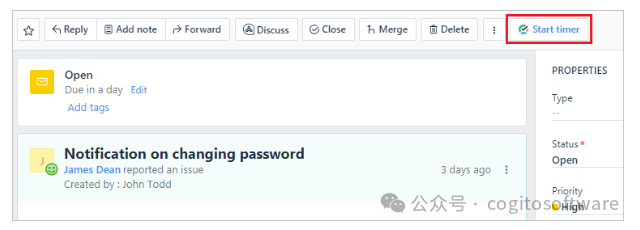
1. 找到 Freshdesk 工單上的計時器按鈕
在 工單 選項卡上,選擇所需的工單。此時將打開一個對話框窗口,您可以在其中查看和編輯工單的內容。您將在窗口右上角看到 Start timer 按鈕。
2. 在工單上啟動計時器
單擊 Start timer(啟動計時器)按鈕,TMetric 將開始記錄您的 Freshdesk 工作時間。請注意,Start timer (啟動計時器) 按鈕將更改為 Stop timer (停止計時器) 按鈕,并顯示工單上花費的時間。
如果您是 TMetric 中的工作區所有者或分配的管理員,并且是第一次啟動計時器,則 TMetric 會從 Freshdesk 中抽出并添加到您的 TMetric 工作區:
工單名稱
工單 ID
項目名稱
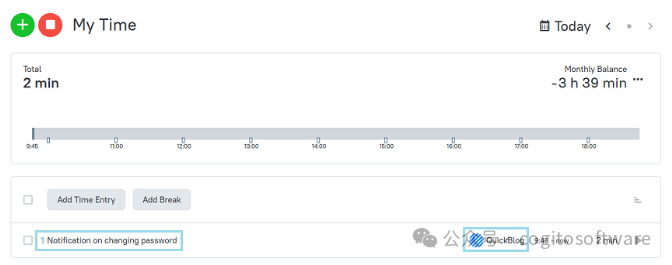
相應的時間條目將顯示在 TMetric Web 應用程序的 Time 頁面上。只需單擊任務名稱旁邊的鏈接圖標,即可輕松導航回 Freshdesk 工單。
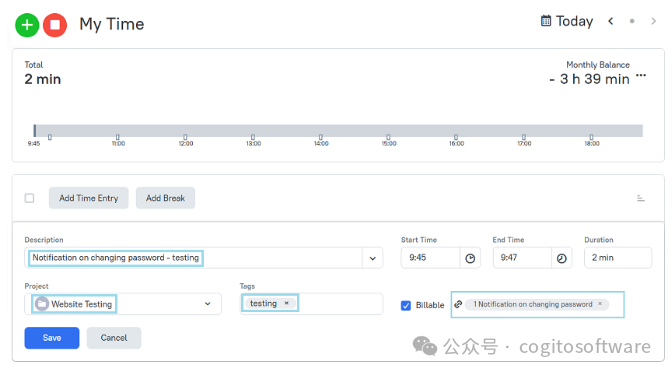
3. 如有必要,編輯時間條目
可以編輯包含外部任務的時間條目。您可以編輯任務的名稱并更改項目,而不會丟失 Freshdesk 票證的鏈接。
要取消任務與 Freshdesk 工單的關聯,請單擊時間條目編輯器右下角任務名稱旁邊的叉號圖標。
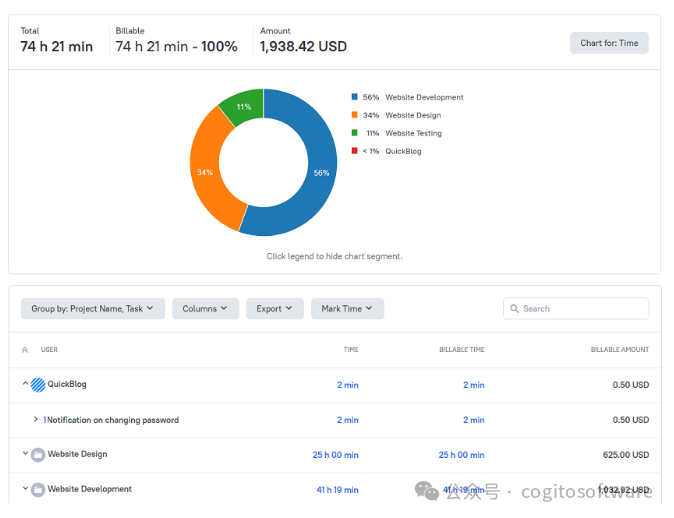
4. 查看時間報告
報告顯示來自不同外部系統的時間,以及在 TMetric 中手動輸入的時間。
TMetric 是一款出色的時間跟蹤網絡應用程序,可讓您控制自己的時間并保持全天的工作效率!
-
計時器
+關注
關注
1文章
434瀏覽量
35247 -
應用程序
+關注
關注
38文章
3345瀏覽量
60336
原文標題:TMETRIC:一鍵式 Freshdesk 時間跟蹤
文章出處:【微信號:哲想軟件,微信公眾號:哲想軟件】歡迎添加關注!文章轉載請注明出處。
發布評論請先 登錄
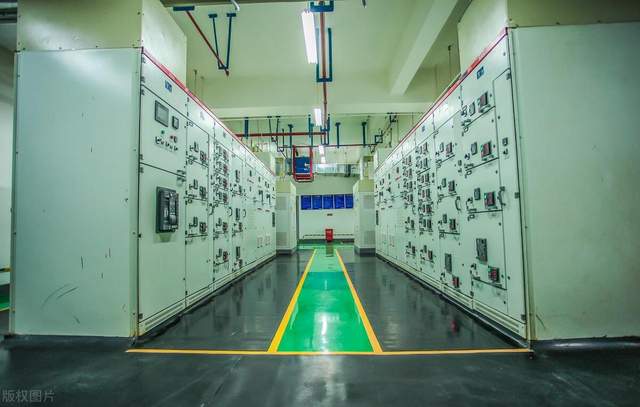
一鍵順控開啟開關柜無人值守新時代
碳足跡算不清?全鏈路能源系統,一鍵生成碳排報告

帶一鍵順控的綜合監控裝置為什么受到配電室追捧
樂高化組裝,一鍵式測試 | 云鎵GaN自動化雙脈沖測試平臺

告別多設備!揭秘QM系列閃測儀如何一鍵搞定多元檢測
API:電商的“魔法棒”,一鍵激活店鋪管理潛能

HarmonyOS應用一鍵置灰指南
開關柜一鍵順控在軌道交通領域的應用和效果

閃測儀開機放件按一鍵,尺寸測量報告秒生成
一鍵尺寸測量儀在醫療領域的應用具體是什么?
ESP8266燒錄與機智云一鍵配網教程

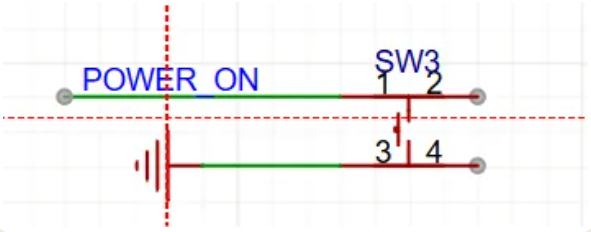
電源鍵的一鍵多用:POWER_ON從開機到場景指揮官!



 工商網監
工商網監
評論