


 自己電腦搭建云主機,自己電腦如何搭建云主機?

如今,服務器遠程連接技術正逐漸成為行業的新寵,它代表著服務器管理領域向高效化、智能化邁進的發展趨勢。本文將帶你剖析自己電腦如何搭建云主機。
自己電腦搭建云主機是一種經濟實惠且具有可行性的選擇,以下是一些常見的方法:
使用舊電腦搭建NAS:
硬件要求:一臺裝有Windows 10專業版系統的臺式電腦或筆記本電腦,配置方面只要能夠流暢運行Win10即可。配有低功耗CPU和大容量硬盤的機型更好,但不強求。
軟件要求:不需要額外的軟件,僅使用Windows自帶的SMB、WebDAV等網絡共享協議。
步驟:在舊電腦上啟用網絡共享,配置共享文件夾,確保網絡連接穩定,并設置必要的權限
使用云服務提供商:
選擇云服務提供商:選擇適合的云服務計劃。
注冊賬號:訪問云服務提供商官網,注冊賬號并完成實名認證。
創建云主機實例:在云服務提供商的控制臺上創建云主機實例,配置操作系統、存儲和網絡設置。
連接和管理云主機:使用SSH或RDP等遠程連接協議,連接到云主機,進行管理和維護。
您知道云電腦工具可以做什么嗎?小編就列舉幾個告訴您,使用“個人云電腦工具”您就可以知道,該電腦的遠程連接地址,并且可以設置、修改密碼,保護電腦和個人的隱私。知道遠程地址之后,您就可以遠程連接云電腦,在云電腦中進行日常的文件管理、編輯、娛樂、游戲等需求;您可以更新云電腦內的組件,查看云電腦的基礎信息、配置信息等。接下來我來給大家介紹“個人云電腦工具”如何使用。
為了便于區分兩臺電腦,我們就稱為電腦A和電腦B。
A:需要被遠程的電腦。
B:需要用這臺電腦去遠程電腦A。
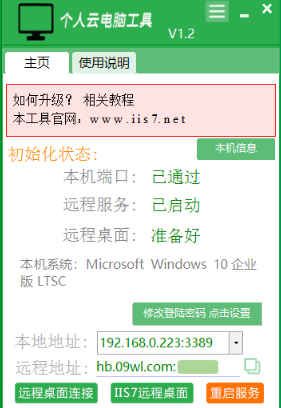
1.首先我們需要用電腦A先下載“個人云電腦工具”,得到遠程地址,如圖所示:
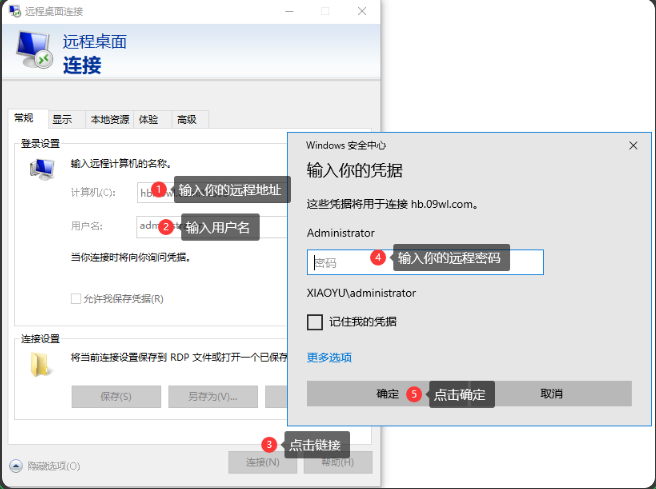
2.電腦B上找到mstsc(電腦左下角,點擊搜索,輸入“mstsc”即可調出此頁面),輸入電腦A上得到的遠程地址和用戶名,點擊連接。如圖所示:
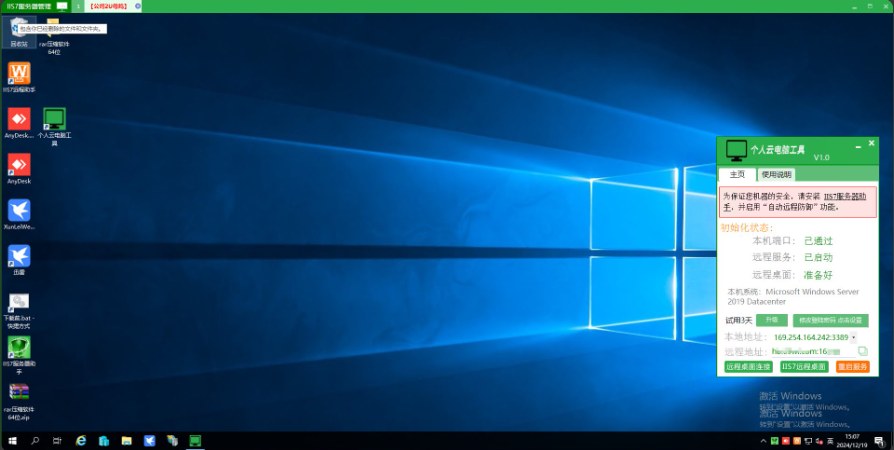
3.連接后,輸入電腦A的密碼,點擊確認,連接成功后如圖所示:
小編的分享結束了,有問題的留言或私信小編哦。下期再見!
審核編輯 黃宇
-
服務器
+關注
關注
14文章
10328瀏覽量
91684 -
云主機
+關注
關注
1文章
52瀏覽量
9089
發布評論請先 登錄
決策依據:OPS 電腦主機 - 行業 top 廠家 (2026)
零基礎如何用云服務器搭建網站?完整教程
新手小白必看!關于A100云主機租用,你想知道的一切都在這!
宏齊光1206單色系列LED是電腦主機的“光影魔法師”
華納云揭秘免費虛擬主機有獨立IP購買揭秘背后的真相與風險
國產E2000Q四核飛騰主板,云終端產業發展的機動能
重塑未來農業:云平臺用“零代碼”搭建了第一座智能云溫室
低代碼開發云平臺是什么?零編程零成本搭建
恒訊科技分析:云儲存服務器搭建教程
HarmonyOS5云服務技術分享--Serverless搭建抽獎
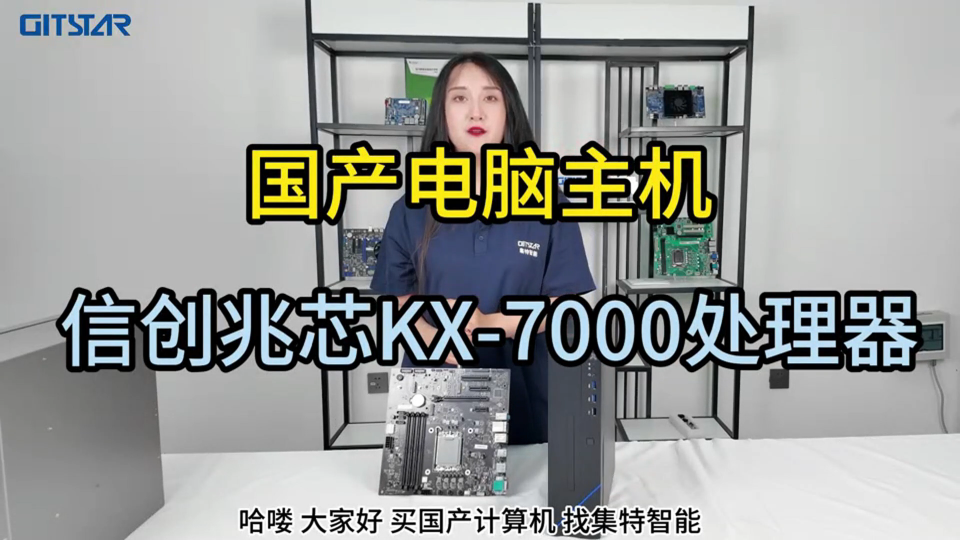
不借助Linux系統,在Windows下如何搭建ZMC900E交叉編譯環境

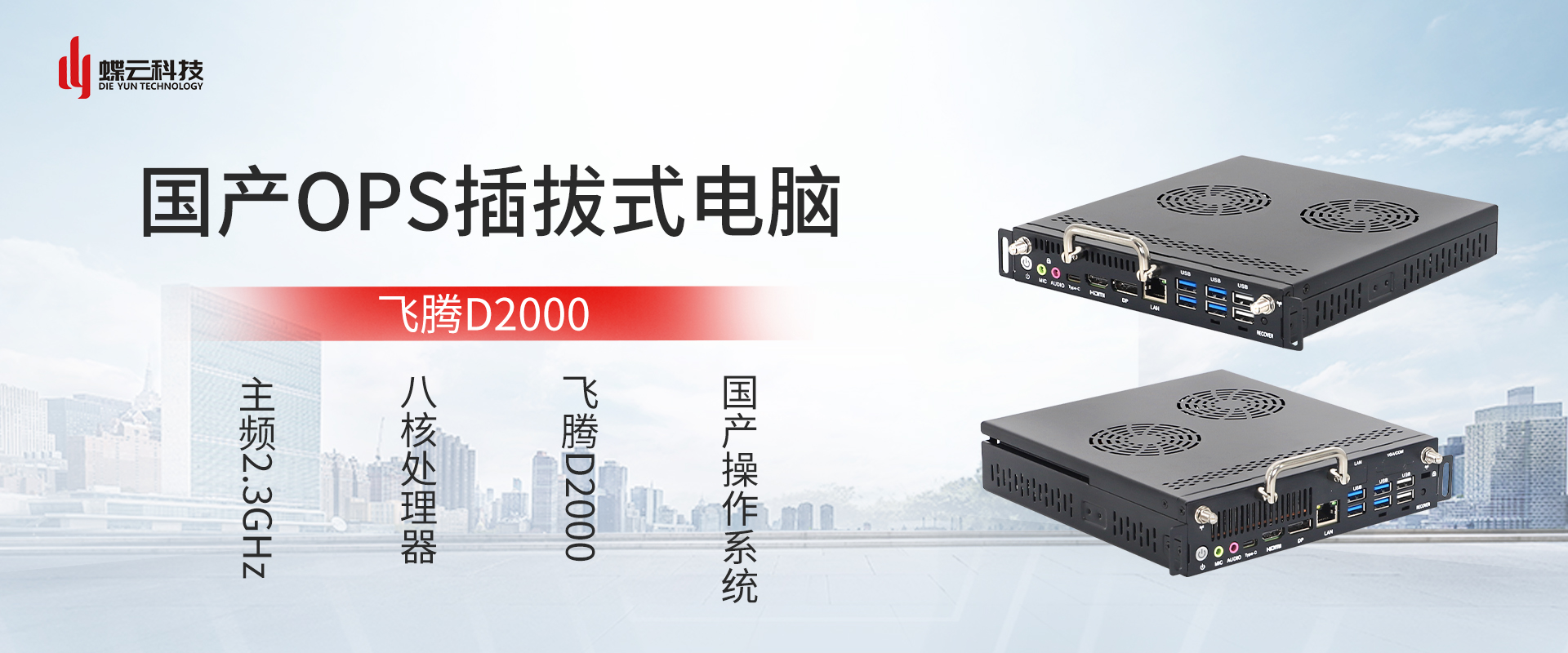
國產化替代先鋒!蝶云智控飛騰OPS電腦重磅登場,自主可控·實力領航
工控主機能當電腦主機用嗎?這性價比能讓DIY玩家集體破防!



 工商網監
工商網監
評論