


 Syncthing說明

一、說明:
Syncthing 免費且開源,跨平臺支持 Windows、Mac、Linux、Android 等主流平臺,除了 PC、手機以外,在部分路由器、樹莓派等硬件上都能輕松運行,它將以網頁版的形式呈現,并且 Syncthing 還提供了中文界面的支持。
二、下載
官網下載地址:https://syncthing.net/downloads/
按照自己需要下載
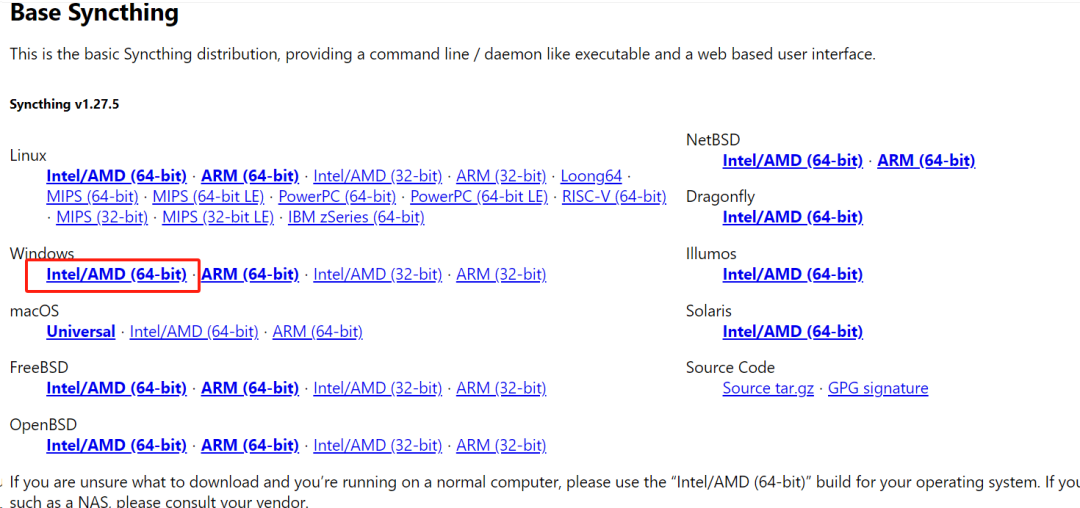
三、master服務器安裝
解壓后進入文件夾,雙擊運行文件即可
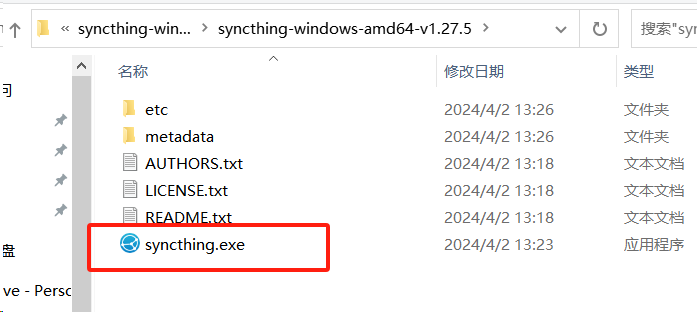
運行后會自動彈出管理頁面,一般為 http://127.0.0.1:8384/支持 HTTPS 連接。
四、master配置
設置訪問地址和用戶名密碼信息

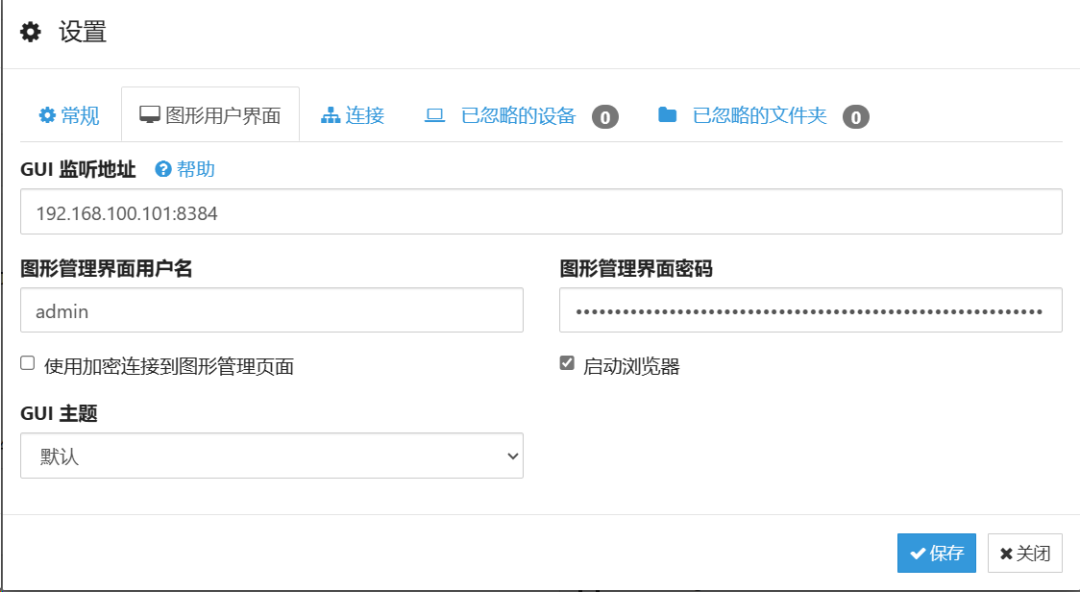
添加同步文件夾
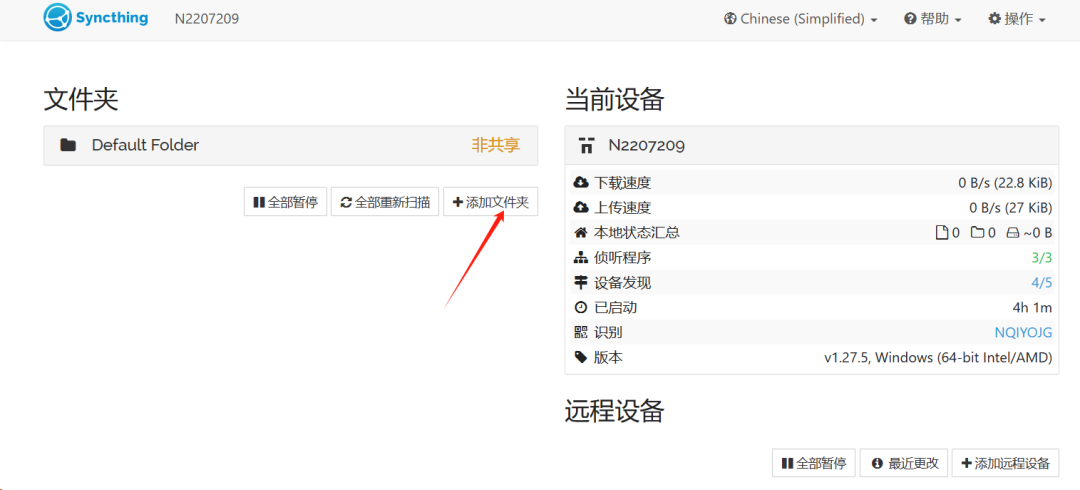
自定義名稱及同步目錄
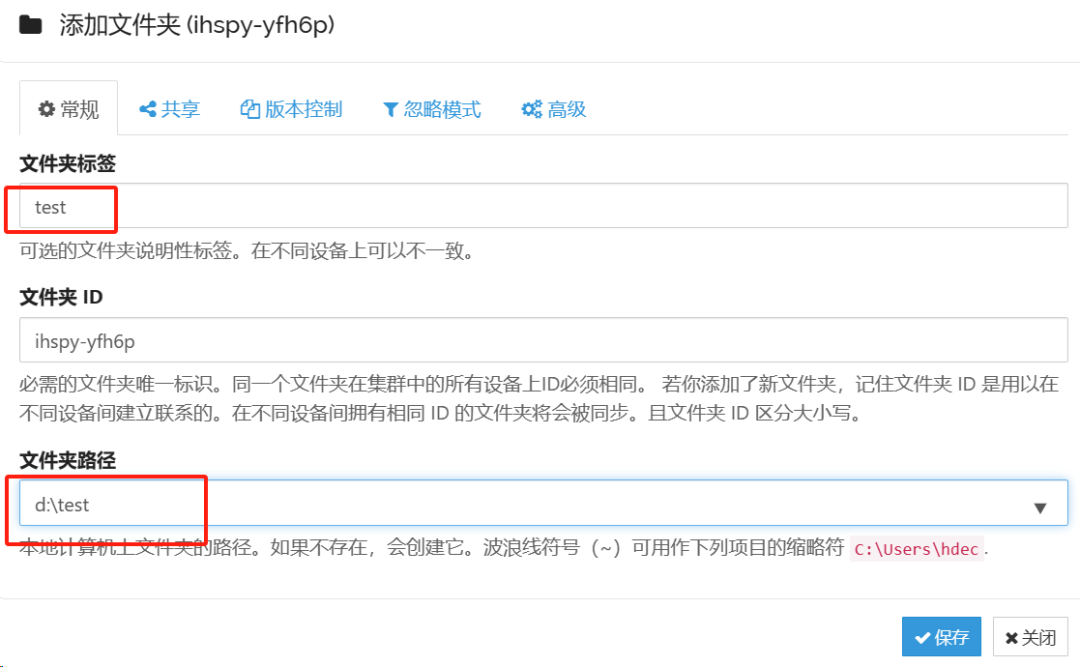
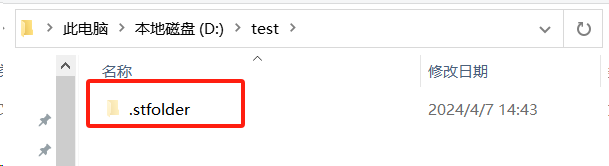
如果共享文件沒有回自動創建,并生成.stfolder的文件夾
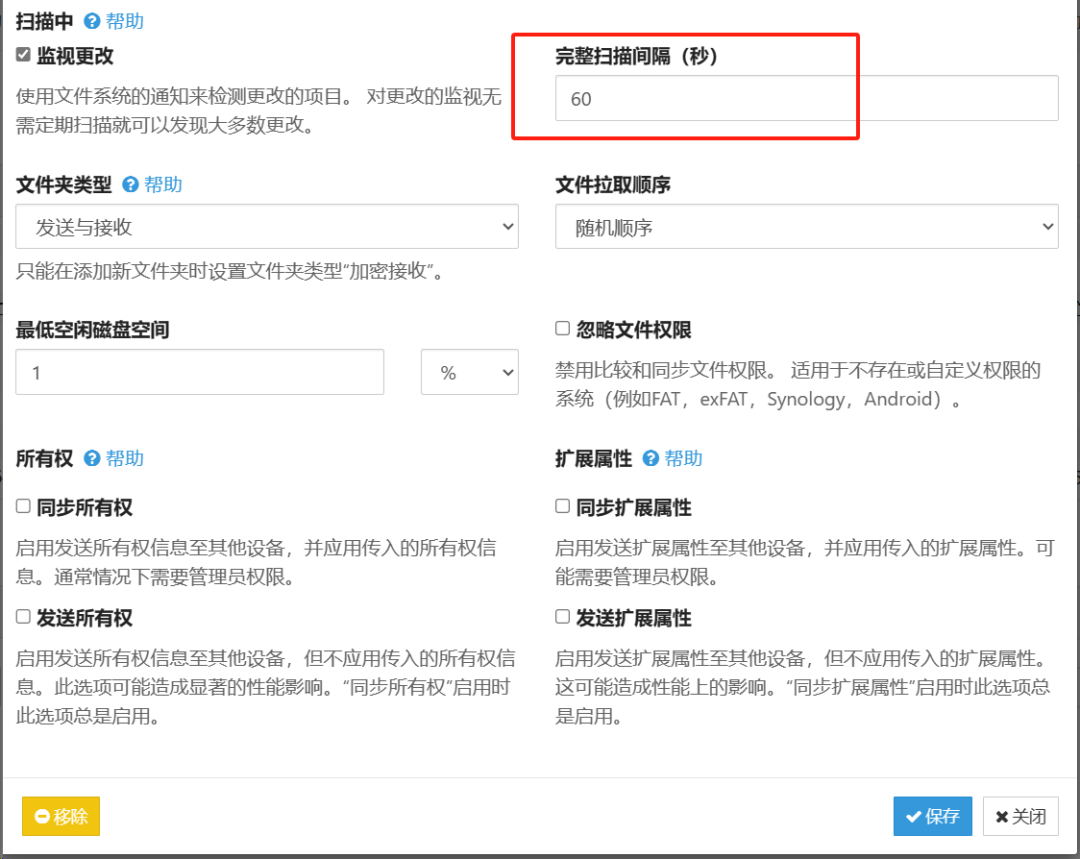
配置同步間隔時間

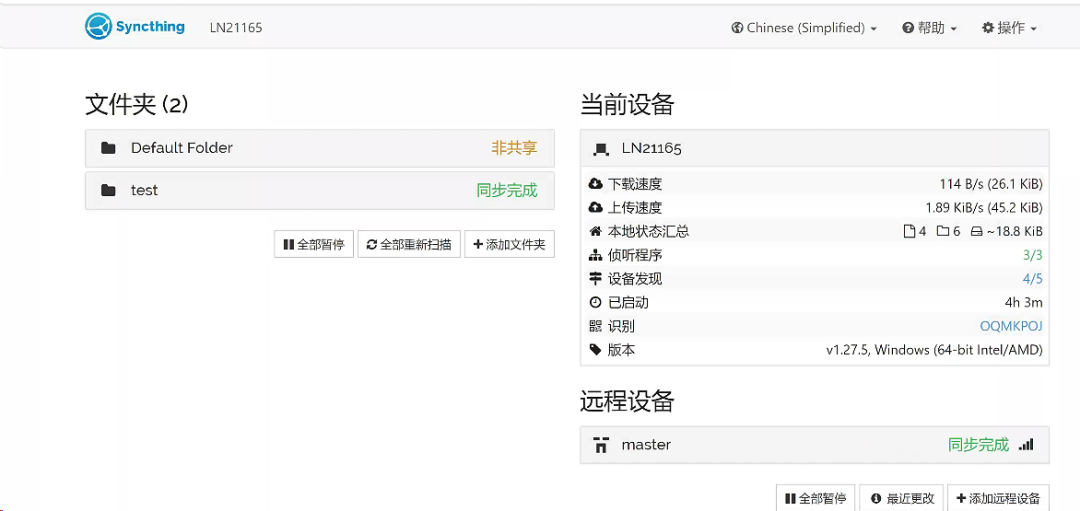
配置完成后如下,因為沒有同步共享的其他服務器,所以是非共享狀態
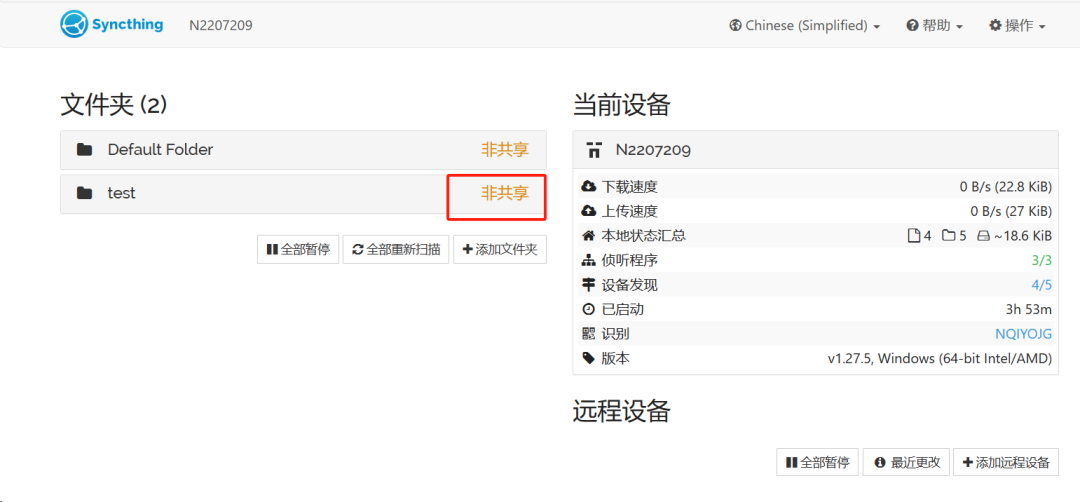
五、同步服務器slave部署
在進行同步操作的服務器slave上也安裝Syncthing
安裝完成后進行如下操作
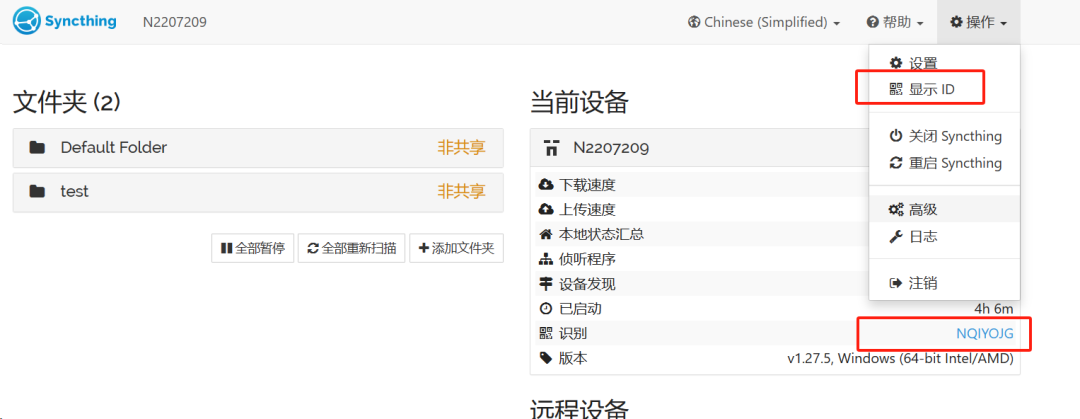
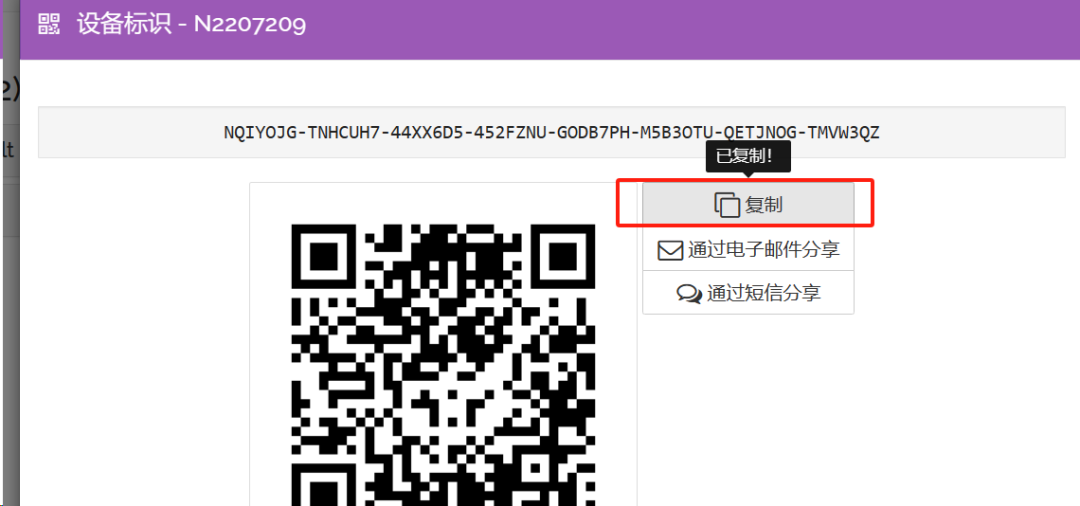
在master服務器上點擊下面任意一個,都會顯示id號,并復制id號(NQIYOJG-TNHCUH7-44XX6D5-452FZNU-GODB7PH-M5B3OTU-QETJNOG-TMVW3QZ)
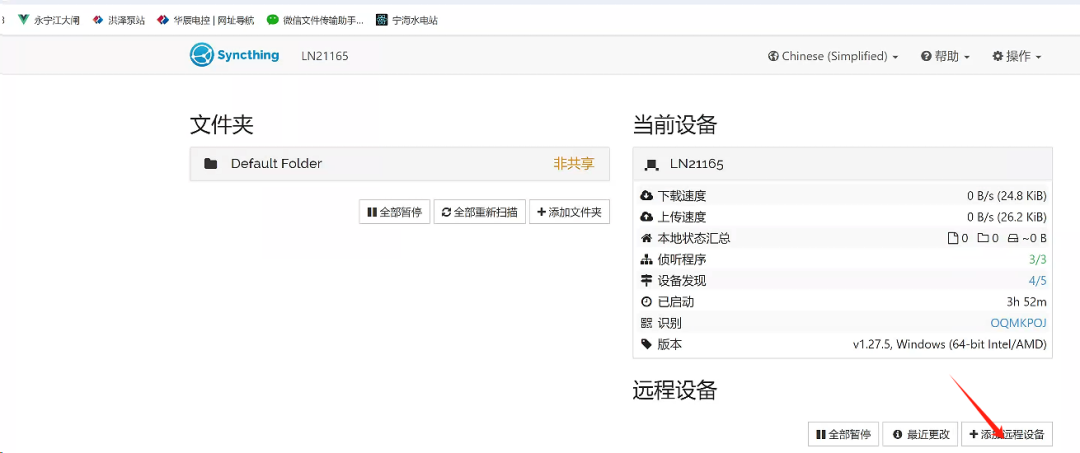
在slave上添加遠程設備
填寫mster服務器的設備ID(NQIYOJG-TNHCUH7-44XX6D5-452FZNU-GODB7PH-M5B3OTU-QETJNOG-TMVW3QZ)
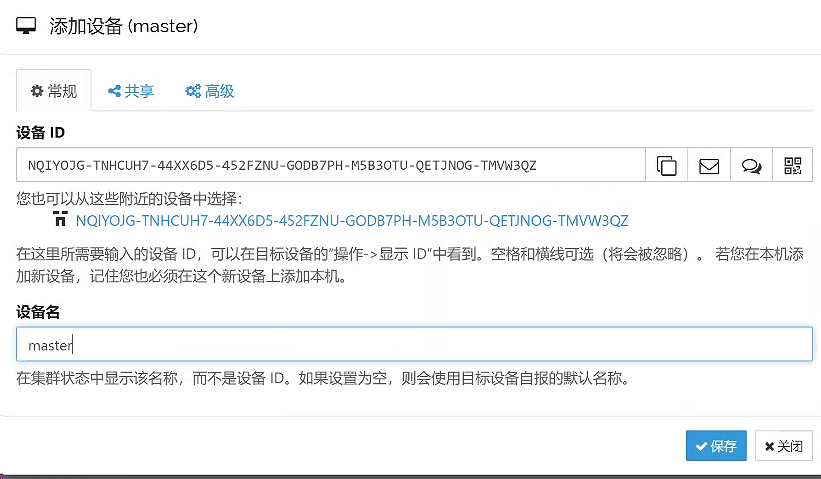
顯示未連接,需要切換到master服務器上進行確認添加
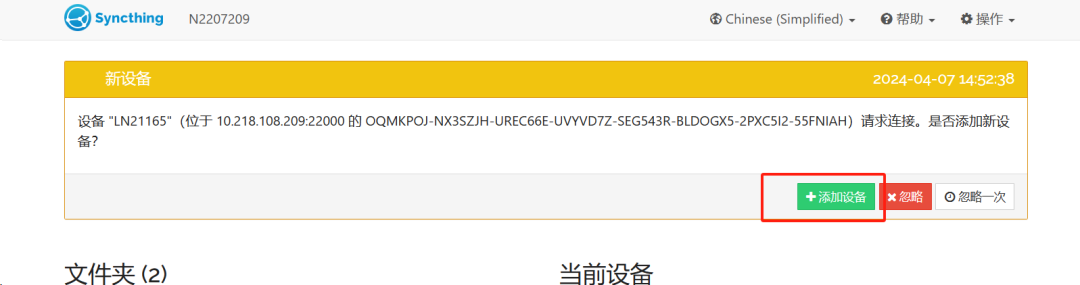
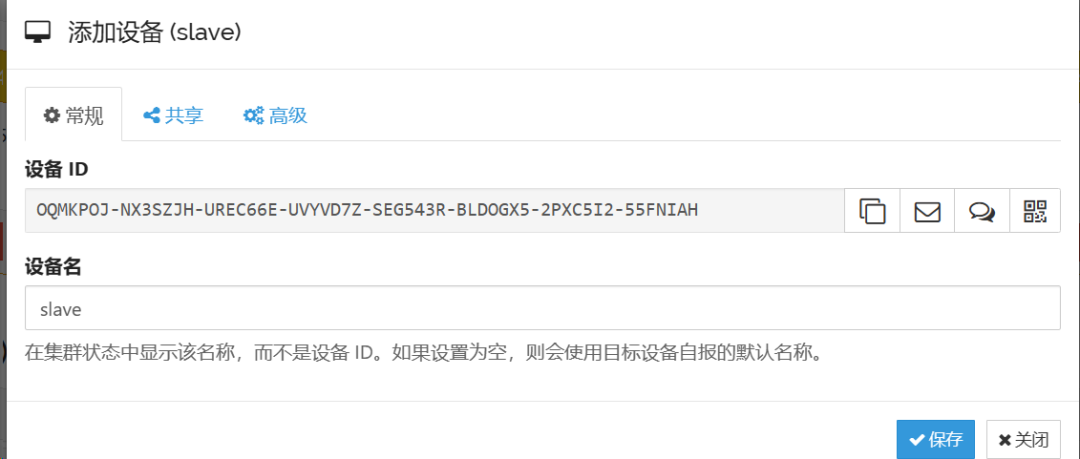
六、配置文件夾同步
在master上
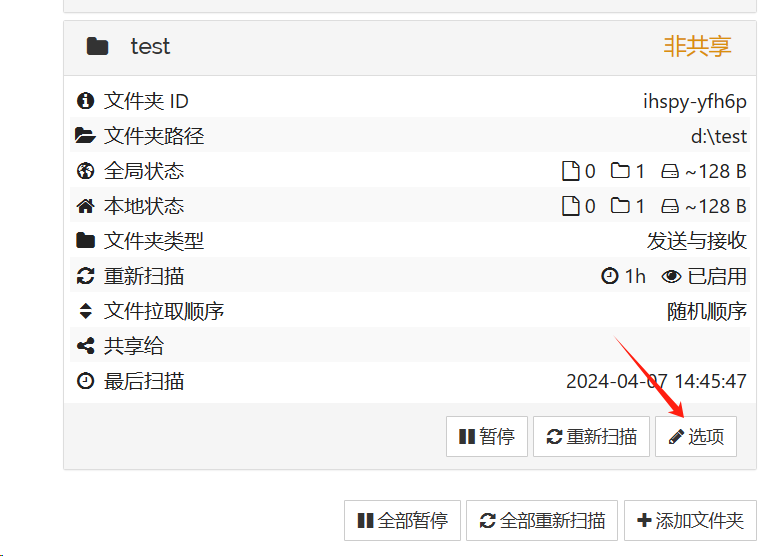
勾選多出的slave服務器(不要選加密,加密的話同步的數據會進行加密處理)
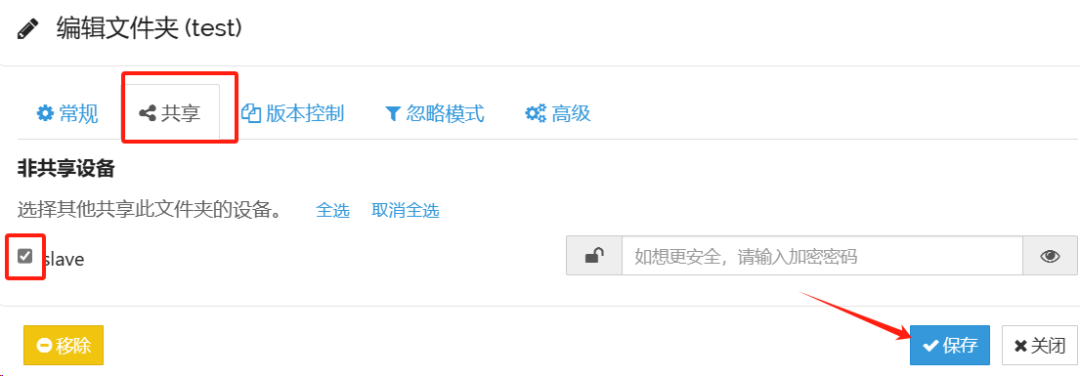
保存后會顯示同步中
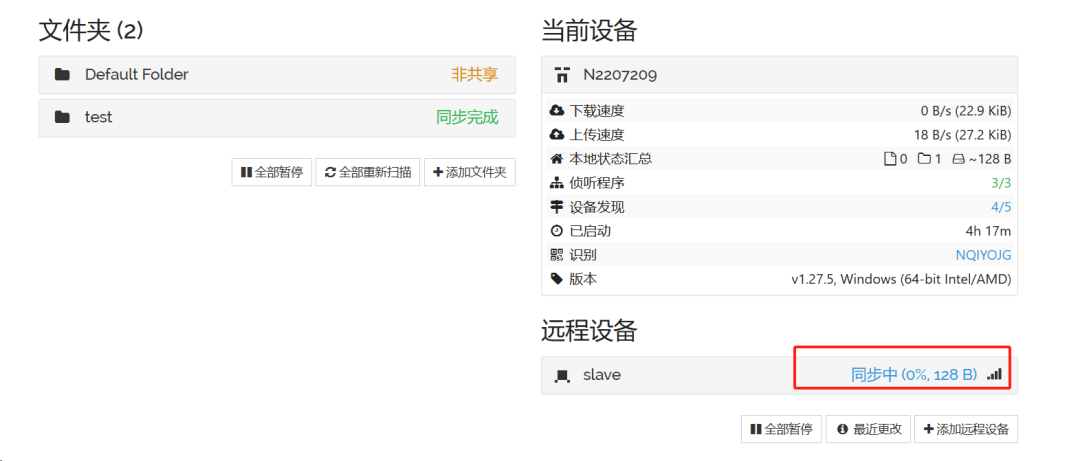
再slave服務器上添加文件夾
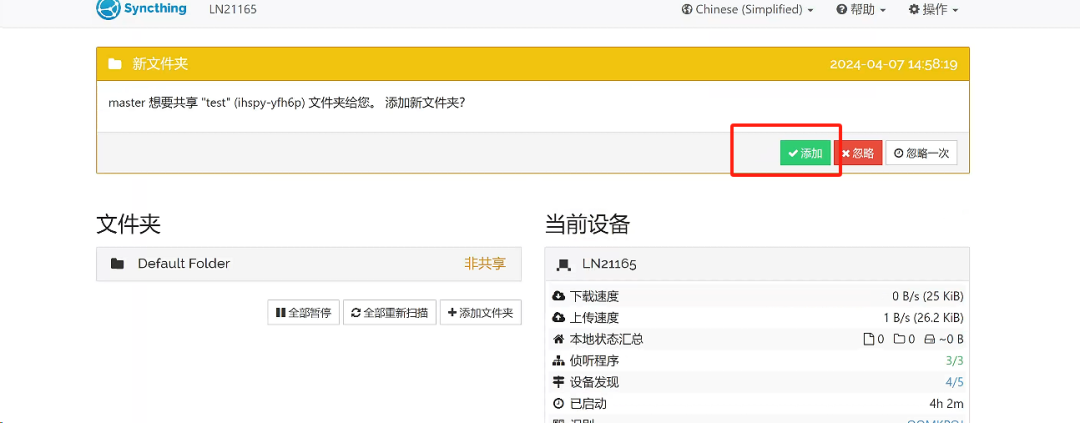
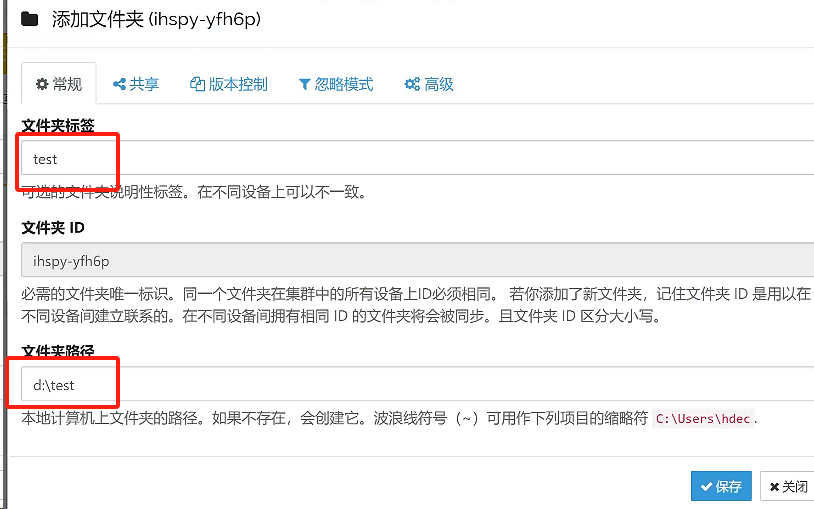
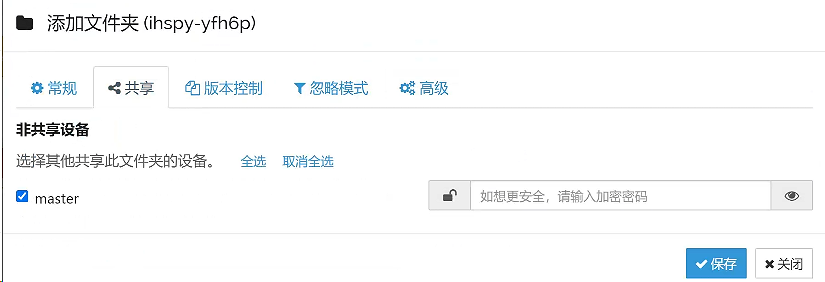
最后出現同步完成
紅色為master的內容,其余為slave原有內容,現在已雙向同步
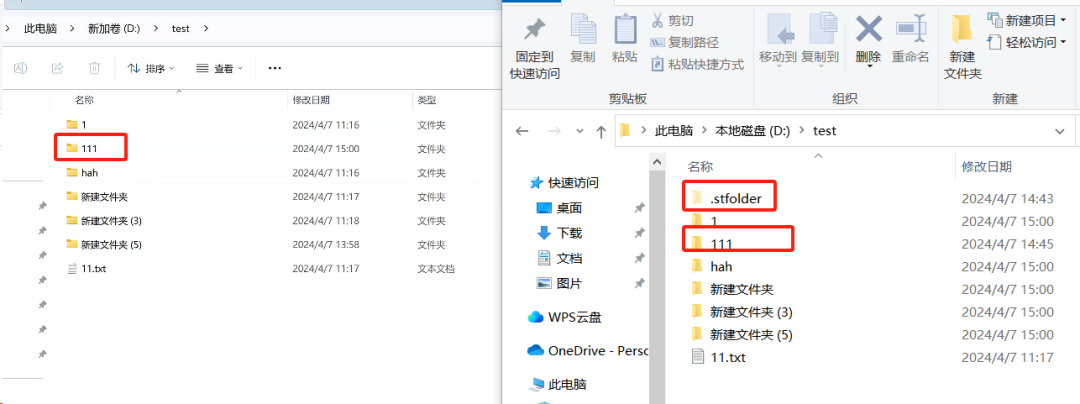
六、同步測試
親測可以實現如下功能:
1.同步是雙向的
2.刪除文件或文件夾操作也會雙向同步
3.文件修改也可同步
4.可以設置同步時間,根據需要進行調整
可以點擊如下查看日志
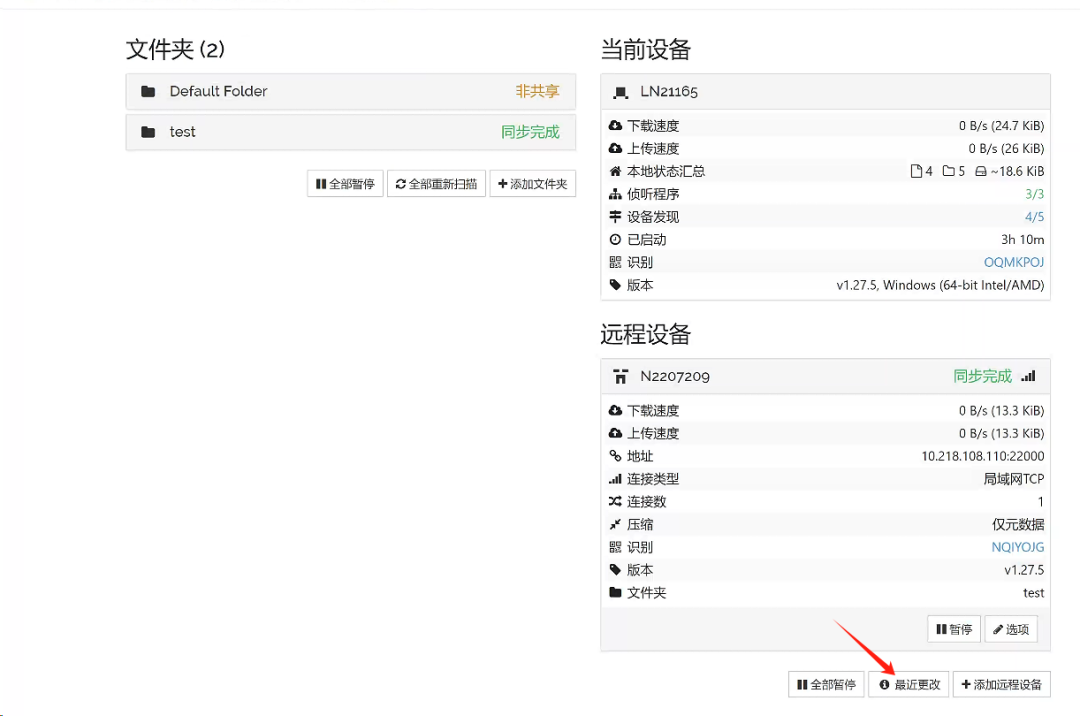
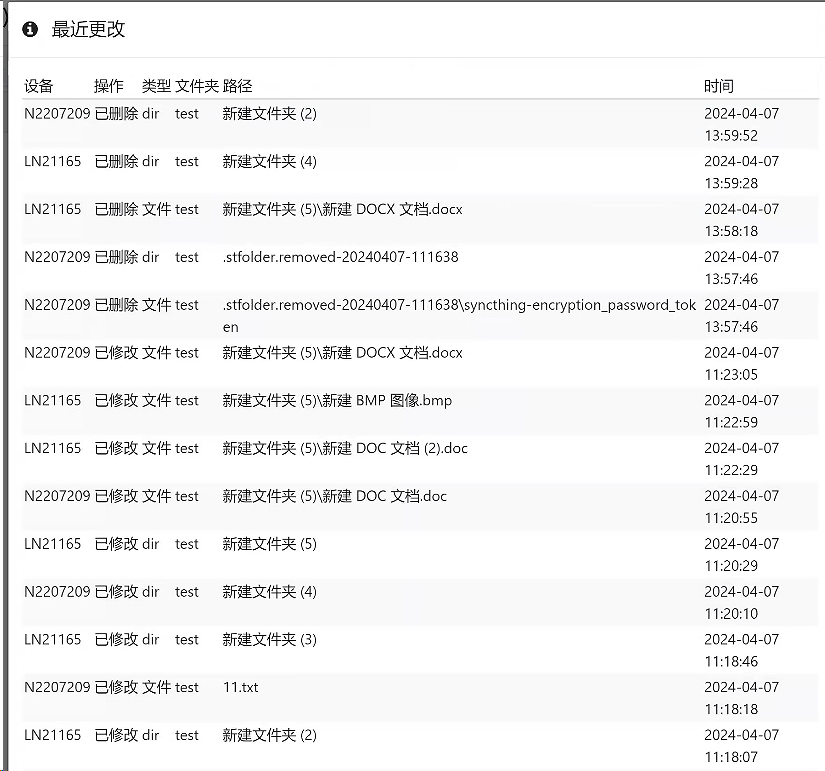
鏈接:https://www.cnblogs.com/wangyuanguang/p/18119091
-
服務器
+關注
關注
14文章
10253瀏覽量
91487 -
開源
+關注
關注
3文章
4207瀏覽量
46140
原文標題:六、同步測試
文章出處:【微信號:magedu-Linux,微信公眾號:馬哥Linux運維】歡迎添加關注!文章轉載請注明出處。
發布評論請先 登錄



 工商網監
工商網監
評論