


 如何快速布局SOLIDWORKS大型組件?學會磁力配合工具,讓設計更高效!

點擊藍字,關注我們
文章來源:SOLIDWORKS代理商碩迪科技
SOLIDWORKS設計大型裝配體時,除了常規(guī)的添加配合關系固定零部件,或利用總坐標系建模思路布局設備各零件位置外,我們可以利用磁力配合功能快速、便捷地布局大型裝配體。
接下來,讓我們通過操作教程詳細了解如何使用這一工具。
一、
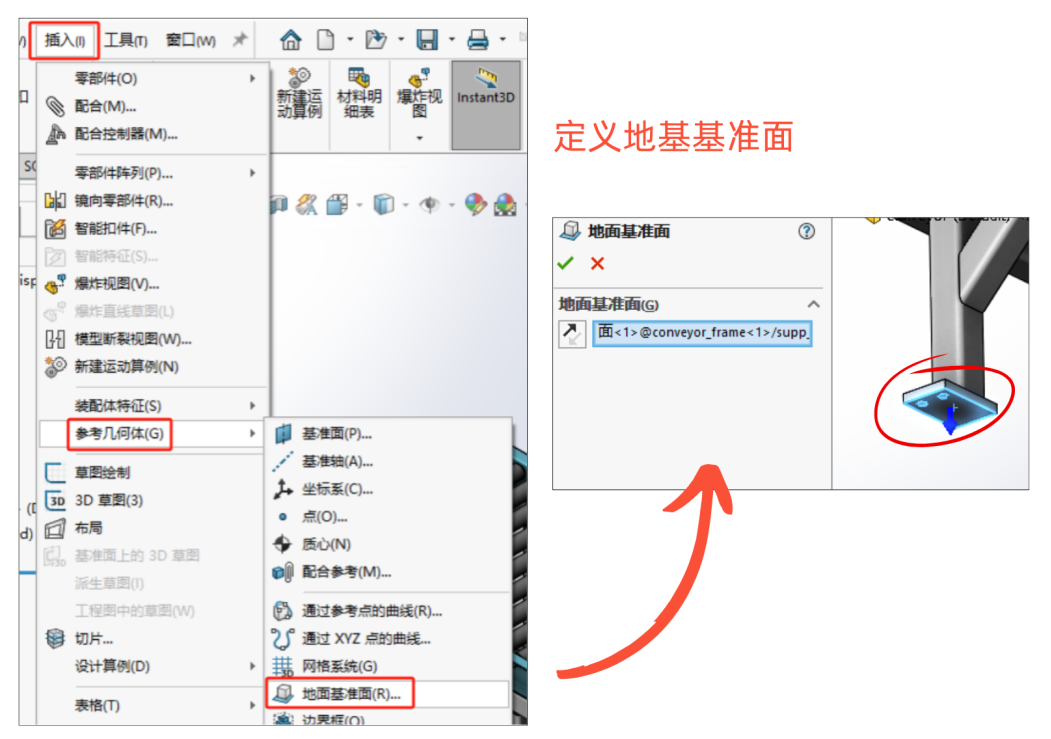
定義地基基準面
點擊插入-參考幾何體-地基基準面
定義裝配體中底座底面為地基基準面
二、
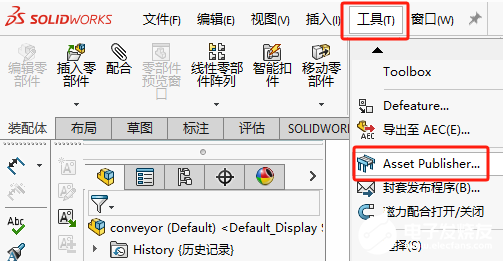
將模型發(fā)布為資產
(資產:零件、裝配體都可以發(fā)布為資產,資產可以通過磁力配合布置。)
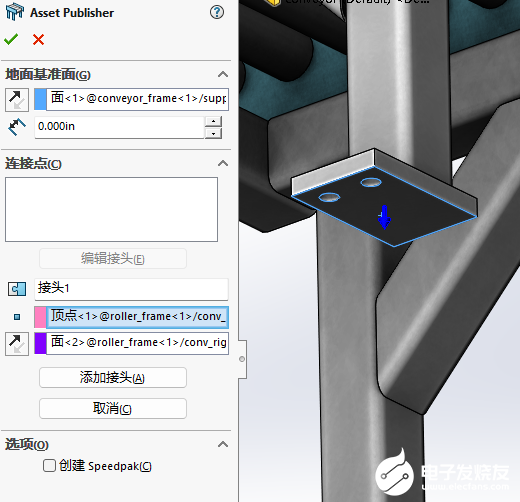
點擊工具-—Asset Publisher

點擊底座底面定義地面基準面
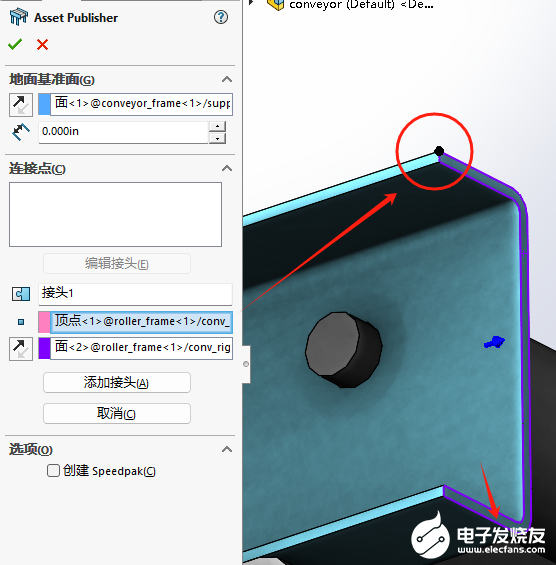
選擇頂點定義為接頭位置
選擇面定義為連接方向
點擊添加接頭依次創(chuàng)建資產的磁力配合接頭
點擊側邊邊線、面,添加側邊接頭
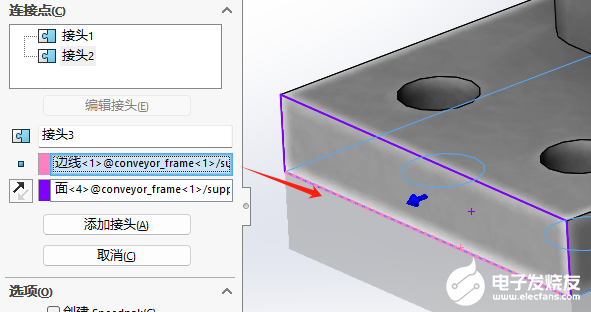
接頭創(chuàng)建成功后保存文件
三、
新建裝配體文件,插入零部件進行組裝
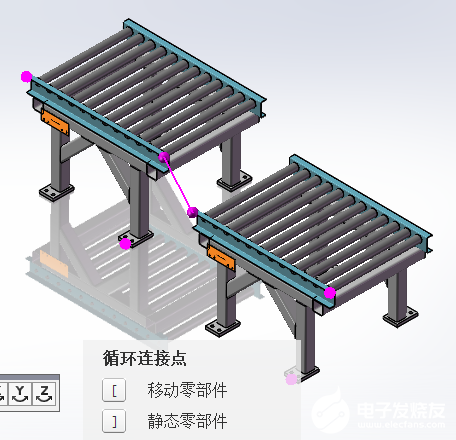
插入資產后可看到預先定義的接頭會以紫色高亮顯示,兩兩之間會有線段連接提示磁性配合,點擊[ ]按鍵可切換靜態(tài)或移動零部件的接頭。
確保接頭正確后左鍵單擊,資產會吸附到一起。此時我們還可以拖動資產并重新定義相對位置。
四、
添加更多資產
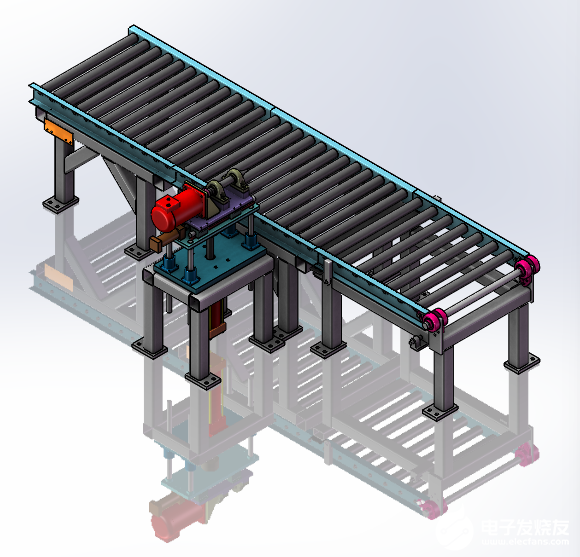
同理可以像搭積木一樣添加更多的資產進來。
五、
重新定義接頭
當資產之間需要留有間隙,可以草繪接頭位置并重新定義接頭實現(xiàn)資產間隔放置。
單獨打開需要修改的資產文件。
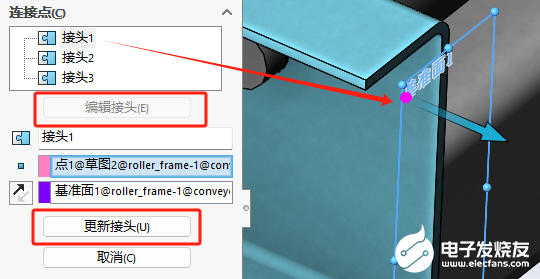
右鍵單擊設計樹中已發(fā)布的參考—點擊編輯特征
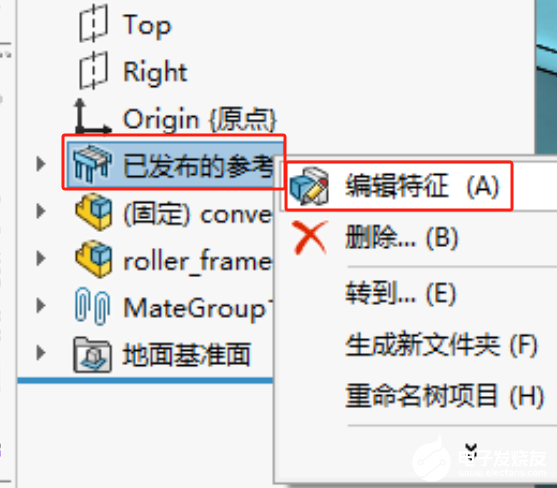
點擊需要更改的接頭-編輯接頭-重新定義接頭位置-更新接頭-點擊√保存修改
六、
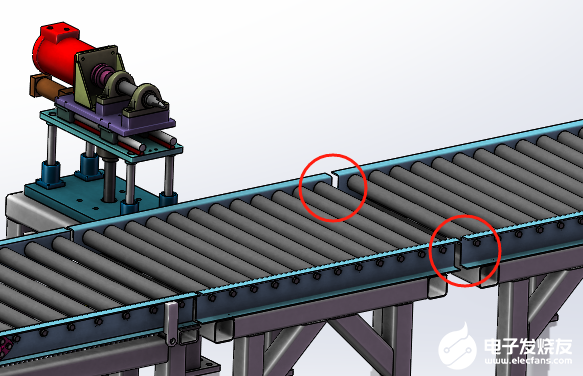
回到總裝文件,拖動資產并重新磁吸配合
七、
Asset Publisher工具的Speedpak
打開資產文件-右鍵已發(fā)布的參考-編輯特征-選項-創(chuàng)建Speedpak。
裝配體已Speedpak輕化處理。
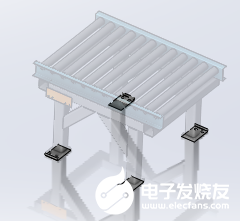
輕化處理每一個資產文件,減少總裝文件大小,提高模型響應速度。
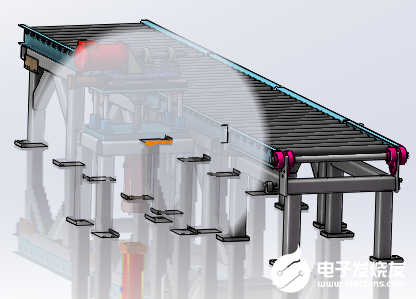
使用磁力配合工具快速布局大型裝配模型,靈活放置各部件位置,像搭積木一般完成產品設計。快來嘗試吧。
審核編輯 黃宇
-
solidworks
+關注
關注
7文章
893瀏覽量
27226
發(fā)布評論請先 登錄
SOLIDWORKS 2025有效的建模與仿真功能
光伏板隱裂快速檢測儀:光伏組件健康診斷的技術利器
學生適合使用的SOLIDWORKS 云應用程序
HarmonyOS NEXT應用元服務布局優(yōu)化長列表使用懶加載與組件復用
HarmonyOS NEXT應用元服務布局優(yōu)化精簡節(jié)點數
HarmonyOS NEXT應用元服務布局優(yōu)化精簡節(jié)點數
HarmonyOS NEXT應用元服務布局合理使用布局組件
SOLIDWORKS建模秘籍——必學的五個草圖與建模技巧
SOLIDWORKS軟件——設計領域的熱門選擇
層疊布局 (Stack):Stack組件為容器組件,容器內可包含各種子元素
FLIR工具如何助力電氣工作高效安全
SOLIDWORKS教育版內置了大量的教育資源
光伏電站運維系統(tǒng)讓太陽能發(fā)電更高效



 工商網監(jiān)
評論