




 Sermius SSH 使用,如何使用SermiusSSH進行工作?

隨著企業規模的擴大和服務的增加,服務器數量也隨之增長,手動管理每臺服務器不僅效率低下,而且容易出錯,批量服務器一鍵管理工具能夠集中管理所有服務器,實現自動化配置、更新和監控,顯著提升管理效率和準確性。小編給大家講解如何使用SermiusSSH進行工作。
要在Termius中使用SSH連接到遠程服務器,請按照以下步驟操作:
1.新建Host:
打開Termius。
點擊左側面板的“Hosts”標簽。
點擊右上角的“Add”按鈕,選擇“NewHost”。
2.填寫Host信息:
在彈出的窗口中,填寫以下信息:
(1)Name:給這個Host起一個易于識別的名字。
(2)Address:輸入遠程服務器的IP地址或域名。
(3)Port:輸入SSH端口號,默認為22。
(4)Username:輸入遠程服務器的用戶名。
(5)Authenticationmethod:選擇身份驗證方法,可以是密碼或SSH密鑰。
3.配置SSH密鑰(可選):
如果選擇使用SSH密鑰進行身份驗證,請按照以下步驟操作:
點擊“Privatekey”字段旁邊的“Generate”按鈕生成一個新的SSH密鑰對。
將生成的私鑰保存到本地計算機上。
在“Privatekey”字段中粘貼私鑰內容。
4.保存Host:
填寫完所有信息后,點擊“Save”按鈕保存Host。
5.連接到遠程服務器:
在左側面板的“Hosts”標簽中,找到并雙擊剛剛創建的Host。
Termius將嘗試使用提供的信息連接到遠程服務器。
如果連接成功,您將看到遠程服務器的命令行界面。
6.使用SSH命令:
在連接到遠程服務器后,您可以在Termius的命令行界面中輸入并執行任何SSH命令,就像在本地終端中一樣。
小編認為這個過程太復雜了,所以小編都是使用IIS7服務器管理工具,它操作簡單、頁面清晰。IIS7服務器管理工具支持批量導入、導出、添加服務器信息;支持批量打開linux服務器;服務器連接選項顯示,方便管理;可一鍵下載常用命令;支持可視化sftp批量上傳下載。
下面為大家詳細介紹IIS7服務器管理工具連接Linux的使用教程。
1.獲取目標服務器的登錄IP地址,端口號,賬號和密碼。
2.安裝IIS7服務器管理工具,按照提示完成安裝。
3.添加服務器信息,打開IIS7服務器管理工具——Linux界面。
(1)單個添加步驟:在工具界面中找到“添加”,依次輸入服務器的登錄IP、端口號、用戶名和密碼后添加。
(2)批量導入操作步驟:根據IIS7服務器管理工具提供的導入格式文件,在文件中,按照指定的格式填寫每個服務器的IP地址,賬號和密碼等信息。打開導入界面導入文件,打開IIS7服務器管理工具,在工具界面中找到“導入”選項,點擊“導入”選中之前準備好的導入文件。
添加完成如圖所示: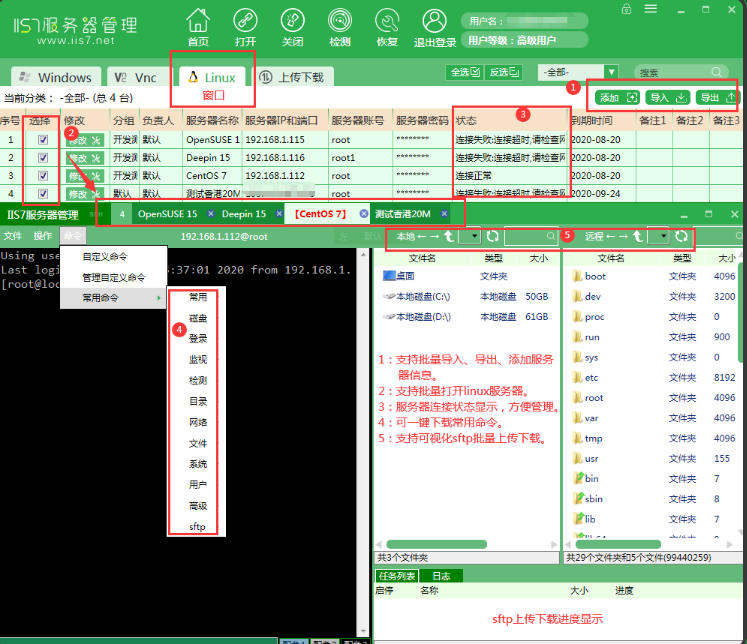
4.選擇需要遠程連接的服務器。
5.點擊“打開”,進入遠程連接即可遠程控制。后續的操作就和本地電腦的操作基本一致了。Linux系統遠程桌面遠程成功后的默認界面如下,默認界面里包含了SSH和SFTP界面(左邊是SSH界面,右邊是SFTP界面):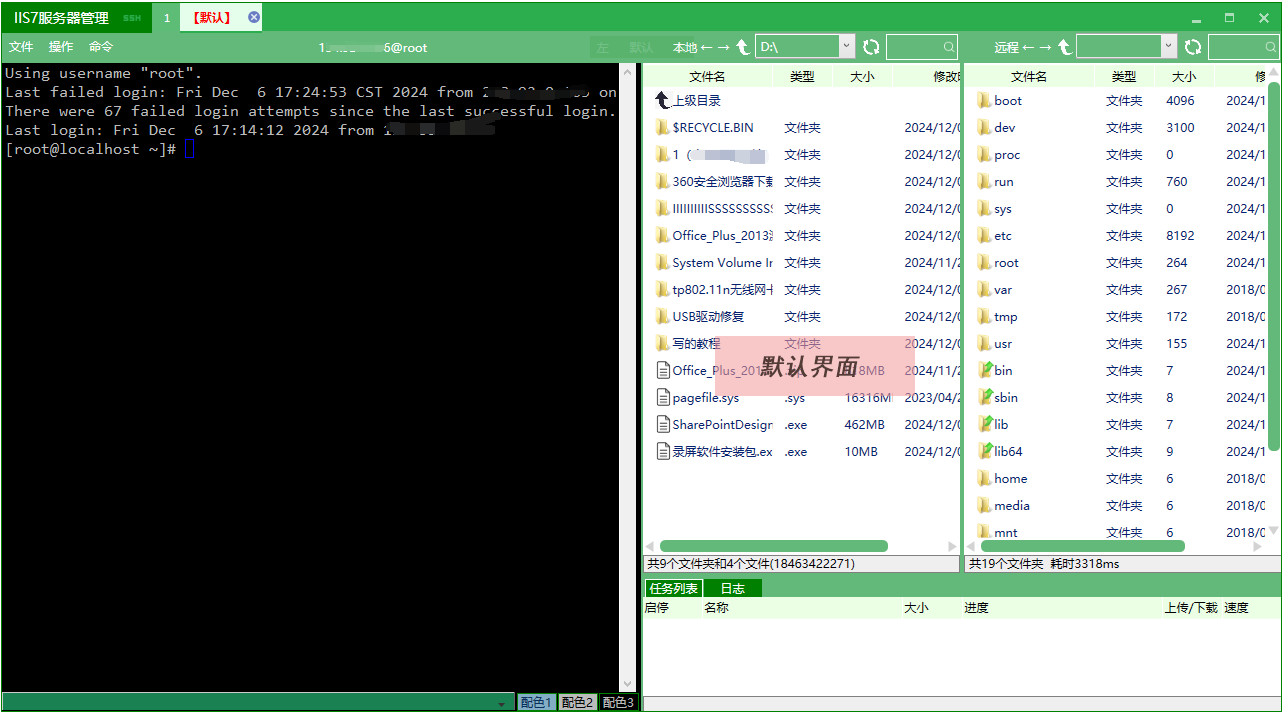
小編今天的分享到這里就結束了,感謝您的觀看,再見。
審核編輯 黃宇
-
Linux
+關注
關注
88文章
11641瀏覽量
218190 -
服務器
+關注
關注
13文章
10117瀏覽量
91036 -
SSH
+關注
關注
0文章
198瀏覽量
17590
發布評論請先 登錄
探索SSH - G01霍爾效應齒輪齒速與方向傳感器:電子工程師的理想之選
SSH與Xshell的本質區別及功能對比
【EASY EAI Nano-TB(RV1126B)開發板試用】通過wifi連接,使用ssh登錄EASY EAI Nano-TB(RV1126B)開發板
飛凌嵌入式ElfBoard-常用的網絡服務的搭建之SSH服務搭建
SSH 遠程連接內網 Linux 服務器
【上海晶珩睿莓1開發板試用體驗】2、系統信息+連接WIFI+SSH調試
【干貨分享】在M-K1HSE開發板上使用SecureCRT工具進行調試
Aurix TC36x MTU SSH4 和 SSH9寄存器值錯誤的原因?
精通遠程控制:借助樹莓派釋放 SSH 的強大功能!

SSH遠程登錄與控制教程
![[迅為]Linux開發小技巧:Remote - <b class='flag-5'>SSH</b>插件](https://file1.elecfans.com/web3/M00/0F/2E/wKgZPGfrmbiAN9kJAAD5ig7b5A0900.png)
stm32mp遠程復制文件ssh不能連接怎么解決?
信息安全管理必備!Linux系統使用SSH登錄root賬號的方法
禁止使用root用戶通過ssh遠程登錄Linux











 工商網監
工商網監
評論