




 【GD32 MCU 入門教程】一、GD32 MCU 開發環境搭建(2)使用 IAR 開發 GD32

IAR版本眾多,版本之間的兼容性并不好,如果初次使用建議安裝7.3以上的版本,安裝好IAR以后再根據該文檔來添加GD的器件型號,進行相關的debug工作。
2.1 在IAR中添加GD32 MCU Device
2.1.1 從官網上下載相應的GD32系列插件。
下面以GD32F30x系列為例,下載插件IAR_GD32F30x_ADDON.1.0.0.exe:
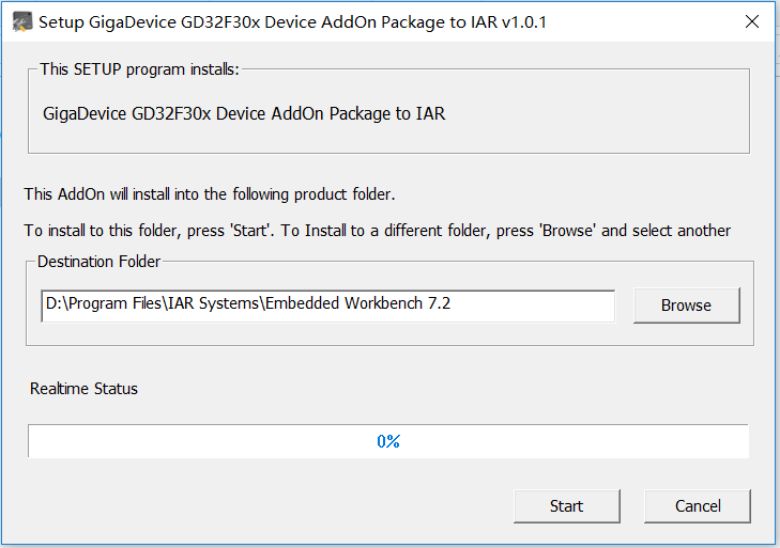
2.1.2 運行IAR_GD32F30x_ADDON.1.0.0.exe,單擊start開始安裝插件。
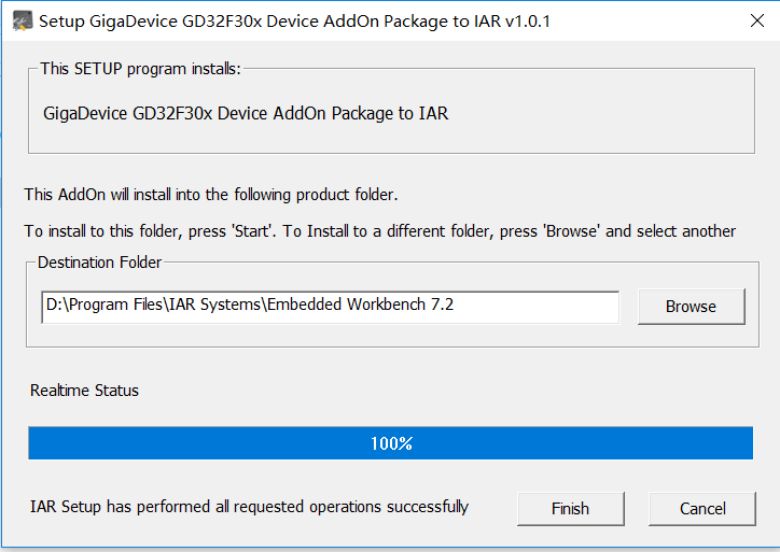
2.1.3 安裝成功后單擊Finish,結束插件安裝。
2.2 在IAR中編譯調試GD32
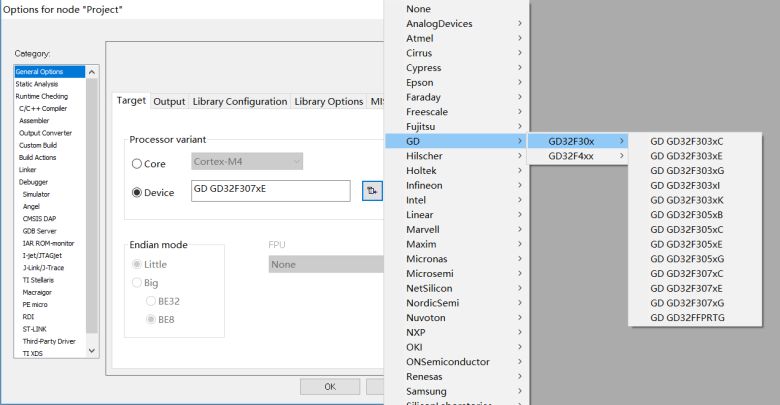
在上一小節中我們已經添加了GD32F30x系列的插件,這一小節我們介紹應如何使用它。 使用 IAR 編譯 GD 的型號,有兩個辦法,一種是使用現有的工程進行修改,還有就是重新建立工程,這里就不細說具體工程應該如何建立,GD 的工程建立和別的平臺都一致,建立工程時選擇GD的相應型號。
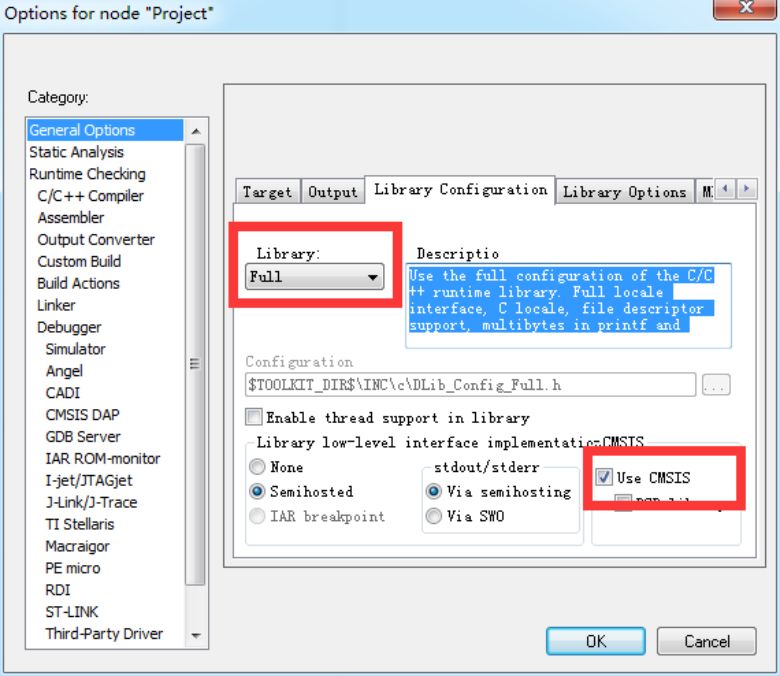
6.1以后的IAR不需要添加CMSIS文件(core_cm4.c和core_cm4.h),但是需要勾選General Options->Library Configuration的Use CMSIS,如果軟件代碼有使用到printf函數,還需要修改Library為FULL。
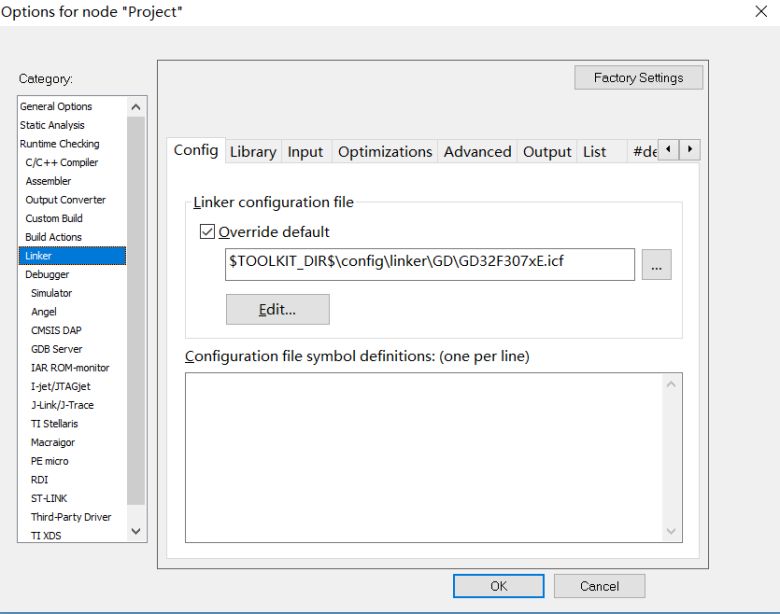
芯片的Link文件建立工程時會默認根據型號選定,但是編譯前還是要有檢查的習慣,檢查一下ICF文件是否有配置,是否正確。
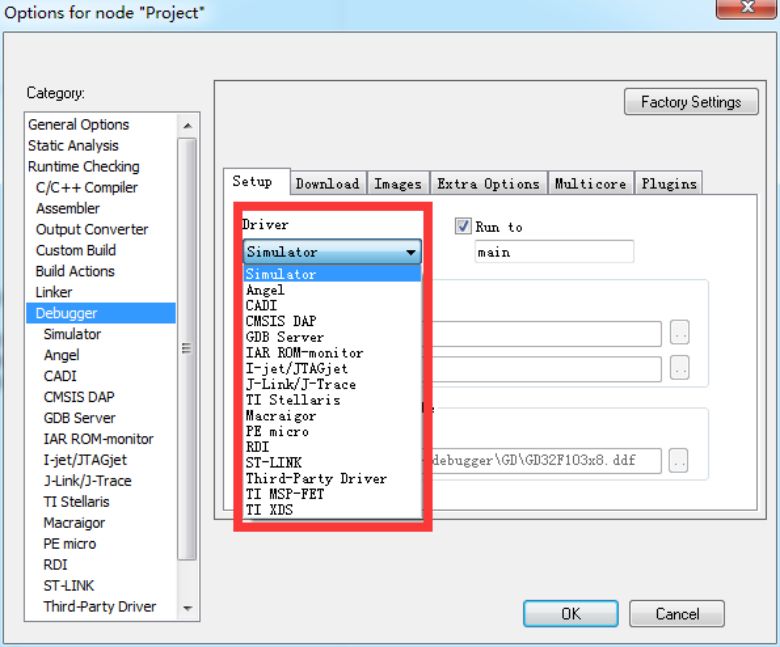
配置Debugger->Setup選項,新建立的工程默認是Simulator模擬,如果需要調試那么需要根據實際情況來選擇:
1.使用GD-Link選擇CMSIS DAP(兼容性不好,不建議在IAR下使用);
2.使用J-Link選擇J-Link/J-Trace;
3.使用ULink2選擇CMSIS DAP。
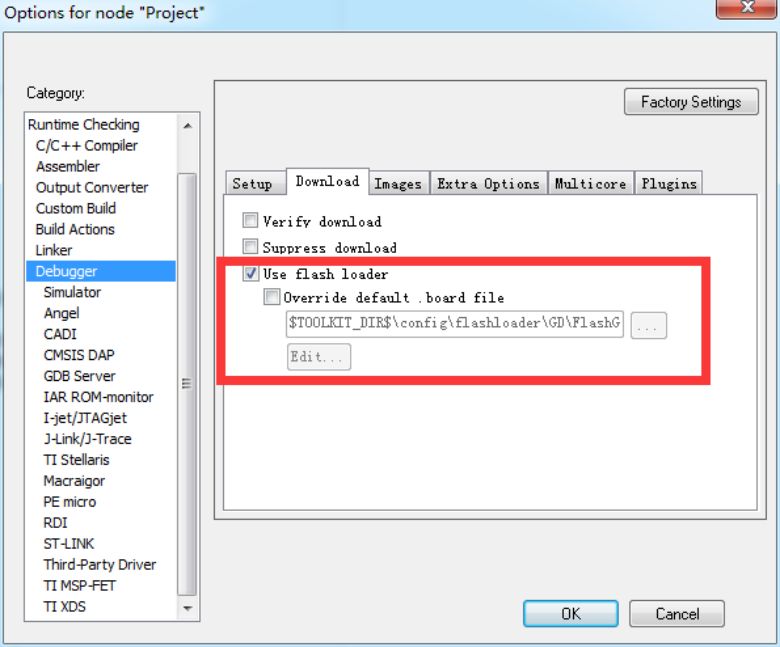
配置Debugger->Download選項,新建的工程有可能沒有配置download選項,如果我們需要調試代碼那么務必要勾選User flash loader選項,且保證board file準確,否則程序無法正常下載至芯片內部。
如果選擇了Debugger選項,那么還需要根據Debugger選項設定對應的調試選項;如果選擇的是GD的型號,在IAR下面已經固定將所有的調試接口都配置為SWD接口,可以忽略該選項配置,直接進行相關的代碼debug工作。
本教程由GD32 MCU方案商聚沃科技原創發布,了解更多GD32 MCU教程,關注聚沃科技官網
-
mcu
+關注
關注
147文章
18669瀏覽量
388911 -
開發
+關注
關注
0文章
377瀏覽量
42048 -
IAR
+關注
關注
5文章
402瀏覽量
38375 -
GD32
+關注
關注
7文章
429瀏覽量
26993
發布評論請先 登錄
GD32 MCU 入門教程】GD32 MCU 常見外設介紹(12)FMC 模塊介紹
《GD32 MCU原理及固件庫開發指南》 + 初讀感悟

兆易創新GD32 MCU選型手冊,適用于GD32全系列MCU

不同型號的GD32 MCU如何區分?
【GD32 MCU 入門教程】一、GD32 MCU 開發環境搭建(1)使用Keil開發GD32
【GD32 MCU 入門教程】一、GD32 MCU 開發環境搭建(3)使用 Embedded Builder 開發 GD32
【GD32 MCU 入門教程】GD32 MCU 常見外設介紹(14)RTC 模塊介紹
【GD32 MCU入門教程】GD32 MCU GPIO 結構與使用注意事項










 工商網監
工商網監
評論