


 如何實(shí)現(xiàn)DXF結(jié)構(gòu)格式文件自動(dòng)識(shí)別生成板框

前言
隨著科技的不斷進(jìn)步和創(chuàng)新,PCB(印刷電路板)行業(yè)正經(jīng)歷著前所未有的高速發(fā)展。PCB作為電子設(shè)備中不可或缺的基礎(chǔ)組件,其重要性日益凸顯。現(xiàn)代電子產(chǎn)品對(duì)性能和尺寸的要求不斷提高,推動(dòng)了PCB設(shè)計(jì)和制造技術(shù)的持續(xù)創(chuàng)新。
PCB的形狀已從傳統(tǒng)的平面矩形發(fā)展到多維立體結(jié)構(gòu),以適應(yīng)更緊湊、更復(fù)雜的電子系統(tǒng)需求。這些形狀的多樣化和復(fù)雜化,不僅提高了電子產(chǎn)品的性能和可靠性,也極大地豐富了PCB的應(yīng)用領(lǐng)域。從消費(fèi)電子到航空航天,從醫(yī)療設(shè)備再到汽車電子,PCB的身影無(wú)處不在。隨著新材料、新工藝的不斷涌現(xiàn),PCB的未來(lái)發(fā)展前景廣闊,它將繼續(xù)扮演著連接現(xiàn)代世界的關(guān)鍵角色。Genesis支持自動(dòng)識(shí)別導(dǎo)入的DXF結(jié)構(gòu)格式,在復(fù)雜的結(jié)構(gòu)圖中自動(dòng)識(shí)別DXF文件的邊界,直接轉(zhuǎn)換成板框,可以幫設(shè)計(jì)工程師節(jié)省時(shí)間,縮短了設(shè)計(jì)的周期。
Genesis平臺(tái)簡(jiǎn)介
芯和半導(dǎo)體Genesis是面向封裝和PCB板級(jí)系統(tǒng)設(shè)計(jì)的軟件平臺(tái)。它基于“仿真驅(qū)動(dòng)設(shè)計(jì)”理念,集成芯和自有仿真能力在設(shè)計(jì)前-中-后不同流程的協(xié)同分析,提前將系統(tǒng)電路、電磁,電源和熱仿真等問(wèn)題識(shí)別和解決在設(shè)計(jì)初期,實(shí)現(xiàn)系統(tǒng)設(shè)計(jì)與仿真一體化解決方案,提高產(chǎn)品研發(fā)效率。
Genesis自動(dòng)識(shí)別DXF
形成板框流程介紹
1.導(dǎo)入DXF格式結(jié)構(gòu)文件
首先,打開Genesis,點(diǎn)擊菜單欄中的File->Import->DXF,如圖1所示。
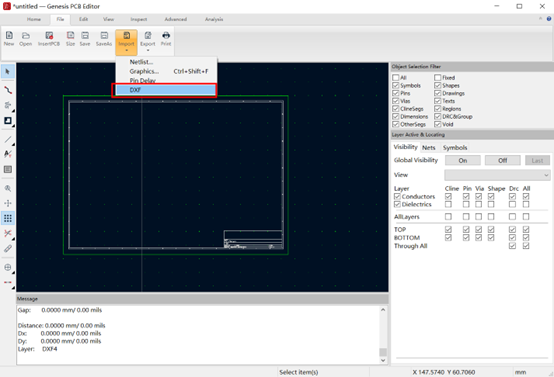
圖 1
導(dǎo)入DXF命令菜單
接著,彈出“DXF in”界面,在彈出的窗口File處選擇需要導(dǎo)入的DXF文件,如圖2所示。
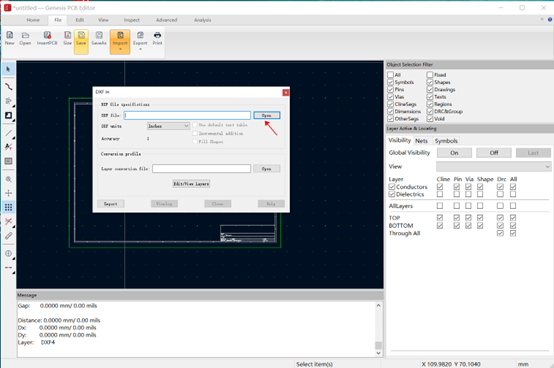
圖2
選擇導(dǎo)入的DXF
在設(shè)置界面“DXF units”位置,設(shè)置默認(rèn)導(dǎo)入的單位,此處選擇MM,導(dǎo)入的單位需和結(jié)構(gòu)軟件導(dǎo)出的單位保持一致,如圖3所示。
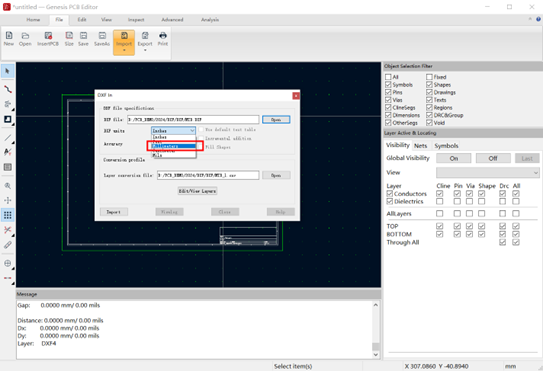
圖 3
設(shè)置導(dǎo)入默認(rèn)單位
接著,在“DXF in”界面,點(diǎn)擊“Edit/View Layers”,設(shè)置DXF所要導(dǎo)入的層,如圖4所示。備注:此處的層可以是自定義層,也可以是任意層,轉(zhuǎn)換成板框之后,可以刪除該層導(dǎo)進(jìn)來(lái)的數(shù)據(jù)。
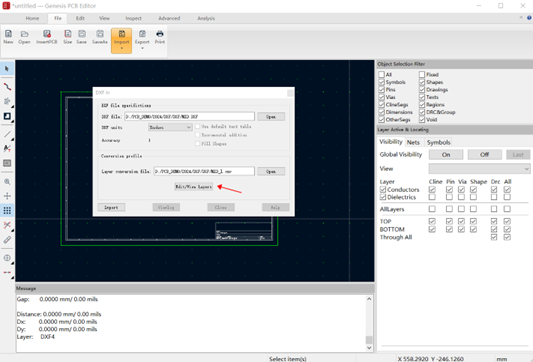
圖 4
設(shè)置導(dǎo)入的DXF對(duì)應(yīng)的層
點(diǎn)擊完“Edit/View Layers”之后,軟件彈出Dxf in Edit Layer界面,如圖5所示。
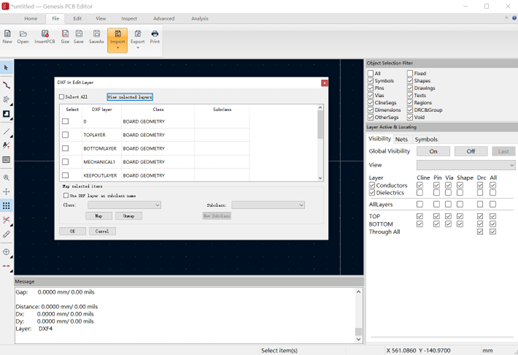
圖 5
Dxf in Edit Layer界面
在如下界面,在界面Select All位置點(diǎn)擊,Select All位置此時(shí)被選中勾上;在Class位置,點(diǎn)擊右側(cè)的三角箭頭,選擇BOARD GEOMETRY,如圖6所示。
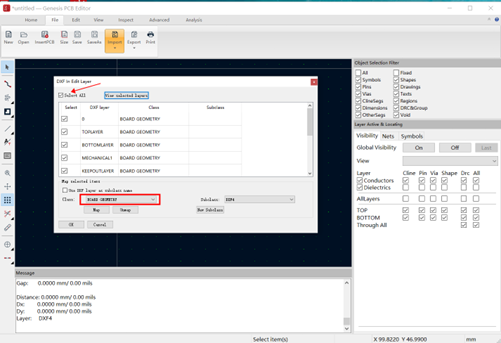
圖 6
設(shè)置導(dǎo)入的Class層
在DXF in Edit界面,點(diǎn)擊“New Subclass“,軟件會(huì)彈出來(lái)“New SubClass”界面,如圖7所示。
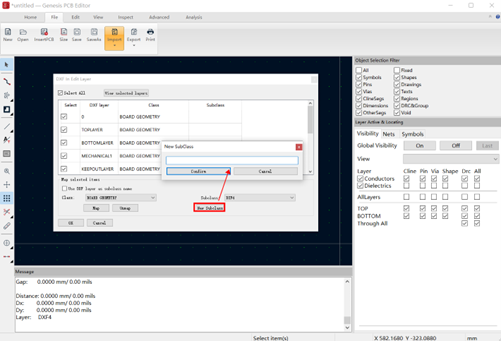
圖 7
新建Subclass
在彈出Subclass界面,輸入放置DXF的Subclass層的名稱,例如:DXF_0625,注意:輸入的名稱就是對(duì)應(yīng)的Subclass的層的名稱,然后點(diǎn)擊“confirm”,如圖8所示。
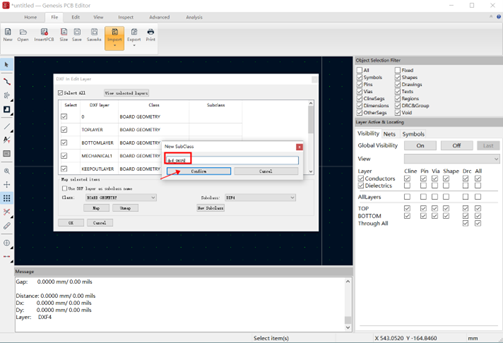
圖 8
輸入新建Subclass層名稱
Subclass命名界面關(guān)閉后,繼續(xù)點(diǎn)擊DXF in Edit Layer界面下方的“map“,此時(shí)軟件會(huì)自動(dòng)map好subclass層,繼續(xù)點(diǎn)擊OK關(guān)閉界面,如圖9、圖10所示。
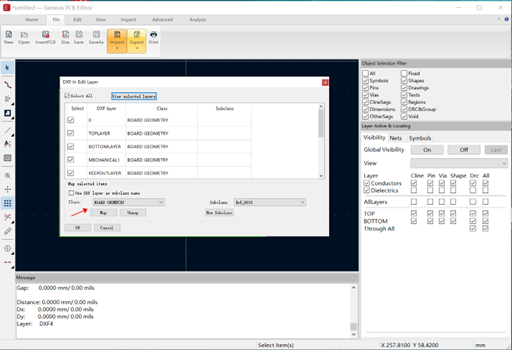
圖 9
點(diǎn)擊OK關(guān)閉DXF in Edit Layer界面
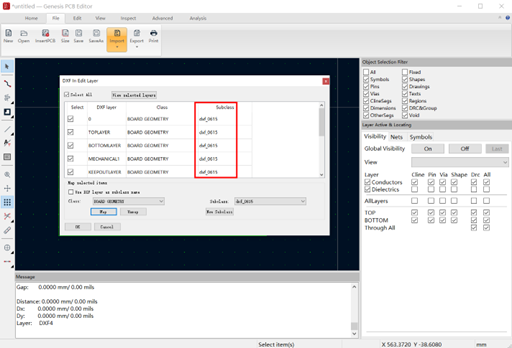
圖 10
map完成的subclass界面
接著上一步驟,繼續(xù)點(diǎn)擊“Import”,如圖11所示。
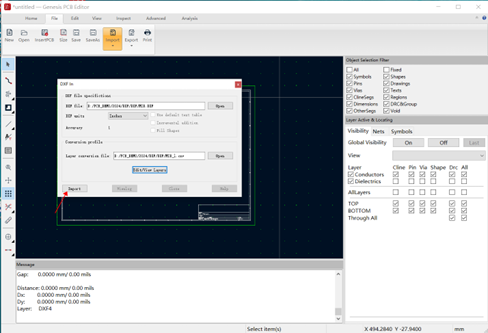
圖 11
點(diǎn)擊Import導(dǎo)入DXF
2.自動(dòng)識(shí)別DXF邊界,
形成閉合形狀
接著上一步,點(diǎn)擊OK之后,導(dǎo)入的DXF文件會(huì)自動(dòng)掛在鼠標(biāo)上,可以通過(guò)鼠標(biāo)點(diǎn)擊在PCB layout里的需要放置的位置,備注:可以先放置任意位置,轉(zhuǎn)換成板框后然后按照坐標(biāo)位置精確放置,如圖12所示。
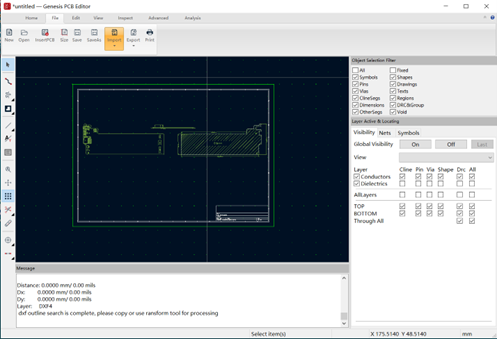
圖 12
放置導(dǎo)入的DXF的位置
導(dǎo)入到layout里的DXF文件是以組的形式導(dǎo)入的,此時(shí)只能全部選中,不能單獨(dú)選中其中的某以部分,選中導(dǎo)進(jìn)來(lái)的DXF文件,然后鼠標(biāo)右鍵:Grouping->Ungroup,如圖13所示。
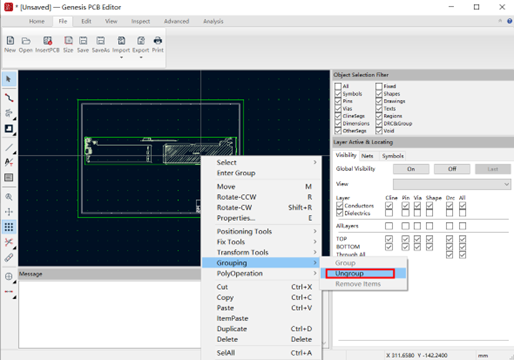
圖 13
Ugroup導(dǎo)入DXF文件
此時(shí),導(dǎo)入進(jìn)來(lái)的DXF文件都是單獨(dú)的一段一段的不連續(xù)的線段,并不是完整的閉合的形狀,接著選中是板寬外形上的任意一條線段,鼠標(biāo)右鍵Select->Close dxf drawing,如圖14所示。
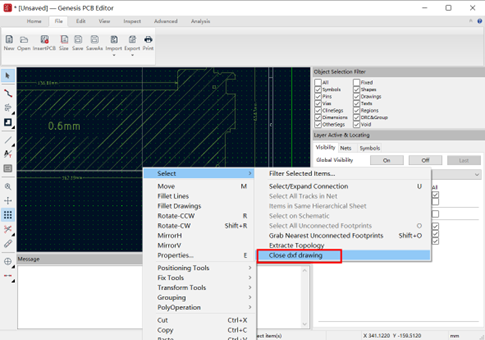
圖 14
選中線段鼠標(biāo)右鍵
點(diǎn)擊完Close dxf drawing命令之后,需要將屬性改成對(duì)應(yīng)板框?qū)傩裕僮鞑襟E如下:
1. 選中閉合形狀的任意一條邊,鼠標(biāo)右鍵:Transform Tools->Polygon,如圖15所示;
2. 軟件自動(dòng)彈出如圖16提示界面,點(diǎn)擊OK;
3. 此時(shí)跳出Conversion setting界面,選擇“Create bounding hull”選項(xiàng),點(diǎn)擊OK,如圖17所示。
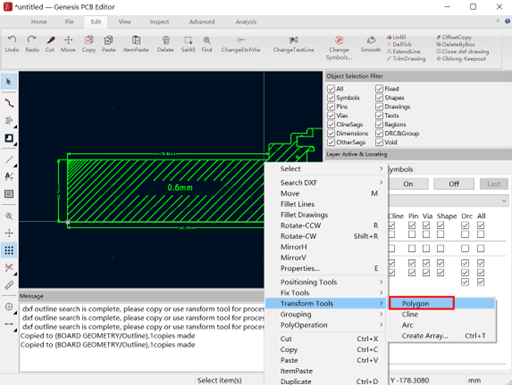
圖 15
轉(zhuǎn)換成Polygon屬性
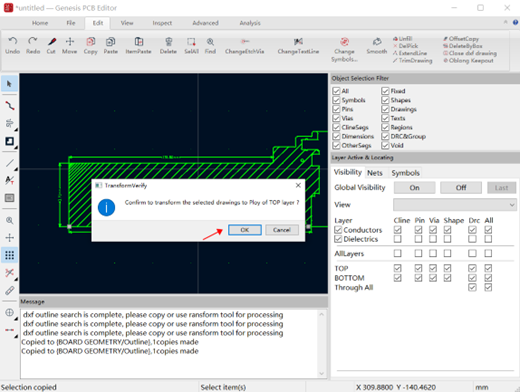
圖 16
點(diǎn)擊OK
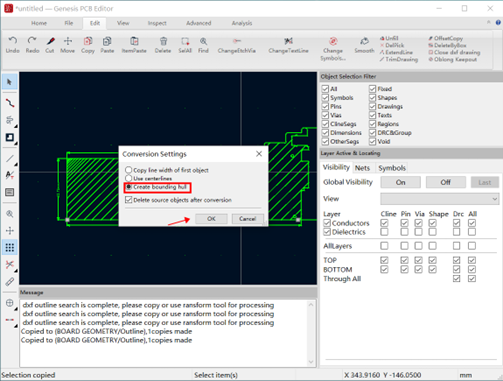
圖 17
轉(zhuǎn)換選項(xiàng)設(shè)置
3.將形成的閉合形狀轉(zhuǎn)換成板框,
放置到板框Outline層
接著上一步,會(huì)生成一個(gè)板框?qū)傩缘拈]合形狀的,當(dāng)前默認(rèn)是放置在Top層,需要使用Z-Copy命令復(fù)制到板框?qū)蛹碠utline:
1. 打開菜單Home-> Zcopyshape,點(diǎn)擊激活Zcopy命令,如圖18所示;
2. 在右邊Option分別設(shè)置:將Class設(shè)置為BOARD GEMETRY,Subclass設(shè)置為Outline,然后放大顯示界面,選中閉合的板框,如圖19所示。
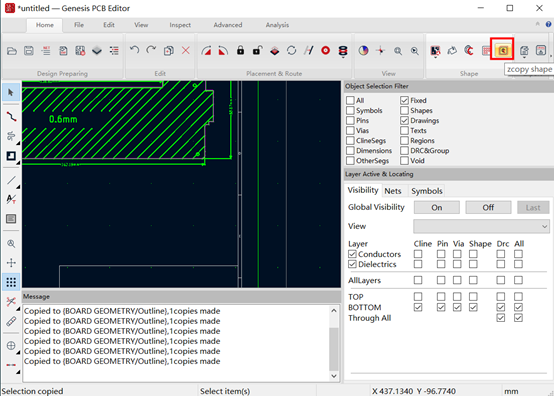
圖 18
激活ZCOPY命令
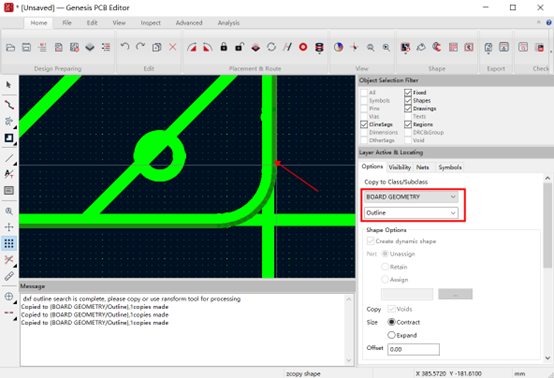
圖 19
Zcopy命令復(fù)制到Outline層
然后,將鼠標(biāo)放置在空白區(qū)域鼠標(biāo)右鍵Done結(jié)束命令,關(guān)閉其它層顯示,只打開Outline層即可看到生成板框,也可以設(shè)置成不同顏色查看,如圖20所示。
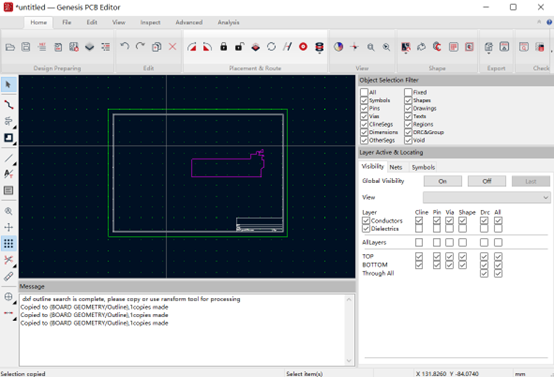
圖 20
查看生成Outline
通常情況下,為了準(zhǔn)確放置板框的位置準(zhǔn)確性,我們放置板框會(huì)按照參考坐標(biāo)來(lái)放置,可以選中DXF,鼠標(biāo)放置在要Snap的點(diǎn),按鍵盤快捷鍵M,然后DXF掛在鼠標(biāo)上時(shí),直接鼠標(biāo)右鍵選擇Special Tools->Move Exactly,如圖21所示。
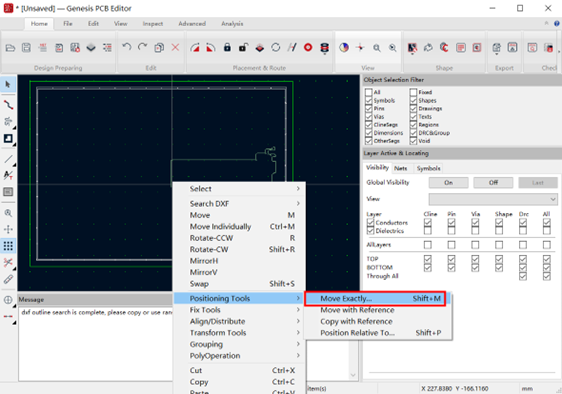
圖 21
將選中圖形轉(zhuǎn)換大Outline層
在彈出的界面里分別設(shè)置X和Y的坐標(biāo)值,然后點(diǎn)擊OK,即可完成自動(dòng)按照坐標(biāo)放置板框位置,如圖22所示。
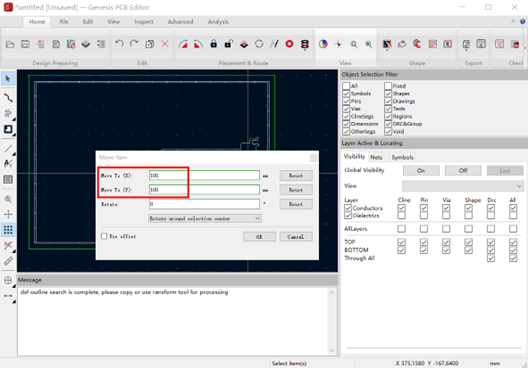
圖 22
輸入坐標(biāo)
4.導(dǎo)入DXF斷開場(chǎng)景,
可實(shí)現(xiàn)軟件自動(dòng)連接、閉合生成板框
在上面介紹的場(chǎng)景是在導(dǎo)入的DXF文件,線與線之間雖然不是完整閉合的線,但是線與線之間都是連接在一起的線,直接通過(guò)軟件進(jìn)行識(shí)別邊界生成閉合板框即可;在設(shè)計(jì)中,我們也通常會(huì)遇到導(dǎo)入的DXF中間某幾個(gè)線段之間沒(méi)有完全連接在一起,有斷開的小缺口,咱們也可以通過(guò)軟件自動(dòng)識(shí)別查找出斷開的點(diǎn),然后進(jìn)行軟件自動(dòng)連接生成板框。
首先,軟件會(huì)自動(dòng)識(shí)別斷開位置,步驟如下:
1. 導(dǎo)入DXF之后,選中要生成板框的任意一段線,鼠標(biāo)右鍵:Select->Close dxf drawing,如圖23所示;
2. 此時(shí)如果導(dǎo)入的DXF格式文件線與線之間有斷開的點(diǎn),軟件會(huì)自動(dòng)查找并顯示紅色的圈圈標(biāo)處具體位置,如圖24所示。
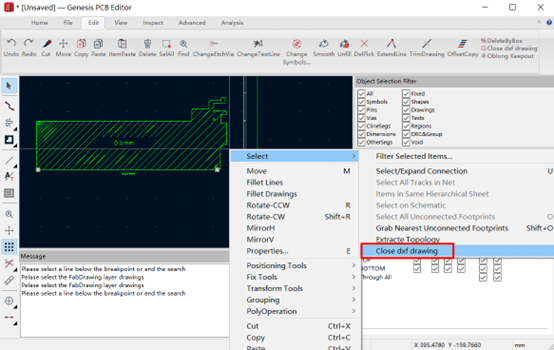
圖 23
菜單執(zhí)行Close dxf drawing命令
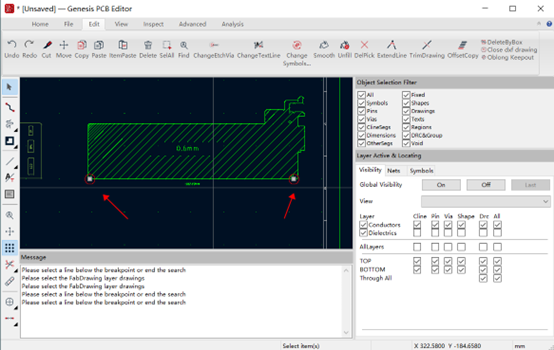
圖 24
自動(dòng)查找斷開的點(diǎn)位置
接著,根據(jù)斷開線首尾相接的原則,交互式點(diǎn)擊選中完整的板框Drawing線后,鼠標(biāo)右鍵執(zhí)行:Search DXF->End Search命令,如圖25所示。
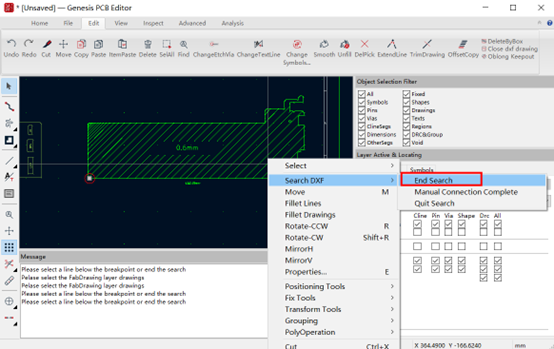
圖 25
輸入坐標(biāo)
執(zhí)行上一步命令,會(huì)彈出CloseDXFOuter命令界面,在Check Gap輸入最大四倍線寬,倍數(shù)輸入4,然后點(diǎn)擊“Auto Connect:命令,軟件進(jìn)行自動(dòng)連接點(diǎn)開的點(diǎn),如圖26所示;連接之后按照上面DXF無(wú)斷開場(chǎng)景操作生成板框即可。
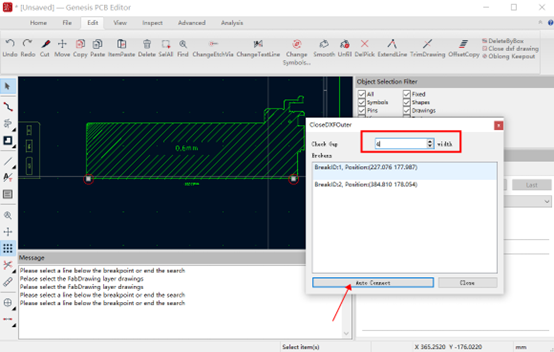
圖26
輸入Gap值自動(dòng)連接
總結(jié)
本文主要介紹了如何在Genesis平臺(tái)中對(duì)導(dǎo)入的DXF結(jié)構(gòu)格式文件自動(dòng)識(shí)別并形成板框的流程:針對(duì)復(fù)雜的DXF格式結(jié)構(gòu)文件,從導(dǎo)入DXF格式文件到Genesis layout里層設(shè)置、單位設(shè)置、自動(dòng)判斷DXF是否斷開點(diǎn)及位置、自動(dòng)連接斷開點(diǎn)、轉(zhuǎn)換成板框?qū)傩裕酵ㄟ^(guò)鼠標(biāo)右鍵命令軟件自動(dòng)識(shí)別成一個(gè)閉合形狀圖形,最后通過(guò)ZCOPY命令復(fù)制到對(duì)應(yīng)的板框?qū)樱焖偕砂蹇颉?/p>
Genesis是面向封裝和PCB板級(jí)系統(tǒng)設(shè)計(jì)的軟件平臺(tái),支持自動(dòng)識(shí)別導(dǎo)入的DXF結(jié)構(gòu)格式文件,在復(fù)雜的結(jié)構(gòu)圖中自動(dòng)識(shí)別DXF文件的邊界,直接轉(zhuǎn)換成板框,可以幫設(shè)計(jì)工程師節(jié)省時(shí)間,縮短設(shè)計(jì)的周期,提高設(shè)計(jì)效率。
關(guān)于芯和半導(dǎo)體EDA
芯和半導(dǎo)體提供“半導(dǎo)體全產(chǎn)業(yè)鏈仿真EDA解決方案”,是新一代智能電子產(chǎn)品中設(shè)計(jì)高頻/高速電子組件的重要工具,擁有領(lǐng)先的2.5D/3D Chiplet先進(jìn)封裝設(shè)計(jì)分析全流程的EDA平臺(tái)。產(chǎn)品涵蓋三大領(lǐng)域::
芯片設(shè)計(jì):匹配主流晶圓廠工藝節(jié)點(diǎn),支持定制化PDK構(gòu)建需求,內(nèi)嵌豐富的片上器件模型,幫助用戶快速精準(zhǔn)地實(shí)現(xiàn)建模與寄生參數(shù)提取。
封裝設(shè)計(jì):集成多類封裝庫(kù),提供通孔、走線和疊層的全棧電磁場(chǎng)仿真工具,為2.5D/3DIC先進(jìn)封裝打造領(lǐng)先的統(tǒng)一仿真平臺(tái),提高產(chǎn)品開發(fā)和優(yōu)化效率。
系統(tǒng)設(shè)計(jì):基于完全自主產(chǎn)權(quán)的EDA仿真平臺(tái),打通整機(jī)系統(tǒng)建模-設(shè)計(jì)-仿真-驗(yàn)證-測(cè)試的全流程,助力用戶一站式解決高速高頻系統(tǒng)中的信號(hào)完整性、電源完整性、熱和應(yīng)力等設(shè)計(jì)問(wèn)題。
關(guān)于芯和半導(dǎo)體
芯和半導(dǎo)體是一家從事電子設(shè)計(jì)自動(dòng)化(EDA)軟件工具研發(fā)的高新技術(shù)企業(yè),以仿真驅(qū)動(dòng)設(shè)計(jì),提供覆蓋IC、封裝到系統(tǒng)的具備完全自主知識(shí)產(chǎn)權(quán)的全產(chǎn)業(yè)鏈 EDA 解決方案,支持SoC先進(jìn)工藝與Chiplet先進(jìn)封裝,致力于賦能和加速新一代高速高頻智能電子產(chǎn)品的設(shè)計(jì),已在5G、智能手機(jī)、物聯(lián)網(wǎng)、人工智能和數(shù)據(jù)中心等領(lǐng)域得到廣泛應(yīng)用。
芯和半導(dǎo)體創(chuàng)建于2010年,現(xiàn)已榮獲國(guó)家級(jí)專精特新小巨人企業(yè),上海市科技進(jìn)步一等獎(jiǎng),運(yùn)營(yíng)及研發(fā)總部位于上海張江,在蘇州、武漢、西安設(shè)有研發(fā)分中心,在美國(guó)硅谷、北京、深圳、成都、西安設(shè)有銷售和技術(shù)支持部門。
-
pcb
+關(guān)注
關(guān)注
4404文章
23878瀏覽量
424294 -
印刷電路板
+關(guān)注
關(guān)注
4文章
873瀏覽量
37425 -
DXF
+關(guān)注
關(guān)注
0文章
20瀏覽量
13627 -
芯和半導(dǎo)體
+關(guān)注
關(guān)注
0文章
125瀏覽量
32228
原文標(biāo)題:【應(yīng)用案例】如何實(shí)現(xiàn)“DXF結(jié)構(gòu)格式文件自動(dòng)識(shí)別生成板框”?
文章出處:【微信號(hào):Xpeedic,微信公眾號(hào):Xpeedic】歡迎添加關(guān)注!文章轉(zhuǎn)載請(qǐng)注明出處。
發(fā)布評(píng)論請(qǐng)先 登錄
求助帖 labview自動(dòng)識(shí)別
AD從導(dǎo)入DXF文件,并轉(zhuǎn)換成板框
誰(shuí)知道ALLEGEO軟件如何把DXF文件弄成PCB板框結(jié)構(gòu)
DWG格式文件查看器
orcad轉(zhuǎn)pads格式文件的技術(shù)及實(shí)現(xiàn)方法
tif格式文件用什么打開(如何打開怎么打開) tif是什么格
CAD用到的各種格式文件 你都知道嗎?
Xilinx Vivado .coe格式文件生成步驟
如何打開heic格式文件
如何在MDk生成bin格式的文件

PCB技術(shù):PADS Layout如何導(dǎo)入DXF板框



 工商網(wǎng)監(jiān)
評(píng)論