


 Banana Pi BPI-M4 Berry 開源硬件開發板以太網口和WiFi測試

以太網口測試
1、首先將網線的一端插入M4Berry的以太網接口,另一端接入路由器,并確保網絡是暢通的。
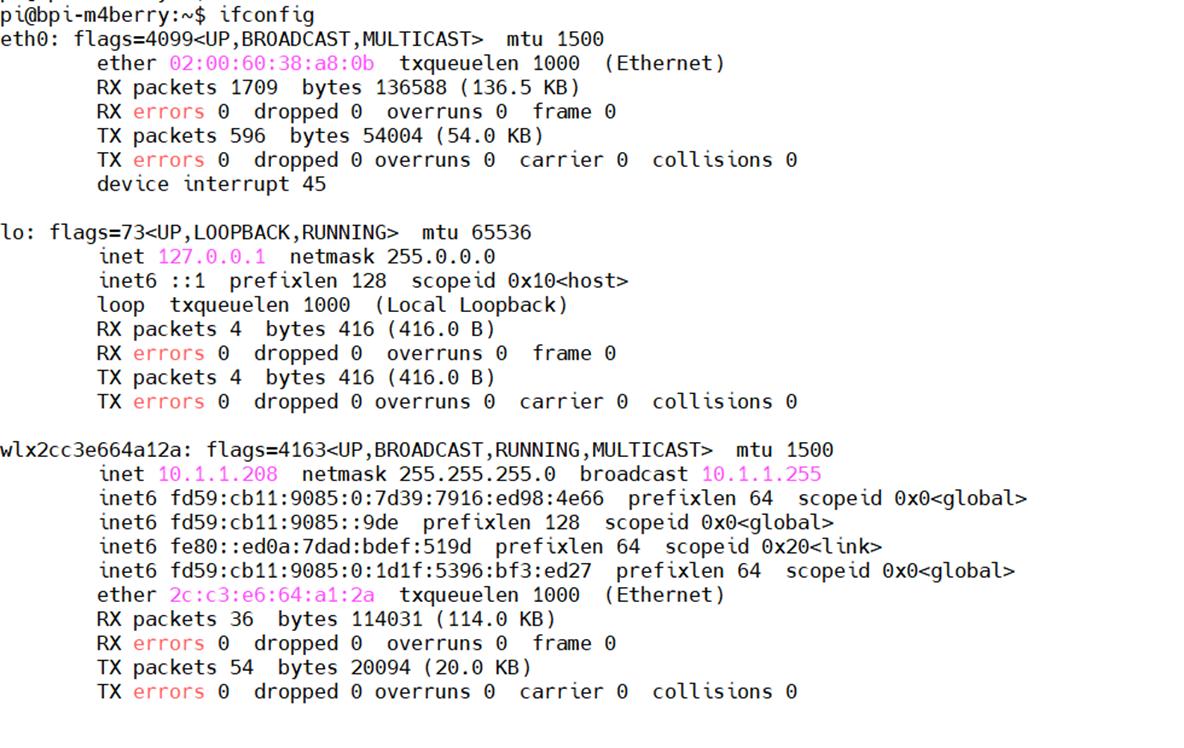
2、系統啟動后會通過DHCP自動給以太網卡分配IP地址。可以輸入以下命令查看ip:
ifconfig
或者
ip a
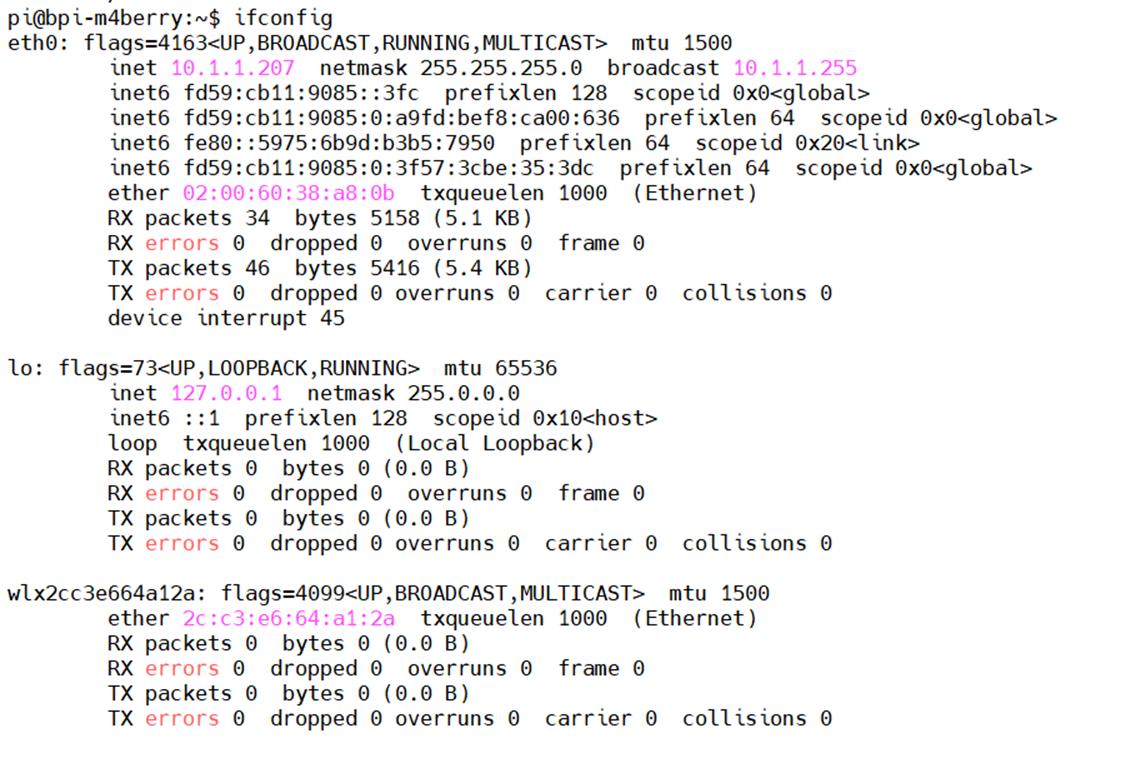
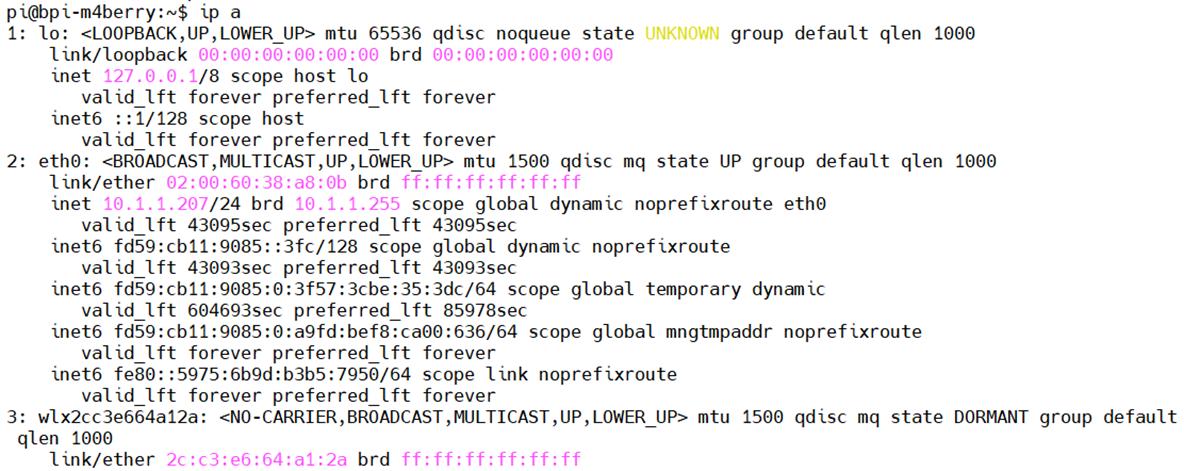
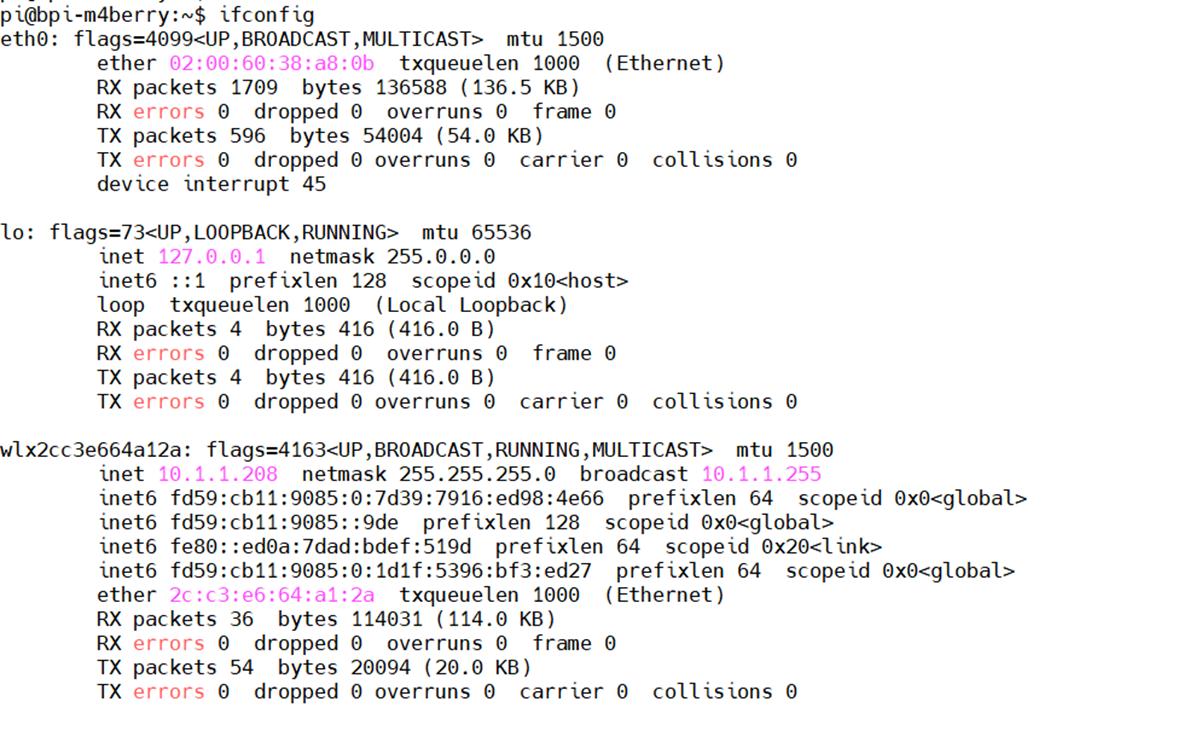
可以看到eth0獲取到了10.1.1.207的ip地址
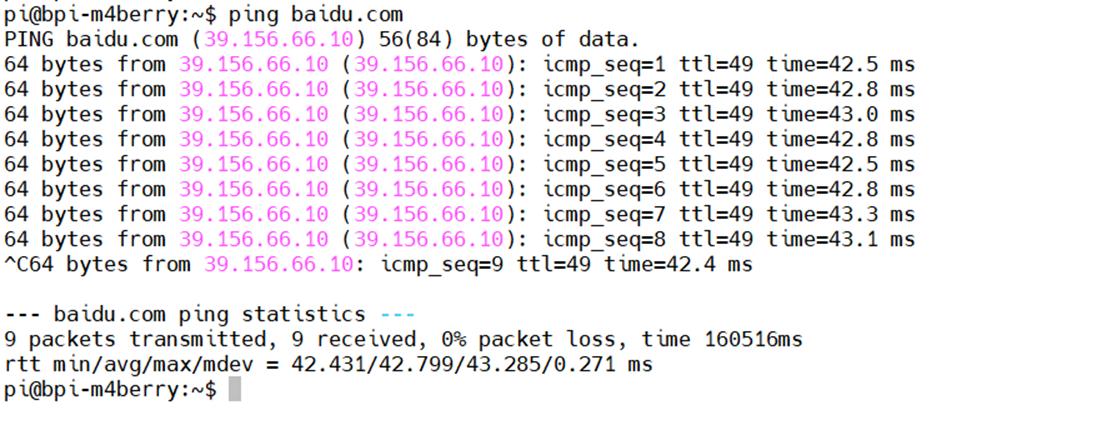
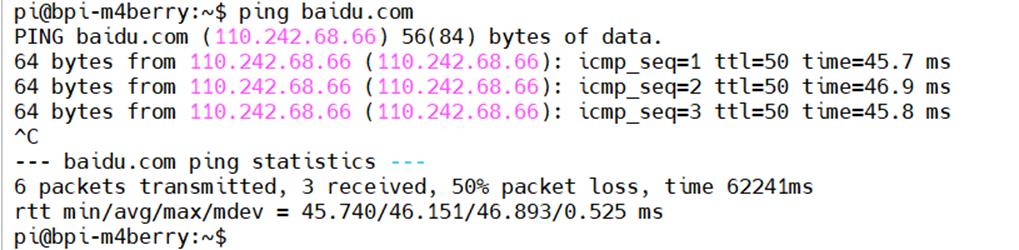
接下來,ping一下百度測試網絡是否能連通外網(可以使用ctrl+c來終止運行)
通過命令行連接WiFi
ls sysclassnet #查看網絡設備列表

eth0:以太網接口,也就是有線網卡。
lo:本地回環接口
wlx2cc3e664a12a:無線網卡。(每個板子都不一樣,請以手上的為準)
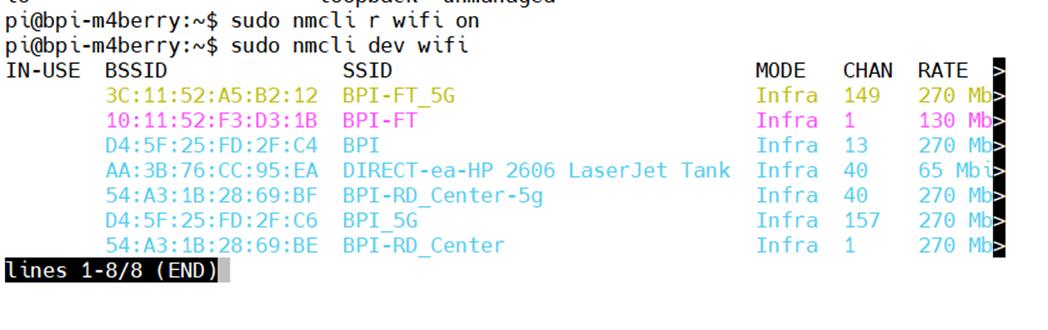
sudo nmcli r wifi on   #打開wifi
sudo nmcli dev wifi    #掃描附近wifi熱點(按ctrl+c退出)
sudo nmcli dev wifi connect "SSID" password "PASSWORD" ifname wlan0
連接到指定wifi(將SSID和PASSWORD替換成wifi名稱和密碼,wlan0替換成你的網絡設備)

輸入ifconfig或者ip a查看是否獲取到ip
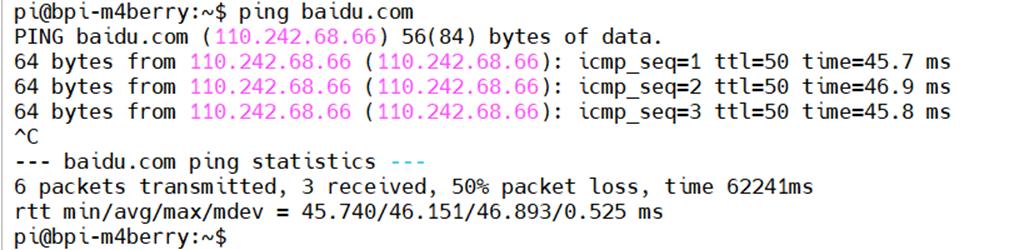
接下來,ping一下百度測試網絡是否能連通外網(可以使用ctrl+c來終止運行)
通過bananapi-config連接到WiFi
輸入命令
sudo bananapi-config
(在bananapi-config頁面,通過方向鍵來選擇,使用空格鍵或者回車鍵確定選項)
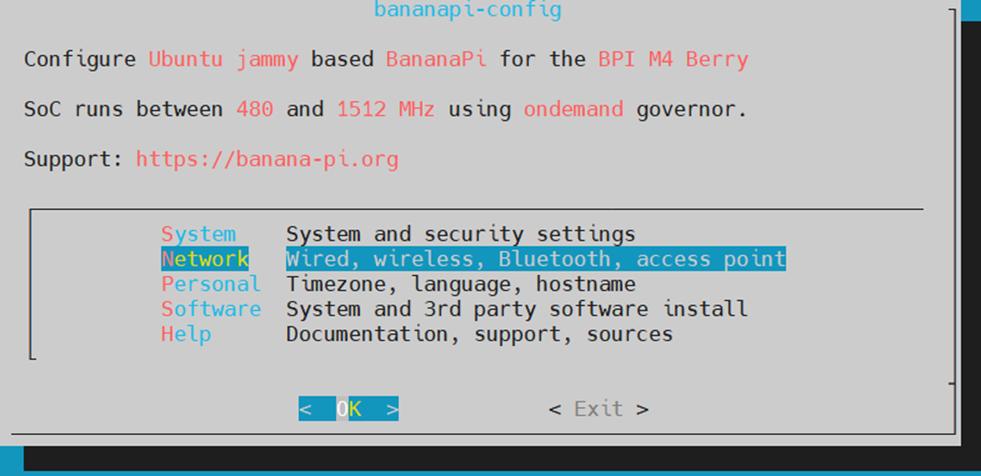
選擇"Network"
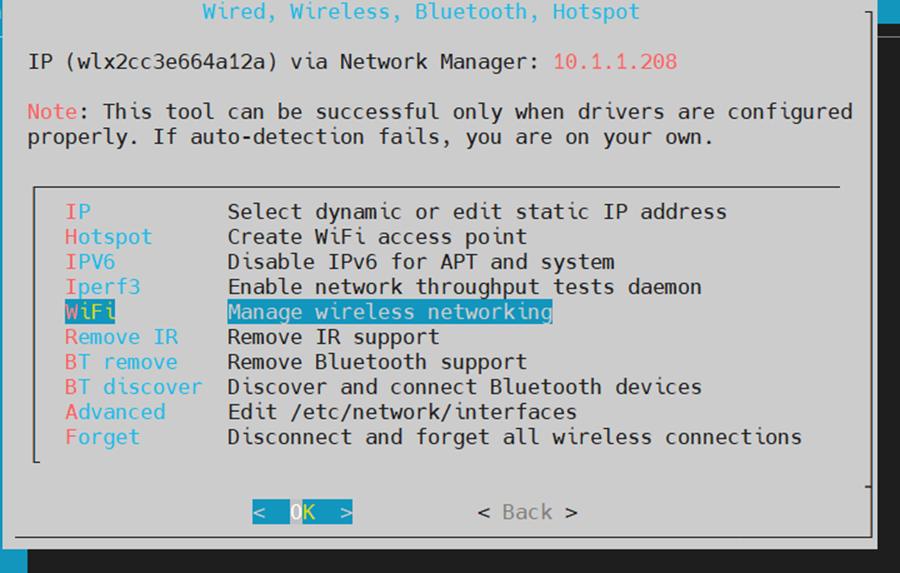
選擇"wifi"
通過方向鍵移動到你想連接的wifi
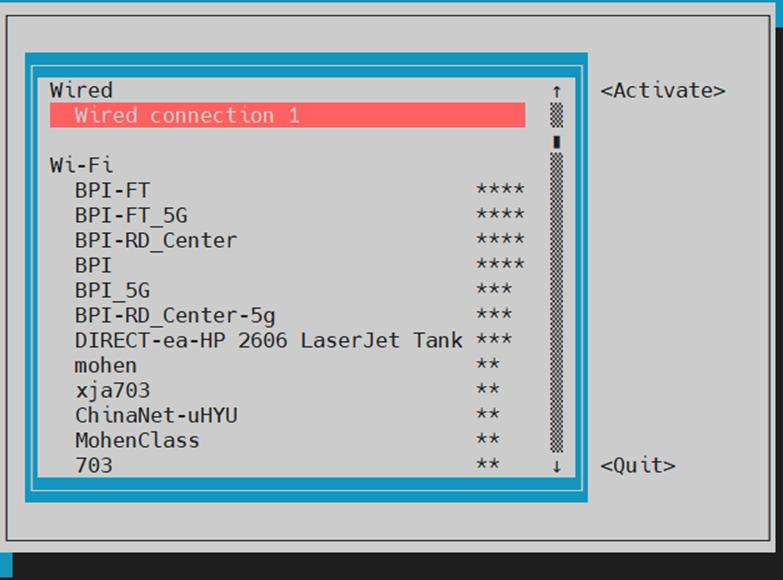
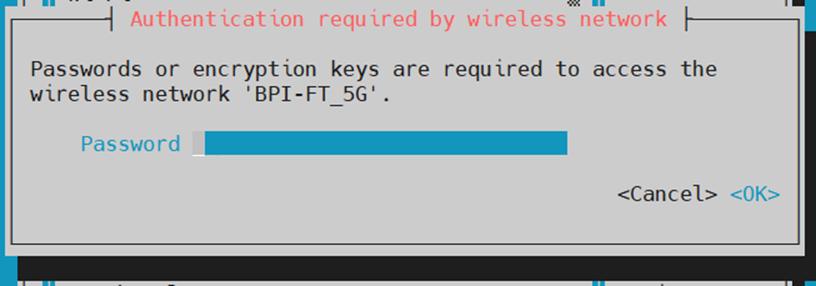
輸入密碼
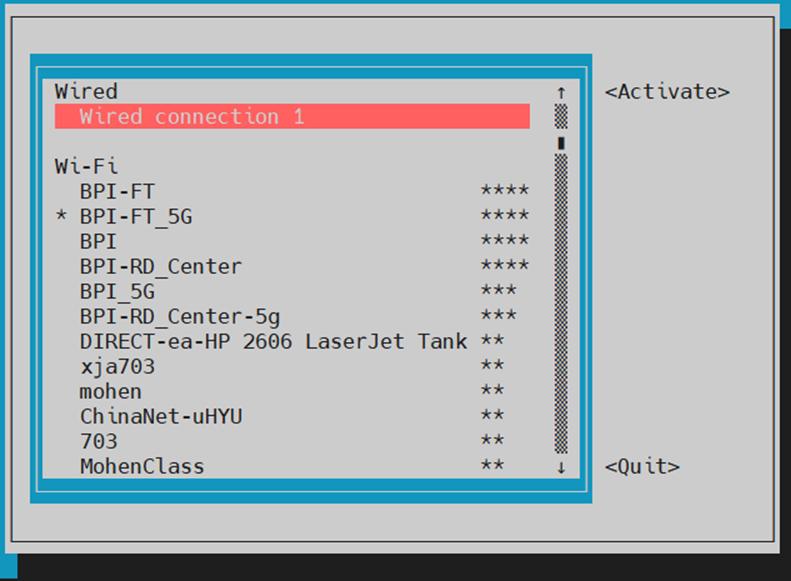
等待片刻,可以看到已經連接到"BPI-FT_5G"這個wifi了(wifi名稱前面有"*",表示已連接到此wifi)
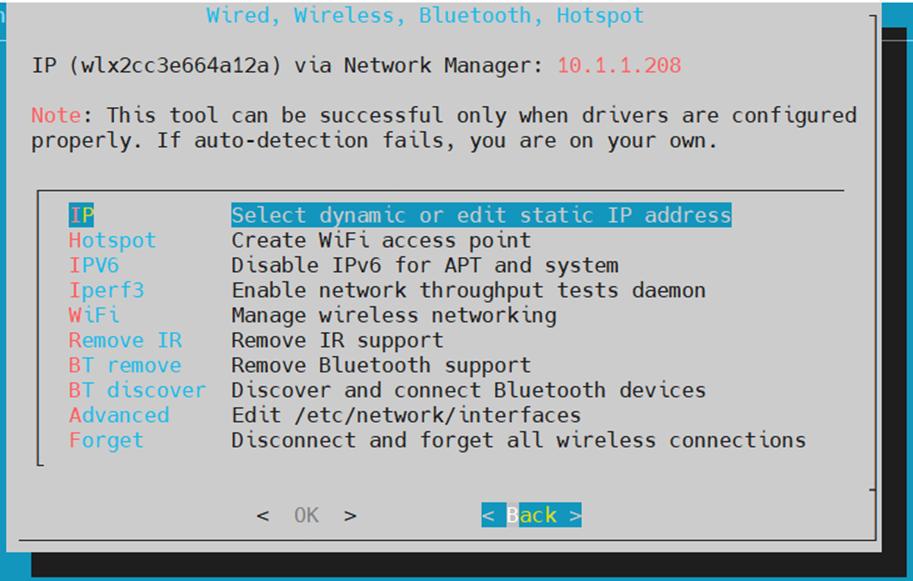
通過方向鍵,移動到"Quit"
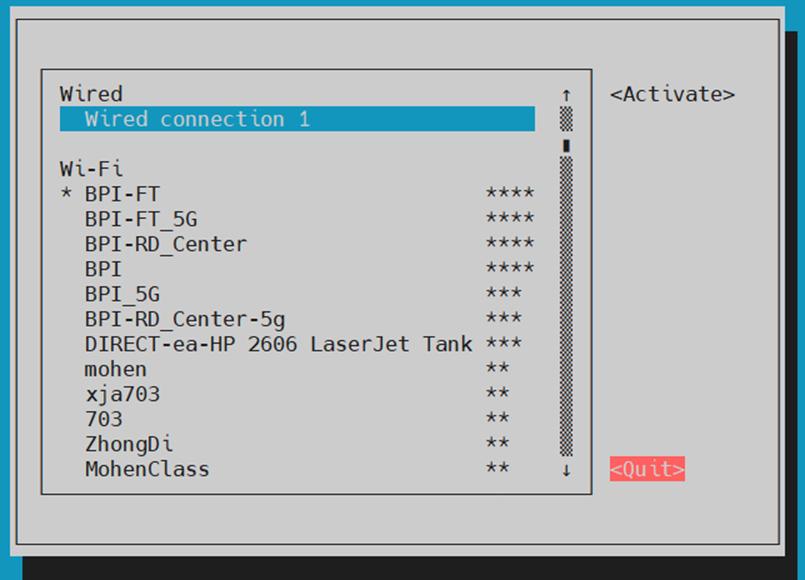
選擇"Back"
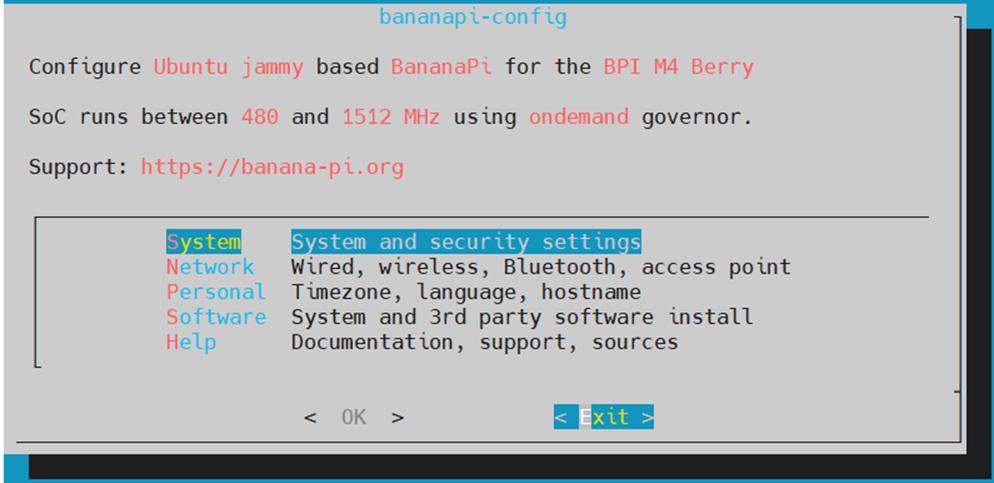
選擇"Exit"
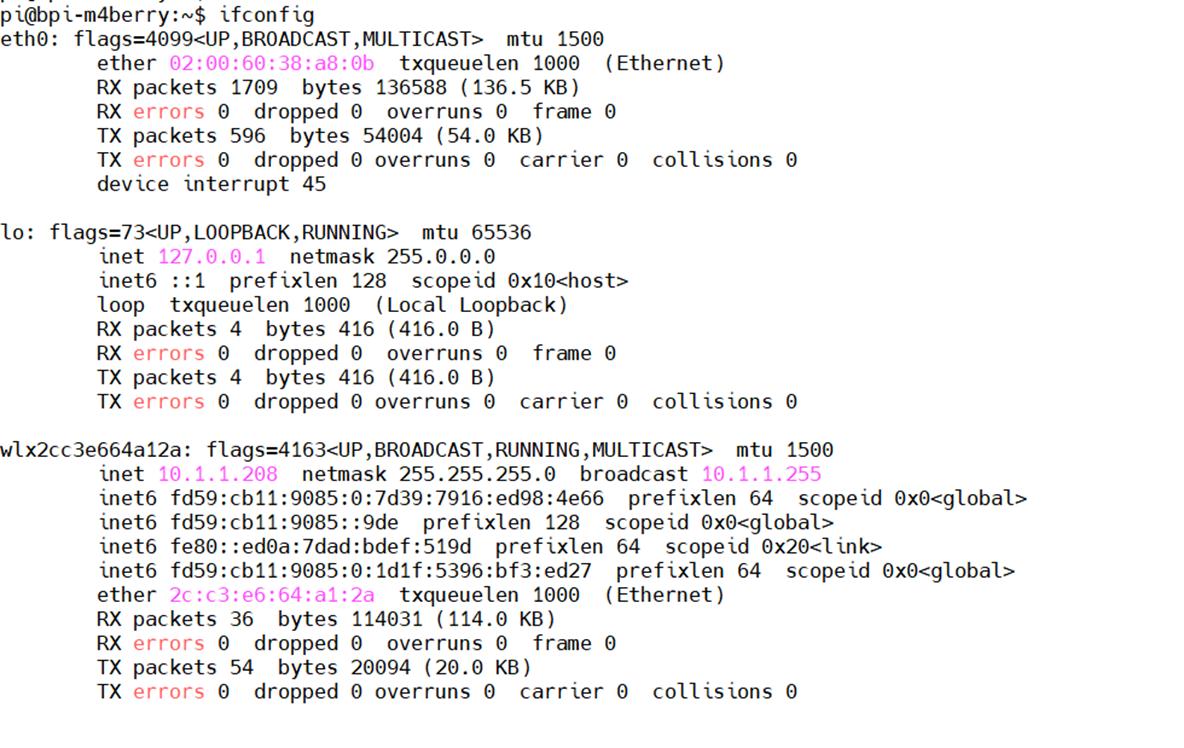
輸入ifconfig或者ip a查看是否獲取到ip
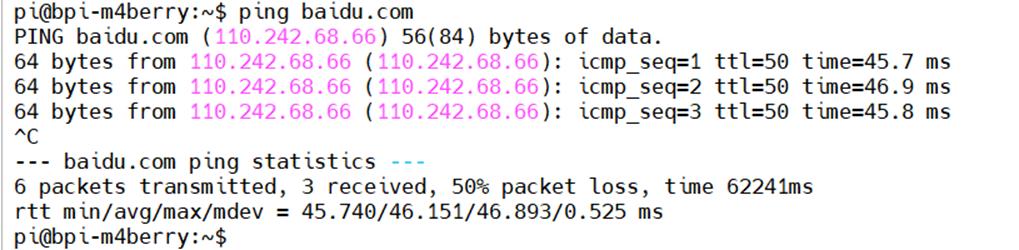
接下來,ping一下百度測試網絡是否能連通外網(可以使用ctrl+c來終止運行)
桌面版通過界面連接WiFi
1、點擊桌面右上角的WIFI圖標(測試WIFI時請不要連接網線)
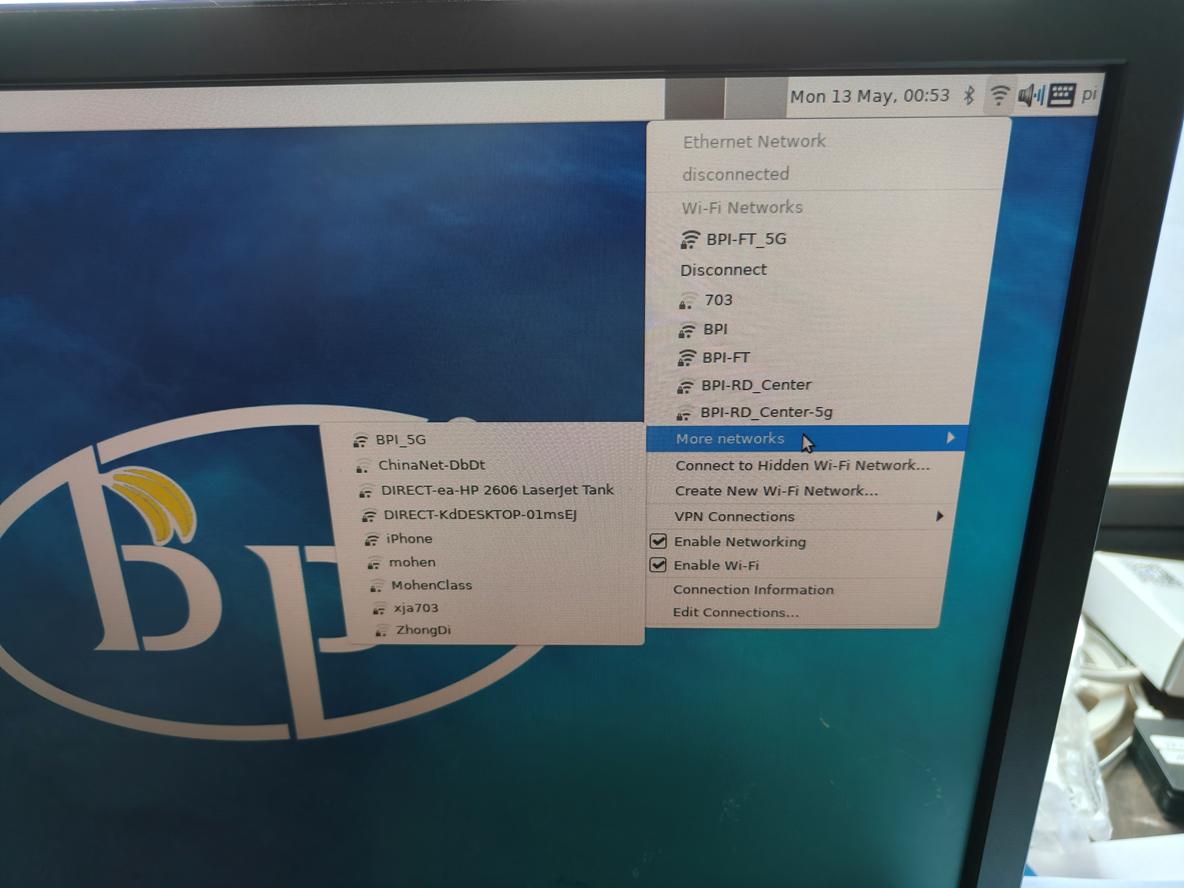
2、點擊More networks可以看到所有被掃描到的WIFI,然后選擇想要連接的WIFI
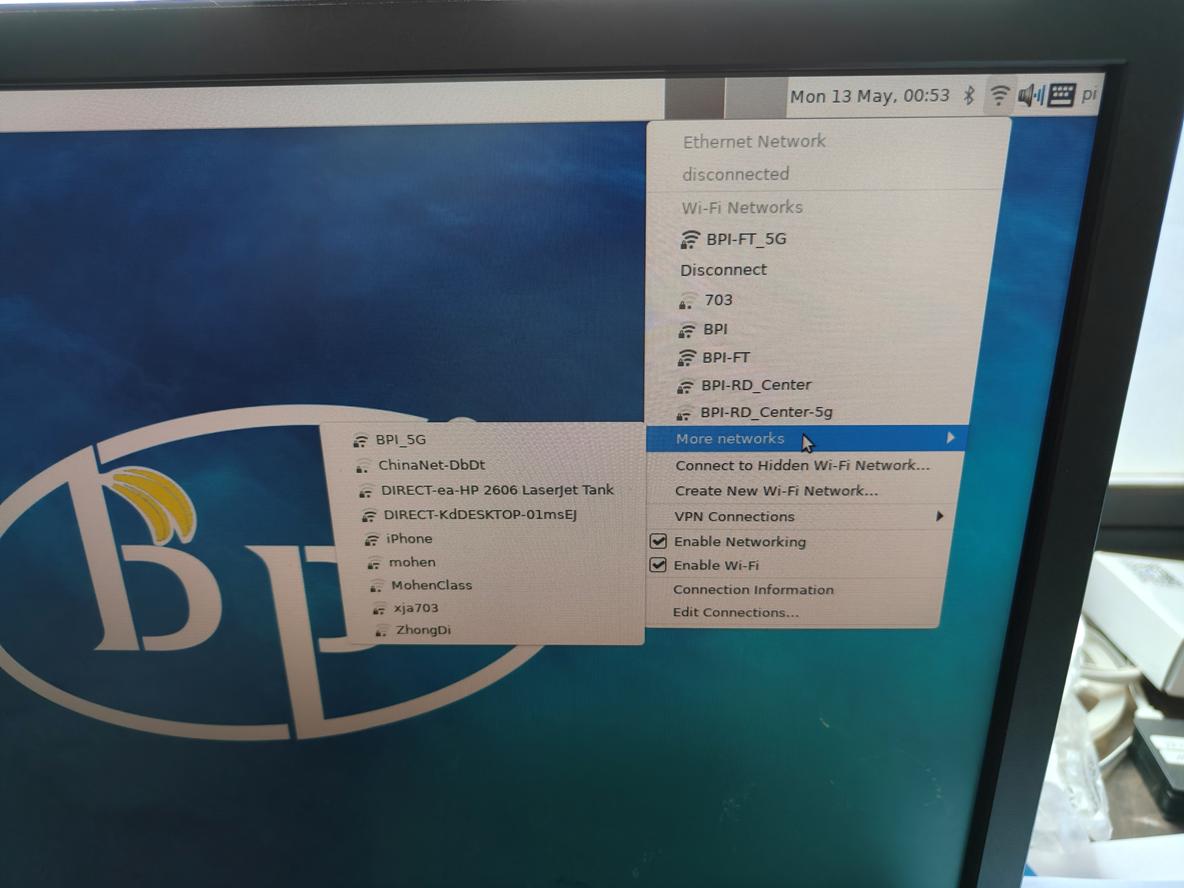
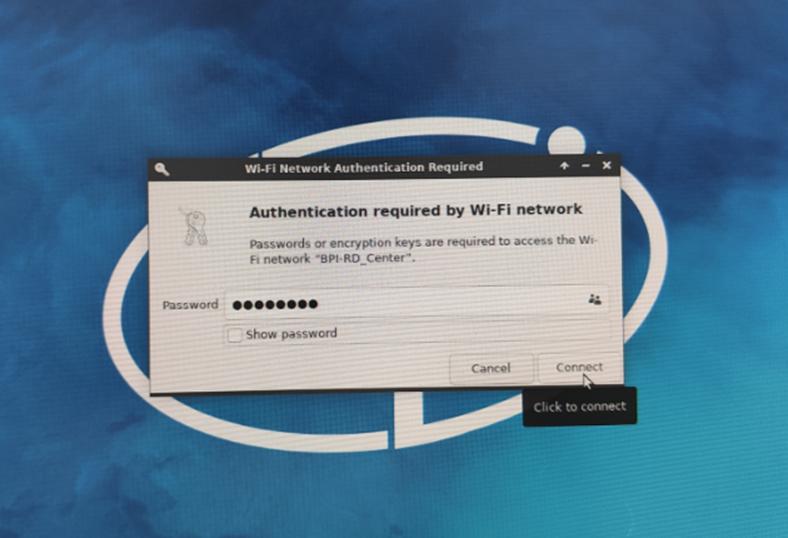
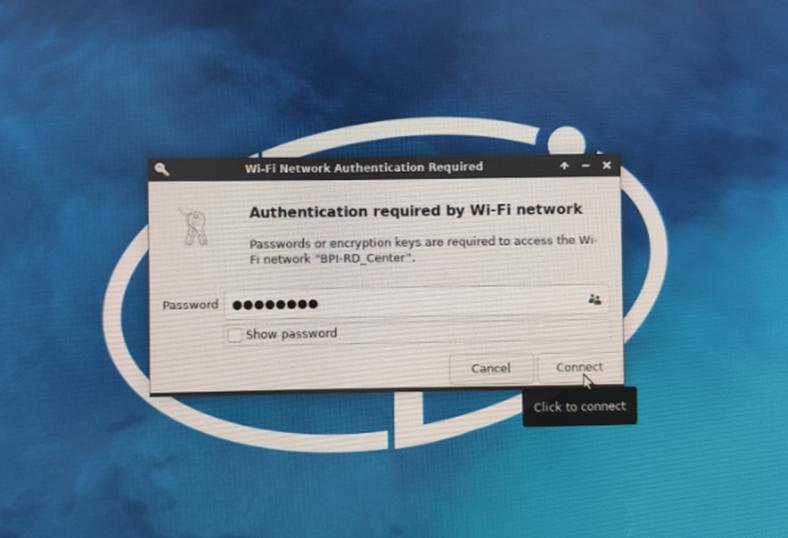
3、輸入密碼,然后點擊"Connect"連接。
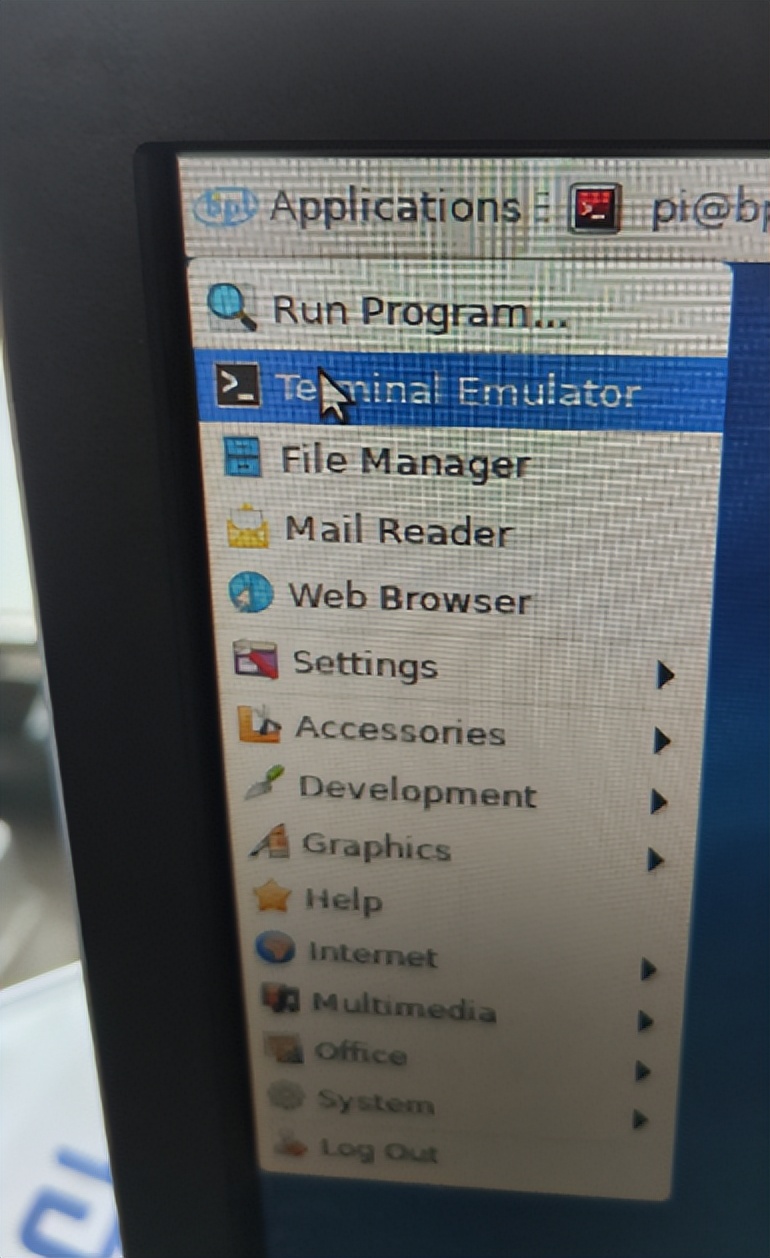
4、連接好WiFi后,進行驗證一下是否能連通外網。點擊左上角圖標,選擇"Terminal Emulator"
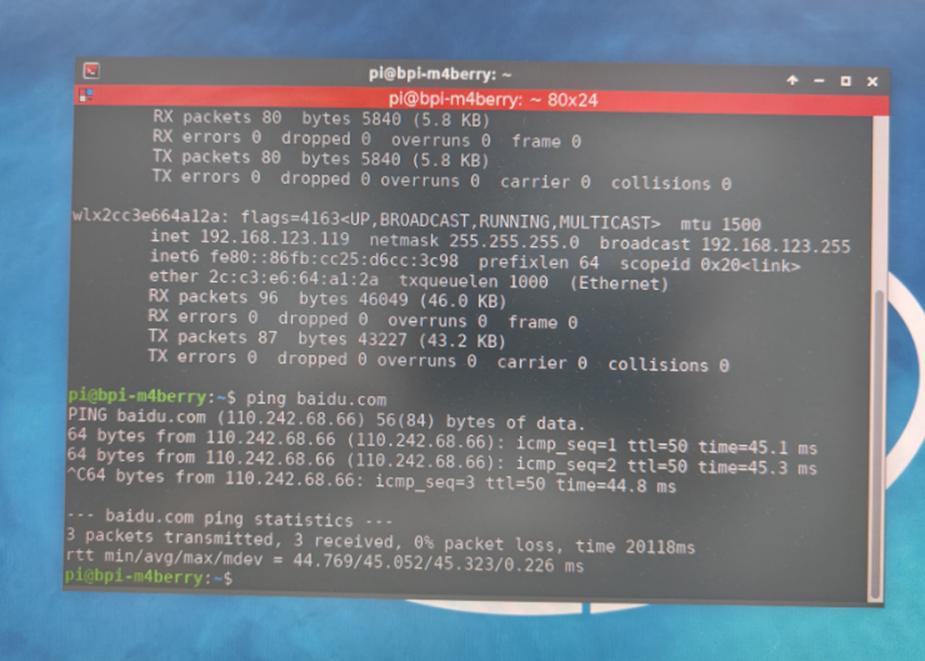
5、使用ifconfig查看是否獲取到IP,然后ping一下百度測試網絡是否能連通外網(可以使用ctrl+c來終止運行)
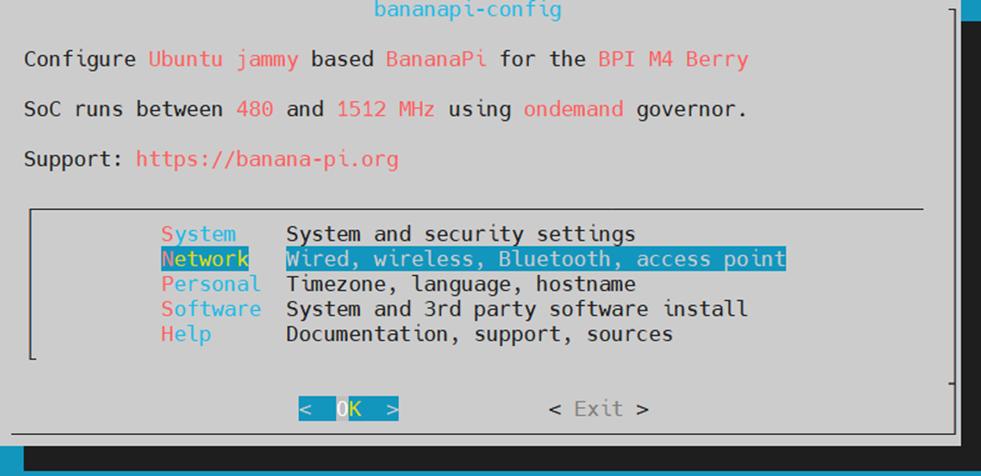
通過bananapi-config連接到WiFi
輸入命令
sudo bananapi-config
(在bananapi-config頁面,通過方向鍵來選擇,使用空格鍵或者回車鍵確定選項)
選擇"Network"
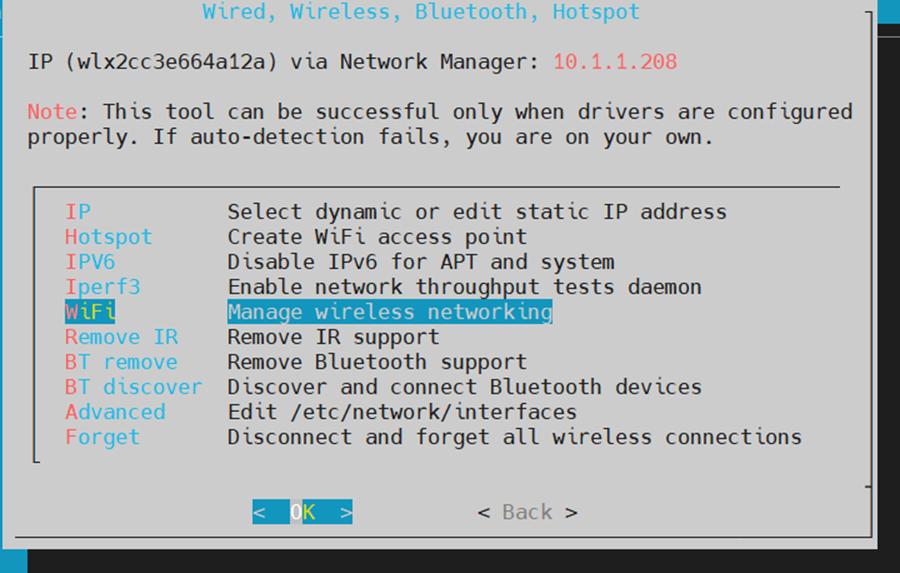
選擇"wifi"
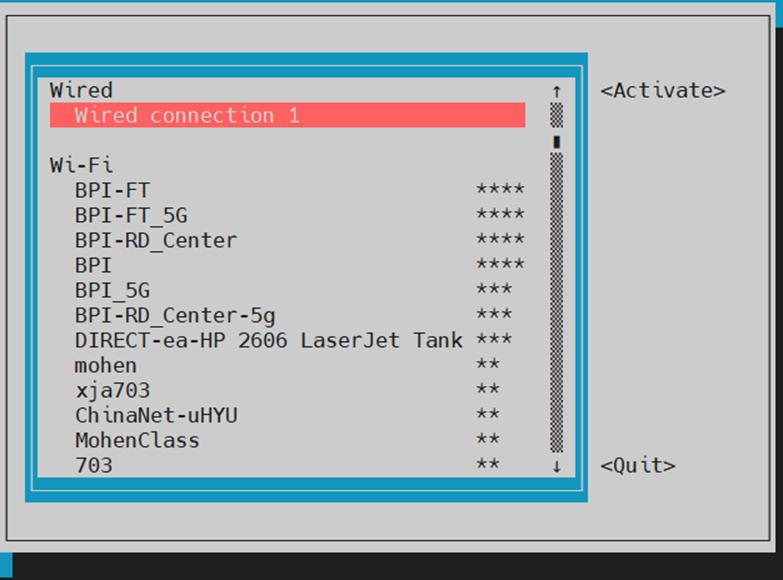
通過方向鍵移動到你想連接的wifi
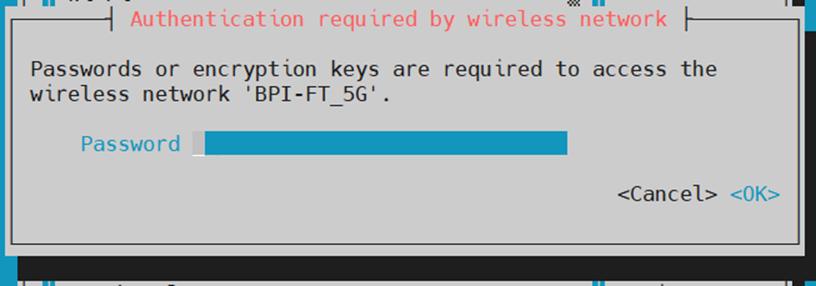
輸入密碼
等待片刻,可以看到已經連接到"BPI-FT_5G"這個wifi了(wifi名稱前面有"*",表示已連接到此wifi)
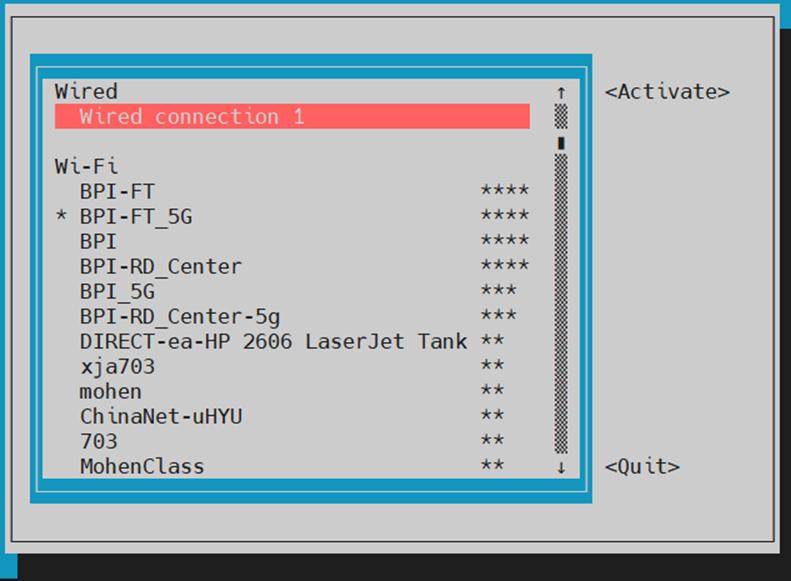
通過方向鍵,移動到"Quit"
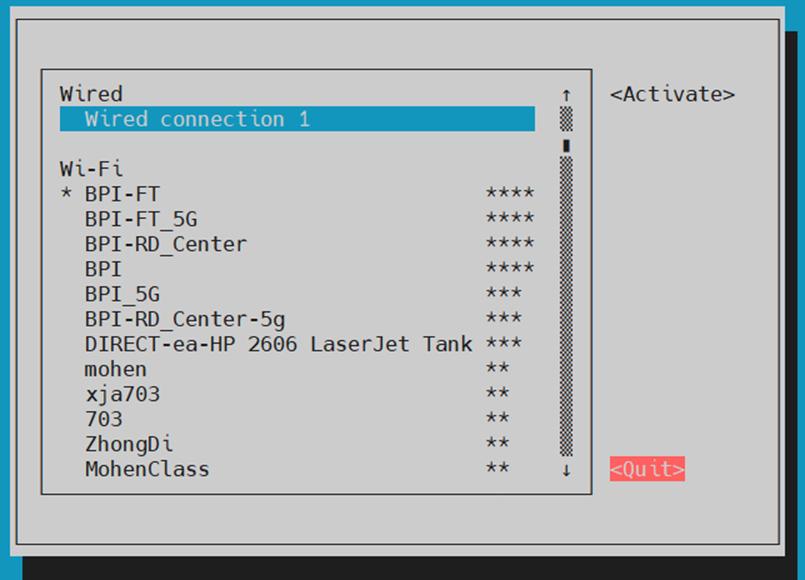
選擇"Back"
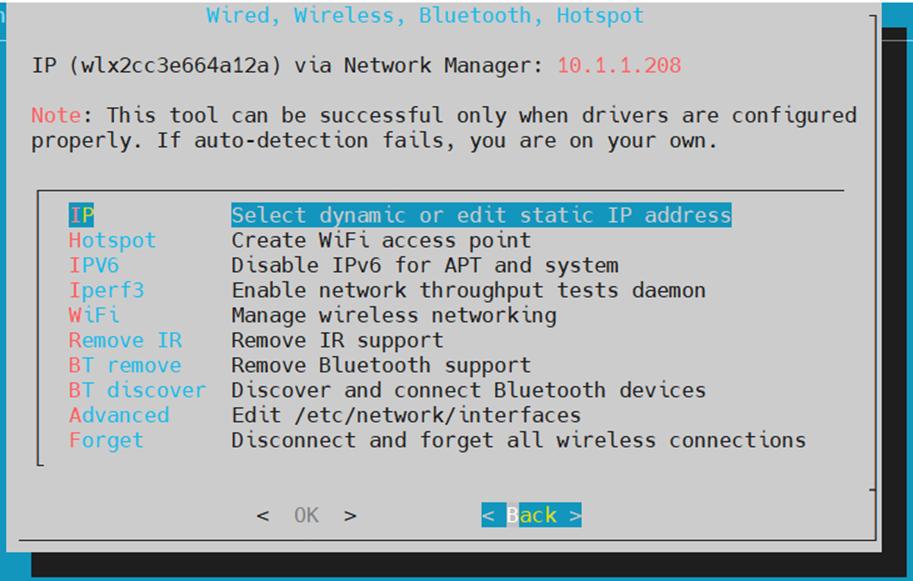
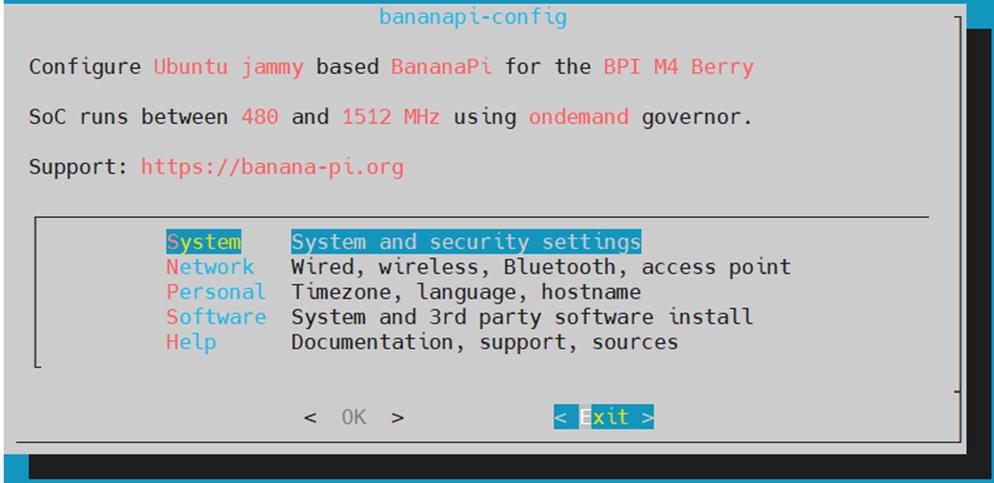
選擇"Exit"
輸入ifconfig或者ip a查看是否獲取到ip
接下來,ping一下百度測試網絡是否能連通外網(可以使用ctrl+c來終止運行)
桌面版通過界面連接WiFi
1、點擊桌面右上角的WIFI圖標(測試WIFI時請不要連接網線)
2、點擊More networks可以看到所有被掃描到的WIFI,然后選擇想要連接的WIFI
3、輸入密碼,然后點擊"Connect"連接。
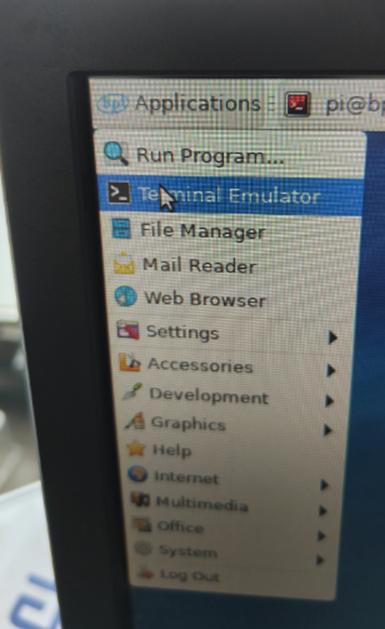
4、連接好WiFi后,進行驗證一下是否能連通外網。點擊左上角圖標,選擇"Terminal Emulator"
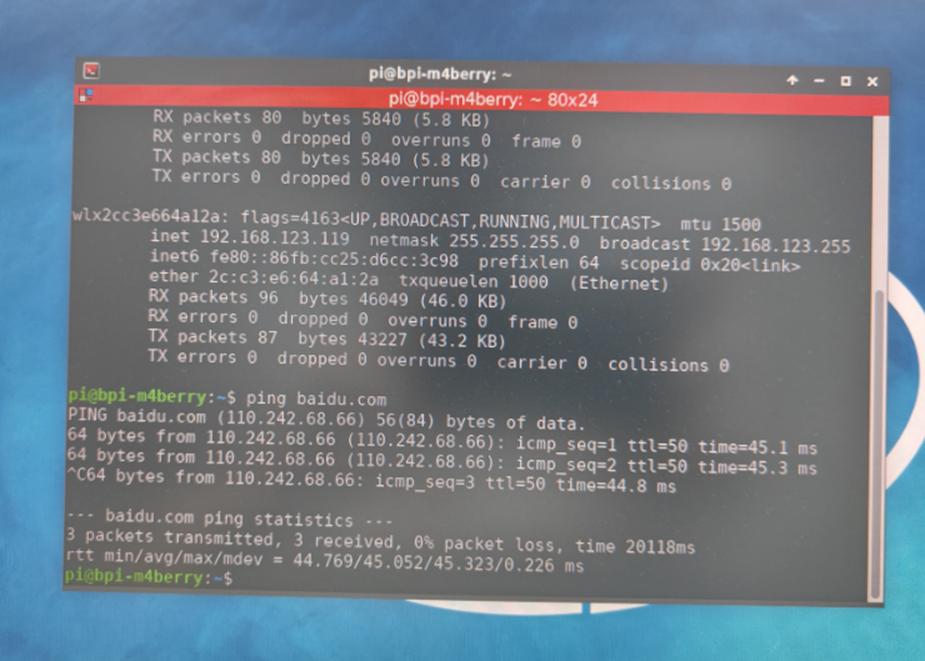
5、使用ifconfig查看是否獲取到IP,然后ping一下百度測試網絡是否能連通外網(可以使用ctrl+c來終止運行)
無網線無串口線自動連接WiFi
當你想連接板子進行控制時,沒有路由器,沒有串口線,也沒有HDMI屏幕,只有一臺Linux電腦時,可以按以下方法來操作。
1、首先,將燒錄好鏡像的sd卡插入讀卡器,并將讀卡器插入Linux電腦。
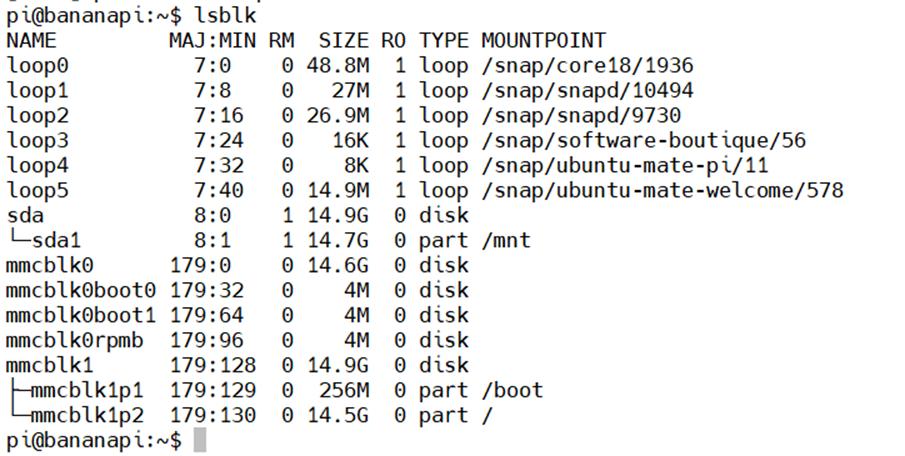
lsblk

這里讀到的是/dev/sda1。接下來將sd卡掛載到mnt文件夾內
sudo mount /dev/sda1 /mnt
文件就在/mnt目錄里
2、進入sd卡中燒錄的Linux系統的/boot目錄里
cd mntboot
3、輸入ls可以查看到:
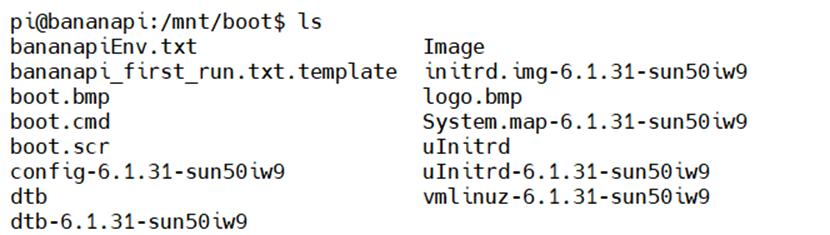
接下來將里面的bananapi_first_run.txt.template復制為bananapi_first_run.txt
sudo cp bananapi_first_run.txt.template bananapi_first_run.txt
4、接下來通過修改bananapi_first_run.txt配置文件來設置開發板啟動后自動連接某個WIFI熱點,也可以設置WIFI或者以太網口的靜態IP地址。
sudo nano bananapi_first_run.txt
FR_general_delete_this_file_after_completion變量用來設置第一次啟動完后是否刪除orangepi_first_run.txt這個文件,默認為1,也就是刪除,如果設置為0,第一次啟動后會將orangepi_first_run.txt重命名為orangepi_first_run.txt.old,一般保持默認值即可
FR_net_change_defaults變量用于設置是否改變默認網絡設置,這個必須要設置為1,否則所有的網絡設置都不會生效
FR_net_ethernet_enabled變量用來控制是否使能以太網口的配置,如果需要設置以太網口的靜態IP地址,請設置為1
FR_net_wifi_enabled變量用來控制是否使能WIFI的配置,如果需要設置開發板自動連接WIFI熱點,則必須將其設置為1,另外請注意,如果此變量設置為1,則以太網口的設置就會失效。也就是說WIFI和以太網口不能同時設置(為什么,因為沒必要...)
FR_net_wifi_ssid變量用于設置想要連接的WIFI熱點的名字
FR_net_wifi_key變量用于設置想要連接的WIFI熱點的密碼
FR_net_use_static變量用于設置是否需要設置WIFI或者以太網口的靜態IP地址
FR_net_static_ip變量用于設置靜態IP的地址,請根據自己的實際情況設置
FR_net_static_gateway變量用于設置網關,請根據自己的實際情況設置
5、將其設置成啟動后自動連接WIFI熱點:
(1)設置FR_net_change_defaults為1
(2)設置FR_net_wifi_enabled為1
(3)FR_net_wifi_ssid為想要連接的WIFI熱點的名字
(4)FR_net_wifi_key為想要連接的WIFI熱點的密碼
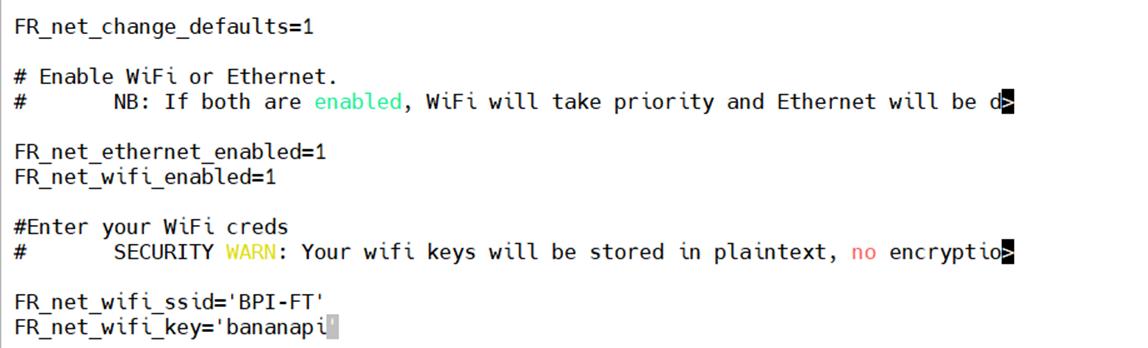
這里是修改為連接一個叫"BPI-FT"的wifi熱點,密碼為"bananapi"。
如果想將wifi熱點設置成靜態IP(這樣可以不用去查詢板子的IP,方便ssh連接),則在上面的修改中增加以下幾點:
(5)設置FR_net_use_static為1
(6)設置FR_net_static_ip為想要的IP地址
(7)設置FR_net_static_gateway為對應的網關地址
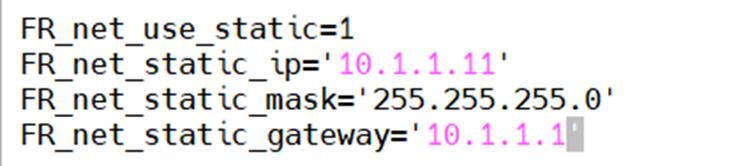
因為"BPI-FT"的IP是10.1.1.1,所以將網關設置成對應的。靜態IP設置成10.1.1.x。
修改好后,依次按"CTRL+X","Y","回車鍵",進行保存并退出。
6、啟動后自動設置以太網口的IP地址為想要的靜態IP地址,可以這樣設置:
(1)設置FR_net_change_defaults為1
(2)設置FR_net_ethernet_enabled為1
(3)設置FR_net_use_static為1
(4)設置FR_net_static_ip為想要的IP地址
(5)設置FR_net_static_gateway為對應的網關地址

修改好后,依次按"CTRL+X","Y","回車鍵",進行保存并退出。
7、修改完bananapi_first_run.txt文件后,退出mnt目錄。卸載sd卡。將sd卡插入M4Berry板子啟動。
cd
sudo umount /mnt/
PS:通過修改bananapi_first_run.txt配置文件,只有第一次啟動時生效。啟動后bananapi_first_run.txt會被刪除或者重命名為bananapi_first_run.txt.old。就算你重新設置bananapi_first_run.txt配置文件,然后重新啟動開發板的Linux系統,bananapi_first_run.txt中的配置也不會再次生效。
8、板子啟動后,先用電腦ping一下設置的靜態IP。如果能ping通,說明設置的沒問題,接下來使用SSH連接設置好的IP控制板子即可。
審核編輯 黃宇
-
以太網
+關注
關注
41文章
6113瀏覽量
181384 -
WIFI
+關注
關注
82文章
5527瀏覽量
214118 -
開源硬件
+關注
關注
8文章
232瀏覽量
31374 -
開發板
+關注
關注
26文章
6368瀏覽量
119969 -
banana pi
+關注
關注
1文章
133瀏覽量
4308
發布評論請先 登錄
Banana Pi BPI-CM6 計算模塊將 8 核 RISC-V 處理器帶入 CM4 外形尺寸
Banana Pi BPI-CM6 – 一款與 Raspberry Pi CM4/CM5 載板兼容的 SpacemiT K1 RISC-V 系統模塊
Banana Pi BPI-CM6 – 一款與 Raspberry Pi CM4/CM5 載板兼容的 SpacemiT K1 RISC-V 系統模塊

Banana Pi開源社區發布最強Wifi7路由器開發板及套件:BPI-R4 Pro
香蕉派 BPI-2K3000 工業計算機開發板采用龍芯2K3000芯片設計
【BPI-CanMV-K230D-Zero開發板體驗】開箱以及開發板簡介
【Banana Pi BPI-RV2開發板試用體驗】開箱+硬件介紹
【Banana Pi BPI-RV2開發板試用體驗】開箱與系統體驗~
Banana Pi 最新邊緣 AI 系統模塊 BPI-AI2N 采用瑞薩電子 RZ/V2N
【Banana Pi BPI-RV2開發板試用體驗】開發板介紹視頻
基于RISC-V處理器,Banana Pi BPI-RV2開發板試用

Banana Pi BPI-R4 Pro Wifi7 路由器開發板采用聯發科MT7988A芯片設計,支持4個2.5G網口,支持2個10G光電口,支持4G/5G擴展



 工商網監
工商網監
評論