


 適合大學生的鴻蒙開發板-Purple Pi OH之安裝Docker

介紹
本文基于purple-pi-oh系列主板演示Linux 系統安裝Docker,方法適用于RK3566全系列產品。本教程將指導你在基于RK3566的LInux系統上安裝Docker。Docker是一個開放源代碼的應用容器引擎,允許開發者打包他們的應用及依賴包到一個可移植的容器中,這個容器可以在任何支持Docker的Linux機器上運行。
這里我們適配了purple-pi-oh開發的的docker固件及內核
檢查內核配置01下載腳本
使用check_config.sh腳本檢查當前內核配置是否適配Docker,該腳本可從github下載
執行腳本02
依次執行以下兩個語句
# chmod +x check-config.sh
# ./check_config.sh ./kernel/.config
系統內核支持Docker的情況下在終端執行以下語句:

安裝Docker01執行安裝
在主板上執行以下命令安裝Docker:

安裝過程需要花費大約幾分鐘,根據芯片性能不同有所差異。
查看版本02
安裝完成后通過以下命令查看Docker版本:

驗證安裝結果
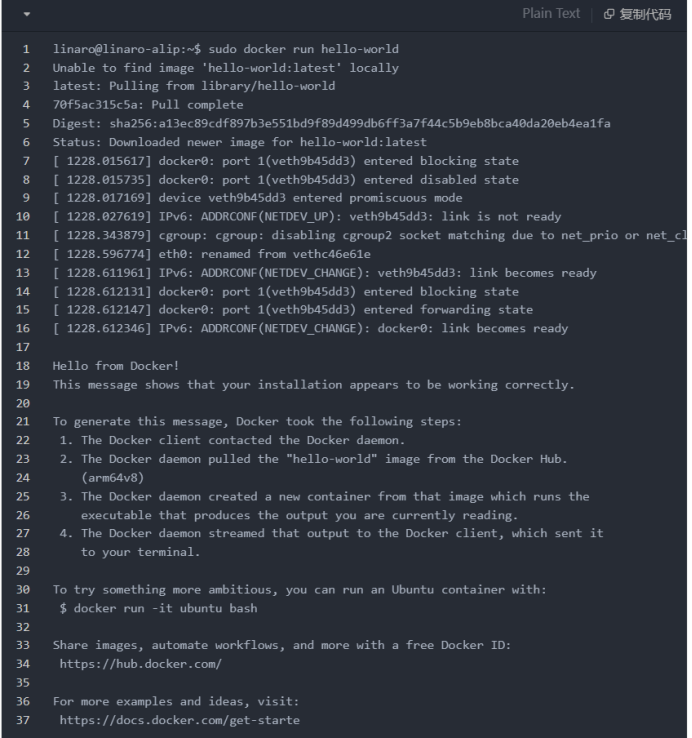
執行語句 sudo docker run hello-world 出現以下提示代表安裝成功。
如果再執行測試程序的時候報錯了,如:

這種情況可能是因為配置文件等原因造成的。
需要執行下面的語句 刪除根目錄下的/var/lib/docer文件 然后執行兩個語句后再進行驗證。
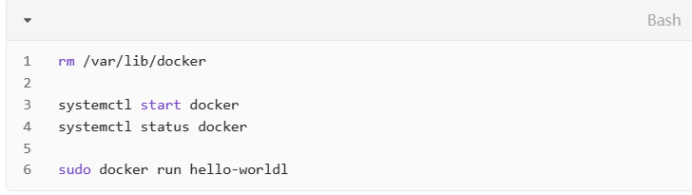
提示"Hello from Docker!"說明Docker驗證通過。
聲明:本文內容及配圖由入駐作者撰寫或者入駐合作網站授權轉載。文章觀點僅代表作者本人,不代表電子發燒友網立場。文章及其配圖僅供工程師學習之用,如有內容侵權或者其他違規問題,請聯系本站處理。
舉報投訴
-
Linux
+關注
關注
88文章
11788瀏覽量
219344 -
開發板
+關注
關注
26文章
6358瀏覽量
119609 -
RK3566
+關注
關注
0文章
159瀏覽量
6772
發布評論請先 登錄
相關推薦
熱點推薦
【觸覺智能 Purple Pi OH 開發板體驗】+1、開箱體驗
感謝eefans和廠家的板卡體驗活動,有幸體驗Purple Pi OH 開發板,對標樹莓派4B的一款國產開發板!
【觸覺智能 Purple Pi OH 開發板體驗】+ 熟悉PurplePiOH編譯固件
Purple Pi OH 開發板的鴻蒙使用體驗。熟悉了軟硬件環境,燒寫固件。搭建了固件開發環境,
Purple Pi OH開源主板通過 OpenHarmony 兼容性測評
2023年3月31日,深圳觸覺智能推出的Purple Pi OH開發板順利通過 OpenHarmony3.14 Release版本兼容性測評。 本次OpenHarmony兼容性測評是保
【觸覺智能 Purple Pi OH 開發板體驗】+初識紫色派
Purple Pi OH智能主板是一款配置有Rockchip RK3566四核Cortex-A55處理器的開發板,其主頻最高可達1.8GHz,LPDDR4/LPDDR4X 默認2GB
Purple Pi OH 開發板體驗:應用開發的問題
本文使用觸覺智能 Purple Pi OH 開發板開發鴻蒙應用,遇到問題并解決一部分,目前cod
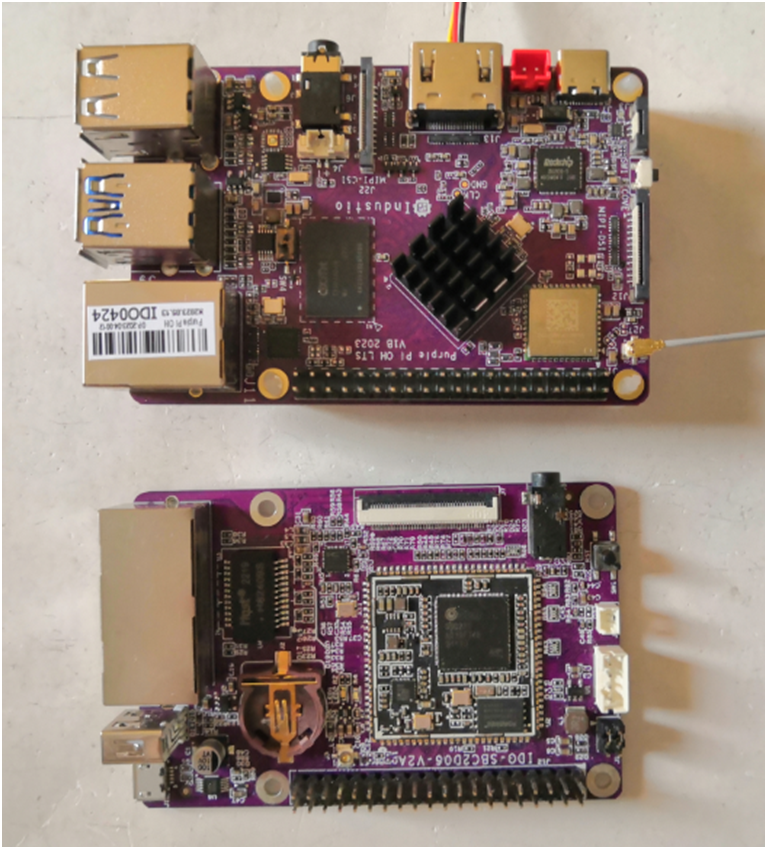
【觸覺智能 Purple Pi OH 開發板體驗】+ 兩款Purple Pi的對比
先前曾使用過Purple Pi,此次又見到了Purple Pi OH,就對這兩款產品進行簡單的對比。
瑞芯微RK3566鴻蒙開發板Ubuntu虛擬機環境搭建教程,觸覺智能Purple Pi OH主板
本文適用于Ubuntu虛擬機環境搭建教程學習,設備為觸覺智能開發的瑞芯微RK3566開發板,型號Purple Pi OH。是華為Laval官

瑞芯微RK3566鴻蒙開發板Ubuntu虛擬機環境搭建教程,觸覺智能Purple Pi OH主板
本文適用于Ubuntu虛擬機環境搭建教程學習,設備為觸覺智能開發的瑞芯微RK3566開發板,型號Purple Pi OH。是Laval官方社
觸覺智能Purple Pi OH鴻蒙開發板成功適配OpenHarmony5.0 Release,開啟新征程
觸覺智能Purple Pi OH鴻蒙開發板,成功適配OpenHarmony5.0 Release版本!為大家帶來OpenHarmony5.0
如何在開源鴻蒙OpenHarmony開啟SELinux模式?RK3566鴻蒙開發板演示
本文介紹開源鴻蒙OpenHarmony系統下,開啟/關閉SELinux權限的方法,觸覺智能Purple Pi OH鴻蒙
OpenHarmony怎么修改DPI密度值?觸覺智能RK3566鴻蒙開發板演示
開源鴻蒙OpenHarmony系統下,修改DPI密度值的方法,觸覺智能Purple Pi OH鴻蒙開發板
OpenHarmony源碼編譯后燒錄鏡像教程,RK3566鴻蒙開發板演示
本文介紹瑞芯微主板/開發板編譯OpenHarmony源碼后燒錄鏡像的教程,觸覺智能Purple Pi OH鴻蒙

鴻蒙北向開發OpenHarmony5.0 DevEco Studio開發工具安裝與配置
本文介紹OpenHarmony5.0 DevEco Studio開發工具安裝與配置,鴻蒙北向開發入門必備!由觸覺智能Purple




 工商網監
工商網監
評論