国产精品久久久aaaa,日日干夜夜操天天插,亚洲乱熟女香蕉一区二区三区少妇,99精品国产高清一区二区三区,国产成人精品一区二区色戒,久久久国产精品成人免费,亚洲精品毛片久久久久,99久久婷婷国产综合精品电影,国产一区二区三区任你鲁

0
  • 聊天消息
  • 系統消息
  • 評論與回復
登錄后你可以
  • 下載海量資料
  • 學習在線課程
  • 觀看技術視頻
  • 寫文章/發帖/加入社區
會員中心
創作中心

完善資料讓更多小伙伴認識你,還能領取20積分哦,立即完善>

3天內不再提示

Ubuntu系統教程 香蕉派的使用,VS680燒錄指導

jf_59991523 ? 來源:jf_59991523 ? 作者:jf_59991523 ? 2024-04-26 14:22 ? 次閱讀
加入交流群
微信小助手二維碼

掃碼添加小助手

加入工程師交流群

Ubuntu系統快速上手教程

概述

硬件平臺

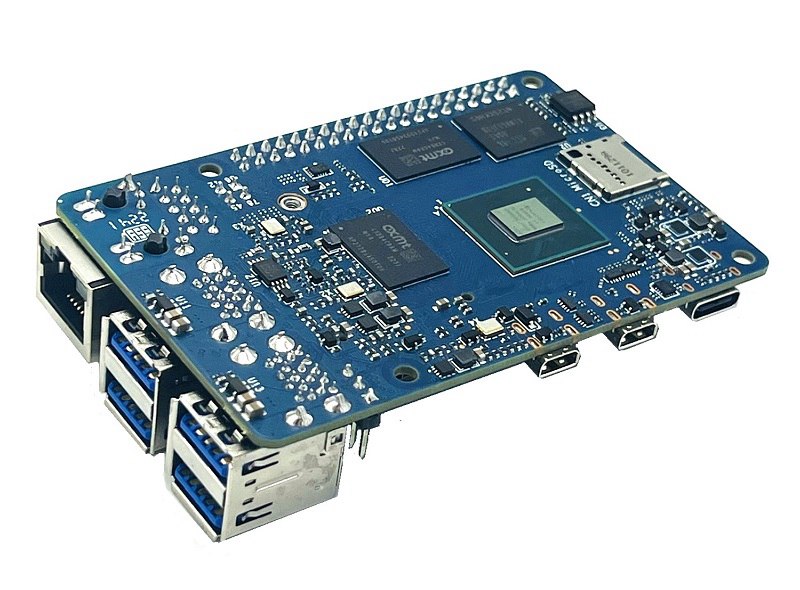
當前硬件平臺是香蕉派社區在2022年推出的新一代單板計算機香蕉派BPI-M6。它采用了深蕾半導體(Senarytech) VS680作為主控芯片,板載4GB LPDDR4內存和16GB EMMC存儲,支持4個USB 3.0接口,1個千兆網口,1個HDMI-RX端口和1個HDMI- TX端口。

軟件平臺

SDK軟件平臺支持Ubuntu Linux 20.04,搭載XFCE4的GUI,支持GPU加速,具體功能如下:

Ubuntu 20.04 XFCE4+GPU

NPU Demo,支持Yolo、PaddlePaddle模型

EMMC與SD卡雙啟動

H.264/265/VP8/VP9硬解碼

H.264/VP8硬編碼

USB2.0/3.0 Camera, USB鼠標鍵盤

exFAT/EXT4分區格式的U盤

支持MIPI Camera與MIPI屏

支持HDMI顯示器

支持HDMI TX Audio

支持HDMI RX Video

支持有線網絡、WIFI與藍牙
wKgZomYrSAmAVHbIAAGQaTRc9sE06.jpeg

操作說明

鏡像燒寫

在Windows10/11上安裝USB轉串口軟件?

第一步:將USB轉串口小板一側連接至VS680板卡,另一側連接Windows主機

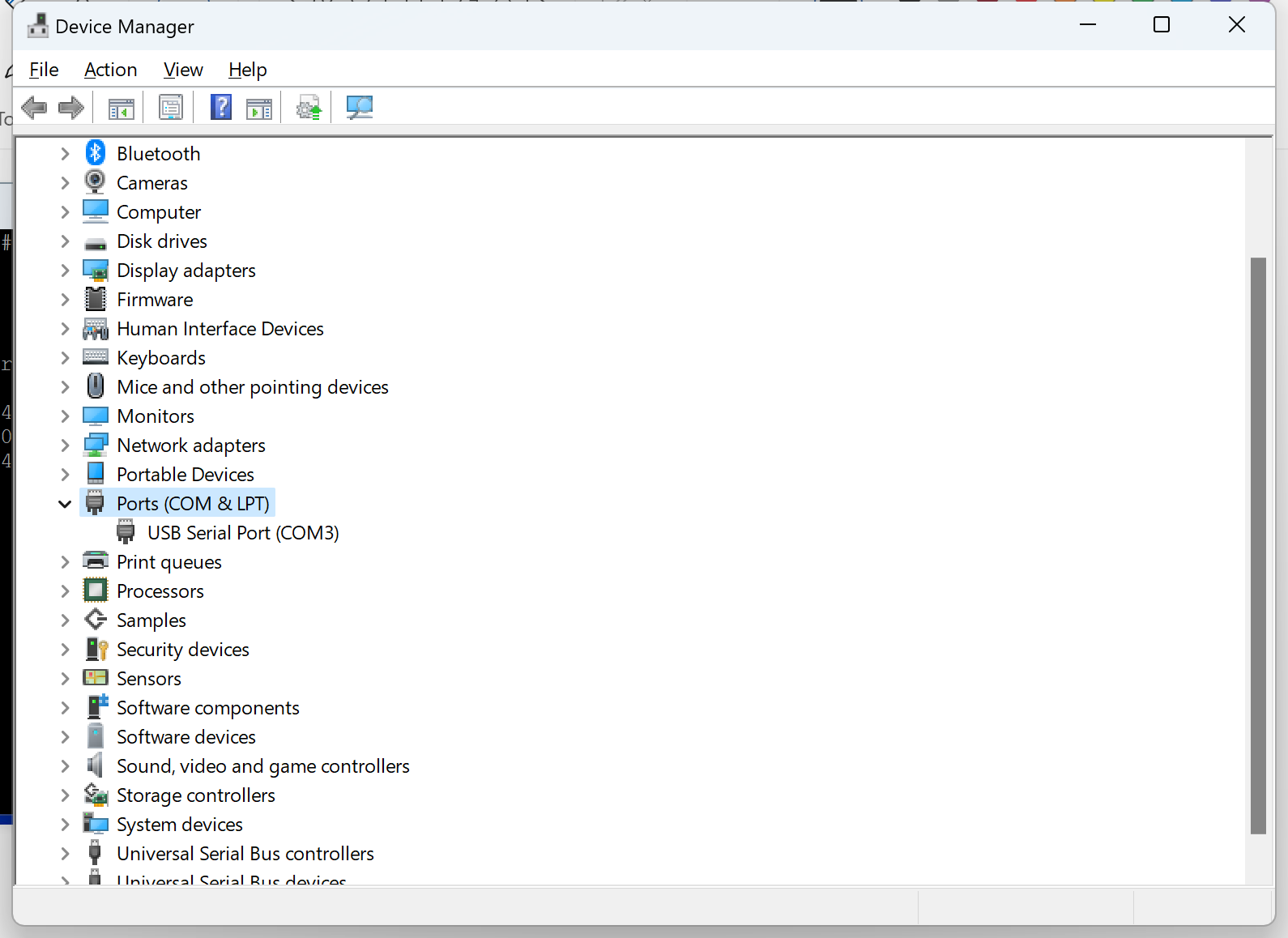
第二步:下載并安裝USB轉串口驅動:廠商配套的串口小板為ft232芯片,在網上可搜索此芯片的驅動后進行安裝,安裝完成后在Windows設備管理器顯示如下(不同的Windows主機顯示的COM口序號不一樣,此處以COM3為例):
wKgaomYrSAmAfTimAAGuLIDWtvo501.png

第三步:下載PuTTY串口通訊軟件并配置參數:COM3, 115200,N, 8, 1

使用PC燒寫工具在EMMC上燒寫引導程序

通過USB工具軟件燒寫鏡像至VS680板卡的EMMC存儲器,鏡像包與燒寫工具與操作說明詳見“版本鏡像燒寫說明”章節,安裝此工具軟件后,結合配套的燒寫說明文檔“SOC系統燒寫工具使用說明”進行操作。

使用SD卡燒寫工具燒寫系統鏡像

通過SD卡燒寫工具將系統鏡像燒寫至SD卡,鏡像包與燒寫工具與操作說明詳見“版本鏡像燒寫說明”章節

開機啟動

燒寫完成后,在板卡上插入上一步燒寫了系統鏡像的SD卡,并與PC機連接串口、與顯示器連接HDMI線、連接以太網線,拔掉電源再重新插上會自動開機,十幾秒鐘后,串口上會提示登錄,默認用戶名為”root”, 密碼為”123456”,HDMI顯示器界面上可用USB鍵盤輸入密碼”123456”登錄進xfce桌面系統,第一次啟動后需要在串口上登錄ROOT用戶并執行以下操作:

#在主機執行以下命令 dhclient eth0 resize2fs /dev/mmcblk1p16 timedatectl apt update

基本功能

準備工作

在進行后續的測試之前需要先在串口終端上配置環境變量:

#在主機執行以下命令 LD_LIBRARY_PATH="/usr/lib:/usr/lib64:/opt/syna/lib:/opt/syna/lib64:/usr/local/lib" export LD_LIBRARY_PATH=/opt/syna/lib64:$LD_LIBRARY_PATH PATH="/bin:/sbin:/usr/bin:/usr/sbin:/opt/syna/bin:/usr/local/bin" AMP_TA_PATH="/opt/syna/ta" AMP_FW_PATH="/opt/syna/fw" export AMP_TA_PATH export AMP_FW_PATH export PATH

驗證HDMI與MIPI屏功能

HDMI驗證:系統默認情況下會從HDMI輸出GUI桌面,證明HDMI功能正常

MIPI屏驗證:用以下方法切換至MIPI:

#在主機執行以下命令 test_disp hdcp disable test_disp setformat 6 102 2 0 1 0 1

再次切換回HDMI:

#在主機執行以下命令 test_disp setformat 0 24 0 2 1 0 0

驗證硬件編解碼功能

編碼驗證:

先在網上下載待編碼的YUV測試文件,再在串口終端上輸入命令進行H.264編碼:

#在主機執行以下命令 ampclient_alpha17--ins 1080p_avc_0_0.yuv -w1920-h1080-O hhhhh.h264

編碼完成后將hhhhh.h264拷貝至PC用播放軟件時行播放

解碼驗證:

先在網上下載待解碼的H.264測試文件720p.h264拷貝至目標板/root/720p.h264,串口中輸入命令:

#在主機執行以下命令 ampclient_samples 2 /root/720p.h264

(文件名必須絕對路徑才可以),默認情況將在HDMI上顯示解碼后的畫面

驗證USB功能

在USB2.0接口上接入USB鍵盤鼠標,然后在GUI上可以輸入命令以及正常移動鼠標

在USB2.0/3.0接口上插入exFAT分區的U盤,在串口終端上先輸入命令新建掛載目錄mkdir /mnt, 然后再運行命令掛載U盤,隨后在目錄板的/mnt目錄中可看到U盤中的文件

#在主機執行以下命令 mount -t vfat /dev/sda1 /mnt

驗證GUI及GPU加速功能

登錄進GUI后在UI 界面起個終端,輸入以下命令:

#在主機執行以下命令 apt install glmark2-es2 sudo DISPLAY=:0 glmark2-es2

在HDMI顯示上可以看到測試圖像,再開啟一個終端,使用以下命令查看gpu 占用率,若大于20%以上則表示GPU加速功能正常:

#在主機執行以下命令 cat /proc/pvr/status

審核編輯 黃宇

聲明:本文內容及配圖由入駐作者撰寫或者入駐合作網站授權轉載。文章觀點僅代表作者本人,不代表電子發燒友網立場。文章及其配圖僅供工程師學習之用,如有內容侵權或者其他違規問題,請聯系本站處理。 舉報投訴
  • Ubuntu
    +關注

    關注

    5

    文章

    613

    瀏覽量

    33390
  • 燒錄
    +關注

    關注

    8

    文章

    317

    瀏覽量

    37102
  • 香蕉派
    +關注

    關注

    1

    文章

    25

    瀏覽量

    4502
收藏 人收藏
加入交流群
微信小助手二維碼

掃碼添加小助手

加入工程師交流群

    評論

    相關推薦
    熱點推薦

    Ubuntu系統音頻調試指南:解決錄音異常問題

    在網安產品出貨國外的過程中,我們在 x86 平臺上遇到了 Ubuntu 系統錄音異常的情況 —— 安裝 Windows 系統時錄音正常,但切換到 Ubuntu 24.04.3 版本后
    的頭像 發表于 02-05 13:41 ?161次閱讀
    <b class='flag-5'>Ubuntu</b><b class='flag-5'>系統</b>音頻調試指南:解決錄音異常問題

    請問飛騰能用Ubuntu18.04的系統嗎,有資料嗎

    請問飛騰能用Ubuntu18.04的系統嗎,有資料嗎
    發表于 11-28 11:29

    VS680 HDMI AI分析解決方案 #目標識別 #視頻翻譯 #AI #芯片

    AI
    深蕾半導體
    發布于 :2025年11月12日 10:29:33

    ubuntu系統安裝之使用提供的ubuntu系統

    對于零基礎的初學者,建議先使用資料包中提供的開發環境來進行ubuntu系統的基本操作,在對Linux系統有了基本了解之后再搭建屬于自己的ubuntu
    發表于 09-22 16:28

    “芯”聲代,智未來—VS680本地語音交互系統 #語音交互 #芯片

    語音交互
    深蕾半導體
    發布于 :2025年09月17日 10:59:30

    系統適配 | RK3588 Ubuntu22.04正式發布

    前言:為了滿足廣大開發者與嵌入式愛好者的需求!眺望電子正式宣布,已完成基于瑞芯微RK3588的開發板對Ubuntu22.04LTS操作系統的深度適配與優化。此次適配不僅成功移植了
    的頭像 發表于 09-05 12:06 ?2200次閱讀
    <b class='flag-5'>系統</b>適配 | RK3588 <b class='flag-5'>Ubuntu</b>22.04正式發布

    如何在樹莓派上安裝Ubuntu MATE ?

    如果你對樹莓操作系統感到厭倦,又對龐大的Ubuntu環境不太感興趣,那么UbuntuMATE或許值得一試,它適合桌面使用。UbuntuMATE基于Ubuntu,但使用的是更輕量級的M
    的頭像 發表于 08-12 18:56 ?3279次閱讀
    如何在樹莓派上安裝<b class='flag-5'>Ubuntu</b> MATE ?

    系統適配 | RK3576適配Ubuntu20.04正式發布

    前言:為了滿足廣大開發者與嵌入式愛好者的需求!眺望電子正式宣布,已完成基于瑞芯微RK3576的開發板對Ubuntu20.04LTS操作系統的深度適配與優化。此次適配不僅成功移植了
    的頭像 發表于 07-31 08:32 ?2075次閱讀
    <b class='flag-5'>系統</b>適配 | RK3576適配<b class='flag-5'>Ubuntu</b>20.04正式發布

    【VisionFive 2單板計算機試用體驗】VisionFive 2燒錄Ubuntu

    拿到VisionFive 2板子有段時間了,之前也寫過幾篇帖子了,今天來寫一下刷寫Ubuntu系統。 1。首先從ubunut官網下載VisionFive 2的固件,塞防已經做好了適配。 https
    發表于 07-23 13:17

    【BPI-CanMV-K230D-Zero開發板體驗】香蕉 K230D 視覺開發板開箱+CamMV 環境搭建

    【開箱】 今天收到了香蕉 Banana Pi BPI-CanMV-K230D-Zero 開發板,先上圖一睹為快。 【處理器介紹】 這款開發板搭載嘉楠科技 K230D 處理器,K230D
    發表于 06-24 22:54

    香蕉BPI-RV2 RISC-V路由器開發板矽昌 SF21H8898網關SOC設計
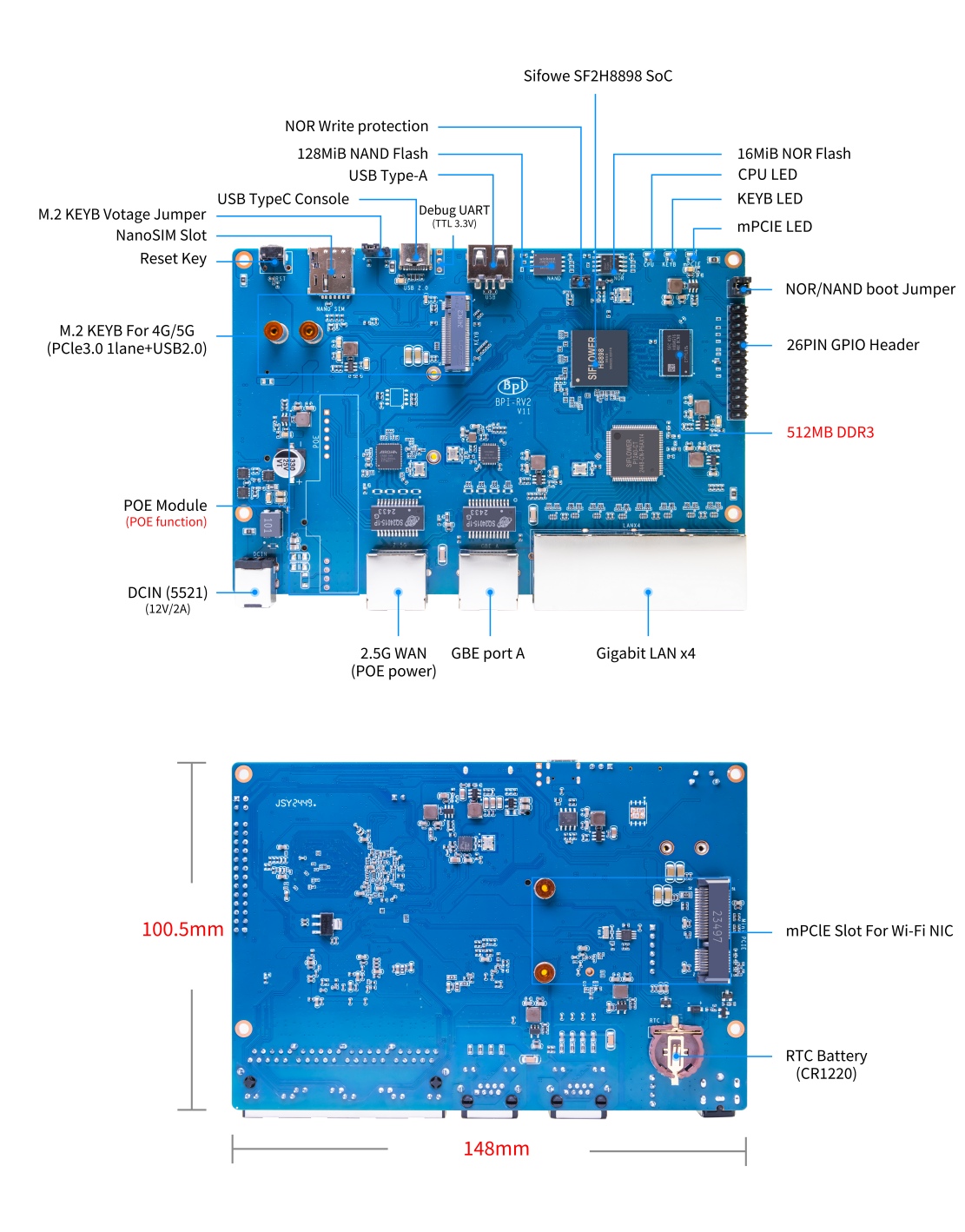
    香蕉BPI-RV2開源網關是一款基于Siflower SF21H8898 SoC、1 × 2.5G WAN網絡接口、5千兆LAN網絡接口、板載512MB DDR3內存、128 MiB NAND
    的頭像 發表于 05-29 16:59 ?1509次閱讀
    <b class='flag-5'>香蕉</b><b class='flag-5'>派</b>BPI-RV2 RISC-V路由器開發板矽昌 SF21H8898網關SOC設計

    廬山燒錄Linux系統啟動不了是怎么回事?

    1、通過K230_Linux_SDK編譯Ubuntu鏡像,燒錄SD卡插入廬山沒反應,PC串口不識別。也沒有進Bootloader模式。 2、官網的廬山鏡像下載鏈接無法下載,沒辦法排
    發表于 04-25 06:55

    深度揭秘:Ubuntu如何為樹莓打造安全堡壘,不看后悔!

    引言在物聯網和嵌入式開發日益普及的今天,樹莓作為一款廣受歡迎的開發板,被廣泛應用于各種項目和應用中。對于樹莓開發者來說,選擇一個安全可靠的操作系統至關重要。Ubuntu作為一款知名
    的頭像 發表于 04-19 08:32 ?982次閱讀
    深度揭秘:<b class='flag-5'>Ubuntu</b>如何為樹莓<b class='flag-5'>派</b>打造安全堡壘,不看后悔!

    VS680/SL1680 HDMI Rx 內容分析解決方案
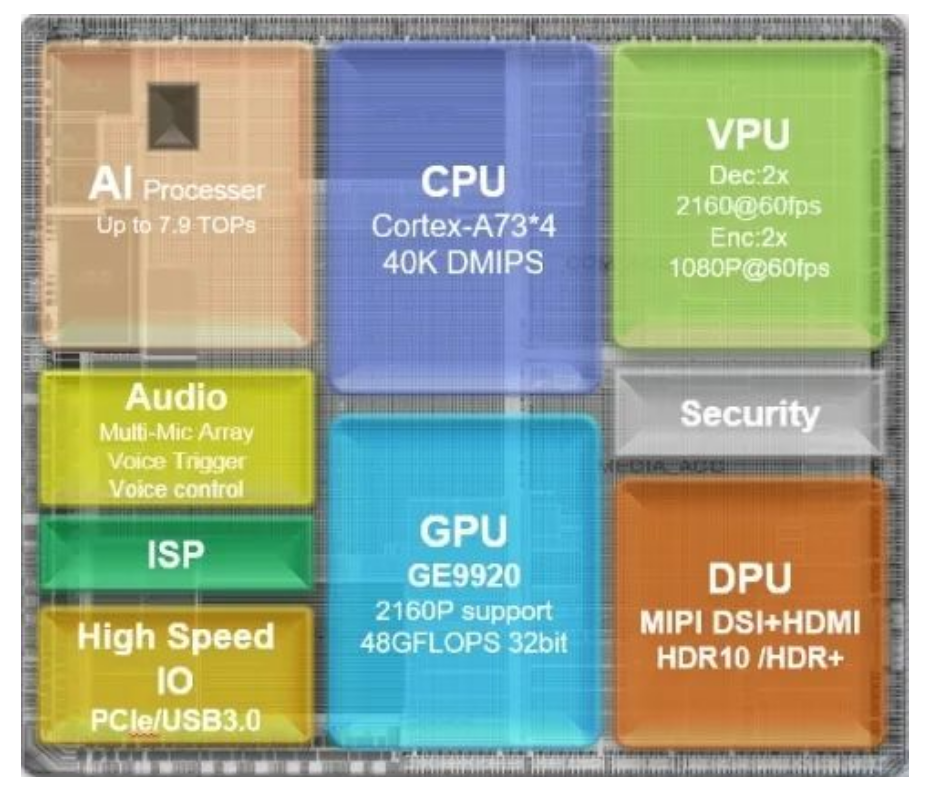
    VS680 HDMI Rx內容分析解決方案,依托VS680/SL1680智能多媒體處理器,實現高清音視頻處理與內容分析。 該方案廣泛應用于家庭影院、戶外大屏等場景,支持視頻超分、內容審核等功能,為用戶提供卓越的智能多媒體處理體驗。
    的頭像 發表于 03-25 16:34 ?1002次閱讀
    <b class='flag-5'>VS680</b>/SL1680 HDMI Rx 內容分析解決方案

    樹莓+Ubuntu:工業界的“絕配”如何掀起智能風暴!

    當“小樹莓”邂逅“烏布大俠”在科技江湖里,有些組合天生就是一對,比如花生醬和果凍,湯姆和杰瑞,還有我們的樹莓Ubuntu!想象一下,一個只有信用卡大小的樹莓,搭配上靈活強大的Ubuntu
    的頭像 發表于 03-25 09:25 ?884次閱讀
    樹莓<b class='flag-5'>派</b>+<b class='flag-5'>Ubuntu</b>:工業界的“絕配”如何掀起智能風暴!