


 ZDP1440串口屏應(yīng)用開發(fā)如何使用虛擬串口調(diào)試

本文導(dǎo)讀
ZDP1440串口屏應(yīng)用開發(fā)如何使用虛擬串口調(diào)試呢?本文將詳細方法分享給大家。
普通串口屏拿到實物后,需要使用對應(yīng)的上位機進行開發(fā)、燒錄,然后下載到串口屏中進行驗證;但既然都用串口屏了,電腦上也有串口,也有屏幕,為啥開發(fā)過程不在電腦上一步到位呢?下面一起看下ZDP1440D串口屏應(yīng)用開發(fā)如何以虛擬串口的方式在PC上完成全部的UI開發(fā)和通信調(diào)試工作。
添加虛擬串口
AWTKDesigner新建UI工程時,將工程路徑選擇為HMI_ZDP1440D\03.UI_build_project\user_projects。UI設(shè)計完成,打開HMI_ZDP1440D\03.UI_build_project下的zdp_set_tool.exe配置工具。如圖1所示,點擊【刷新】,然后選擇設(shè)計好的UI工程,點擊【添加PC端虛擬串口&命令解析器文件】按鈕,即可將虛擬串口相關(guān)文件加入UI工程。勾選【使能PC端虛擬串口】后,在PC端模擬運行時可選擇PC端的串口作為命令串口,UI開發(fā)不必依賴硬件就可以調(diào)試。
注:目前僅支持使用Visual Studio C++編譯,不支持MinGW編譯。
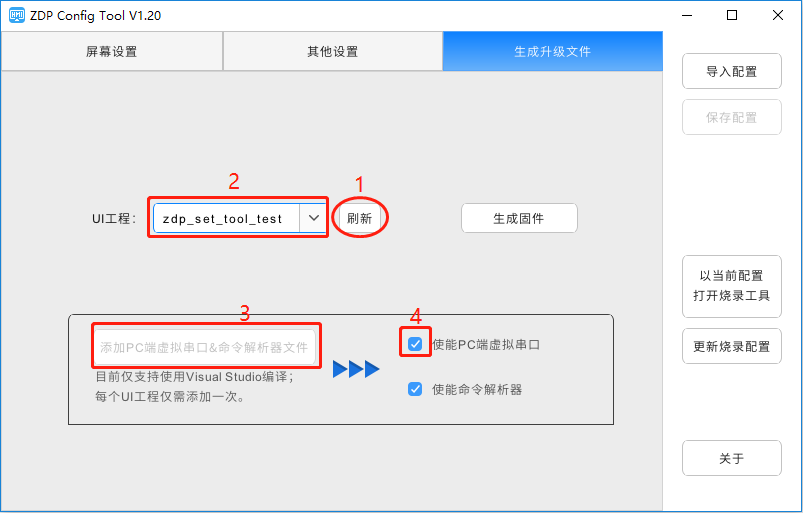
圖1添加虛擬串口
使用visualstudiocode調(diào)試
在用AWTK Designer設(shè)計完UI并編譯后,使用VS Code打開UI所在文件夾,如圖2所示。
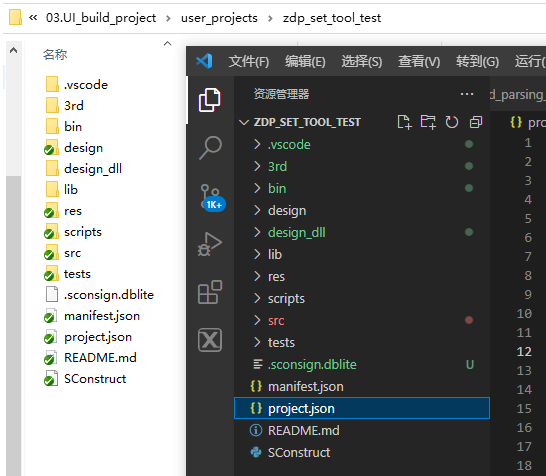
圖2用VSCode打開UI
按https://awtk.zlg.cn/docs/awtk_docs/AWTK_Guide/2.AWTK-Application.html#_2-7-2-visual-studio-code 所述,添加插件,配置 launch.json文件,如下:
{
    // 使用 IntelliSense 了解相關(guān)屬性。
    // 懸停以查看現(xiàn)有屬性的描述。
    // 欲了解更多信息,請訪問: https://go.microsoft.com/fwlink/?linkid=830387
    "version": "0.2.0",
    "configurations": [
        {
            "name": "(Windows) 啟動",
            "type": "cppvsdbg",
            "request": "launch",
            "program": "${workspaceFolder}/bin/demo.exe",
            "args": [],
            "stopAtEntry": false,
            "cwd": "${fileDirname}",
            "environment": [],
            "console": "externalTerminal"
        }
    ]
}
隨后點擊開始調(diào)試按鈕,程序就會運行,可以在對應(yīng)的源碼處增加斷點,逐步調(diào)試,詳見圖3。
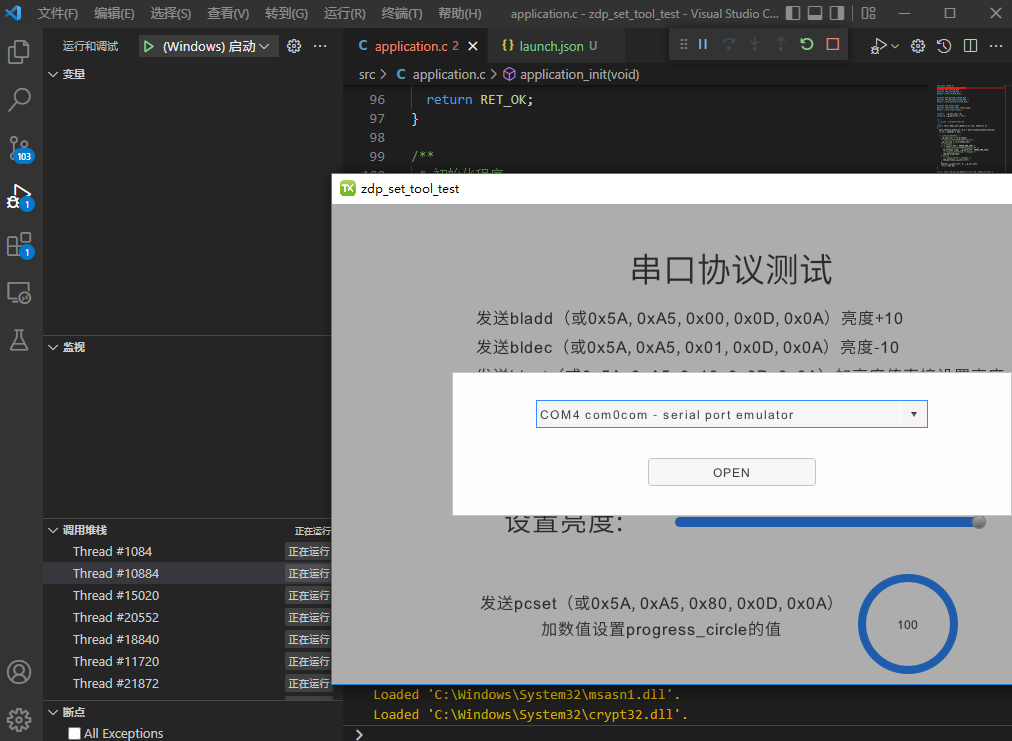
圖3開始調(diào)試
運行效果
以zdp_set_tool_test為例,模擬運行UI,首先會彈出串口選擇窗口,如圖4所示。
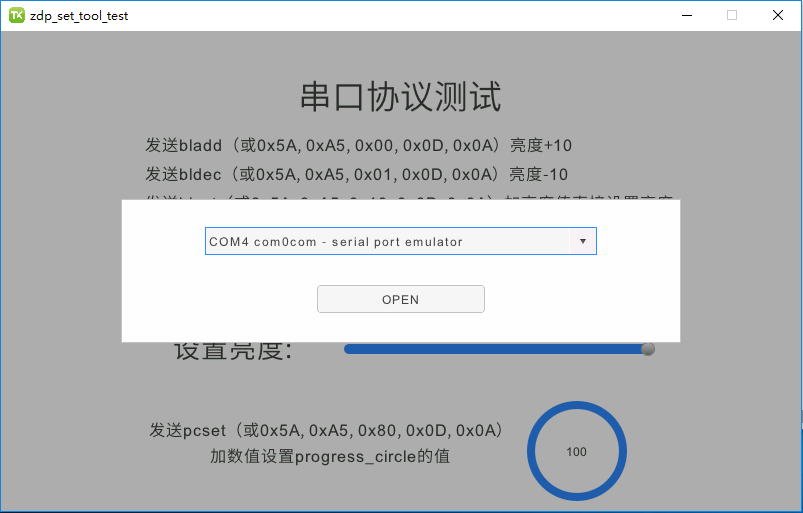
圖4運行效果添加虛擬串口UI
在UI選好串口后,用串口上位機打開對應(yīng)的另一個串口,發(fā)送命令,如圖5所示。
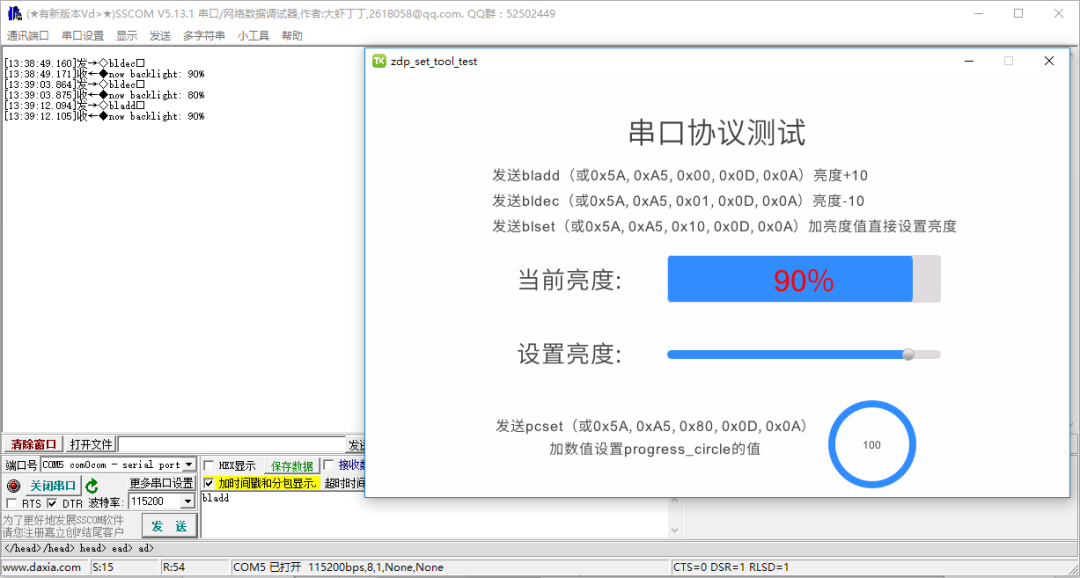
圖5運行UI
至此,使用虛擬串口調(diào)試的開發(fā)過程就結(jié)束了。HMI-ZDP1440D串口屏開發(fā)套件資料持續(xù)更新中。
審核編輯:湯梓紅
-
串口調(diào)試
+關(guān)注
關(guān)注
2文章
275瀏覽量
25623 -
虛擬串口
+關(guān)注
關(guān)注
3文章
64瀏覽量
14588 -
應(yīng)用開發(fā)
+關(guān)注
關(guān)注
0文章
63瀏覽量
9973 -
串口屏
+關(guān)注
關(guān)注
8文章
623瀏覽量
39566
原文標(biāo)題:ZDP1440系列小技巧-如何使用虛擬串口調(diào)試
文章出處:【微信號:立功科技,微信公眾號:立功科技】歡迎添加關(guān)注!文章轉(zhuǎn)載請注明出處。
發(fā)布評論請先 登錄
圖像顯示驅(qū)動芯片ZDP1440系列小技巧 如何使用多國語言互譯
求一種基于ZDP1440的彩屏86盒顯示方案
Keil 開發(fā)環(huán)境與虛擬串口屏綁定調(diào)試
串口屏開發(fā)環(huán)境與虛擬串口屏綁定調(diào)試-V2.0
玩轉(zhuǎn)ZMP110x創(chuàng)新串口屏的虛擬串口屏開發(fā)模式
致遠微電子推出全新ZDP系列顯示驅(qū)動芯片
ZDP1440系列小技巧—如何配置RGB屏幕參數(shù)?
ZDP1440系列小技巧—如何配置MIPI屏幕參數(shù)?
ZDP1440系列小技巧—如何實時顯示FPS呢?
ZDP1440系列小技巧:實時顯示FPS的方法詳解
ZDP1440系列小技巧—如何OTA差分升級顯示素材?



 工商網(wǎng)監(jiān)
評論