


 如何在原理圖編輯器和PCB編輯器中從毫米切換到密耳

您的PCB布局必須準(zhǔn)確反映您的最終設(shè)計,并且應(yīng)遵循指定的單位比例。在Altium Designer中,有一些簡單的方法可以在您處理PCB布局時以及創(chuàng)建電路原理圖中設(shè)置單位。下面的簡短指南顯示了如何在原理圖編輯器和PCB編輯器中從毫米切換到密耳。用戶可以實時(在處理PCB布局時)或者通過原理圖和PCB中的首選項對話框執(zhí)行此操作。
在設(shè)計過程中切換單位的最快方法
Altium Designer提供兩種單位系統(tǒng):毫米和密耳。這些是大多數(shù)元件數(shù)據(jù)表和機械圖紙以及用于PCB裝配的Gerber文件中使用的標(biāo)準(zhǔn)單位。對于任何想在設(shè)計過程中切換單位的人來說,最快的方法取決于您是在PCB編輯器還是原理圖編輯器中。
在原理圖編輯器中 — 使用視圖 --> 切換單位菜單選項以更改單位
在PCB編輯器中 — 有三個選項:
按下鍵盤上的“Q”按鈕
按下鍵盤上的“V”,然后按下“U”
使用視圖 --> 切換單位菜單選項
除了PCB編輯器中的兩個熱鍵選項外,Altium Designer還可以使用許多其他熱鍵以幫助自動執(zhí)行大量任務(wù)。您可以在本文中看到一些我最喜歡的熱鍵。
除了這些選項之外,用戶還可以使用首選項對話框,在原理圖編輯器中設(shè)置或切換單位,或者使用PCB編輯器中的屬性面板。
在首選項中切換單位
在原理圖中從毫米切換為密耳
當(dāng)您第一次打開Altium Designer時,甚至在移動到捕捉網(wǎng)格之前,您可以設(shè)置一些首選項以在原理圖中工作。單擊Altium Designer右上角的齒輪可以找到這些首選項,如下所示。您還可以轉(zhuǎn)到“工具”下拉菜單并選擇“首選項”,在打開原理圖的情況下訪問這些首選項。
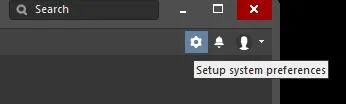
在Altium Designer中打開首選項對話框
首選項對話框支持您設(shè)定Altium Designer中的不同工具在首次打開時如何運行。在原理圖中,您可以為幾乎所有內(nèi)容設(shè)置行為,從工作表模板到如何放大至PCB庫元件。PCB測量單位也有不同的設(shè)置,如下所示。
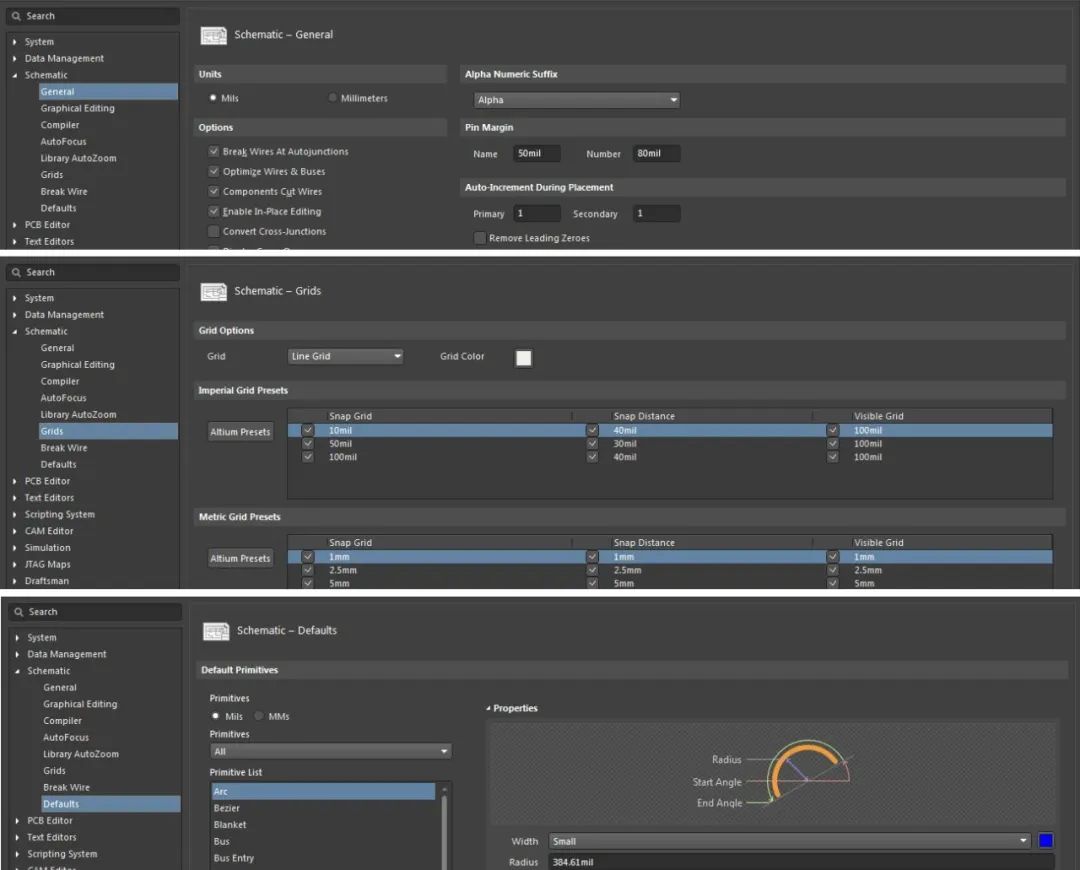
您可以在三個不同的區(qū)域設(shè)置Altium Design原理圖首選項中的單位
在上圖中,您可以看到三個不同的區(qū)域,您可以在其中為Altium Designer中的新原理圖設(shè)置單位首選項。第一個是原理圖的主要單位,可以在首選項對話框的“常規(guī)”設(shè)置中找到。第二個允許您為網(wǎng)格設(shè)置單位首選項,而第三個則用于設(shè)置默認(rèn)原始對象的單位。
不過,在原理圖中工作時,您并不局限于在首選項中設(shè)置的PCB測量單位。使用“視圖”下拉菜單中的“切換單位”命令,即可在工作時輕松地即時更改單位。仔細(xì)觀察下圖,您可以在下拉菜單中看到該命令。請注意,“單位”中的“U”帶有下劃線。這表明您也可以在按鍵組合中使用此字母以切換單位。在這種情況下,命令位于“視圖”下拉菜單中,因此您需要使用“vu”組合鍵以更改單位。
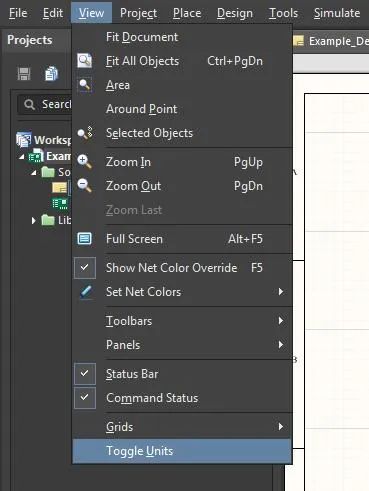
“視圖”下拉菜單中的“切換單位”命令
在PCB布局中從毫米切換到密耳
在Altium Designer的PCB布局方面,情況有些不同。在Altium Designer的PCB編輯器的舊版本中,單位在“電路板選項”菜單中發(fā)生了更改。現(xiàn)在,它已移至屬性面板,您可以從“面板”按鈕訪問該面板。我們應(yīng)該提到的另一件事是,Altium Designer現(xiàn)在將測量單位稱為“MM”(毫米)或“Mil”(密耳)單位,而不是“公制”和“英制”。
如果您希望更改PCB編輯器的測量值,如果您需要以英制單位來演示元件或跡線,那么您將需要找到您的電路板選項。要更改電路板的測量單位,請打開“屬性”面板,然后向下滾動到底部。您可以在“屬性”面板的“其他”部分找到這些單位,如下圖所示。
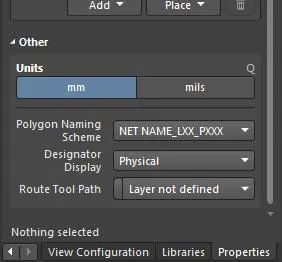
Altium Designer布局工具屬性面板中的單位切換
更改單位時,會話窗口左下角顯示的位置和格網(wǎng)數(shù)據(jù)將更新。查看下方圖片,在我們從一種測量單位切換到另一種測量單位時,您可以看到數(shù)據(jù)的差異。這種數(shù)據(jù)顯示也位于原理圖編輯器的同一位置。
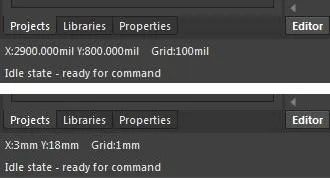
顯示在Altium Designer中使用的PCB測量單位
還有一些其他方法可以更改Altium Designer布局工具中的測量單位。您可以使用位于“視圖”下拉菜單中的“切換單位”命令,如下所示。與原理圖一樣,您也可以使用鍵盤上的“V”+“U”快捷鍵組合以更改單位。您還可以在布局中使用其他選項來更改單位,即使用鍵盤上的“Q”。
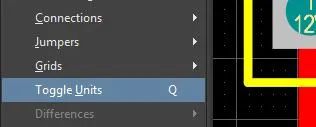
Altium Designer布局工具中的“視圖 > 切換單位”命令
在Altium Designer中還有其他位置,您也可以在其中更改測量單位。例如,層堆棧管理器支持您切換單位以開發(fā)疊層。
簡化控制,提高工作效率
除了您正在使用的單位之外,Altium Designer還為您提供了許多其他簡化的控件以改變工作環(huán)境。無論是設(shè)置還是切換,您對所使用的捕捉網(wǎng)格都擁有難以置信的控制權(quán)。在布局中,您可以使用“視圖配置”面板控制圖層的顯示并在圖層之間切換,該面板可通過小寫的“L”快捷鍵輕松訪問。要在2D和3D之間切換,請使用如下所示的“視圖”下拉菜單,或者干脆使用“2”或“3”快捷鍵。
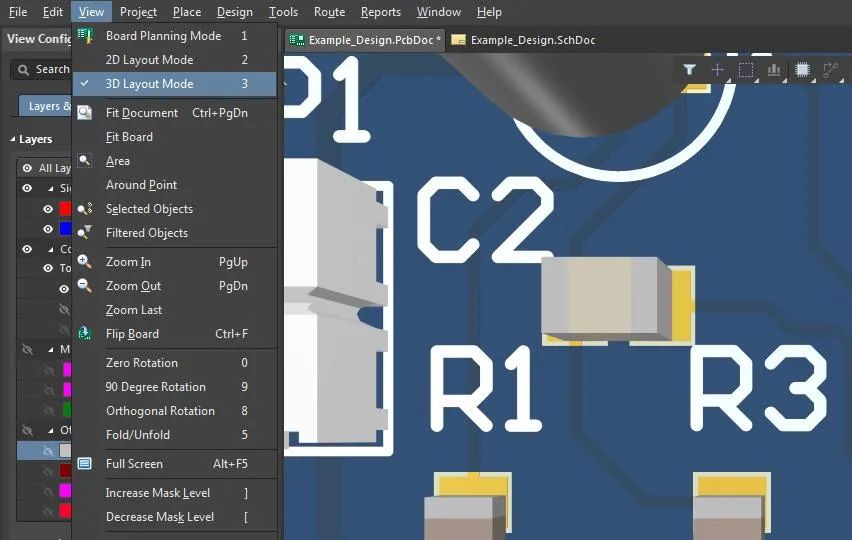
在Altium Designer中,您可以在2D和3D視圖之間輕松切換
無論您是布線更簡單的2層電路板,還是更多層的復(fù)雜HDI PCB,Altium Designer都能在直觀的用戶界面中提供您所需的CAD功能。Altium Designer中大量的熱鍵和自動化功能可幫助您在構(gòu)建新設(shè)計時保持高效。當(dāng)設(shè)計完成并準(zhǔn)備將文件遞交給制造商時,Altium 365平臺可以輕松地協(xié)作并共享您的項目。
審核編輯:湯梓紅
-
原理圖
+關(guān)注
關(guān)注
1353文章
6427瀏覽量
246297 -
pcb
+關(guān)注
關(guān)注
4404文章
23878瀏覽量
424262 -
altium
+關(guān)注
關(guān)注
48文章
1006瀏覽量
122160 -
PCB設(shè)計
+關(guān)注
關(guān)注
396文章
4921瀏覽量
95257 -
Designer
+關(guān)注
關(guān)注
0文章
145瀏覽量
37533
原文標(biāo)題:【技術(shù)博客】將單位從毫米切換到密耳以及其他PCB設(shè)計測量首選項
文章出處:【微信號:AltiumChina,微信公眾號:Altium】歡迎添加關(guān)注!文章轉(zhuǎn)載請注明出處。
發(fā)布評論請先 登錄
文本編輯器的實現(xiàn)
如何設(shè)置PCB編輯器的參數(shù)?
如何從Linux中探討Ⅵ編輯器的教學(xué)問題

PADS的元件編輯器的使用方法
原理圖編輯器基礎(chǔ)

UltraEdit十六進(jìn)制編輯器
Java電子病歷編輯器源碼,B/S電子病歷編輯器源碼




 工商網(wǎng)監(jiān)
評論