


 Altium Designer的使用教學與技巧分享(一)

對于很多的電子行業從業者或者是在校電子類專業的大學生,那一定有聽過鼎鼎大名的Altium Designer軟件了,這個軟件可以說是五臟俱全,涵蓋了電子行業從業者大部分的設計內容。
所以了解這個軟件的使用就顯得尤為重要了,所以新開一個坑,就是關于Altium Designer的使用教學與技巧分享了,會一直更新,碼住收藏。
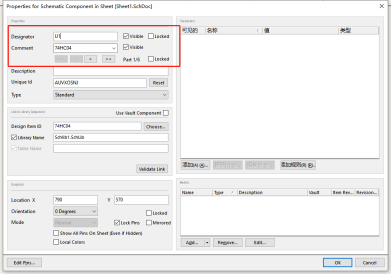
PCB圖中和原理圖一樣,同樣可以修改標識符的大小和位置,雙擊上面的標識符即可。
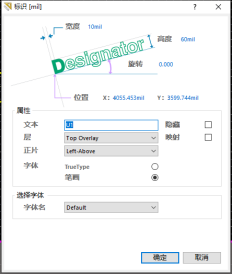
同時也可以添加一些必要的文字到PCB板上,具體操作就是放置字符串。
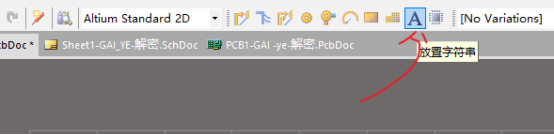
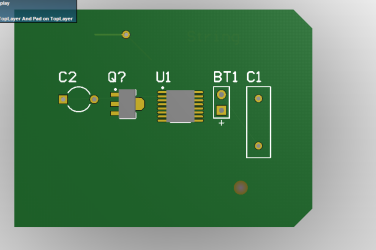
前面有提到,在走線操作時如果按數字2,可以有過孔的效果,而在正常的PCB操作界面下,按數字3可以切換為3D視圖,按數字2返回2D視圖。
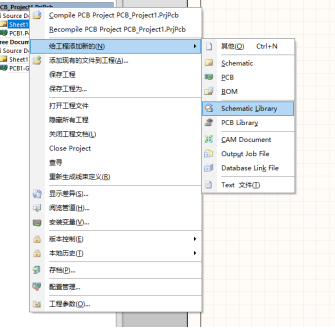
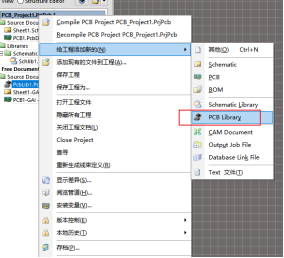
然后一起來看下原理圖元件庫的創建,在工程上點擊“給工程添加新的”“Schematic Library”即可創建出新的元件庫文件,此時這個庫是屬于該工程的。
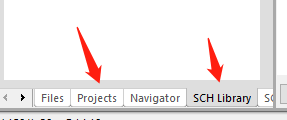
然后選擇左下角的SCH Library進入原理圖庫的編輯界面
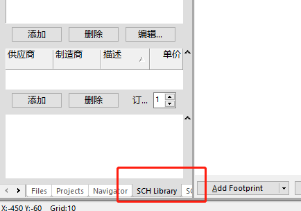
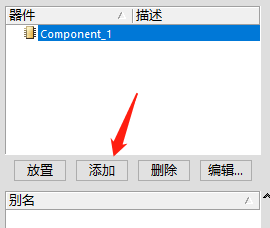
如果想要在這個元件庫中添加新的元件,只需要點擊左側的“添加”即可進行相應的添加。
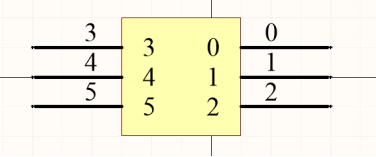
進行添加時遵循先放置圖形外框,再放置引腳,然后對各個引腳進行相應的命名,這個過程一般可以對照Datasheet來進行,從而初步得到一個完整的元器件原理圖
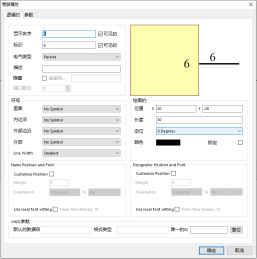
在放置引腳的過程中,可以按Tab鍵來顯示引腳屬性編輯界面,主要需要子修改的內容就是標識和顯示名字,標識一定要按照datasheet來進行設置,顯示名稱則可以適當靈活,可以有自己的修改。
然后回到原理圖庫文件,點擊右鍵,可以添加相關圖形或文字,方便圖形做信息標識。
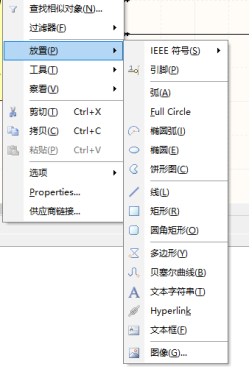
畫完自己的原理圖庫就可以開始進行庫文件的導入了,導入方法也非常簡單,點擊“庫”,選擇下圖中的Libraries...,然后進行相應的添加即可。
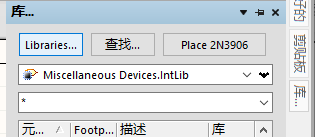
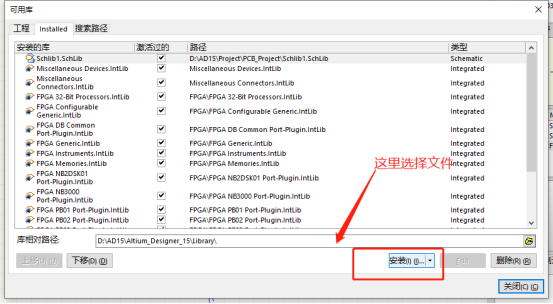
這里面庫的等級是可以隨意變換的,通過上移和下移來調換優先級。
所有操作完成之后,就可以正式開始調用剛剛創建的庫元件了。
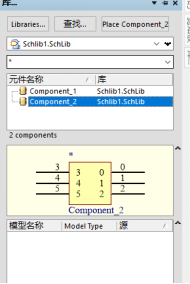
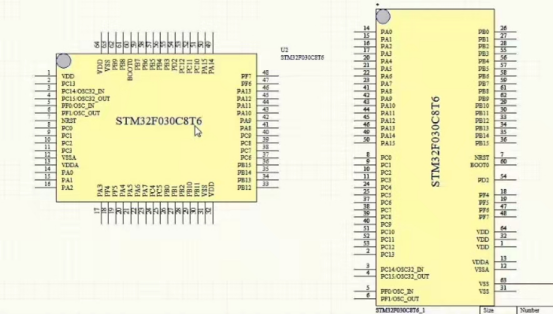
可以看到,一個元件庫文件就已經創建好了,不過在實際的開發過程中,為了原理圖的美觀性以及可讀性,不會一比一的根據封裝規則來進行設置,比如有時將四邊都有引腳的多引腳IC在原理圖呈現時刻意將所有引腳都只放在IC的兩邊。
(其他使用技巧:在創建原理圖庫時,可以通過左下角的選項欄來切換元件庫界面和項目project界面)
-
元器件
+關注
關注
113文章
5004瀏覽量
99648 -
altium
+關注
關注
48文章
1006瀏覽量
122160 -
軟件
+關注
關注
69文章
5332瀏覽量
91579 -
元件庫
+關注
關注
75文章
288瀏覽量
44140
發布評論請先 登錄
Altium推出Altium Designer 2013
Altium Designer 17/16中文破解版(附加教學視頻)
Altium Designer 教學視頻
Altium Designer的Protel初學教程
Altium推出Altium Designer 12
altium designer 10安裝教程
Altium Designer教程之Altium Designer規則使用說明
Altium Designer教程之Altium Designer PCB設計教學課件免費下載
最新Altium Designer的特性和基礎教學
Altium Designer的使用教學與技巧分享(五)
Altium Designer的使用教學與技巧分享(四)
Altium Designer的使用教學與技巧分享(三)



 工商網監
工商網監
評論