




 Cadence ORCAD原理圖導(dǎo)出PDF的方法

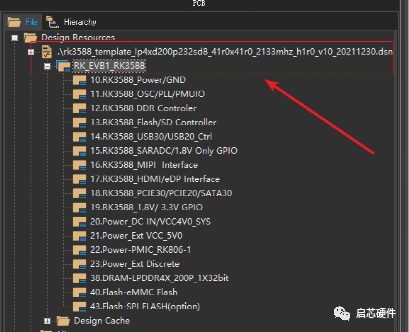
打開Cadence .DSN原理圖文件,注意選中整個DSN文件,
很多時(shí)候再看某一頁,然后就直接去設(shè)置打印,打出了就只有當(dāng)前頁面的原理圖了。
選中這兩個一般都可以,默認(rèn)一般選擇下面的文件夾
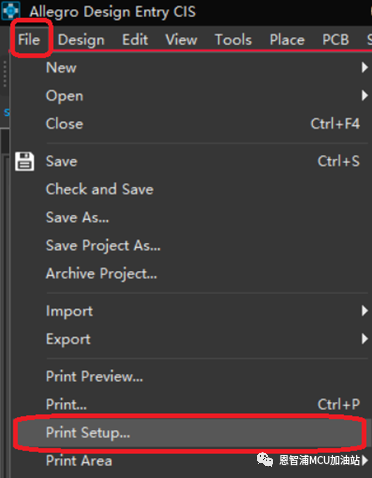
菜單欄File中選擇Print setup

打印機(jī)選擇安裝的PDF閱讀器作為虛擬打印機(jī), 其他設(shè)置如圖所示

設(shè)置完打印屬性打開File菜單欄下的Print或者按住"Ctrl+P”進(jìn)行打印。

Prin對話框中保持默認(rèn)選項(xiàng),直接點(diǎn)擊確定進(jìn)行打印輸出

打印好后,會直接打開PDF,如果沒有打開,就表示打印失敗了。
打開的pdf文檔如下圖實(shí)例

總結(jié):
- 打開Cadence OrCAD軟件,并加載您的原理圖設(shè)計(jì)文件。
- 在Cadence OrCAD軟件界面上選擇 "文件" (File) 菜單。
- 在 "文件" (File) 菜單下,選擇 "打印" (Print) 選項(xiàng)。
- 彈出的 "打印" (Print) 對話框中,選擇打印機(jī)為 "Adobe PDF" 或任何其他虛擬 PDF 打印機(jī)。
- 調(diào)整打印設(shè)置,如紙張大小、方向、縮放比例等。您可以根據(jù)需要進(jìn)行自定義設(shè)置。
- 在打印設(shè)置調(diào)整完畢后,點(diǎn)擊 "打印" (Print) 按鈕。
- 彈出的 "另存為" (Save As) 對話框中,選擇保存位置和文件名,并將文件類型設(shè)為 "PDF"。
- 點(diǎn)擊 "保存" (Save) 按鈕,即可將Cadence OrCAD原理圖導(dǎo)出為PDF文件。
聲明:本文內(nèi)容及配圖由入駐作者撰寫或者入駐合作網(wǎng)站授權(quán)轉(zhuǎn)載。文章觀點(diǎn)僅代表作者本人,不代表電子發(fā)燒友網(wǎng)立場。文章及其配圖僅供工程師學(xué)習(xí)之用,如有內(nèi)容侵權(quán)或者其他違規(guī)問題,請聯(lián)系本站處理。
舉報(bào)投訴
-
原理圖
+關(guān)注
關(guān)注
1343文章
6424瀏覽量
245153 -
Cadence
+關(guān)注
關(guān)注
68文章
1000瀏覽量
146299 -
PDF
+關(guān)注
關(guān)注
1文章
177瀏覽量
35348 -
orcad
+關(guān)注
關(guān)注
27文章
301瀏覽量
120099 -
DSN
+關(guān)注
關(guān)注
0文章
8瀏覽量
4935
發(fā)布評論請先 登錄
相關(guān)推薦
熱點(diǎn)推薦
怎樣導(dǎo)出ORCAD的原理圖庫?
如題所示,怎樣在orcad中快速導(dǎo)出一張原理圖中的所有庫,像protel一樣只要生成原理圖庫,就把所有原理圖中包含的庫生成到了一個庫文件中,
發(fā)表于 02-08 09:28
使用智能PDF導(dǎo)出原理圖時(shí)出現(xiàn)錯誤,無法導(dǎo)出,求解決方法
使用智能PDF導(dǎo)出AD的原理圖時(shí),到最后一步,就會出現(xiàn)一堆的massage(報(bào)錯信息),然后默認(rèn)打開的PDF中什么都沒有。
發(fā)表于 03-12 09:24
如何讓AD導(dǎo)出原理圖PDF附帶BOM表?
各位大哥,請教下,在AD導(dǎo)出原理圖PDF時(shí),怎么附帶導(dǎo)出BOM表呢,如下圖一樣:
發(fā)表于 09-23 05:06
Altium原理圖遷移轉(zhuǎn)換到Cadence OrCAD17.2的方法
轉(zhuǎn)換到Cadence OrCAD17.2的方法。 1、使用Altium Designer軟件打開需要進(jìn)行轉(zhuǎn)換的原理圖文件,如下圖所示,這個FPGA的工程里面共計(jì)有8個
發(fā)表于 07-06 16:15
請問如何使用您的電路板文件在Cadence的Orcad Capture中重繪原理圖?
我買了你的kc705并下載了你的電路板文件。我想使用Cadence的Orcad捕獲來重繪原理圖。我怎樣才能做到這一點(diǎn)?你有Orcad捕獲版的電路板文件嗎?如果您這樣做,請發(fā)送或建議我。
發(fā)表于 07-30 14:24
Cadence設(shè)計(jì)原理圖常用導(dǎo)出方案分享
電路工作到了后期需要匯報(bào)或者寫文章需要設(shè)計(jì)原圖 ,這里整理一下Cadence設(shè)計(jì)原理圖常用導(dǎo)出方案。 前期工具用的好,后期處理沒煩惱,Cadence自帶工具其實(shí)很強(qiáng)大,只是你沒嘗
發(fā)表于 01-15 07:48
如何使用Cadence OrCAD進(jìn)行STM32F411最小系統(tǒng)原理圖繪制?
如何使用Cadence OrCAD進(jìn)行STM32F411最小系統(tǒng)原理圖繪制?
發(fā)表于 10-11 06:20
Cadence-OrCAD原理圖文件轉(zhuǎn)換成Altium-Desi
Cadence-OrCAD原理圖文件轉(zhuǎn)換成Altium-Designer原理圖格式,感興趣的可以看看。
發(fā)表于 07-22 16:18
?0次下載
Cadence每日一學(xué)_10 | 使用OrCAD繪制STM32最小系統(tǒng)原理圖完整流程
Cadence每日一學(xué)_01| Cadence、Allegro、OrCAD都是什么東東?Cadence每日一學(xué)_02 | 使用OrCAD創(chuàng)建
發(fā)表于 11-17 15:21
?36次下載

Altium Designer原理圖PCB轉(zhuǎn)換到cadence的方法(一)
今天和大家分享一個詳細(xì)的AD(altium designer21)軟件的原理圖和PCB轉(zhuǎn)化為cadence 17.4【orcad和allegro】的圖文詳解。這里需要解釋一下,AD的原理圖
Altium Designer原理圖PCB轉(zhuǎn)換到cadence的方法(二)
今天和繼續(xù)大家分享一個詳細(xì)的AD(altium designer21)軟件的原理圖和PCB轉(zhuǎn)化為cadence 17.4【orcad和allegro】的圖文詳解第二期,PCB轉(zhuǎn)換。
cadence如何添加和導(dǎo)出原理圖封裝庫
在使用cadence進(jìn)行電子電路原理圖設(shè)計(jì)時(shí),突然發(fā)現(xiàn)一個問題,那就是cadence添加和導(dǎo)出原理圖封裝庫的方式與altium design
Cadence生成PDF原理圖,這一篇就足夠!
將原理圖設(shè)計(jì)導(dǎo)出為PDF格式。 PDF格式原理圖不依賴于PCB設(shè)計(jì)工具就可以直接打開,方便技術(shù)交流,例如










 工商網(wǎng)監(jiān)
評論