


 怎樣啟動(dòng)PLCSIM軟件呢?

步驟
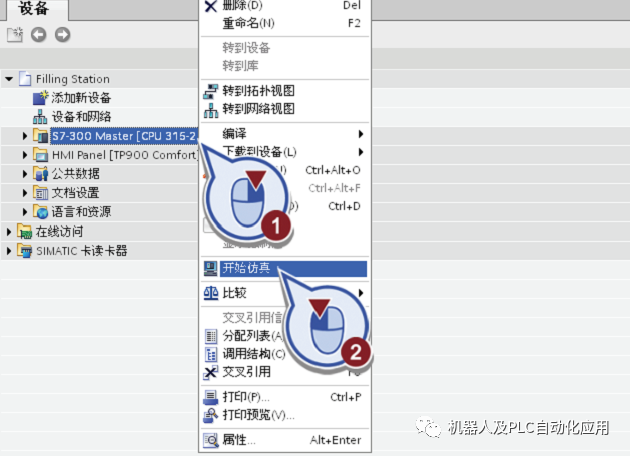
右鍵單擊項(xiàng)目樹中的 S7-300 Master CPU。
從快捷菜單中選擇菜單項(xiàng)“開始仿真”。
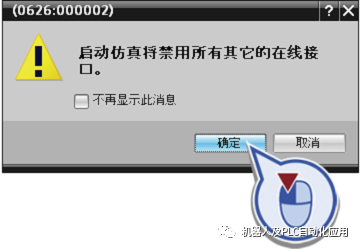
2. 單擊“確定”,確認(rèn)下圖中的對話框。
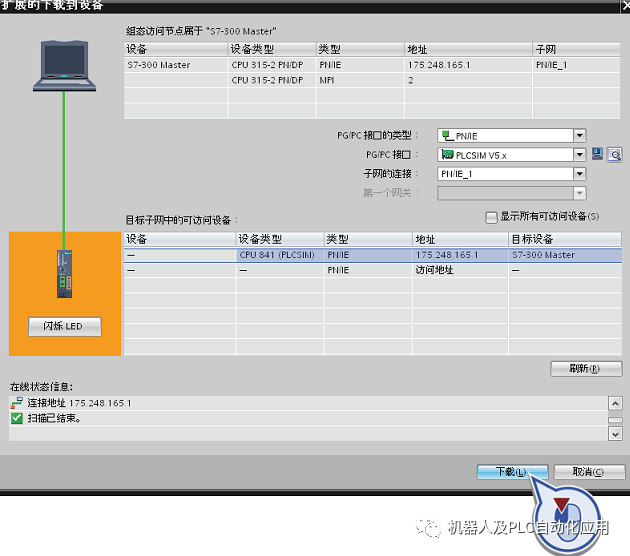
PLCSIM 軟件在后臺(tái)啟動(dòng),并會(huì)打開“擴(kuò)展的下載到設(shè)備”對話框。
3. 在“擴(kuò)展的下載到設(shè)備”對話框窗口中,選擇以下設(shè)置;
– PG/PC 接口的類型:PN/IE
– PG/PC 接口:PLCSIM V5.x
– 子網(wǎng)的連接:PN/IE_1
然后單擊“下載”按鈕。
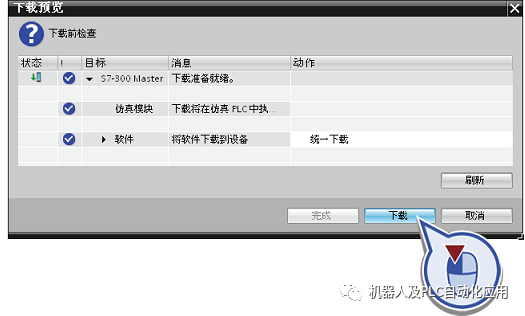
將執(zhí)行“編譯” 對話框。
4. 在使用 PLCSIM 進(jìn)行仿真的模塊中,確認(rèn)下載過程。
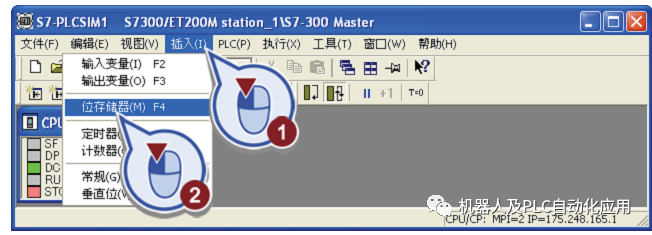
5. 插入一個(gè)“位存儲(chǔ)器”視圖對象,以便通過地址區(qū)域 M10.0 至 M10.7 中的存儲(chǔ)器位來控制和輸出 PLC 變量。
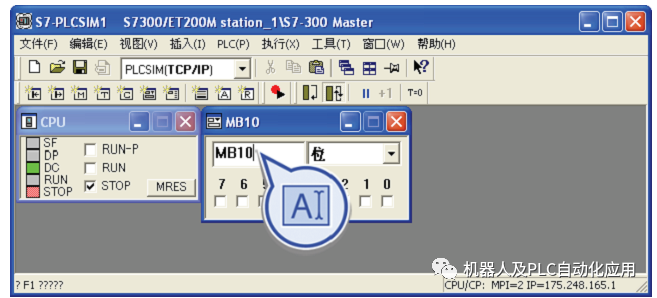
6. 輸入存儲(chǔ)器字節(jié) MB10 作為地址區(qū)域。
保留格式設(shè)置“位”。
7. 如上兩個(gè)步中所示,另外創(chuàng)建一個(gè)“位存儲(chǔ)器”視圖對象,用于控制和輸出地址區(qū)域M100.0 至 M100.7 中的存儲(chǔ)器位。
輸入存儲(chǔ)器字節(jié) MB100 作為地址區(qū)域。
保留格式設(shè)置“位”。
8. 插入一個(gè)“輸出變量”視圖對象,用于輸出地址區(qū)域 Q0.0 至 Q0.7 中的輸出信息。
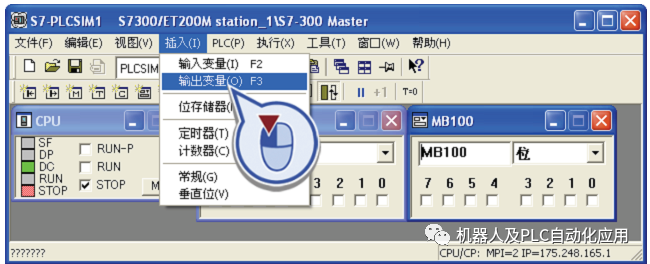
保留地址區(qū)域設(shè)置為 QB0。
默認(rèn)情況下,在創(chuàng)建一個(gè)新的視圖對象“輸出變量”時(shí)將使用此區(qū)域。
9. 創(chuàng)建另一個(gè)“輸出變量”視圖對象,用于輸出地址區(qū)域 Q1.0 至 Q1.7 中的輸出信息。
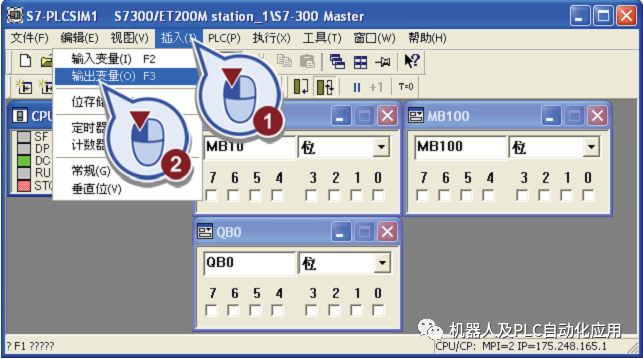
10. 在第二個(gè)“輸出變量”視圖對象中,將地址區(qū)域設(shè)置為輸出字節(jié) QB1 。
保留格式設(shè)置“位”。
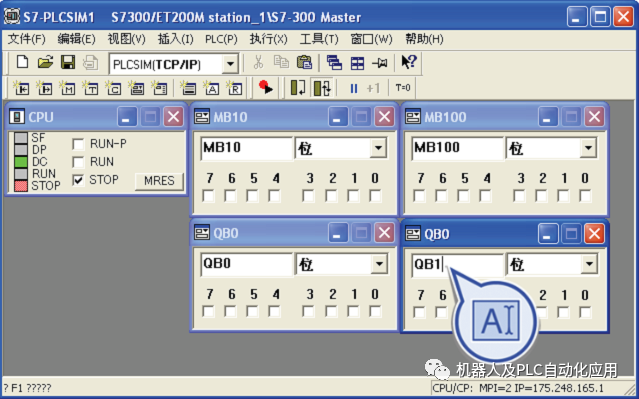
11. 將 CPU 仿真切換為 RUN 模式。
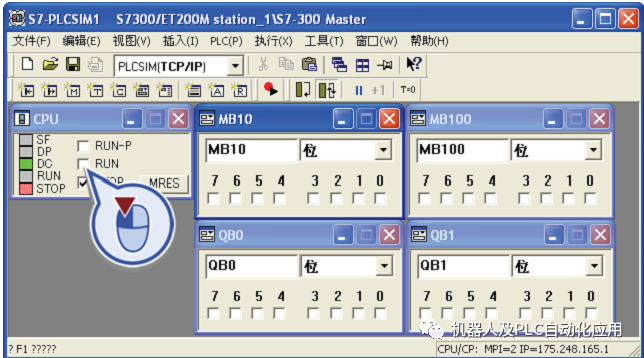
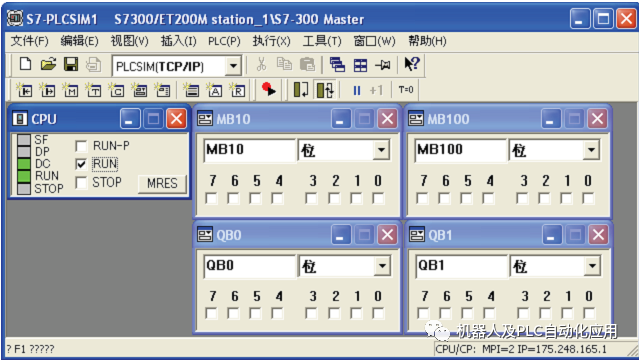
結(jié)果
在 PLCSIM 中成功設(shè)置了 CPU 仿真。 切換到 RUN 模式之后,兩個(gè)指示燈“RUN” (操作模式)和“DC”(電源)呈綠色點(diǎn)亮。
審核編輯:劉清
-
plc
+關(guān)注
關(guān)注
5051文章
14694瀏覽量
487865 -
存儲(chǔ)器
+關(guān)注
關(guān)注
39文章
7747瀏覽量
172030 -
仿真器
+關(guān)注
關(guān)注
14文章
1052瀏覽量
88101 -
S7-300
+關(guān)注
關(guān)注
8文章
225瀏覽量
35845
原文標(biāo)題:西門子博途: 在 PLCSIM 中開始仿真
文章出處:【微信號(hào):gh_a8b121171b08,微信公眾號(hào):機(jī)器人及PLC自動(dòng)化應(yīng)用】歡迎添加關(guān)注!文章轉(zhuǎn)載請注明出處。
發(fā)布評論請先 登錄
使用PLCSIM Advanced仿真通信
怎樣去使用PLCSIM Advanced對通信進(jìn)行仿真
怎樣對STM32的啟動(dòng)文件進(jìn)行解析呢
怎樣去選擇STM32啟動(dòng)模式的引腳呢
怎樣去使用ROS中的launch啟動(dòng)文件呢
用S7-PLCSIM進(jìn)行PLC仿真
S7-1200 PLCSIM支持范圍
S7-1200 PLCSIM V18以下版本的使用
仿真神器—S7-PLCSIM Advanced知識(shí)詳解



 工商網(wǎng)監(jiān)
評論