


 如何用Orange Pi Zero 3定制安卓電視盒?

這幾天打算搞一個電視盒子,調研了一番之后,決定用 Orange Pi 開發(fā)板定制一個安卓系統(tǒng)的電視盒子。
安卓系統(tǒng)相比各種 Linux 發(fā)行版來說,家庭娛樂的 APP 比較成熟;而 Orange Pi 相比于市面上可以買到的品牌盒子來說,性價比更高,而且以前家里也用它做過其他的活兒,相對比較熟悉。
雖然調研中發(fā)現各種二手魔百盒刷機要比開發(fā)板更便宜,但是那種盒子的配置又往往太低,而且刷機的時間成本不太可控,算下來得不償失,還是開發(fā)板搭配相對純凈的安卓比較讓人安心。
Orange Pi(以前記得叫甜橙派,后來不知道啥時候名字變成了香橙派)現在型號眾多,調研下來有兩款做電視盒子比較合適:
Orange Pi Zero3
Orange Pi 3 LTS
Orange Pi3 LTS 能跑 Android 9,而 Zero3 能跑 Android 12。3 LTS 是 2G 內存,而 Zero3 能到 4G 內存。
兩個板子感覺差不多,所以就打算哪個便宜買哪個。我買的時候,3 LTS 是 249 大洋(看以前網友的教程,兩年前的 3 LTS 只要 150RMB 就能入手,真的是貴了好多),而 Zero 3 的 4G 內存版本只需要 199 大洋,于是就選擇了 Zero3。
同時購買配件:
一個香橙派紅外遙控器,花費 19 大洋。
擴展板一個(為了它的紅外傳感器,后來發(fā)現多兩個 USB 口確實也更方便),花費 9.9 大洋。
micro HDMI 線一根(家里有的就不用買,我是家里翻了一圈沒有),花費 25 大洋。
非官方外殼一個(官方沒給 Zero3 配外殼,所以找其他店買的),花費 17.5 大洋。
香橙派的官方淘寶店,發(fā)貨時間有點不敢恭維,頭一天晚上 7 點半下單,到了第二天晚上才發(fā)貨,遇到周六日還要等更久。總之一陣好等,終于到貨了。
下面匯總自己用到的資源,備忘。
官方工具里面下載了燒卡工具 PhoenixCard4.2.8,官方鏡像里面下載了 Android 鏡像,當然,還下載了用戶手冊。
用 PhoenixCard 按教程燒完 Android 鏡像到 TF 卡,插到板子上,啟動。正常進入系統(tǒng),第一眼感覺是,UI 有點丑。
Orange Pi官方Android 12的UI
這個 UI 有個很坑爹的地方在于上面這一排 APP 既不能調順序也不能隱藏,實在看著難受(當時剛通電的時候忘記拍照了,上面這張照片是后來拍的所以已經安裝了一些其他 APP)
先安裝 APP。下面這個列表是安裝并且最后保留下來的:
火星直播,給老人家看電視臺用,apk 從它官網 tvhuoxing.com 下載的,低清可以免費看,測試到目前還沒見到廣告
LAN drive,跟電腦之間共享文件用,apk 從 apkses.com 下載
BrowseHere,瀏覽器,apk 從 ksite.cn 這個博主提供的一個百度盤鏈接下載
Emotn UI,用來替換系統(tǒng)默認的 launcher,apk 從它官網 emotn.com 下載
還裝了兩個 APP 用來看油管,此處略過不提
還有一個列表是安裝之后又刪掉不要的:
當貝市場,看別人都推薦要裝,自己裝了后里面也沒找到啥自己要用的東西,于是就刪了
Google GMS,裝了之后不管用,后來搜來搜去發(fā)現這個東西現在大概是要授權,于是就刪了
button mapper,用來映射遙控器按鍵,裝了后第一次進去配置成功了,后來再進去總是說我無障礙設置沒給打開,調來調去它總是不認,于是就刪了。
若干用來看油管又看不了的 APP,此處略過不提。
總的來說,安裝的 APP 很少,但是在我家就夠用了。下面是替換原生 launcher 的操作步驟。
首先是配置自己開發(fā)機電腦上的 Android 開發(fā)環(huán)境(我以前沒配置過,只好從零開始配置,如果以前配置過就不用搞這些了):
在電腦上安裝 Android 開發(fā)工具 adb。我是下載了一整個 Android Studio,
其實后來發(fā)現只需要下載它的 SDK 平臺工具就夠用了,
裝好了之后,找到其安裝目錄,復制下來。在我這臺機器上是:
C:UsersyangsAppDataLocalAndroidSdk
進入 Windows 的控制面板(我這個是 Windows 11),搜索“編輯系統(tǒng)環(huán)境變量”這個功能,點擊進入。
新建環(huán)境變量:ANDROID_HOME
值:C:UsersyangsAppDataLocalAndroidSdk
編輯 Path 變量,新增值:
%ANDROID_HOME%platform-tools
保存退出。
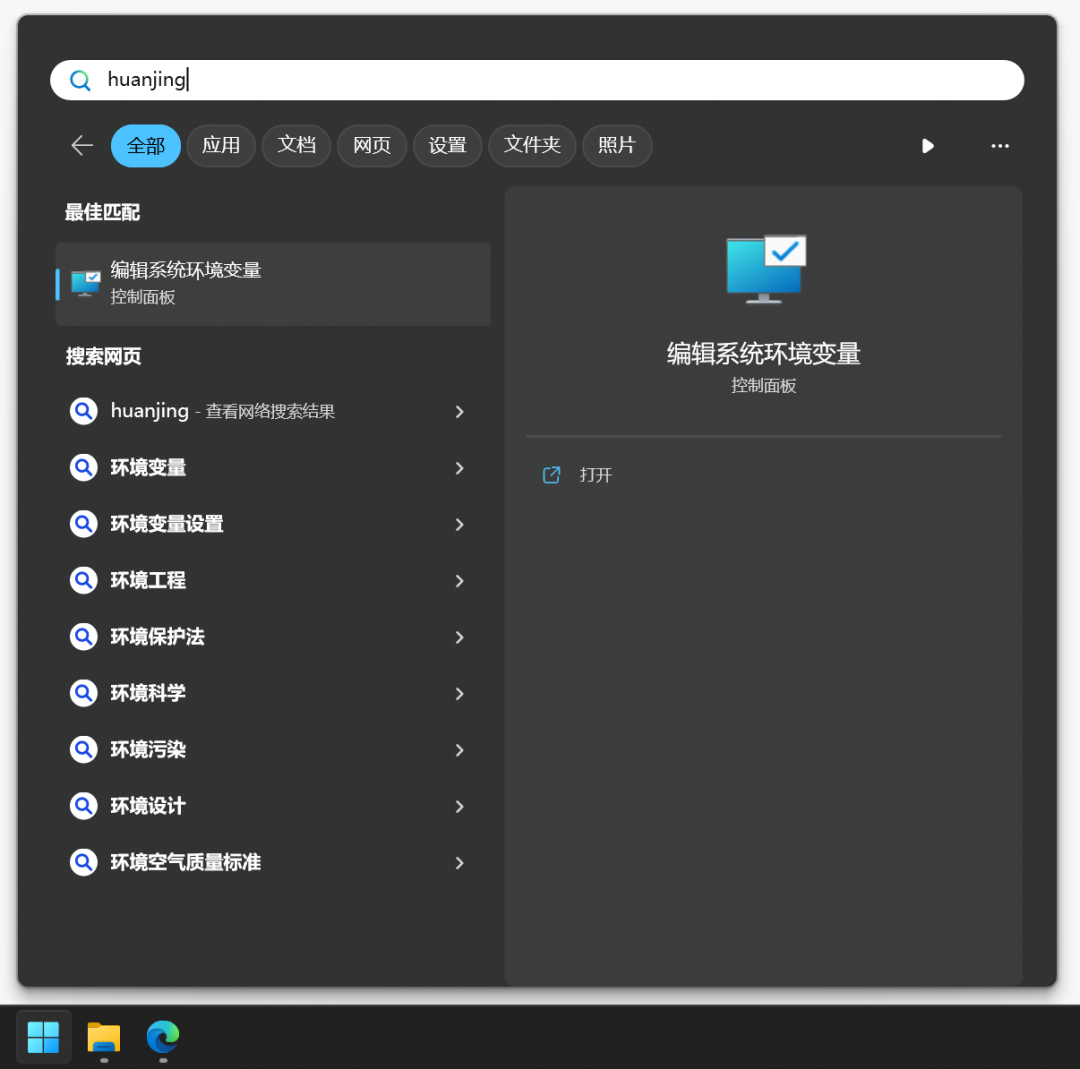
搜索系統(tǒng)環(huán)境變量配置
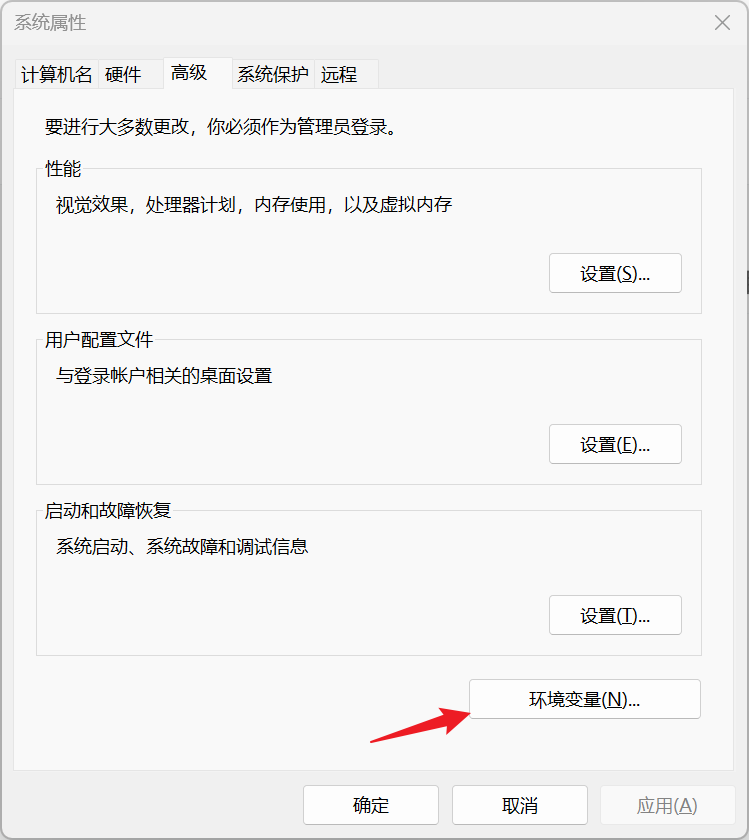
點擊進入環(huán)境變量配置
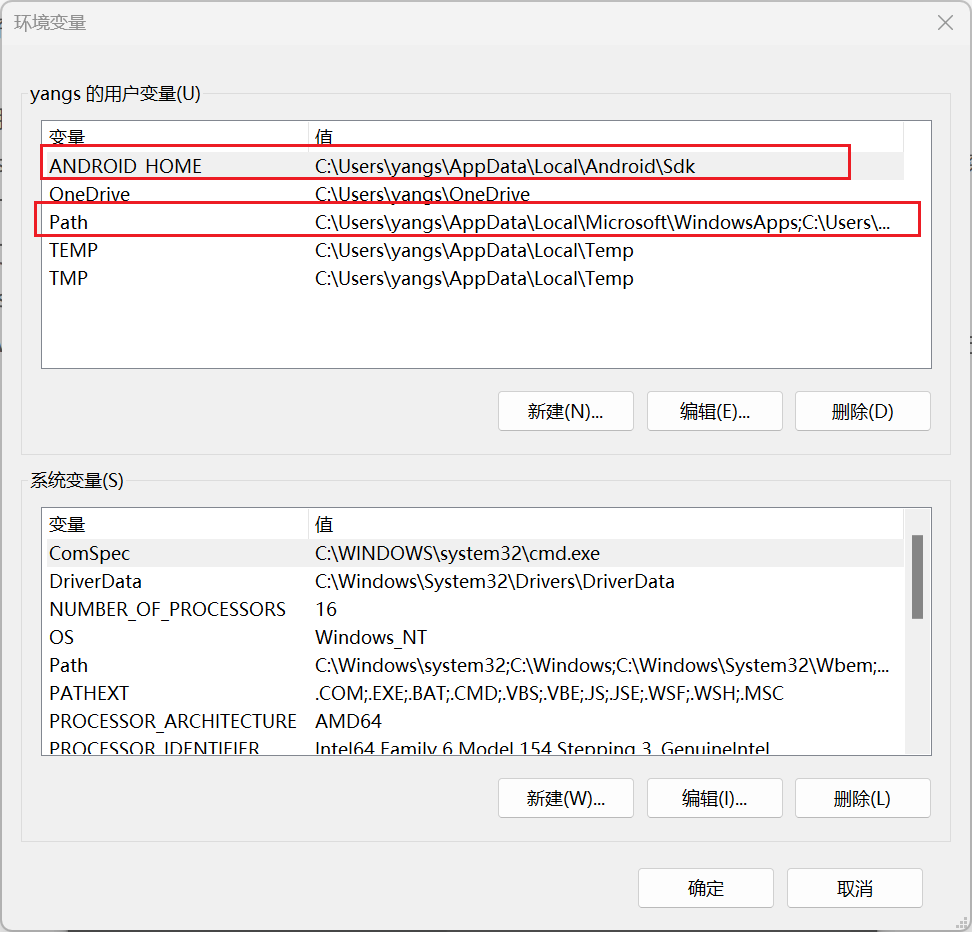
編輯環(huán)境變量
這時打開一個新的 powershell 窗口,輸入 adb,會發(fā)現 adb 工具可以從任意路徑下使用了:
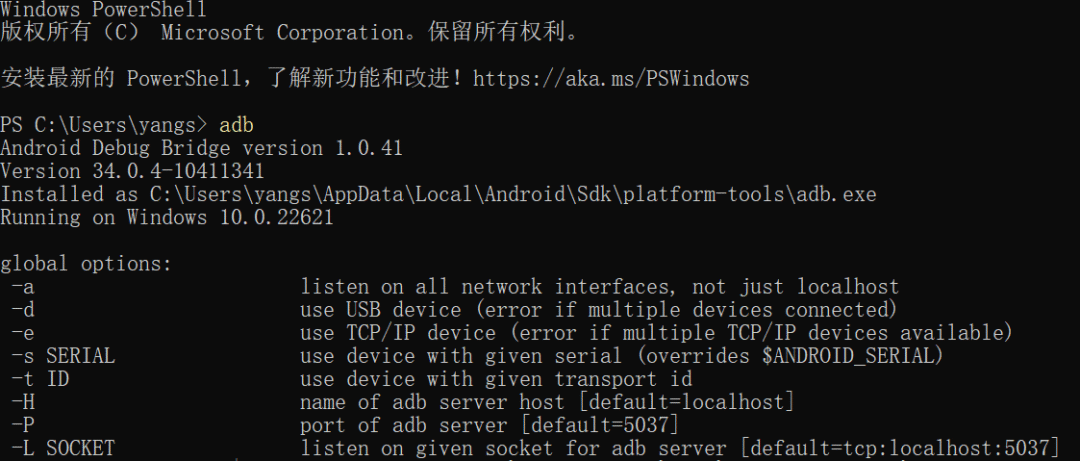
成功進入adb工具
接下來,在 orange pi 上面打開開發(fā)者模式,方法是進入設置->設備偏好設置->關于,拉到最下面 Android TV 操作系統(tǒng)版本這一項,鼠標連點個 10 下:
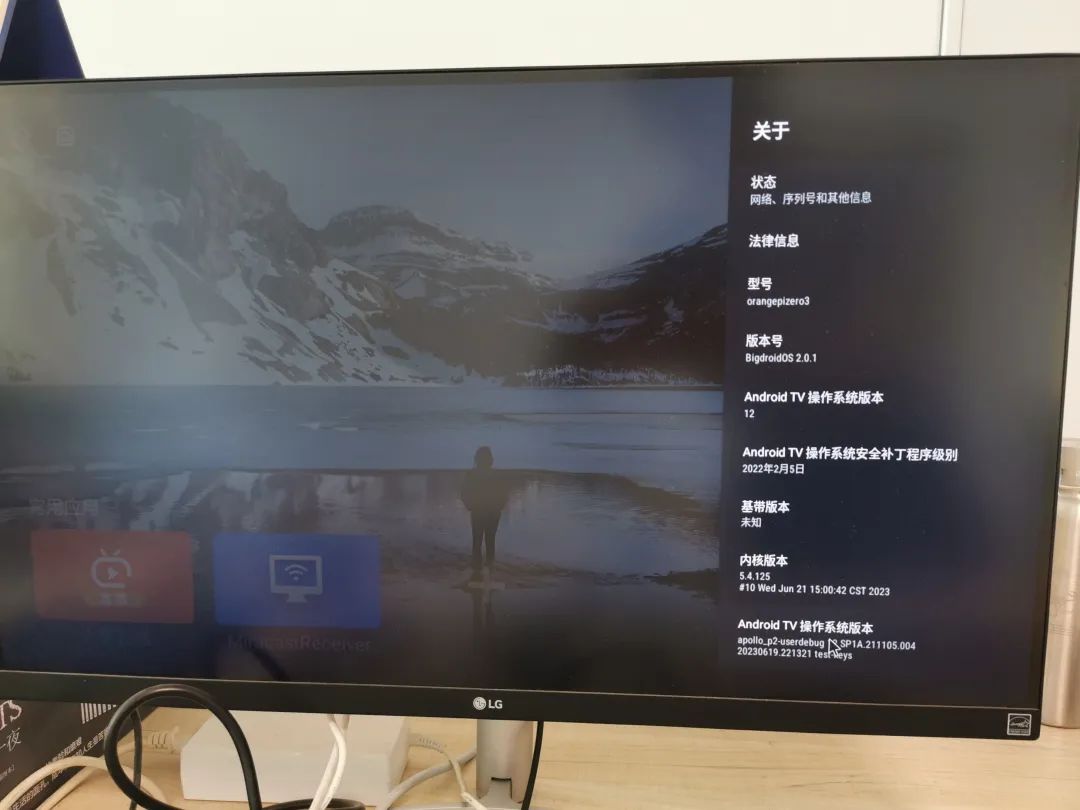
啟用開發(fā)者模式
界面會彈出提示說開發(fā)者模式已開放,此時回到上一級界面,會看見開發(fā)者選項。
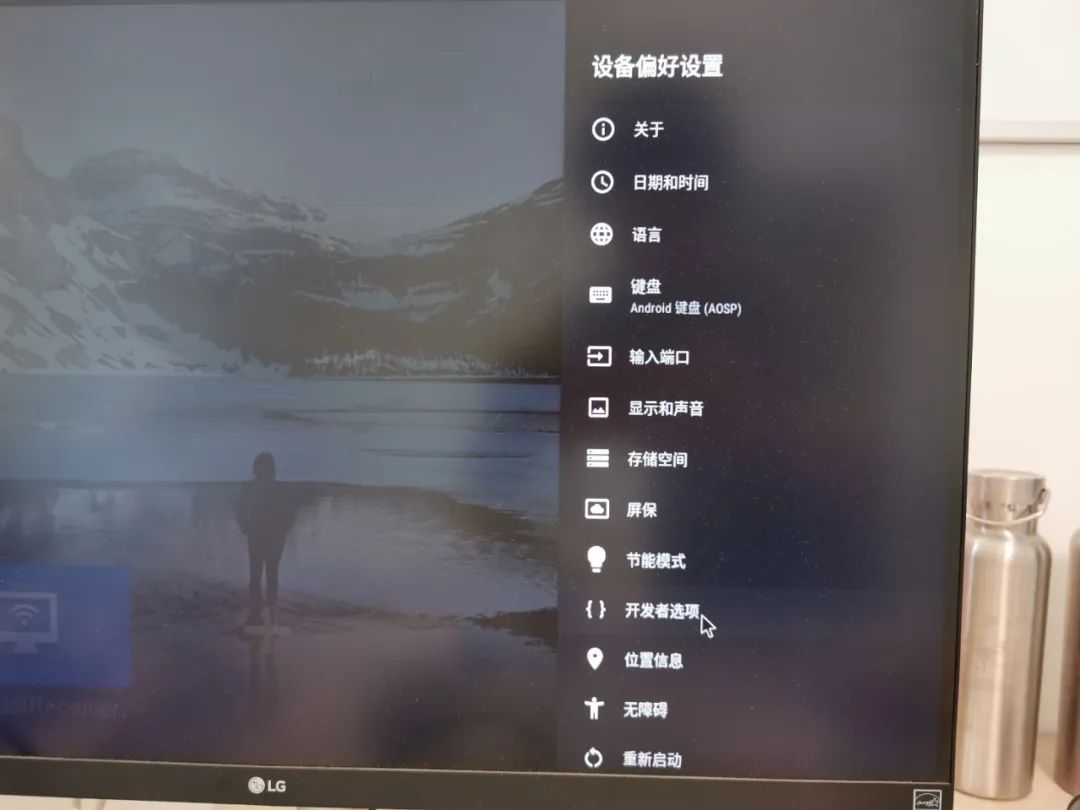
開發(fā)者選項已開啟
點擊進入,打開 USB 調試功能:
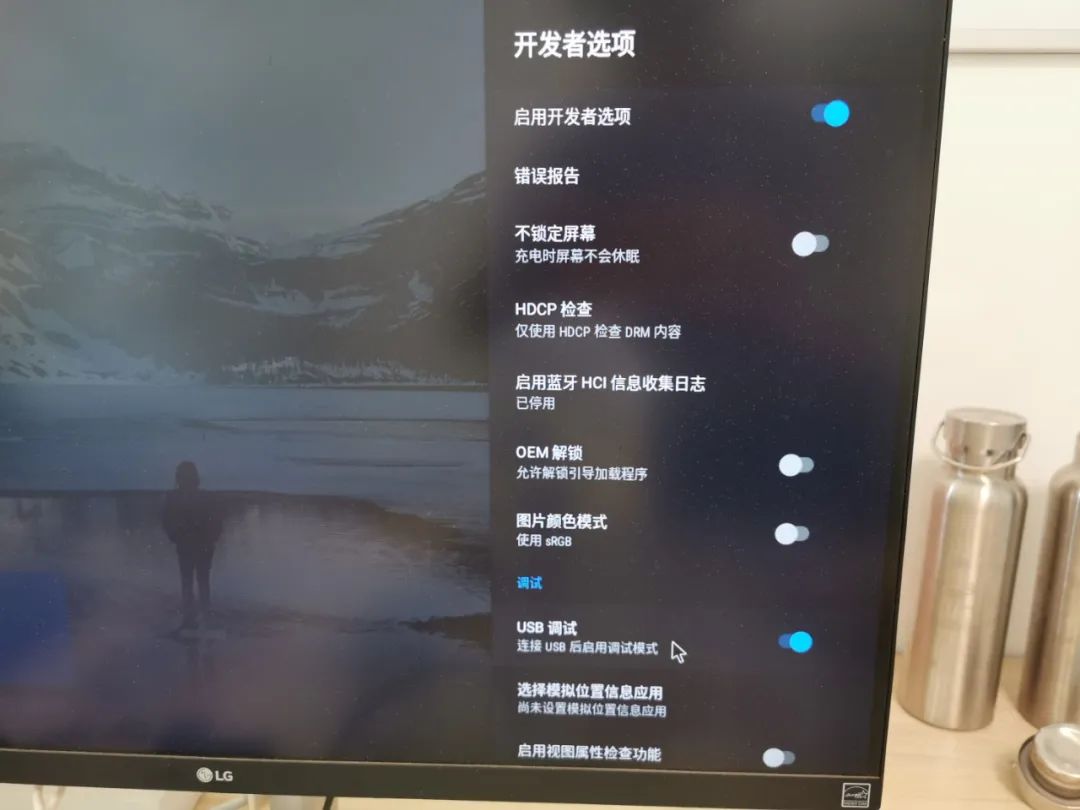
打開USB調試功能
然后,回到上級頁面,從網絡配置中找到盒子的 IP 地址,比如我這個是 192.168.1.15,于是就可以在開發(fā)機的 powershell 里面輸入:
adb connect 192.168.1.15:5555
如果連接成功,你就會看到如下反饋:

成功連接到電視盒子
好了!上面這么一長串的折騰,都是為了下面這一行指令,現在來把它輸入之:
adb shell pm uninstall --user 0 com.android.tv.launcher
這樣一來,就把香橙派安卓自帶的桌面啟動器干掉了,以后每次開機,系統(tǒng)都會自動進入我自己裝的那個更加簡潔好看的 Emotn 桌面,并且點擊遙控器上的 Home 按鈕也會回到 Emotn 桌面。
最后,這是我現在桌面的樣子:
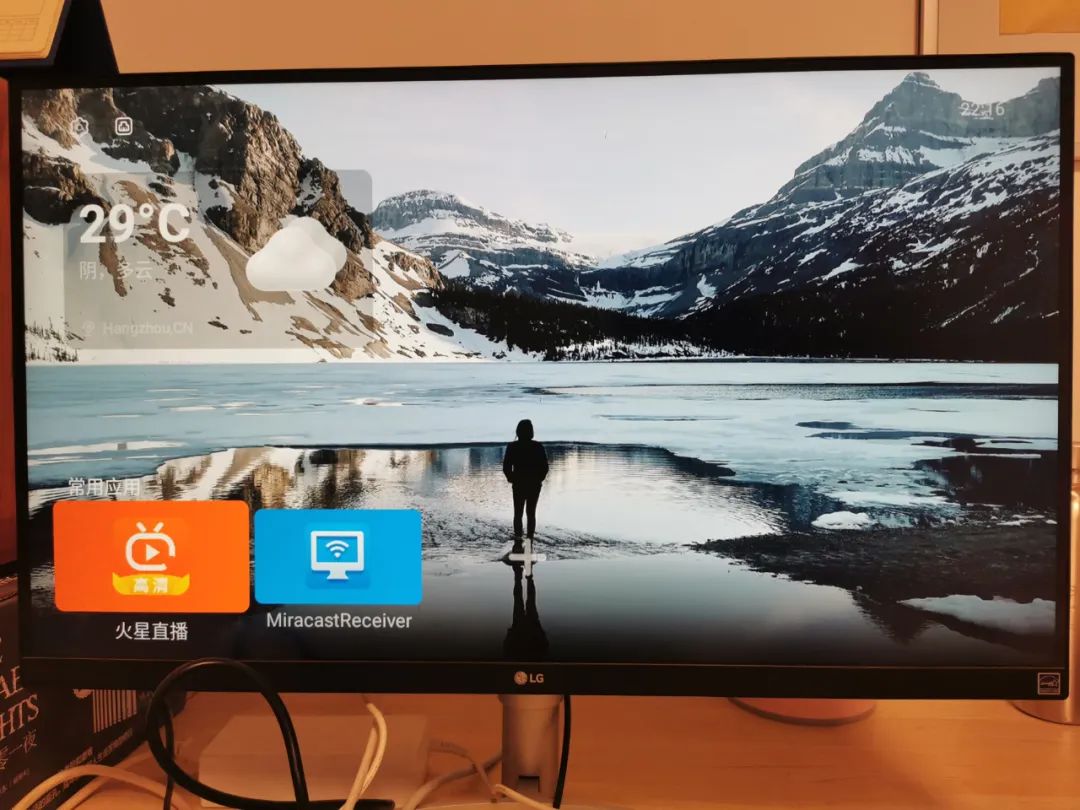
到這里,本次折騰告一段落,總共大約花了斷斷續(xù)續(xù)兩天時間。當然,既然已經啟用了 adb,并且還可以 root,有其他想法還是可以繼續(xù)折騰的,就到時候再說吧:)
審核編輯:劉清
-
HDMI
+關注
關注
34文章
1899瀏覽量
160557 -
USB接口
+關注
關注
9文章
715瀏覽量
59031 -
紅外遙控器
+關注
關注
3文章
134瀏覽量
22832 -
LTSM
+關注
關注
0文章
2瀏覽量
1111
原文標題:用Orange Pi Zero 3定制安卓電視盒
文章出處:【微信號:IoT前哨站,微信公眾號:IoT前哨站】歡迎添加關注!文章轉載請注明出處。
發(fā)布評論請先 登錄
安卓主板定制_MTK聯發(fā)科安卓系統(tǒng)主板PCBA方案開發(fā)
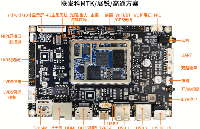
安卓主板定制_聯發(fā)科MTK主板方案_安卓板定制開發(fā)
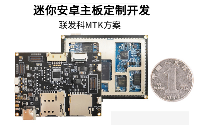
定制安卓主板_迷你小型Android主板基于MTK安卓核心板方案
安卓開發(fā)板_聯發(fā)科MTK開發(fā)板/開發(fā)評估套件_安卓主板定制開發(fā)
定制安卓主板_聯發(fā)科|高通|紫光展銳安卓主板方案
釋放潛力:在樹莓派上運行安卓系統(tǒng)實現多樣化應用!

如何實現安卓與恩智浦i.MX RT1170的無線投屏與控制
【開源分享】:開源小巧的FPGA開發(fā)板——Icepi Zero
安卓與 Windows 系統(tǒng)的手持工業(yè)平板電腦,該如何選擇?
輕松上手邊緣AI:MemryX MX3+結合Orange Pi 5 Plus的C/C++實戰(zhàn)指南
有人接rk3576的安卓視頻硬件解碼的實現么?
定制安卓主板_小尺寸安卓主板_聯發(fā)科MTK安卓主板方案開發(fā)
定制安卓主板|智能Android主板|PCBA定制開發(fā)



 工商網監(jiān)
評論