


 基于Purple Pi R1演示如何配置USB攝像頭?

本文主要介紹基于Purple Pi R1演示如何配置USB攝像頭,此方法適用于SSD201/202全系列產品。
Purple Pi R1主板,是基于 SigmaStar SSD201 SoC(ARM Cortex A7 內核)兼容樹莓派的開發板,主頻高達1.2GHz,256KB L2-緩存,內置雙MAC、一個PHY,支持雙100M以太網接口等。內存管理支持DMA引擎。集成H.264/AVC和H.265/HEVC解碼器,支持最大分辨率FHD(1920x1080)/60幀解碼。
產品規格書:Purple Pi R1 產品手冊
01 內核配置
內核開啟UVC相關配置。
kernel需打開如下config
CONFIG_USB
CONFIG_USB_VIDEO_CLASS
CONFIG_MEDIA_SUPPORT
CONFIG_MEDIA_USB_SUPPORT
CONFIG_MEDIA_CAMERA_SUPPORT
ONFIG_VIDEO_V4L2
02 demo編譯
該demo(mjpeg_decoder)我們基于芯片原廠提供的demo的基礎上,實現了USB攝像頭熱插拔。
1、獲取USB攝像頭demo
usb攝像頭demo獲取:mjpeg_decoder-v2.zip
2、demo編譯
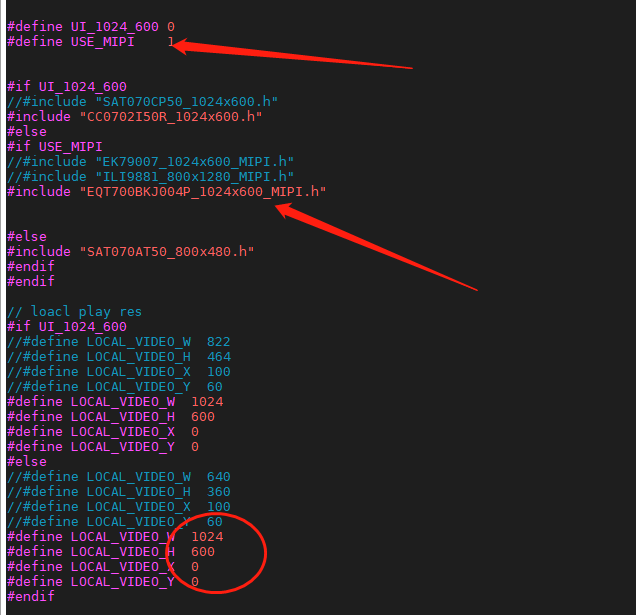
(1)修改屏參文件
該demo執行中需要初始化屏幕。所以我們需要對應自己使用的屏參,添加至頭文件中。
cdmjpeg_decoder
cpxxxxx/EQT700BKJ004P_1024x600_MIPI.h ./ #拷貝至demo根目錄
visstardisp.c#修改屏參配置
(2)修改Makefile文件
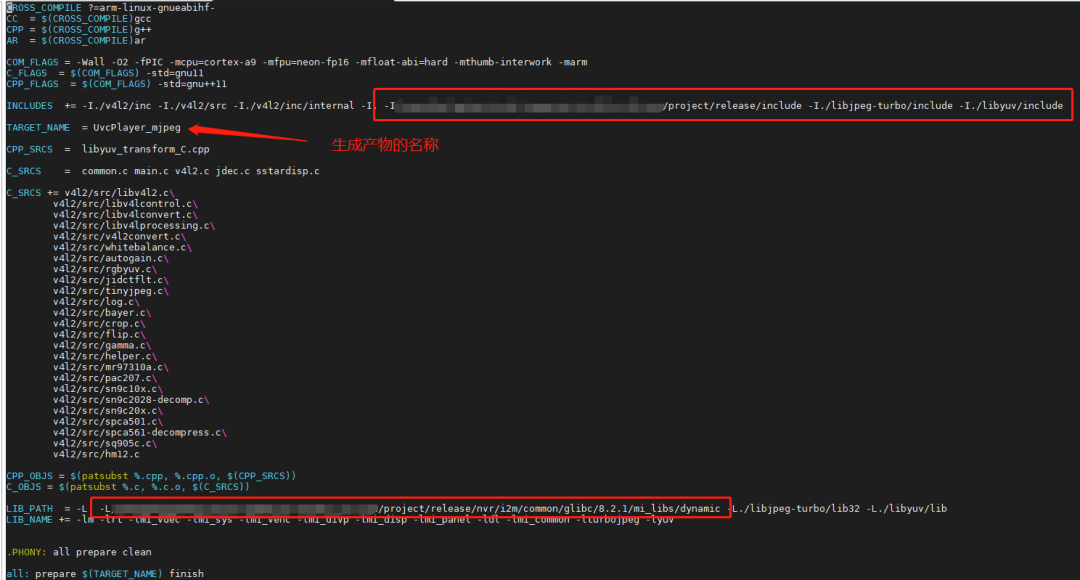
指定交叉編譯鏈、頭文件、依賴庫。因為編譯該demo需要獲取sdk的project目錄下的頭文件和依賴庫,所以在編譯前一定要對好路徑。
viMakefile
(3)編譯
make#demo根目錄下執行編譯
生成的UvcPlayer_mjpeg,拷貝至開發板后執行即可。
審核編輯:劉清
-
解碼器
+關注
關注
9文章
1219瀏覽量
43413 -
USB攝像頭
+關注
關注
0文章
25瀏覽量
11679 -
以太網接口
+關注
關注
0文章
149瀏覽量
17704 -
FHD
+關注
關注
0文章
11瀏覽量
17103 -
樹莓派
+關注
關注
122文章
2078瀏覽量
110471
原文標題:【技術分享】SSD20X USB攝像頭使用
文章出處:【微信號:industio,微信公眾號:深圳觸覺智能】歡迎添加關注!文章轉載請注明出處。
發布評論請先 登錄
香橙派Orange Pi 3電腦開發板的 USB攝像頭使用方法
香橙派 Orange Pi 3迷你電腦使用烏班圖系統怎么連接USB攝像頭
回收手機攝像頭 收購oppo手機攝像頭
Purple Pi R1 fastboot 快速啟動教程
Purple Pi R1 LVGL使?參考
Purple Pi R1 上?指南
USB攝像頭演示說明


【樹莓派】使用USB網絡攝像頭替代Raspberry Pi 相機模塊
RK3576基于UVC協議USB攝像頭配置指南,手把手教你搞定



 工商網監
工商網監
評論