


 Intel Developer Cloud之Telemetry數據分析

01Telemetry 介紹
在上一篇文章中介紹了 Intel Developer Cloud Telemetry的概念和功能,通過該功能的數據分析,可以更好地優化產品方案。有關 Telemetry 的工作原理和集成方法,我將在這篇文章里細細解釋。耐心看下去,相信您肯定可以在自己應用中開啟這個功能。
02Telemetry 收集流程
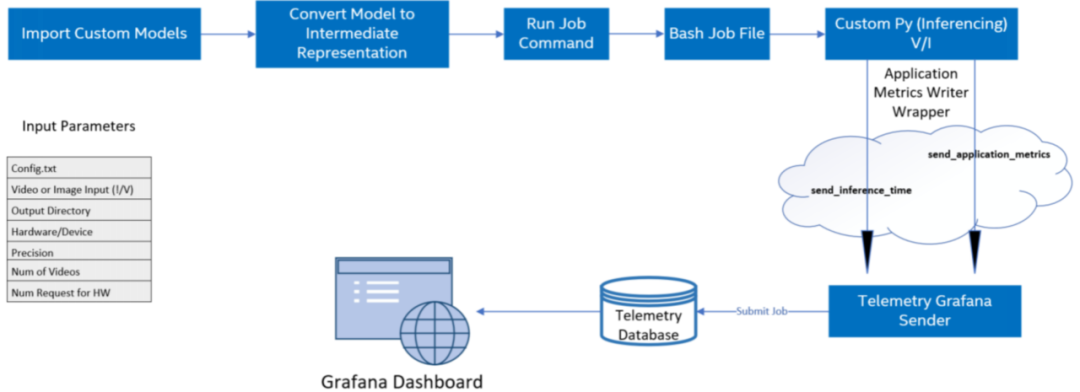
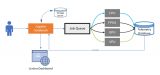
圖 1-2 Telemetry收集數據流程
概括來說,對自定義 AI 模型上運行模型優化,由OpenVINO工具套件進行推理,完成對 AI 模型的推理后,您就可以獲得計算節點上可用的遙測指標。具體步驟如下:
1導入所有自定義模型文件(tensorflow、kaldi、onnx 等)
2使用模型優化器以必要的精度創建模型中間表示(IR)文件
3創建用于在計算節點上提交運行推理的作業文件(.sh)
4使用 Application Metrics Writer 啟用遙測
5為不同的計算節點提交作業并監控作業狀態直到完成(提交作業會調用 bash 和自定義 python 文件)
6在遙測儀表板上顯示模型指標
注意:流程里不止包含 Telemetry 。而是 AI 應用在 DevCloud 上運行的流程,以便您可以了解 Telemetry 功能在應用里的位置。
03Telemetry 集成
這次依然選擇 object-detection-python 實例來介紹集成方法,應用程序的 python 代碼中調用了 applicationMetricWriter 模塊向 Telemetry 傳遞數據指標如,幀率、推理時間、模型名稱、推理硬件信息,下面通過具體代碼來展示詳細信息。
Step.1
登錄 JupyterLab
登錄 Intel Developer Cloud 主頁后,點擊“Bare Metal Deployment” 的 “Get Started” 按鈕,進入 Jupyter Lab 開發環境。在左側目錄導航欄選擇這個路徑:
Reference-samples/iot-devcloud/openvino-dev-latest/developer-samples/python/
然后找到 object-detection-python 應用。
Step.2
程序源碼分析
直接打開 object_detection.py ,可以看到在文件開頭部分導入了 applicationMetricWriter 模塊。我們可以在 Jupyter notebook 里直接查看它的函數。方法如下:
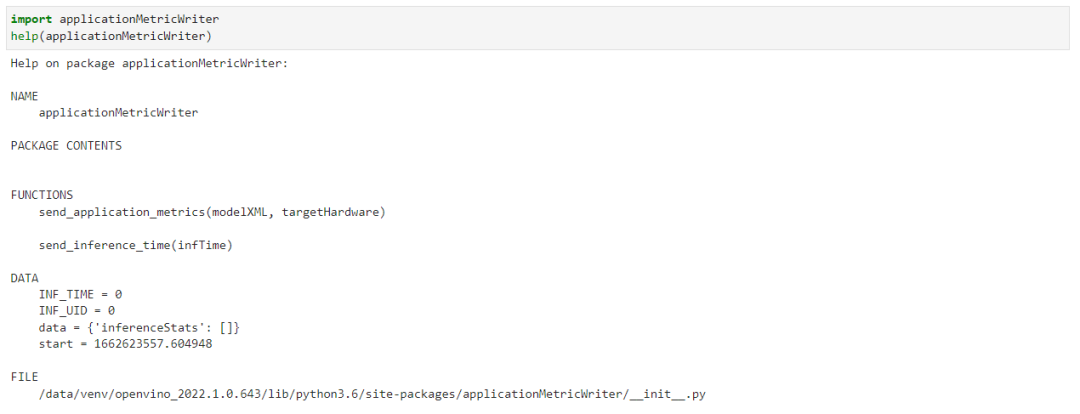
可以看到它只有兩個函數,使用起來非常的簡單,我們來逐一介紹一下這兩個函數。send_inference_time() 用來向 Telemetry 數據發送每一幀推送所消耗的時間,唯一要注意的是每一幀哦。這就要求你能區分每一幀推理的時間。如果你選擇 async 模式,就需要考慮是不是適用了。 send_application_metrics 主要傳遞的是模型的名字和推理設備的名字,以便于你能更好地標記這個任務。
看到這里,估計你的想法與我剛開始的一樣,怎么沒有看到上傳 CPU, GPU, Thermal 等數據上傳呢?其實是因為這些數據都是通用的,這塊就沒有必要放在用戶側來每次都重復寫一遍,在后端直接默認做了。從這里我們可以看到,最重要的數據還是推理時間的上傳。
現在這兩個函數在程序里的調用時機,這里我注釋了沒有必要的代碼,以方便觀察。
#!/usr/bin/env python
import applicationMetricWriter
...
def main():
  ...
  try:
    infer_time_start = time.time()
    with open(processed_vid, "rb") as data:
      while frame_count < video_len:
 ? ? ? ? ? ? ? ?byte = data.read(CHUNKSIZE)
 ? ? ? ? ? ? ? ?if not byte == b"":
 ? ? ? ? ? ? ? ? ? ?deserialized_bytes = np.frombuffer(byte, dtype=np.uint8)
 ? ? ? ? ? ? ? ? ? ?in_frame = np.reshape(deserialized_bytes, newshape=(n, c, h, w))
 ? ? ? ? ? ? ? ? ? ?inf_time = time.time()
 ? ? ? ? ? ? ? ? ? ?exec_net.start_async(request_id=current_inference,inputs={input_blob: in_frame})
 ? ? ? ? ? ? ? ?# Retrieve the output of an earlier inference request
 ? ? ? ? ? ? ? ?if previous_inference >= 0:
          status = infer_requests[previous_inference].wait()
          if status is not 0:
            raise Exception("Infer request not completed successfully")
          det_time = time.time() - inf_time
          applicationMetricWriter.send_inference_time(det_time*1000)
          res = output_postprocessor(exec_net.requests[previous_inference].output_blobs)
          processBoxes(frame_count, res, labels_map, args.prob_threshold, width, height, result_file)
          frame_count += 1
   …
  applicationMetricWriter.send_application_metrics(model_xml, args.device)
向右滑動查看完整代碼
step.3
Telemetry 數據訪問
等應用程序在邊緣節點運行結束,我們就可以去查看 Telemetry 的數據了。數據的連接您可以參考這個object-detection-python 里的方法,直接點擊下圖中框① Telemetry 按鍵獲取連接方式。
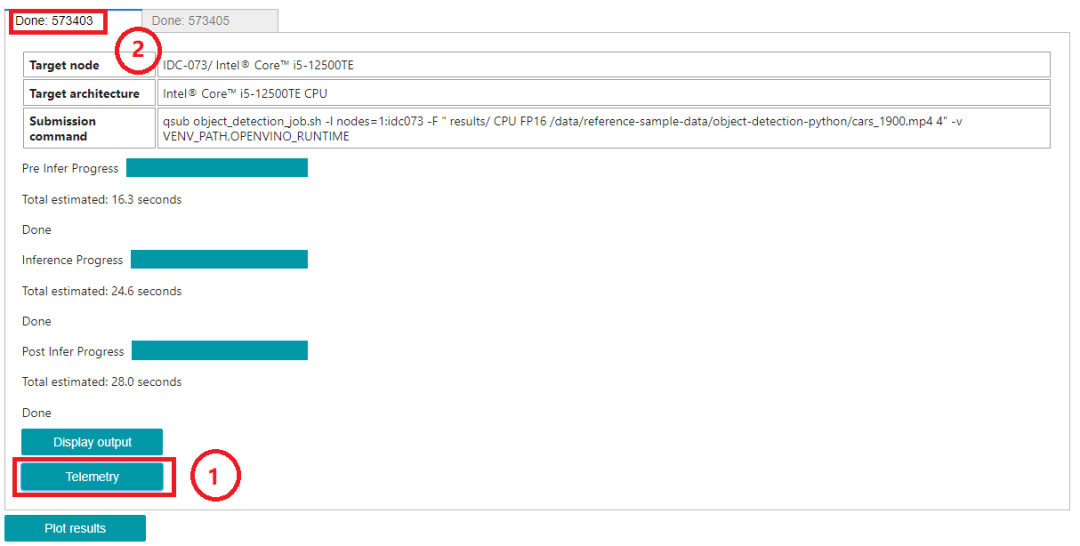
當然您也可以自己手動生成這樣一個連接,注意上圖中框②處的 ID 號。使用 Telemetry 服務器地址拼接該 ID 號,即可訪問該數據。
https://devcloud.intel.com/edge/metrics/d/+ID
比如:https://devcloud.intel.com/edge/metrics/d/573403
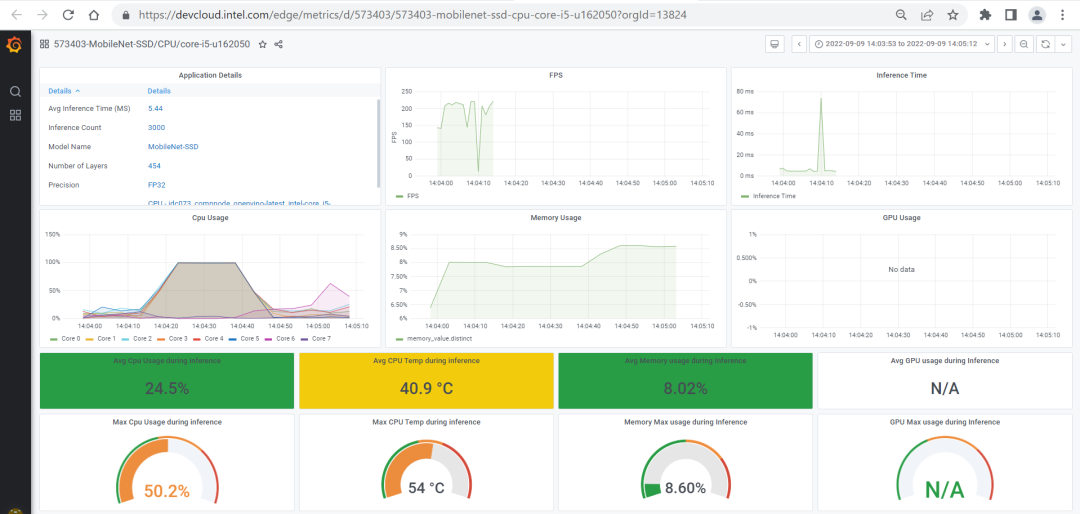
訪問該路徑即可獲取 Telemetry 的數據了。
03總結
看到這相信您一定理解了 Intel Developer Cloud Telemetry 的集成方法了,它并沒有我們想象的那么復雜。我這里總結出來,只是為了方便剛開始接觸這塊的您更快上手,不用花費太多精力就可以更快的把事情搞定。如果您在使用過程中有碰到問題,期待一起交流。
審核編輯:湯梓紅
-
英特爾
+關注
關注
61文章
10310瀏覽量
180909 -
intel
+關注
關注
19文章
3510瀏覽量
191548 -
AI
+關注
關注
91文章
40586瀏覽量
302260 -
數據分析
+關注
關注
2文章
1520瀏覽量
36343 -
Developer
+關注
關注
0文章
28瀏覽量
6699
原文標題:Intel? Developer Cloud 之 Telemetry 數據分析 (二) | 開發者實戰
文章出處:【微信號:英特爾物聯網,微信公眾號:英特爾物聯網】歡迎添加關注!文章轉載請注明出處。
發布評論請先 登錄
Intel PXA27x Processor Family Developer's Manual
數據分析需要的技能
怎么有效學習Python數據分析?
怎么做自己做得快、老板看得開心的數據分析報表?
電商數據分析攻略,讓你輕松搞定數據分析!
IBM Cloud Pak for Data平臺讓數據分析變得更簡單
Intel? Developer Cloud Telemetry數據分析
Intel Developer Cloud Telemetry數據分析(二)
Intel Developer Cloud Telemetry數據分析(一)



 工商網監
工商網監
評論