国产精品久久久aaaa,日日干夜夜操天天插,亚洲乱熟女香蕉一区二区三区少妇,99精品国产高清一区二区三区,国产成人精品一区二区色戒,久久久国产精品成人免费,亚洲精品毛片久久久久,99久久婷婷国产综合精品电影,国产一区二区三区任你鲁

0
  • 聊天消息
  • 系統消息
  • 評論與回復
登錄后你可以
  • 下載海量資料
  • 學習在線課程
  • 觀看技術視頻
  • 寫文章/發帖/加入社區
會員中心
創作中心

完善資料讓更多小伙伴認識你,還能領取20積分哦,立即完善>

3天內不再提示

VS Code-CC++環境的搭建

正點原子 ? 2022-04-15 11:27 ? 次閱讀
加入交流群
微信小助手二維碼

掃碼添加小助手

加入工程師交流群

90630bf6-bc19-11ec-82f6-dac502259ad0.png


GUIDE

導讀


Visual Studio Code(簡稱“VSCode” )是Microsoft在2015年4月30日Build開發者大會上正式宣布一個運行于Mac OS X、Windows和Linux之上的,針對于編寫現代Web和云應用的跨平臺源代碼編輯器,可在桌面上運行,并且可用于Windows,macOS和Linux。它具有對JavaScript,TypeScript和Node.js的內置支持,并具有豐富的其他語言(例如C++C#,Java,Python,PHP,Go)和運行時(例如.NET和Unity)擴展的生態系統。

該編輯器也集成了所有一款現代編輯器所應該具備的特性,包括語法高亮(syntaxhigh lighting),可定制的熱鍵綁定(customizablekeyboard bindings),括號匹配(bracketmatching)以及代碼片段收集(snippets)。Somasegar也告訴筆者這款編輯器也擁有對Git 的開箱即用的支持。

下面我們主要講解VSCode的C/C++環境搭建流程,如下所示:


一.搭建C/C++


在搭建環境之前,我們必須安裝VSCode,該軟件的下載地址為:

https://code.visualstudio.com/?wt.mc_id=DX_841432,進入VSCode官方網頁后,點擊”Downlaodfor windown”下載。VSCode安裝流程這里我們不需要講解,大家可以在百度搜索安裝流程。接下來我們分幾個步驟來講解VSCode如何搭建C/C++環境并運行C代碼,如下所示:

第一步:按Ctrl+Shift+P彈出搜索框,選擇C/C++安裝,如下圖所示:
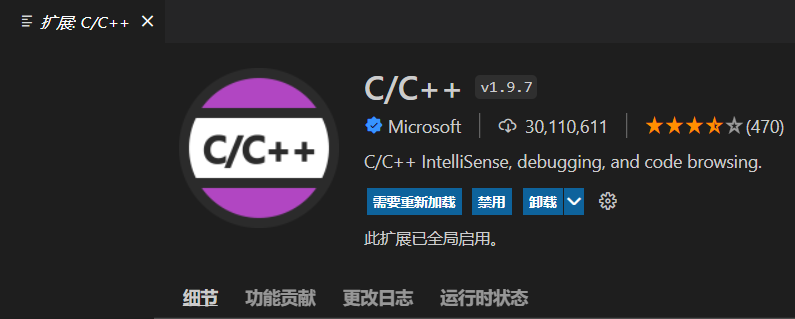

906e5c86-bc19-11ec-82f6-dac502259ad0.png


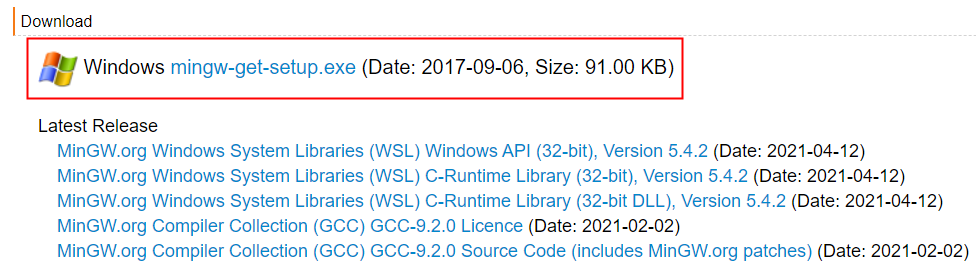
第二步:安裝MinGW:要知道,GCC官網提供的 GCC編譯器是無法直接安裝到Windows 平臺上的,如果我們想在Windows 平臺使用GCC 編譯器,可以安裝GCC的移植版本。該軟件下載地址為:https://osdn.net/projects/mingw/downloads/68260/mingw-get-setup.exe/

點擊“mingw-get-setup.exe”下載,如下圖所示:


90789430-bc19-11ec-82f6-dac502259ad0.png


至于MiniGW安裝流程,大家可以參考這篇文章http://c.biancheng.net/view/8077.html。

第三步:在桌面C文件夾,然后在VSCode點擊文件à打開文件夾àC文件夾,如下圖所示:


9084b2e2-bc19-11ec-82f6-dac502259ad0.png


第四步:點擊上圖中的右邊第一個圖標添加文件并命名為test.cpp,如下圖所示:
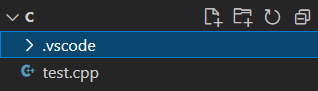

908deefc-bc19-11ec-82f6-dac502259ad0.png


第五步:點擊上圖的.vscode,然后在該目錄下新建c_cpp_properties.json,如下圖所示:
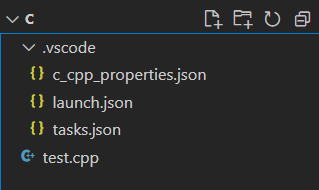

90975dde-bc19-11ec-82f6-dac502259ad0.png


第六步:修改上圖中的c_cpp_properies.json、launch.json、tasks.json文件,如下所示:

(1)c_cpp_properies.json文件修改
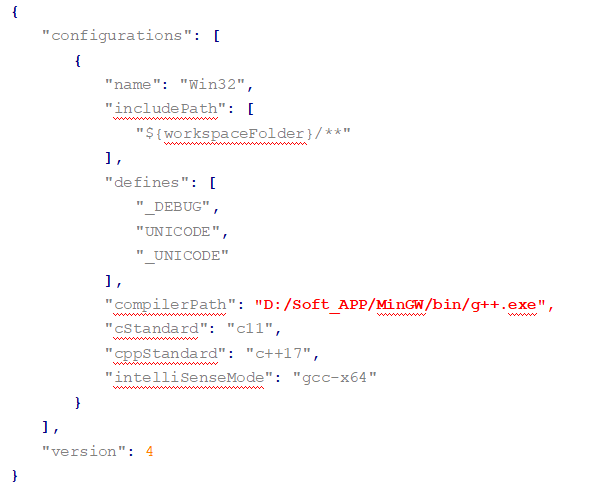

90a1c986-bc19-11ec-82f6-dac502259ad0.png

注意:上述紅色的字符串必須是MinGW安裝路徑有關。

(2)launch.json文件修改
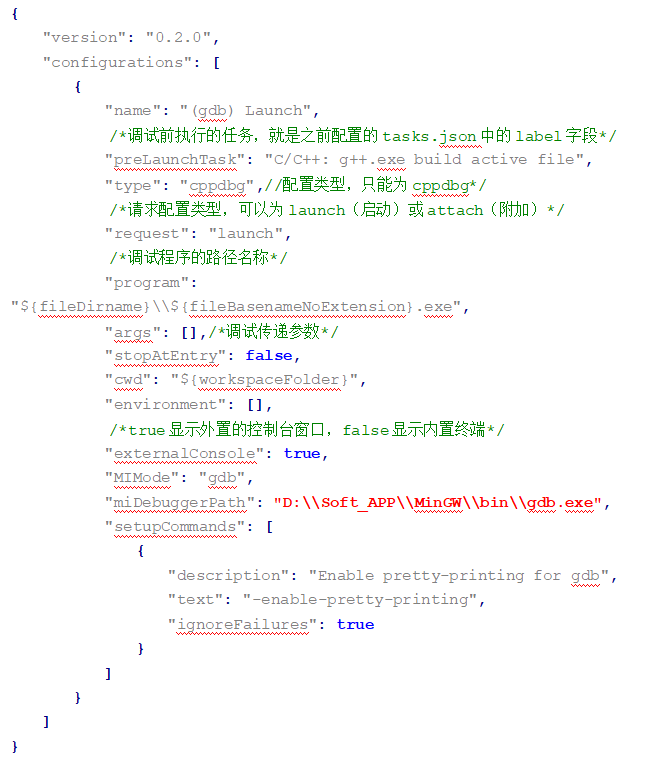
90aa923c-bc19-11ec-82f6-dac502259ad0.png


注意:上述紅色的字符串必須是MinGW安裝路徑有關。

(3)tasks.json文件修改
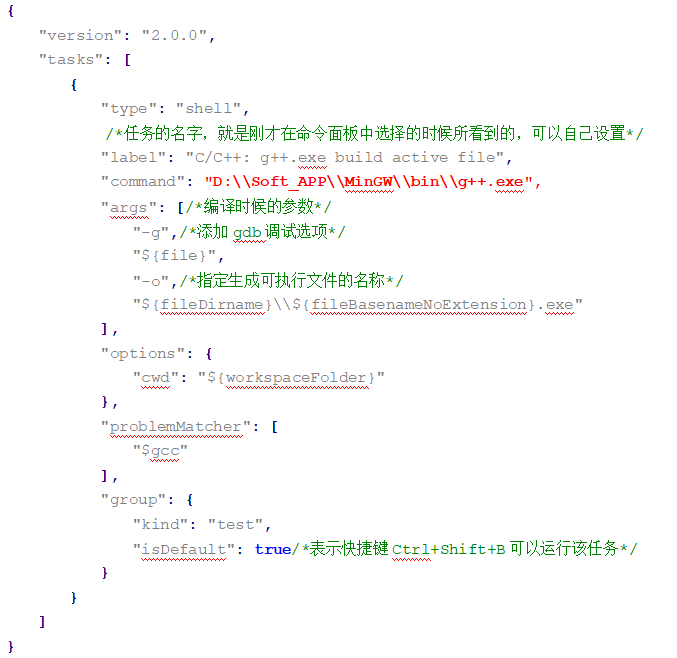
90b2ae36-bc19-11ec-82f6-dac502259ad0.png


注意:上述紅色的字符串必須是MinGW安裝路徑有關。

第七步:打開test.cpp文件編寫C語言代碼,如下圖所示:
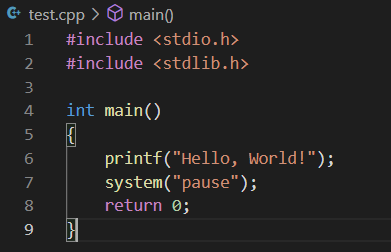

90bb6b5c-bc19-11ec-82f6-dac502259ad0.png


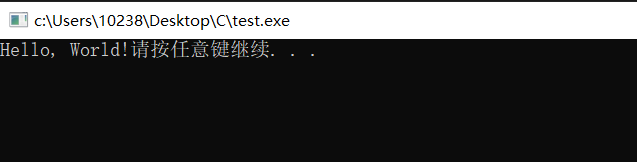
第八步:按下F5或者運行?啟動調試,如下圖所示:


90c48caa-bc19-11ec-82f6-dac502259ad0.png


上圖是運行時系統自動彈出的。


二.注意事項


如果安裝MinGW時,該軟件路徑bin/文件夾沒有gdb.exe,則需要自己自行安裝。按下win+r輸入CMD,然后cd D:\Soft_APP\MinGW\bin切換路徑,這個路徑是小編的MiniGW安裝路徑,請根據自己安裝的路徑,最后輸入 “mingw-get install gdb”命令按下,如下圖所示:


90ce40b0-bc19-11ec-82f6-dac502259ad0.png


如果運行出現“prelaunchtask g++已終止,退出代碼為1”錯誤,打開CMD命令行切換到項目路徑并輸入“執行文件名.cpp -o 執行文件名.exe,如下圖所示:


90d76d48-bc19-11ec-82f6-dac502259ad0.png


經過上圖的操作,系統會彈出使用什么軟件打開提示,我們選擇VSCode,然后運行VSCode就沒有這個錯誤了。

請確保MinGW安裝成功,如果在CMD命令行輸入“gcc -v“命令時,系統提示不是系統命令等其他錯誤,則必須把” MinGW/bin”添加到環境變量當中,如下圖所示:
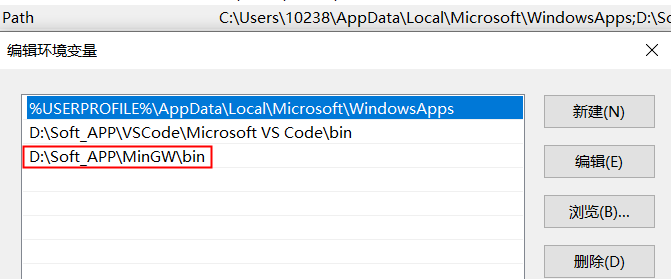

90e16d2a-bc19-11ec-82f6-dac502259ad0.png


聲明:本文內容及配圖由入駐作者撰寫或者入駐合作網站授權轉載。文章觀點僅代表作者本人,不代表電子發燒友網立場。文章及其配圖僅供工程師學習之用,如有內容侵權或者其他違規問題,請聯系本站處理。 舉報投訴
  • STM32
    +關注

    關注

    2309

    文章

    11162

    瀏覽量

    373462
  • 開發環境
    +關注

    關注

    1

    文章

    270

    瀏覽量

    17637
  • 正點原子
    +關注

    關注

    9

    文章

    32

    瀏覽量

    11047
收藏 人收藏
加入交流群
微信小助手二維碼

掃碼添加小助手

加入工程師交流群

    評論

    相關推薦
    熱點推薦

    在MCUXpresso for VS Code中調用JLINK Script的三種方法
      對于MCU開發者來說,VS Code憑借輕量、跨平臺、高可擴展等優勢,已經成為日常編碼的神器。然而長期以來,很多人只能把VS Code當“編輯器”使用,真正編譯、下載、調試MCU代
    的頭像 發表于 03-02 09:27 ?2376次閱讀
    在MCUXpresso for <b class='flag-5'>VS</b> <b class='flag-5'>Code</b>中調用JLINK Script的三種方法

    當RA MCU遇見Zephyr系列(3)——在Vs code中配置Zephyr集成開發環境
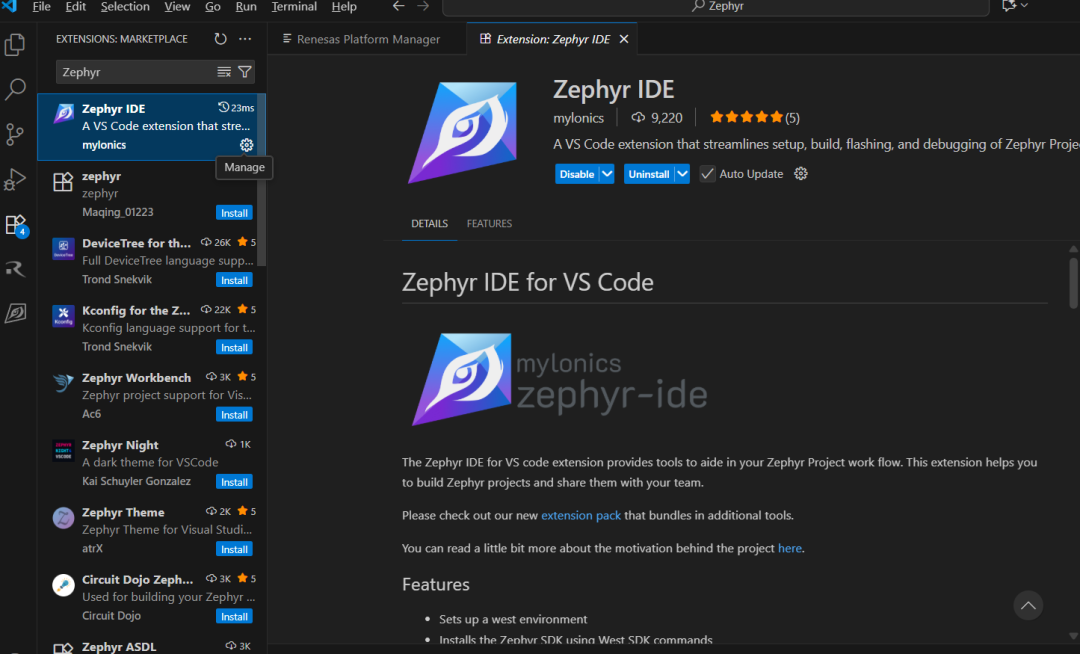
    嵌入式開發任督二脈!當RAMCU遇見Zephyr系列(2)——搭建瑞薩RAVScode開發環境接下來我們就正式開始Zephyr開發的介紹,同樣是借助VScode中的Zep
    的頭像 發表于 01-01 10:04 ?4869次閱讀
    當RA MCU遇見Zephyr系列(3)——在<b class='flag-5'>Vs</b>  <b class='flag-5'>code</b>中配置Zephyr集成開發<b class='flag-5'>環境</b>

    當RA MCU遇見Zephyr系列(2)——搭建瑞薩RA VS code開發環境
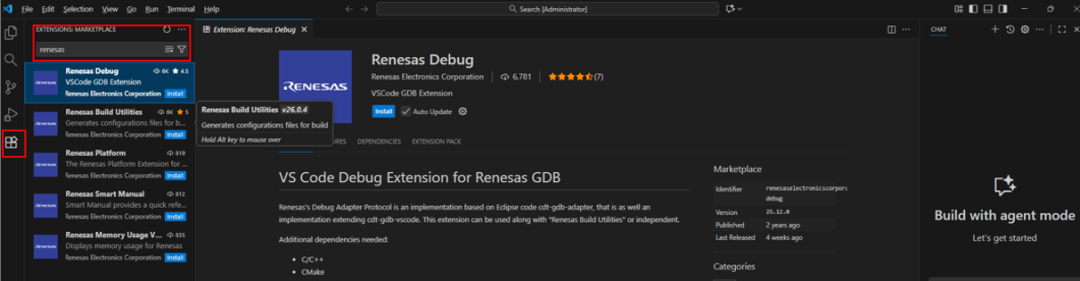
    在上一篇文章“當RAMCU遇見Zephyr,打通嵌入式開發任督二脈!”中,我們介紹了Zephyr極具前景的發展趨勢以及瑞薩開發板對Zephyr的深度融合支持。在智能終端、物聯網、安全設備等高速發展的背景下,傳統主流RTOS在多平臺移植、通信協議棧、安全性等方面需要投入較多精力,因此,Zephyr操作系統逐漸被越來越多的開發者的青睞。但是盡管Zephyr有很多
    的頭像 發表于 12-17 12:04 ?4554次閱讀
    當RA MCU遇見Zephyr系列(2)——<b class='flag-5'>搭建</b>瑞薩RA <b class='flag-5'>VS</b> <b class='flag-5'>code</b>開發<b class='flag-5'>環境</b>

    VS Code 中`xiaozhi-esp32` 項目文件夾 修改 I2C 設備地址為 `0x78`

    VS Code 中`xiaozhi-esp32` 項目文件夾 修改 I2C 設備地址為 `0x78`
    的頭像 發表于 11-28 07:30 ?1056次閱讀

    使用vscode和cmake工具開發極海G32R501 MCU

    目前極海官方提供的 IDE 開發環境有 Keil/IAR/Eclipse。都能很好的完成開發,但是 VS Code 配合 CMake 工具是更加“現代”的C/C++開發環境,本文提供了
    的頭像 發表于 11-25 14:45 ?3118次閱讀
    使用vscode和cmake工具開發極海G32R501 MCU

    VS Code運行 pytest_hello_world.py

    VS Code運行 pytest_hello_world.py
    的頭像 發表于 11-24 00:33 ?630次閱讀

    如何在VS code中配置Zephyr集成開發環境

    上一篇文章介紹了如何在VS code中使用瑞薩官方插件為RA芯片創建項目與項目調試,相信大家對RA在VS code中的開發有了基礎的了解。
    的頭像 發表于 11-05 14:46 ?1514次閱讀
    如何在<b class='flag-5'>VS</b> <b class='flag-5'>code</b>中配置Zephyr集成開發<b class='flag-5'>環境</b>

    如何搭建瑞薩RA VS code開發環境

    在上一篇文章“當RA MCU遇見Zephyr,打通嵌入式開發任督二脈!”中,我們介紹了Zephyr極具前景的發展趨勢以及瑞薩開發板對Zephyr的深度融合支持。
    的頭像 發表于 11-05 14:41 ?4451次閱讀
    如何<b class='flag-5'>搭建</b>瑞薩RA <b class='flag-5'>VS</b> <b class='flag-5'>code</b>開發<b class='flag-5'>環境</b>

    【CPKCOR-RA8D1】1、VSCODE+CMAKE開發環境搭建

    一、開發環境搭建 1、安裝VSCODE 官方下載地址:Visual Studio Code - Code Editing. Redefined 2、安裝FSP Smart Config
    發表于 10-09 16:17

    ESP32-S3的MicroPython開發環境搭建

    本文通過搭建Thonny IDE開發環境,了解了如何給ESP32-S3燒錄MircoPython固件和MircoPython應用程序。
    的頭像 發表于 09-11 16:02 ?1633次閱讀
    ESP32-S3的MicroPython開發<b class='flag-5'>環境</b><b class='flag-5'>搭建</b>

    開發環境一鍵部署 | 如何搭建Docker環境編譯ARM程序?

    智能化科技領域,嵌入式系統開發占據著極為重要的地位。瑞迅科技RK3568、RK3588主板及核心板以其卓越的性能,為眾多應用場景賦能。基于Linux系統搭建其開發環境,為用戶開啟高效開發的大門。Q痛
    的頭像 發表于 08-15 11:06 ?962次閱讀
    開發<b class='flag-5'>環境</b>一鍵部署 | 如何<b class='flag-5'>搭建</b>Docker<b class='flag-5'>環境</b>編譯ARM程序?

    SEGGER工具鏈集成到CMake和VS Code

    SEGGER公司已將其嵌入式開發工具鏈集成到了廣泛使用的CMake構建配置工具中,這意味著基于Visual Studio CodeVS Code)代碼編輯器的應用開發可以方便的使用SEGGER工具實現了。
    的頭像 發表于 07-23 15:06 ?1018次閱讀

    迅為RK3576開發板NPUrknn-toolkit2環境搭建和使用docker環境安裝
    迅為RK3576開發板NPUrknn-toolkit2環境搭建和使用docker環境安裝
    的頭像 發表于 06-18 15:22 ?1279次閱讀
    迅為RK3576開發板NPUrknn-toolkit2<b class='flag-5'>環境</b><b class='flag-5'>搭建</b>和使用docker<b class='flag-5'>環境</b>安裝

    如何在VS Code中使用瑞薩RA系列MCU

    VS Code(Visual Studio Code)是微軟公司出品,它是一個免費且多功能的代碼編輯器,幾乎支持所有主要的編程語言和框架。特別是最近又新加了Github Copilot功能,讓用戶
    的頭像 發表于 04-16 14:02 ?3588次閱讀
    如何在<b class='flag-5'>VS</b> <b class='flag-5'>Code</b>中使用瑞薩RA系列MCU

    新手學習,CW32F030C8T6的vs code環境搭建
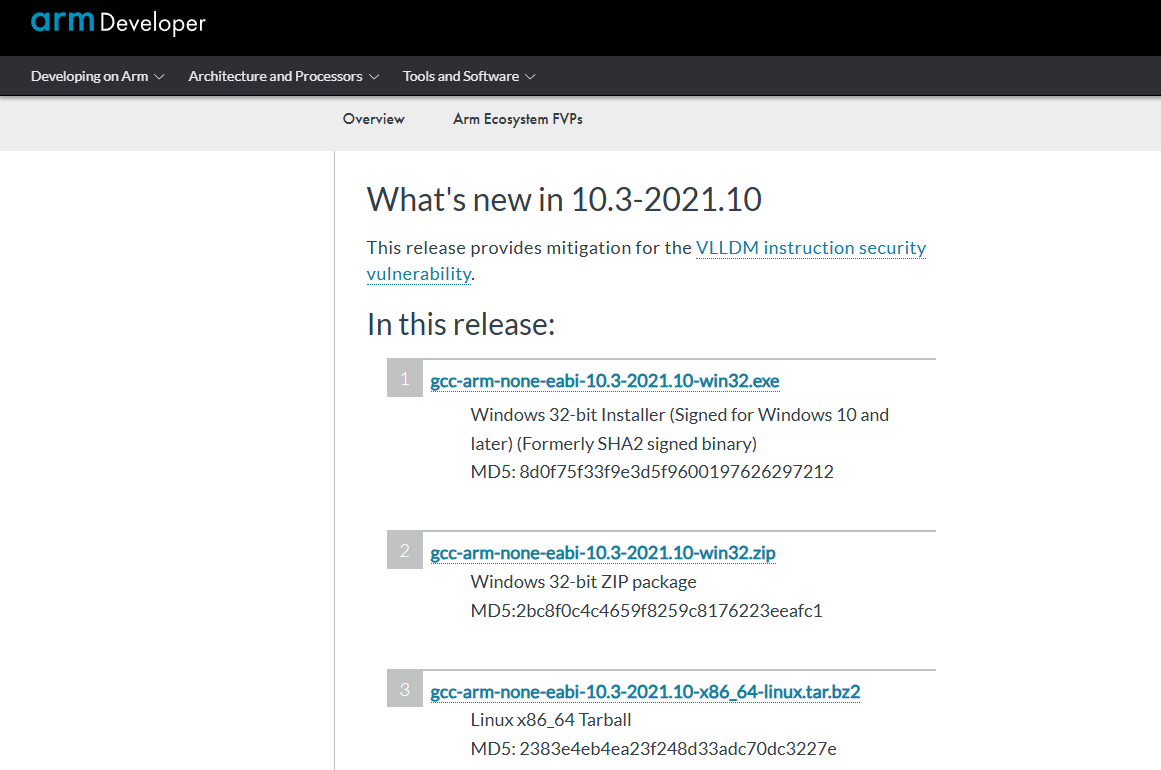
    /x86_64-8.1.0-release-posix-sjlj-rt_v6-rev0.7z 0x2 配置環境 下載好的文件 解壓任意非中文不帶空格的目錄。 添加兩個mingw,arm-gcc的目錄 打開 終端 make,可以正常編譯 感謝大佬分享的 模版工程
    的頭像 發表于 03-27 10:29 ?754次閱讀
    新手學習,CW32F030C8T6的<b class='flag-5'>vs</b> <b class='flag-5'>code</b><b class='flag-5'>環境</b><b class='flag-5'>搭建</b>