


 【藍橋杯嵌入式主板(G4)】第一章 軟件環境搭建

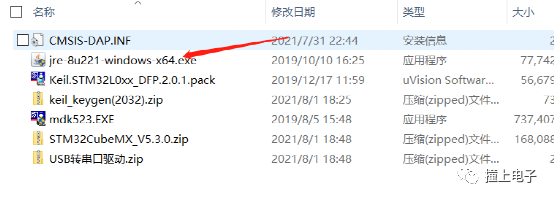
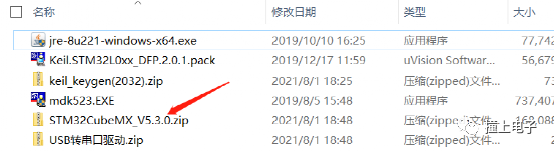
1,雙擊jre。
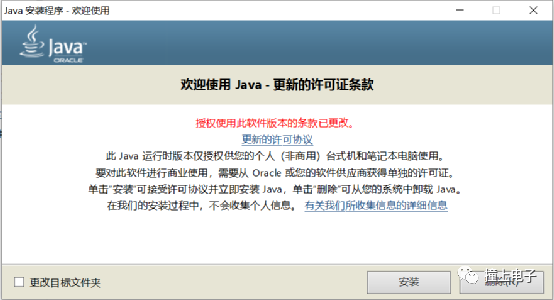
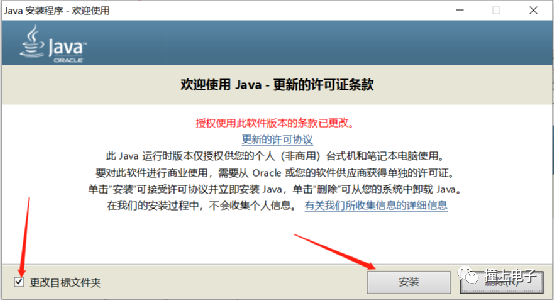
2,點擊“更改目標文件夾”,隨后點擊“安裝”。
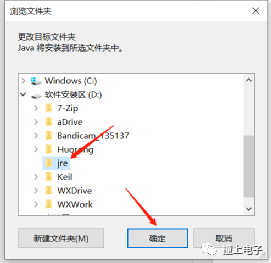
3,點擊“更換“。
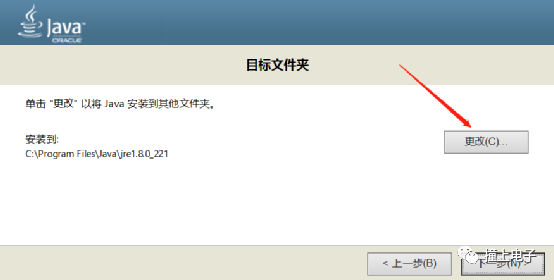
4,在彈出的路徑中選擇自己的安裝路徑,并點擊確認。公子的安裝路徑在D/jre。
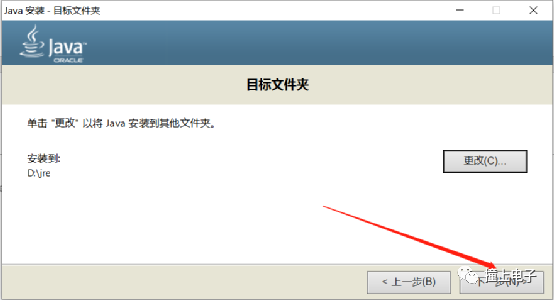
5,點擊“下一步“。
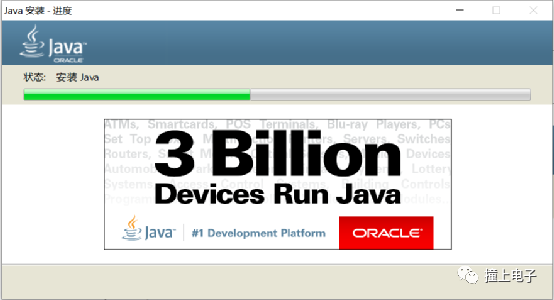
6,開始安裝了。
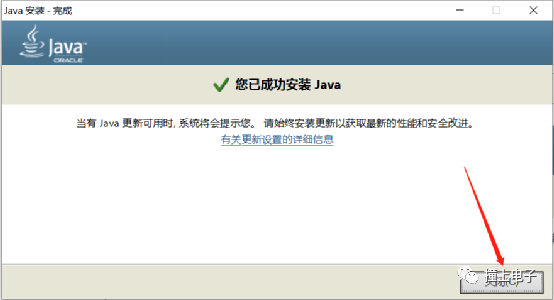
7,安裝完成,點擊“關閉“即可。
第二節安裝STM32CubeMX
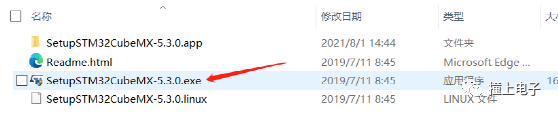
1,雙擊SetupSTM32CubeMX-5.3.0.exe。
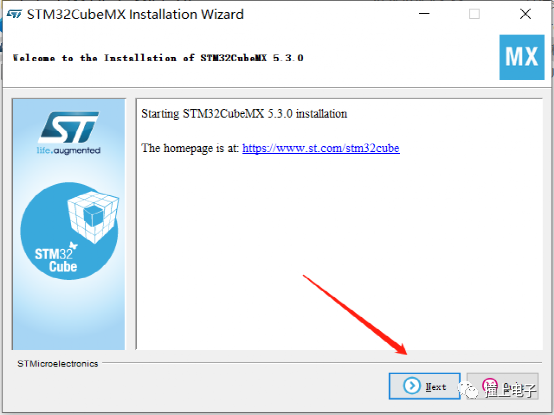
2,點擊“Next“。
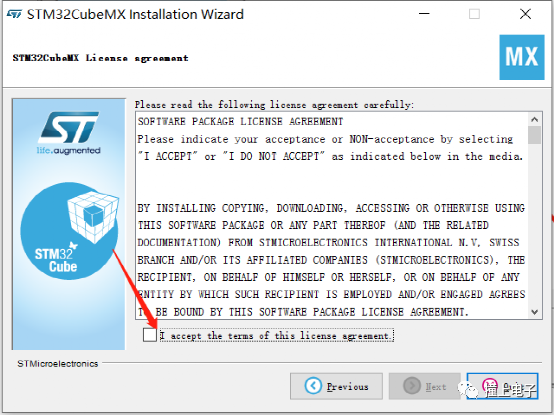
3,點擊“I accept the terms of this license agreement“。
4,點擊“Next“。
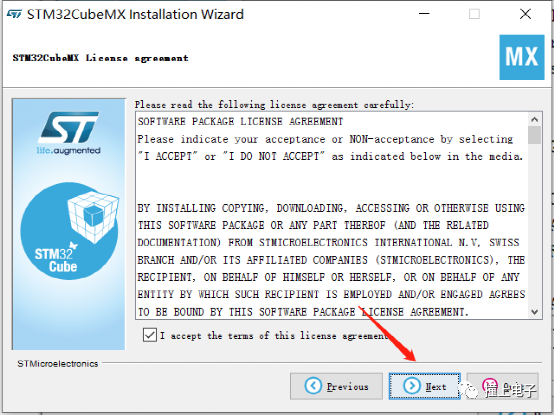
5,點擊“I have read and… …“,然后點擊”Netx“。
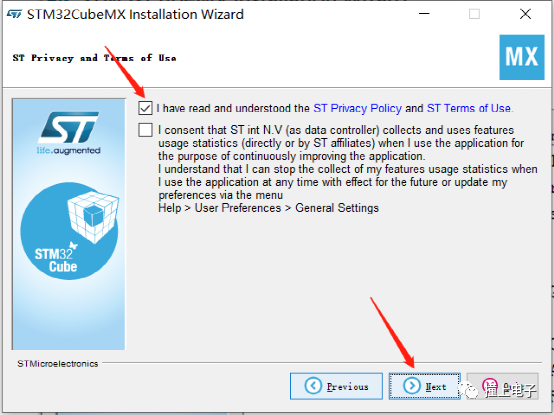
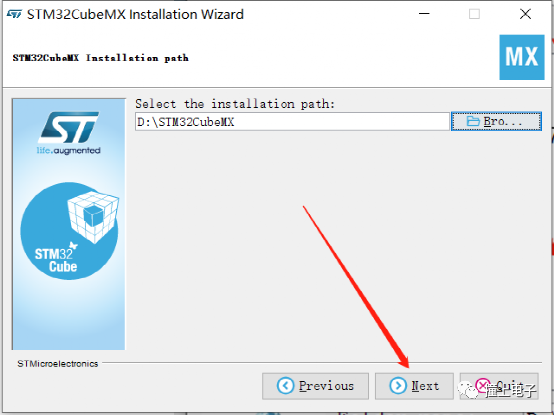
6,點擊“Browse…“,更換安裝路徑。
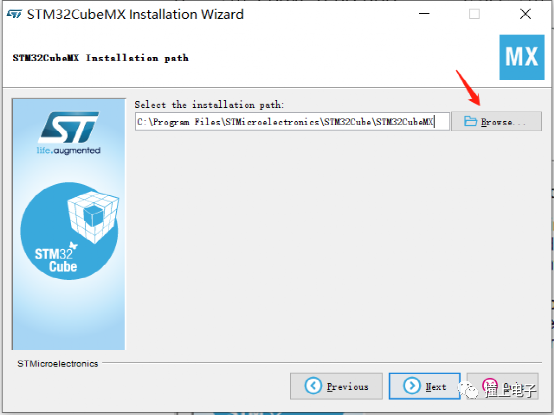
7,在彈出的對話框選擇安裝路徑,公子安裝在D盤。
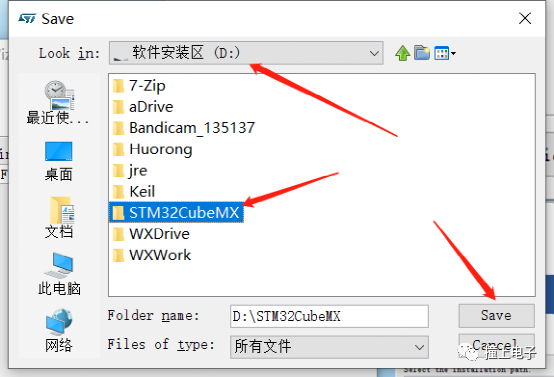
8,點擊”Next”。
9,此時會彈出一個警告,無需理會,選擇“Yes”即可。

10,點擊“Next”。
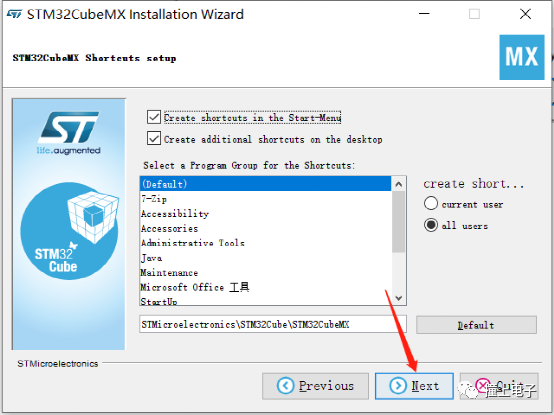
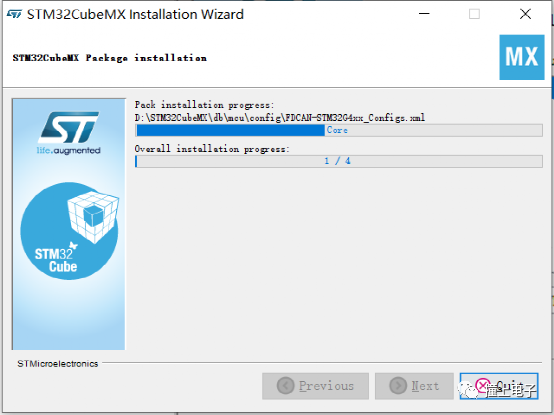
11,開始安裝。
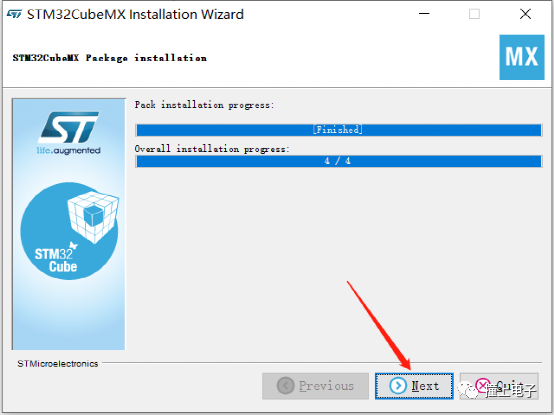
12,點擊“Next”。
13,點擊“Done”。
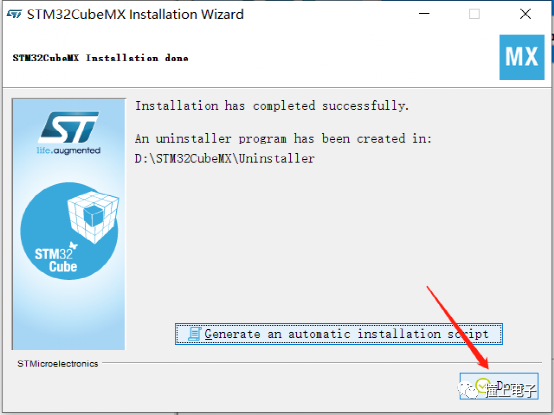
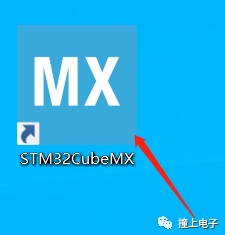
14,安裝完成,生成桌面快捷方式。
第三節安裝STM32CubeMX的固件支持包(需要聯網)
在第二節安裝了STM32CubeMX,但是該軟件并沒有安裝對應的芯片的固件支持包。所以本節將安裝該固件支持包,固件支持包的安裝有兩種:在線安裝、離線安裝。由于藍橋杯官方已經提供了固件支持包已經是很老的版本,所以我們采用在線安裝的安裝方式。
1,雙擊STM32CubeMX。
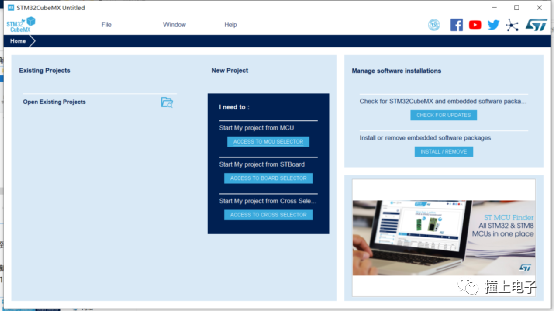
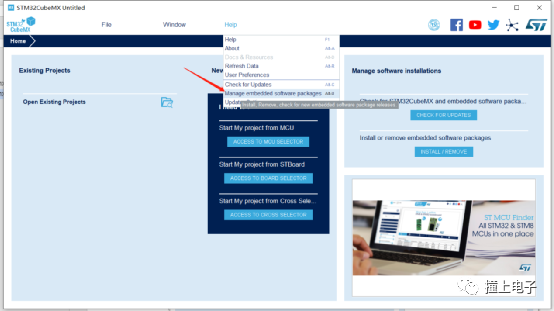
2,選擇“Help-- Manage embedded software packages”。
3,選擇STM32L0,選擇版本為最新,也可能不是V1.11.3版,還是建議大家安裝最新版
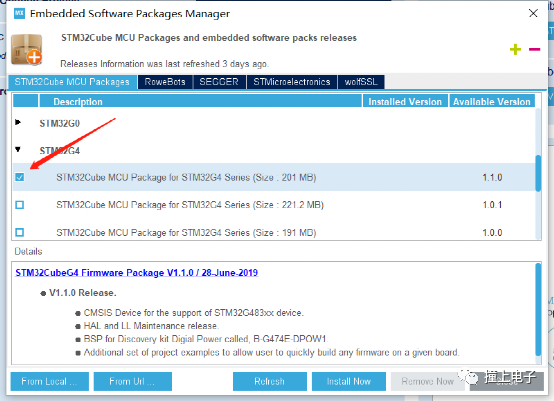
4,選擇“Install Now”。
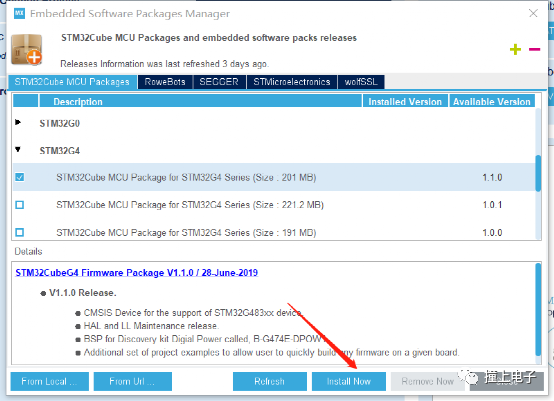
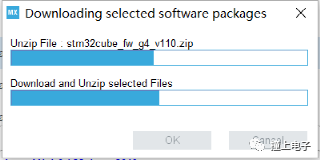
5,安裝中。
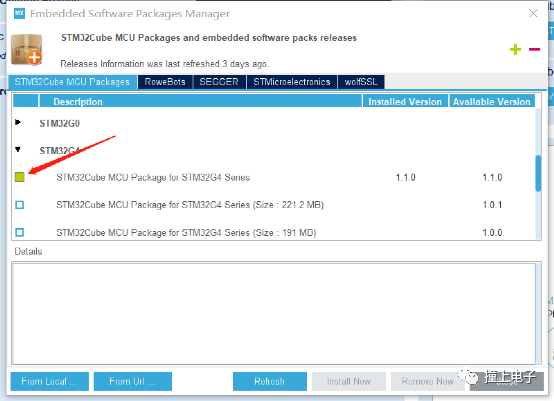
6,安裝完成會顯示特殊的顏色。
MDK是和Keil長得一模一樣的,但是確是不同的編譯器,在安裝路徑這一步需要特別注意。
該軟件公子不提供破解教程,藍橋杯比賽也無需破解,破解無非將代碼的容量增大,其實比賽的代碼也不復雜,破不破解都不要緊。
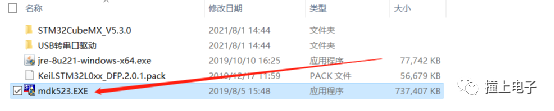
1,雙擊MDK。
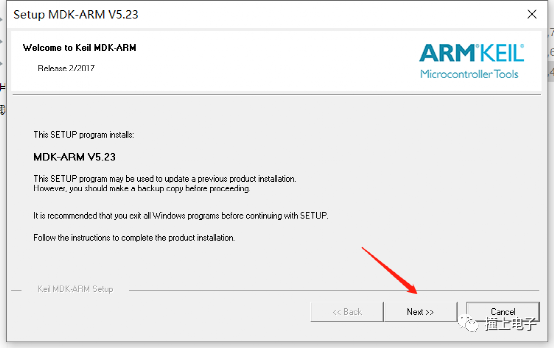
2,點擊“Next”。
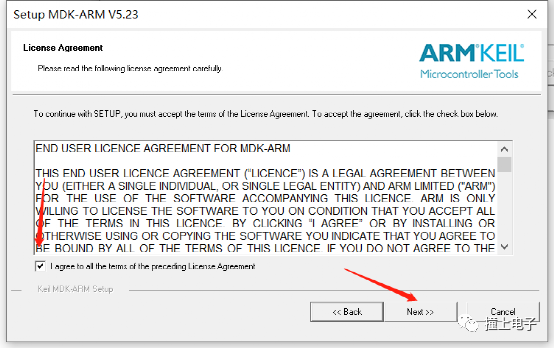
3,選擇“I agree to the terms of the preceding License Agreement”,然后選擇“Next”。
4,選擇”Browe…”,更換安裝目錄。
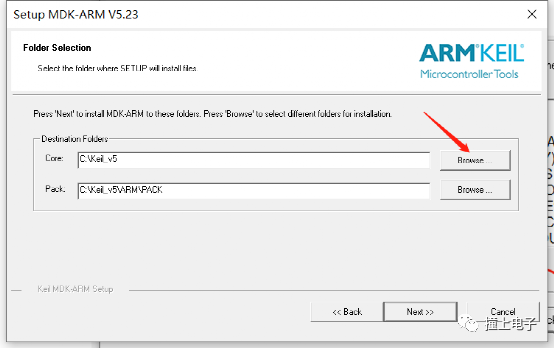
5,這個MDK的編譯器,需要與你以前安裝的MDK和Keil同一路徑,公子以前的Keil在D:\keil,現在安裝的MDK也必須是這個路徑。
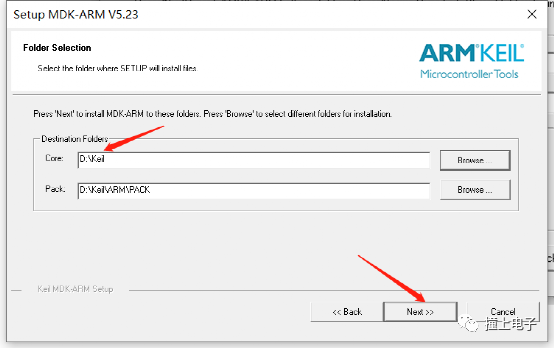
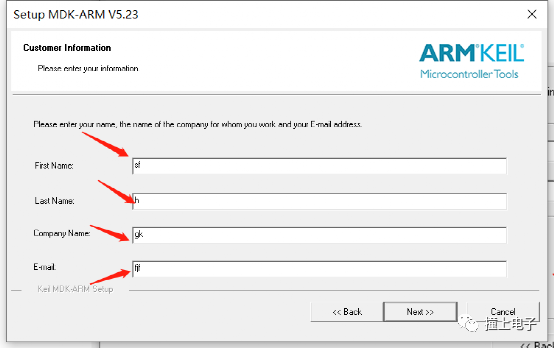
6,在下圖中任意輸入英文,不要有漢字與數字即可。
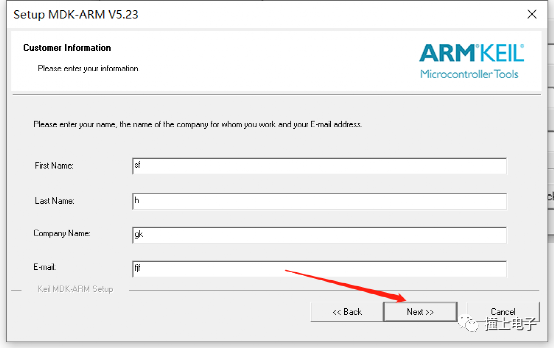
7,點擊“Next”。
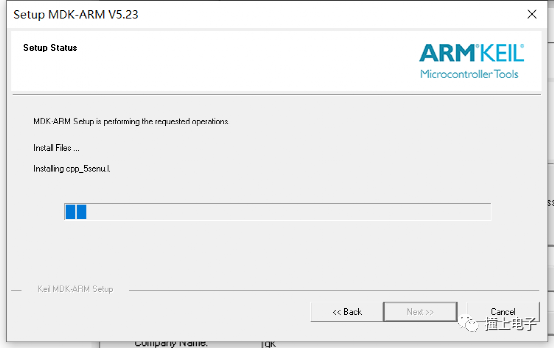
8,安裝中。
9,安裝途中彈出界面,選擇“安裝”。
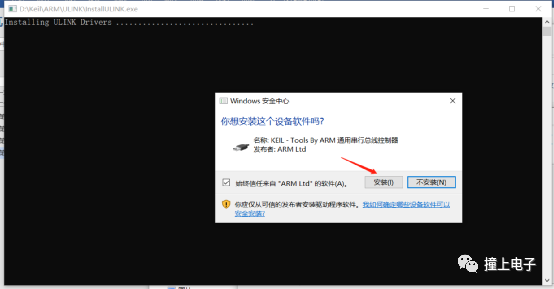
10,點擊“Finsh”。安裝完成。
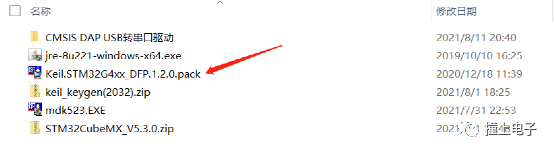
第五節安裝MDK的固件支持包1,雙擊Keil.STM32L0xx_DFP.2.0.1.pack。
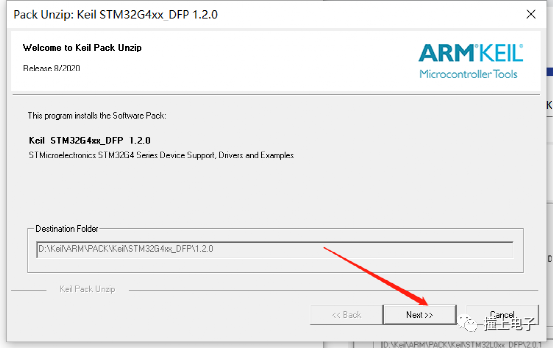
2,pack無法選擇安裝路徑,與MDK的路徑一致,點擊“Next”。
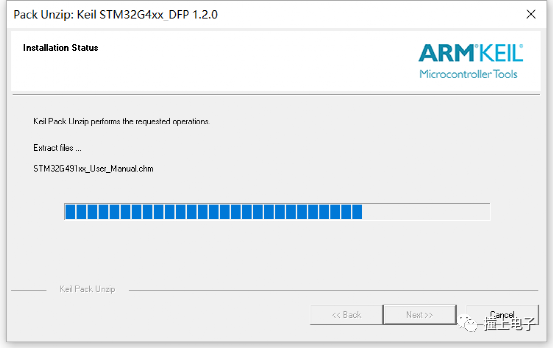
3,安裝中。
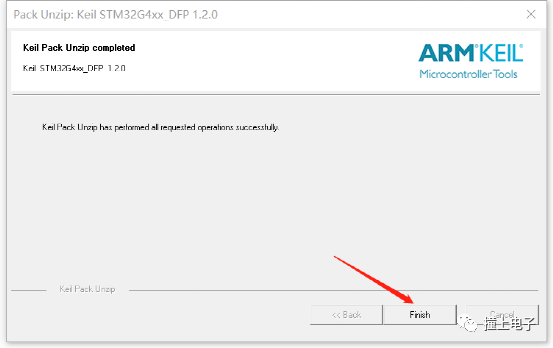
4,點擊“Finsh”,完成安裝。
第六節USB轉串口驅動
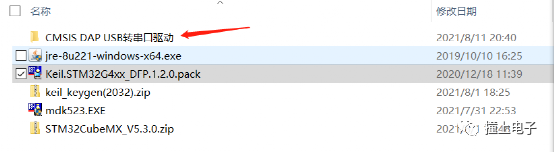
需要注意的是Windows 10無需安裝,其他的電腦版本可能需要安裝。由于公子的電腦都是Win10的,不知道如何安裝,所以如果你是其他版本的電腦,請大家通過微信公眾號:撞上電子,私聊公子,公子把安裝的驅動發給你,謝謝理解。

往期精彩
【1】開發板開獎通知
【3】【藍橋杯物聯網】第三章 stm32l0xx_hal_gpio.c的常見函數
【4】【藍橋杯物聯網】第二章 軟件環境搭建
【5】【藍橋杯物聯網】第一章 了解開發板



點個在看你最好看

原文標題:【藍橋杯嵌入式主板(G4)】第一章 軟件環境搭建
文章出處:【微信公眾號:撞上電子】歡迎添加關注!文章轉載請注明出處。
-
藍橋杯
+關注
關注
1文章
130瀏覽量
10819
發布評論請先 登錄
從零搭建嵌入式開發環境:C、Makefile、調試全流程

arm嵌入式主板優缺點
嵌入式主板的選型與應用

飛凌嵌入式ElfBoard-Vim編輯器之GCC編譯器的安裝
新一代嵌入式開發平臺 AMD嵌入式軟件和工具2025.1版現已推出
AMD 2025.1版嵌入式軟件和工具的新增功能
開發環境一鍵部署 | 如何搭建Docker環境編譯ARM程序?

一文帶你了解嵌入式主板

嵌入式主板特點與應用場景解析

【「# 運算放大器參數解析與LTspice應用仿真」閱讀體驗】+全書概覽與第一章閱讀分享
嵌入式開發入門指南:從零開始學習嵌入式
嵌入式主板開發詳細指南

高可靠性嵌入式主板設計



 工商網監
工商網監
評論