


 博途V15-多語言文本的管理

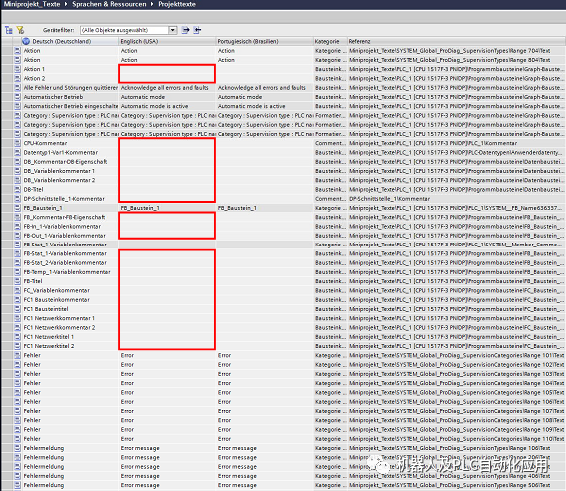
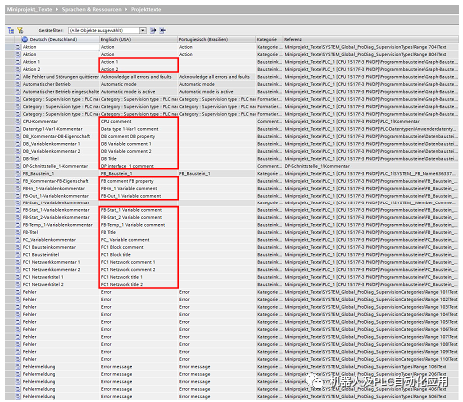
導入前的項目文本
只能編輯淺灰色存放的文本。
深灰色文本位于庫或系統文本中,無法在此處編輯。
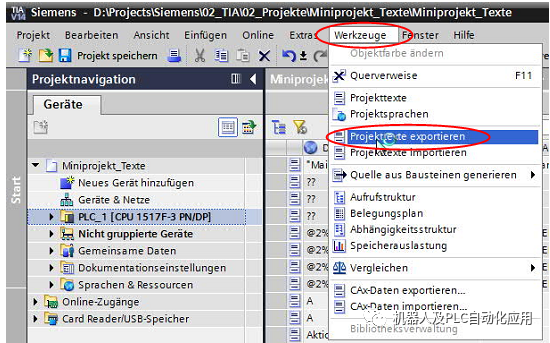
導出項目文本
通過選擇 PLC,選擇菜單項“工具à導出項目文本...”。
準備編譯文件/執行導出的目標語言和文本類型
在 SIMATIC Manager 中打開要編輯的項目。
現在選擇菜單項“工具à管理多語言文本à導出...”。
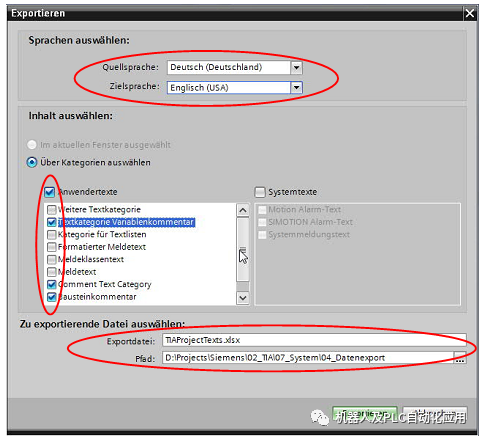
選擇語言:
· 源語言為德語(德國)
· 選擇所需的目標語言
選擇內容:
· 如果拆分編譯,則可以單獨導出類別。
為此,必須相應地添加文件名,例如。; B:
- TIA 項目文本文本類別變量 Comment.xlsx
- TIA 項目文本 Block comment.xlsx
· 僅選擇兩個選中的類別。
· 如果同時導出類別,則無需更改文件名。
選擇要導出的文件
· 導出文件:
· “*.xlsx”預留為默認格式。
· 路徑(存儲位置):
· 使用“設置”指定的路徑。
類別分配
要由用戶編輯的類別。
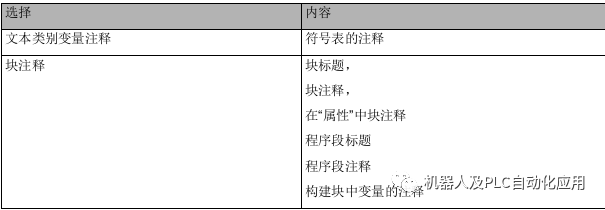
TIA生成的類別:
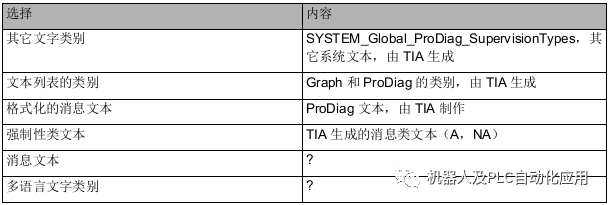
示例
文本類別變量注釋
選擇:
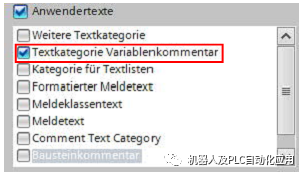
TIA變量表:

導出的文件:
塊注釋
選擇:
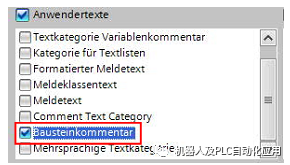
TIA-FC:
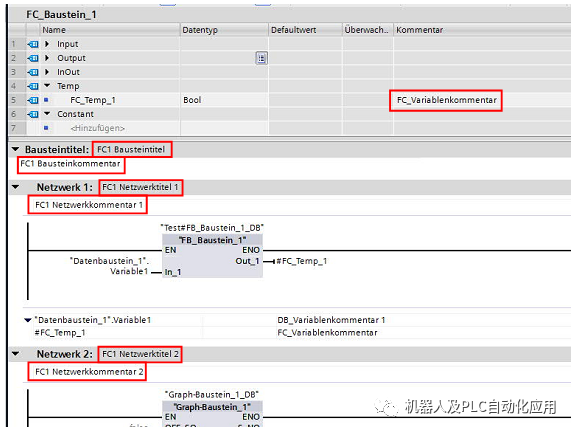
DB屬性:
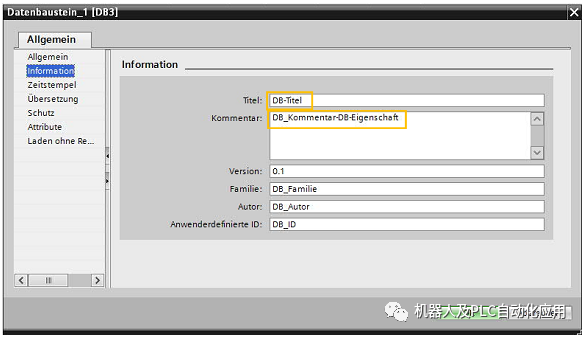
DB:

圖表塊:
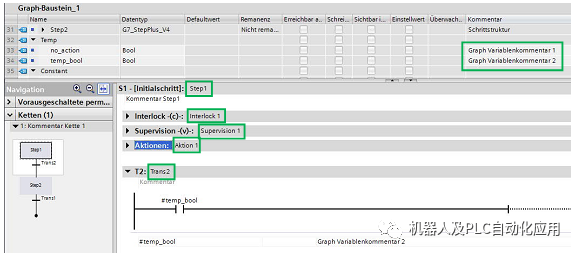
導出的文件
從導出目錄中提供已創建的文本文件以進行編譯
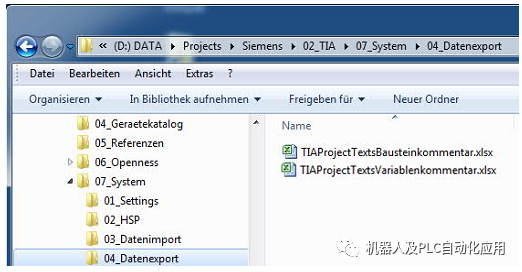
· 在導出目錄中,為每個導出操作創建一個 Excel 文件。
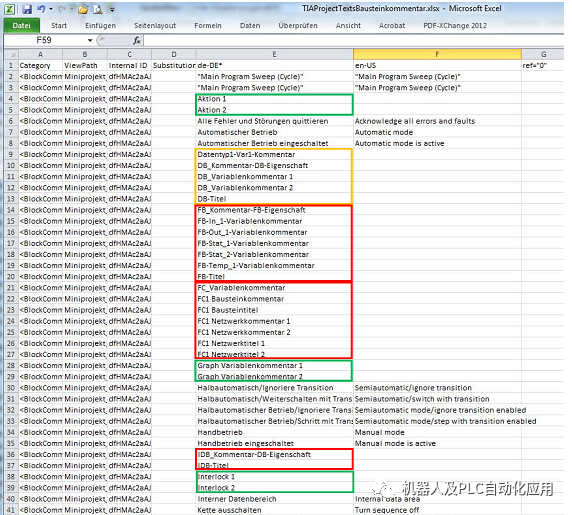
· 相應的文本在 Excel 文件的 22列中輸入。
· 在第 5 列(E)中的源文本和第 6 列(F)中已存在的目標語言文本。
· 其它列是特定于系統的,不得更改。
· 有些文本由 TIA 生成,例如。例如圖文。
· 條目按字母 A 按字母順序排序。
· 現在必須在第 6 列(F)中以適當的語言輸入目標文本。
包含德語源和英語目標文本的 Excel 文件示例:
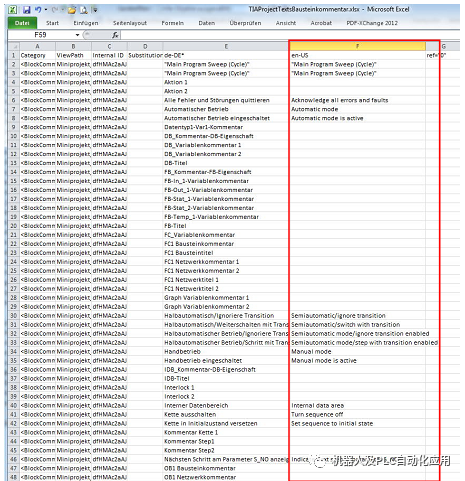
包含德語源和英語目標文本的 Excel文件示例:
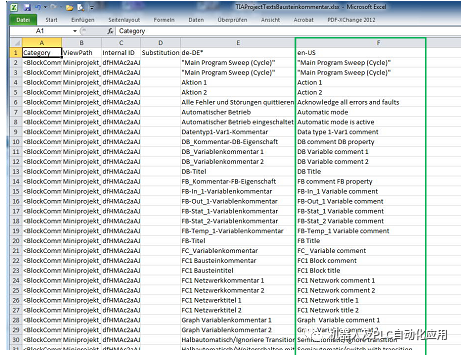
開始導入
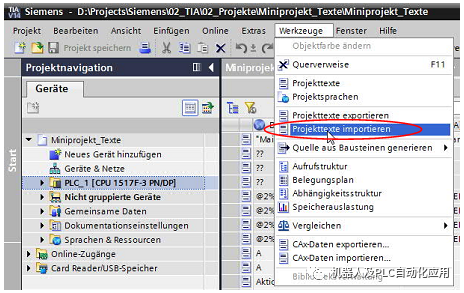
通過選擇 PLC 選擇菜單項“工具à導入項目文本”。
通過所選路徑選擇適當的文件。
必須單獨導入每個 Excel 文件。
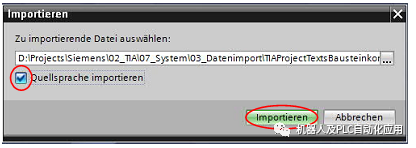
可以顯示日志文件。
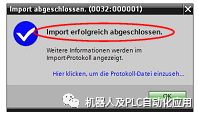
導入后的項目文本
審核編輯:湯梓紅
-
Excel
+關注
關注
4文章
231瀏覽量
57701 -
tia
+關注
關注
1文章
86瀏覽量
29017 -
SIMATIC
+關注
關注
1文章
231瀏覽量
16888 -
文本
+關注
關注
0文章
120瀏覽量
17867
原文標題:博途V15-多語言文本的管理
文章出處:【微信號:gh_a8b121171b08,微信公眾號:機器人及PLC自動化應用】歡迎添加關注!文章轉載請注明出處。
發布評論請先 登錄
多語言開發的流程詳解
多語言綜合信息服務系統研究與設計
微星 649 Neo-V主板使用手冊/說明書(多語言版)
SoC多語言協同驗證平臺技術研究
Multilingual多語言預訓練語言模型的套路
基于多語言的跨平臺靜態測試解決方案

基于多語言的跨平臺靜態測試解決方案
如何在TSMaster面板和工具箱中實現多語言切換

大語言模型(LLMs)如何處理多語言輸入問題

ChatGPT 的多語言支持特點
京東多語言質量解決方案



 工商網監
工商網監
評論