


 LabVIEW可執(zhí)行文件的遠程前面板控制方法

在實際項目中,開發(fā)工程師交付的軟件往往是由源代碼打包而成的可執(zhí)行文件(.exe),用戶在實際的使用中也是直接運行exe文件,基本不會直接運行源代碼。這樣做可以避免用戶因不熟悉代碼而在程序中胡亂修改導致的各種問題。那么在投入使用之后如果需要遠程控制或者調(diào)試程序時,我們就必須掌握遠程控制LabVIEW exe的方法。
在上一期中我們學習了遠程前面板控制VI的方法,本期小編將帶大家一起學習LabVIEW可執(zhí)行文件的遠程前面板控制方法。建議大家先掌握上一期內(nèi)容再來學習本篇內(nèi)容,需要回顧上期內(nèi)容的小伙伴請參考以下鏈接瀏覽:
本文分享:
LabVIEW可執(zhí)行文件的遠程前面板控制
一、 遠程前面板
上期內(nèi)容中我們講了遠程前面板控制VI時有兩種方式,其中一種是直接在LabVIEW中進行遠程前面板控制,另一種是將VI前面板發(fā)布到網(wǎng)頁上,通過網(wǎng)頁加載VI前面板來進行控制。本期可執(zhí)行文件的遠程前面板控制只能使用第二種發(fā)布到網(wǎng)頁的方式來進行,下面請看具體教程:
服務(wù)端計算機配置
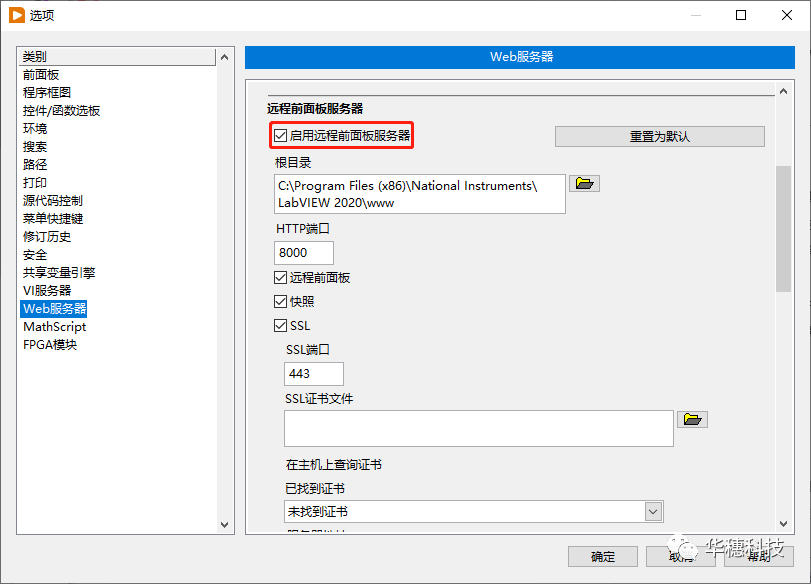
1.1:創(chuàng)建LabVIEW項目并通過菜單欄選擇工具>>選項>>Web服務(wù)器,然后勾選啟用Web服務(wù)器,使用默認端口即可;
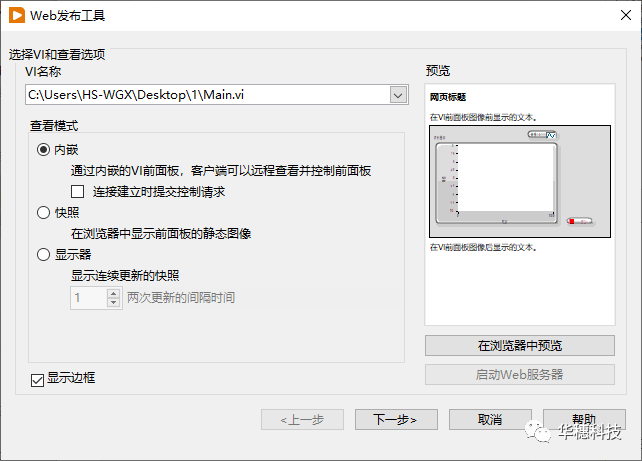
1.2:在LabVIEW項目中通過菜單欄選擇工具>>Web發(fā)布工具為VI發(fā)布網(wǎng)頁服務(wù),在VI名稱中選擇要打包成exe的VI,其他設(shè)置使用默認,先點擊啟動Web服務(wù)器后再點擊下一步;
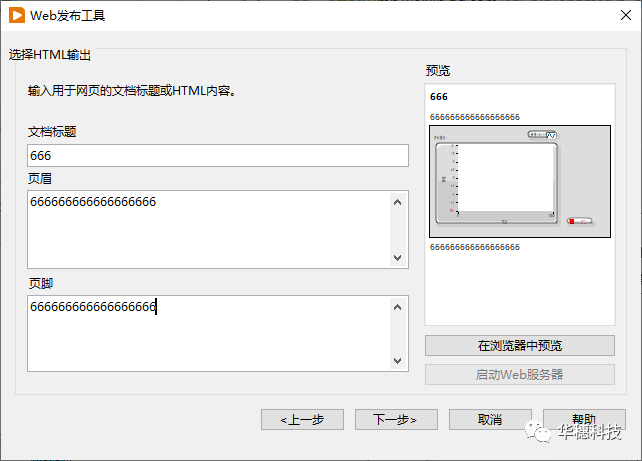
1.3:根據(jù)需要編輯用于網(wǎng)頁的標題、頁眉和頁腳內(nèi)容,點擊下一步;
1.4:配置網(wǎng)頁,保存網(wǎng)頁的本地目錄必須使用默認路徑,文件名可以根據(jù)需要自行配置,完成后點擊保存至磁盤;
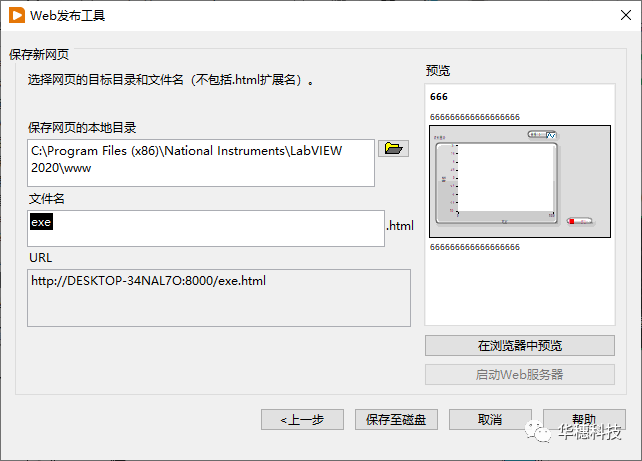
1.5:在彈出的新窗口中查看并保存此URL,方便客戶端計算機使用;
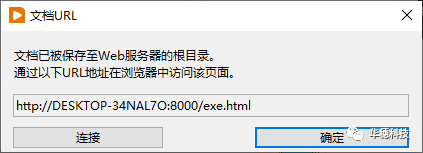
1.6:將剛才保存的**.html文件加入到LabVIEW項目**中,路徑為C:Program Files (x86)National InstrumentsLabVIEW 20xxwww;
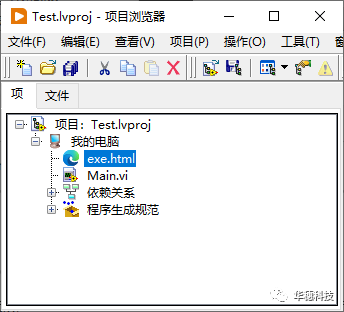
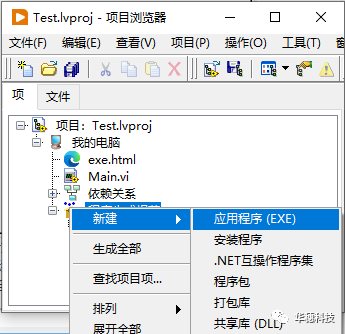
1.7:在程序生成規(guī)范中新建一個exe,右鍵單擊程序生成規(guī)范,并選擇新建?應(yīng)用程序(EXE);
1.8:在“源文件”菜單項中將該VI設(shè)置為啟動VI,將HTML文件放在始終包括下 。其他菜單項的設(shè)置根據(jù)實際需求自行設(shè)置,設(shè)置完成后單擊生成,然后在生成結(jié)束后單擊完成。
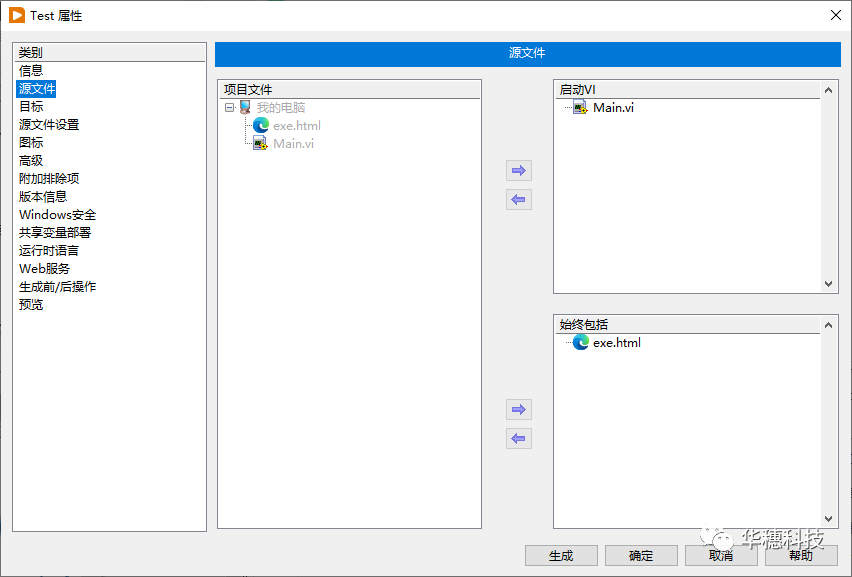
1.9:將服務(wù)端計算機生成exe的所有文件復制到客戶端計算機中,服務(wù)器這邊可以開始運行此exe;
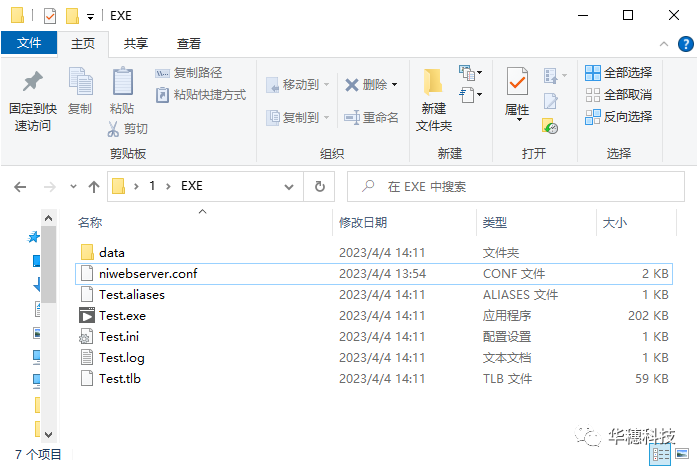
客戶端計算機配置
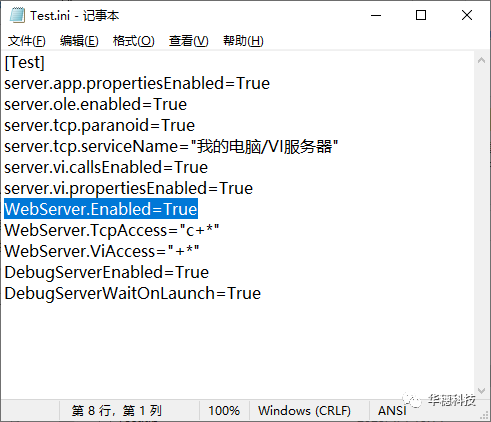
1.10:打開復制文件中的“.ini”配置文件,驗證存在指令WebServer.Enabled = True,如果沒有則將其追加到文件末尾;
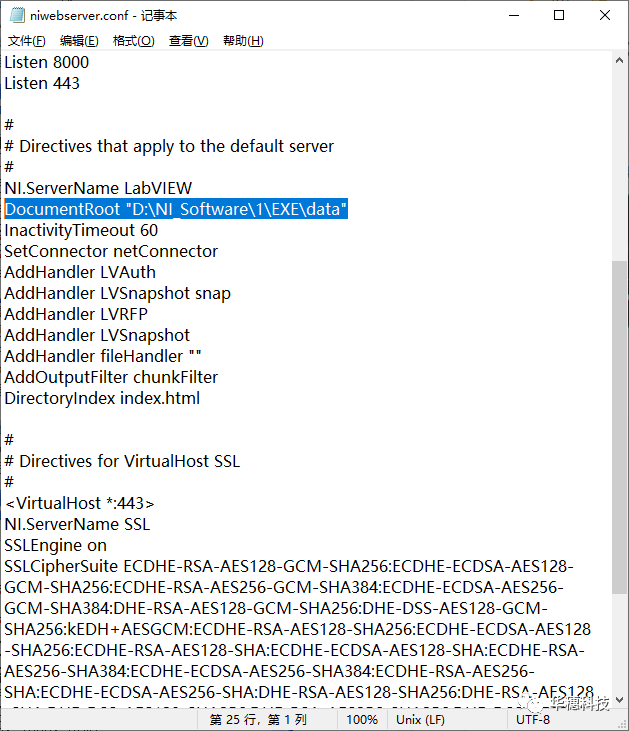
1.11:在文本編輯器中打開niwebserver.conf。此文件是為了處理LabVIEW中Web服務(wù)器提供的功能。如果復制過來的目錄中沒有niwebserver.conf文件,則需要運行一次exe來自動創(chuàng)建該文件,創(chuàng)建.conf文件后,關(guān)閉exe。
在標記為Directives that apply to the default server的第二部分中,有一個DocumentRoot標記。 將默認的LabVIEWwww替換為HTML頁面當前所在的目錄,注意路徑不要包含.html文件。
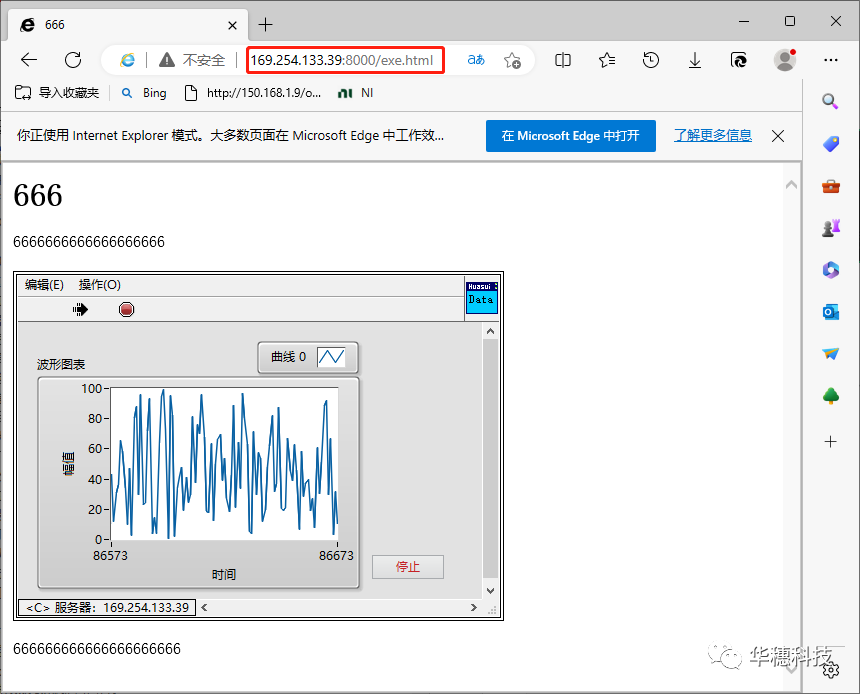
1.12:使用瀏覽器打開步驟1.5中保存的URL,注意將服務(wù)端計算機名稱更換為它的IP地址,然后就可以在網(wǎng)頁中查看并控制exe的前面板了;
注意事項:
1、客戶端計算機可以不安裝LabVIEW但必須安裝對應(yīng)版本的LabVIEW運行引擎;
2、服務(wù)端計算機運行exe時要徹底關(guān)閉LabVIEW,否則端口可能會被LabVIEW占用導致遠程控制失敗;
3、建議直接將WebServer.Enabled = True這行指令追加到.ini文件后面;
4、客戶端計算機在瀏覽器中輸入URL時注意將計算機名稱替換為IP地址;
5、客戶端建議使用IE瀏覽器或Edge瀏覽器,如果使用Edge請參考上一篇文章中最后面的注意事項4;
二、 遠程調(diào)試
學習了exe的遠程前面板控制之后,小編再給大家擴展一個新的功能——遠程調(diào)試,在開發(fā)過程中最重要的步驟無疑就是程序調(diào)試了,LabVIEW調(diào)試VI時我們可以使用斷點、探針、高亮顯示等功能來調(diào)試我們的程序,但是當調(diào)試對象不是VI而是打包好的exe時,由于看不到程序框圖面板,這時我們應(yīng)該如何調(diào)試?
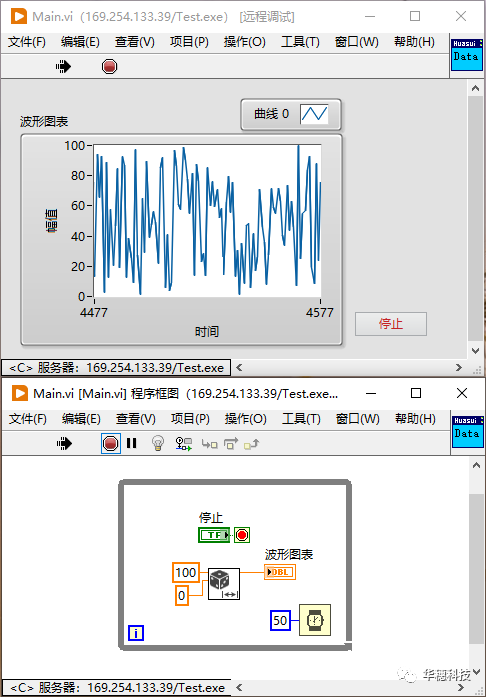
其實在LabVIEW中有一項功能叫做“遠程調(diào)試”,該功能可以遠程查看exe的前面板和程序框圖面板,并且由于可以看到程序框圖面板,所以我們可以使用探針、斷點等調(diào)試功能對exe進行調(diào)試。
服務(wù)端計算機配置
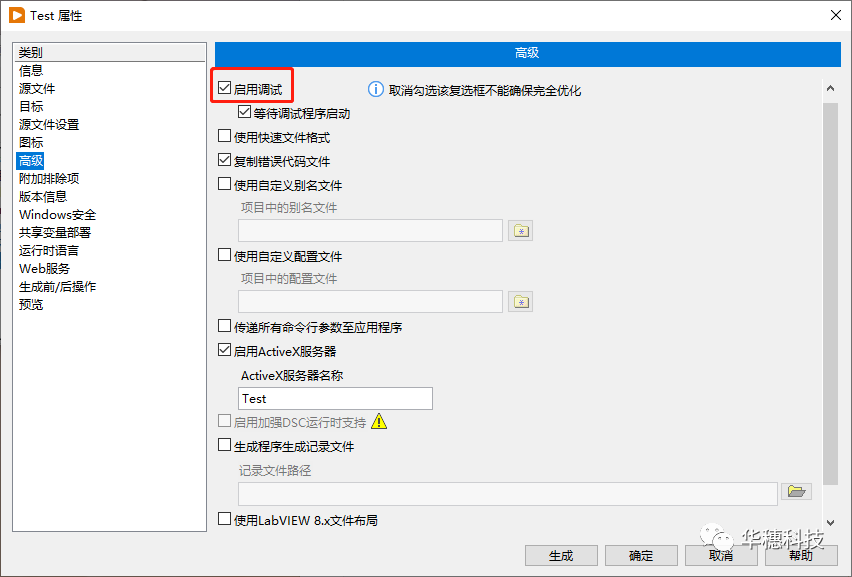
2.1:要想在exe中使用遠程調(diào)試功能需要在打包exe時在“高級”菜單下勾選啟用調(diào)試功能,勾選了此項后再生成exe,這樣生成的exe就可以使用遠程調(diào)試功能了;
客戶端計算機配置
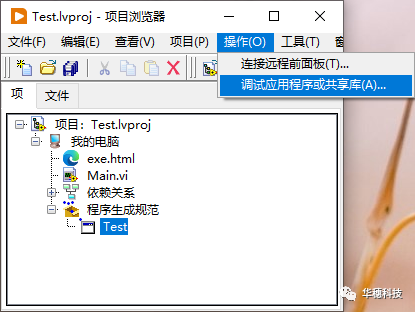
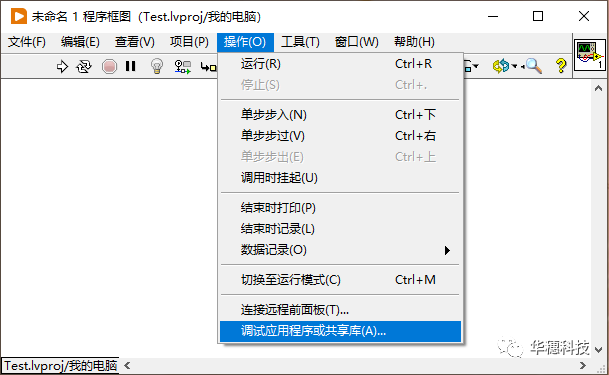
2.2:客戶端計算機需要安裝完整且版本對應(yīng)的LabVIEW開發(fā)環(huán)境,在任意項目瀏覽器或者VI菜單欄中選擇操作>>調(diào)試應(yīng)用程序或共享庫;
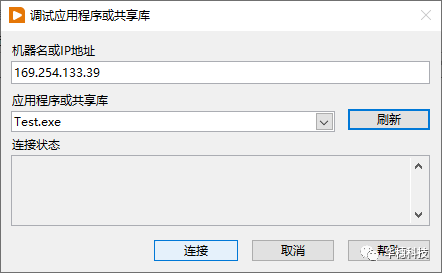
2.3:先運行服務(wù)端exe,然后在機器名或IP地址中輸入服務(wù)端IP地址,點擊刷新可以自動搜索到該應(yīng)用程序,選定要調(diào)試的exe最后點擊連接;
2.4:連接成功后就可以查看exe的程序框圖面板和前面板,遠程調(diào)試不僅可以像遠程前面板一樣控制exe的前面板,還能使用程序框圖面板上的調(diào)試工具去調(diào)試exe;
注意事項:
1、在調(diào)試完成后正式交付exe時打包過程中不要勾選允許調(diào)試功能,這樣會影響exe的執(zhí)行效率;
2、服務(wù)端計算機和客戶端計算機的LabVIEW版本盡量保持一致;
三、常見問題Q&A
[Q]:在網(wǎng)頁打開遠程前面板時收到報錯404,無法打開網(wǎng)頁?
[A]:1、檢查URL,確認輸入正確的URL并確保使用的是計算機的IP地址而不是計算機名稱; 2、允許exe通過防火墻,在防火墻設(shè)置中選擇允許應(yīng)用程序通過防火墻,然后單擊允許其他應(yīng)用,打開可執(zhí)行文件的路徑,選擇應(yīng)用程序,以允許它通過防火墻; 3、端口可能被占用,選擇其他端口重新嘗試; 4、服務(wù)端Web服務(wù)未開啟,開啟Web服務(wù)后重新嘗試。
[Q]:瀏覽器中間有一個空白框,這個位置原本應(yīng)該是前面板,現(xiàn)在顯示不支持此插件?
[A]:1、需要在控制面板>>IE選項中將該網(wǎng)頁加入信任列表;2、使用IE兼容性模式打開網(wǎng)頁;IE瀏覽器一般不會出現(xiàn)此問題;Edge瀏覽器可以直接在瀏覽器設(shè)置中將此網(wǎng)頁設(shè)置為IE兼容性模式打開;Chrome瀏覽器需要在Chrome應(yīng)用商店中找到IE Tab,按照說明正確安裝該擴展程序,使用IE Tab擴展程序打開指向遠程前面板的鏈接。
[Q]:收到報錯:特定的服務(wù)器拒絕遠程前面板連接?
[A]:通常這個錯誤是因為服務(wù)端和客戶端LabVIEW版本不匹配引起的,建議排查并確保兩臺計算機上的LabVIEW運行引擎版本相匹配。
以上就是本期的全部內(nèi)容啦,感興趣的小伙伴歡迎交流互動!下一期小編將為大家?guī)韺崟r目標上配置遠程前面板的教程,敬請期待!
審核編輯:湯梓紅
-
LabVIEW
+關(guān)注
關(guān)注
2019文章
3688瀏覽量
348170 -
計算機
+關(guān)注
關(guān)注
19文章
7827瀏覽量
93417 -
面板
+關(guān)注
關(guān)注
13文章
1728瀏覽量
55446 -
源代碼
+關(guān)注
關(guān)注
96文章
2953瀏覽量
70584 -
可執(zhí)行文件
+關(guān)注
關(guān)注
0文章
3瀏覽量
5669
原文標題:教程 | LabVIEW中的遠程前面板(二)
文章出處:【微信號:華穗科技,微信公眾號:華穗科技】歡迎添加關(guān)注!文章轉(zhuǎn)載請注明出處。
發(fā)布評論請先 登錄

將LabVIEW可執(zhí)行文件作為后臺程序運行--轉(zhuǎn)自官網(wǎng)
求大神關(guān)注關(guān)于web發(fā)布程序生成可執(zhí)行文件問題
【視頻分享】如何調(diào)試可執(zhí)行文件
Labview2011 遠程前面板問題
LabVIEW可執(zhí)行文件作為后臺進程運行
LabVIEW何得知是誰在連接遠程前面板
labview2017 遠程前面板時報遠程前面板協(xié)議版本不兼容的錯誤要怎么解決?
labview 運行EXE文件報遠程前面板協(xié)議不兼容
用MDK生成bin格式的可執(zhí)行文件
基于LabVIEW的可執(zhí)行文件調(diào)用的研究與實現(xiàn)
了解在Linux下可執(zhí)行文件格式
【Python】如何將Python腳本打包成exe可執(zhí)行文件




 工商網(wǎng)監(jiān)
評論