


 PLC編程案例:S7-1500與兩臺S7-1200 Profinet IO通訊

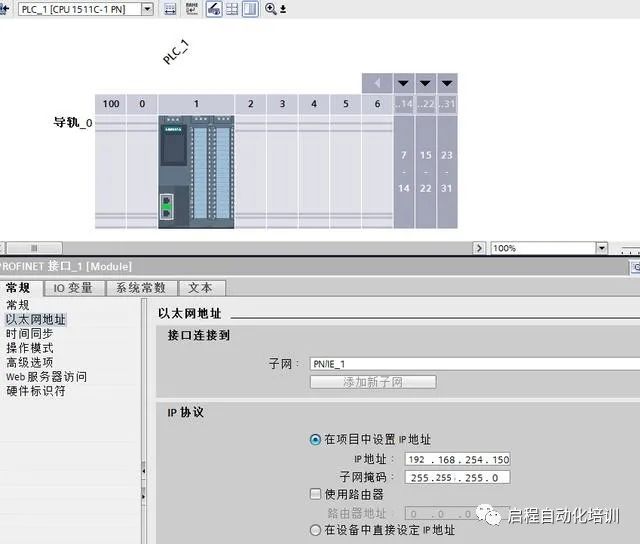
1. 新建項目,添加CPU 1511C-1 PN。添加新子網 PN/IE_1,設置IP:192.168.254.150
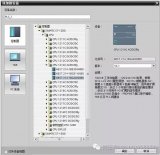
2.切換到網絡視圖,從右邊"硬件目錄"中添加控制器 CPU1217 。
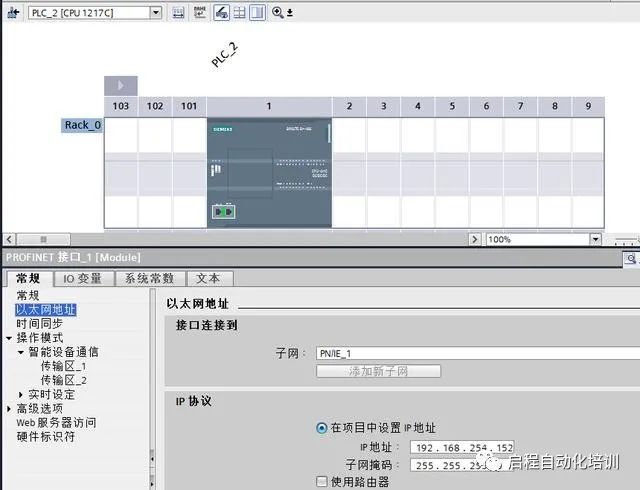
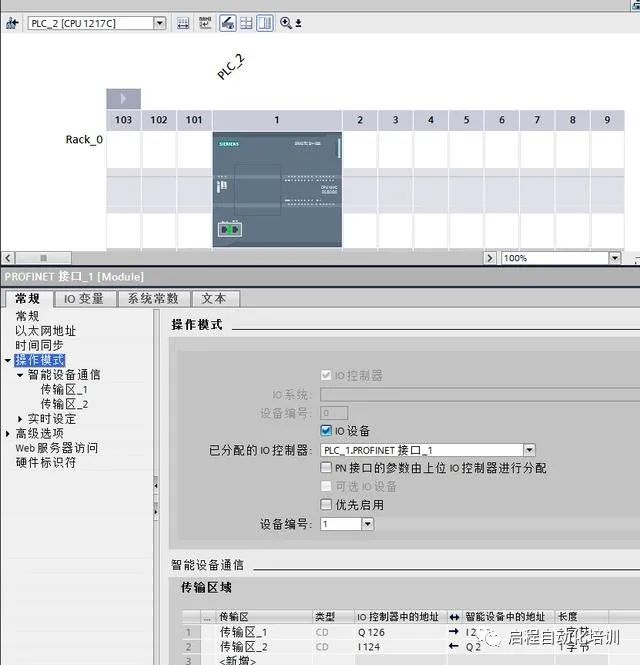
3.選中CPU1217切換到"設備視圖"。雙擊CPU網口,選中"以太網地址",在"子網"中選擇"PN/IE_1",設置IP:192.168.254.152 。選中"操作模式"勾選"IO設備",在"已分配的IO控制器"中選擇"PLC1.profinet 接口_1",設置"智能設備通訊"如圖:
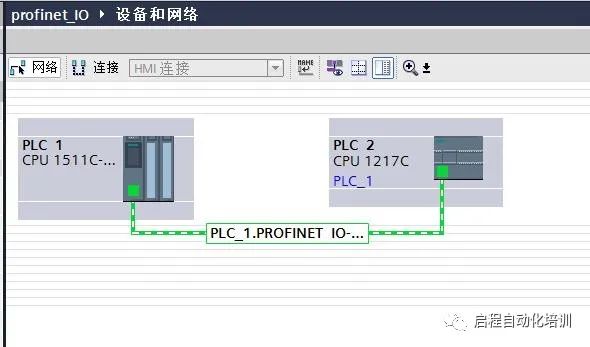
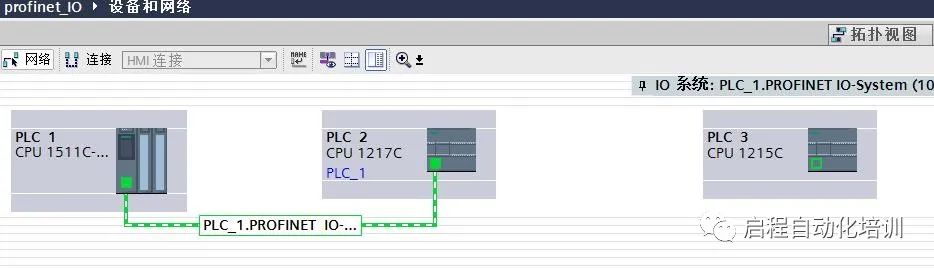
切換到"網絡視圖"發現已建立好"PLC1.profinet IO"連接。
4.在"網絡視圖"中,從右邊"硬件目錄"中添加控制器 CPU1215 。
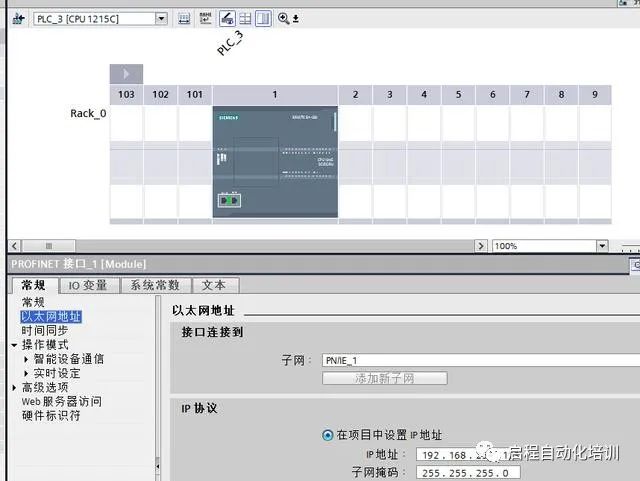
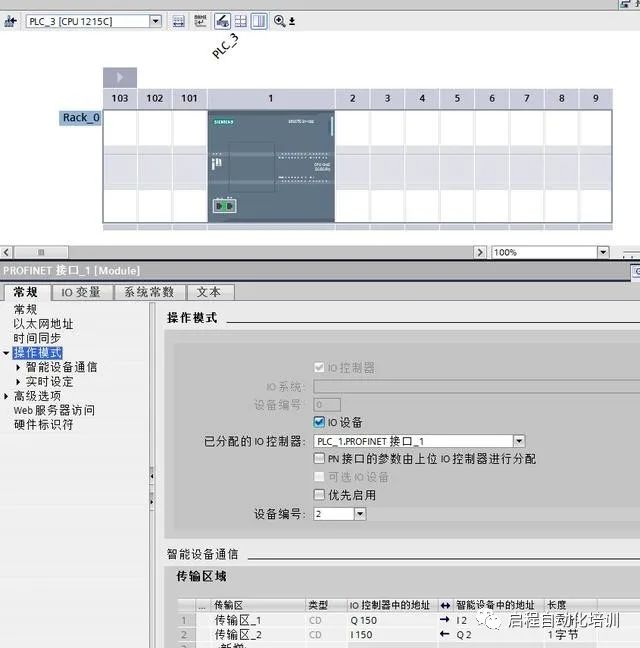
5.選中CPU1215切換到"設備視圖"。雙擊CPU網口,選中"以太網地址",在"子網"中選擇"PN/IE_1",設置IP:192.168.254.153 。選中"操作模式"勾選"IO設備",在"已分配的IO控制器"中選擇"PLC1.profinet 接口_1",設置"智能設備通訊"如圖:
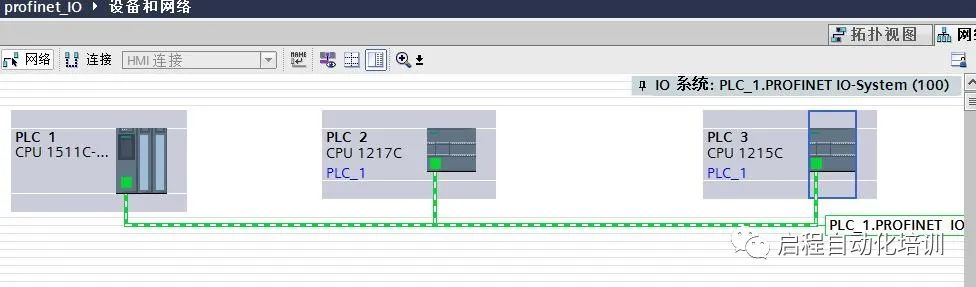
切換到"網絡視圖"發現3塊PLC已處于同一"PLC1.profinet IO"連接中。
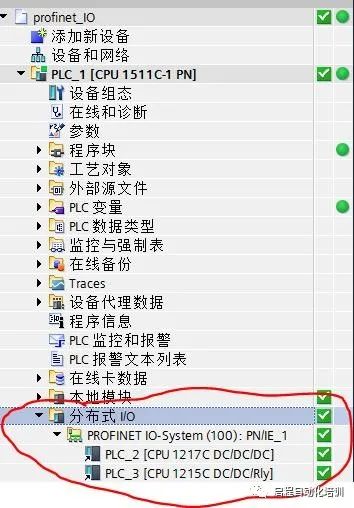
6.在CPU1511的下拉列表中可以看到多出了"分布式IO"項
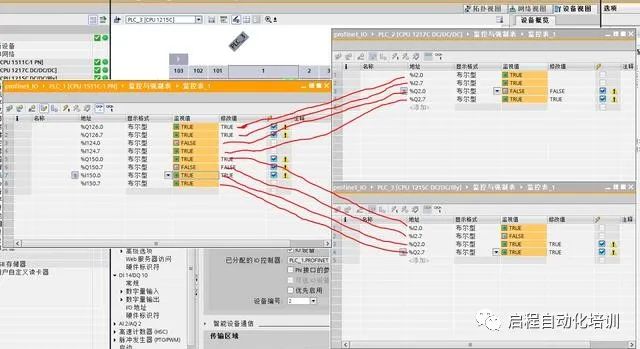
7.將程序分別下載到PLC中,分別建立監控表,輸入地址測試通訊正常
審核編輯 :李倩
聲明:本文內容及配圖由入駐作者撰寫或者入駐合作網站授權轉載。文章觀點僅代表作者本人,不代表電子發燒友網立場。文章及其配圖僅供工程師學習之用,如有內容侵權或者其他違規問題,請聯系本站處理。
舉報投訴
-
控制器
+關注
關注
114文章
17791瀏覽量
193258 -
PLC編程
+關注
關注
47文章
248瀏覽量
40633 -
S7-1500
+關注
關注
3文章
302瀏覽量
7351
原文標題:PLC編程案例:S7-1500與兩臺S7-1200 Profinet IO通訊
文章出處:【微信號:xue_PLC,微信公眾號:PLC技術圈】歡迎添加關注!文章轉載請注明出處。
發布評論請先 登錄
相關推薦
熱點推薦
S7-1200與S7-1200/S7-1500不同項目下UDP通信
S7-1200 與 S7-1200 之間的以太網通信可以通過 UDP 協議來實現。本列中使用TSEND_C,TRCV_C指令建立雙方的UDP通訊。TSEND_C,TRCV_C指令在兩臺
西門子plc S7-1200/S7-1500優化的DB塊與標準的DB塊整體對比
在 TIA Portal V12 中為S7-1200/S7-1500 CPU 添加一個 DB 塊時,其缺省屬性為優化的 DB ,優化的 DB 塊與標準的 DB 塊整體對比如下表所示: S7
WinCC V7.2與S7-1200的PLC通訊
自WinCC V7.2版本起,軟件新增加了 SIMATIC S7-1200, S7-1500 Channel通道,用于WinCC與 S7-1200/S7-1500
發表于 09-26 19:06
?11次下載
基于WinCC V7.2與S7-1200/1500 PLC通訊步驟介紹
自WinCC V7.2版本起,軟件新增加了 SIMATIC S7-1200, S7-1500 Channel通道,用于WinCC與 S7-1200/S7-1500
發表于 09-28 11:01
?37次下載
如何使用博途平臺上完成西門子的S7-1500與S7-1200以太網通信?
一步步教你使用博途平臺,完成西門子最風行的兩款PLC——S7-1500(1515 CPU)與S7-1200(1214 CPU)之間通信,有兩
西門子S7-300和S7-400及S7-1200與S7-1500PLC的編程語言比較表
本文檔的主要內容詳細介紹的是西門子S7-300和S7-400及S7-1200與S7-1500PLC的編程語言比較表。
發表于 03-03 08:00
?15次下載
關于S7-1200或S7-1500 PLC的通信
WinCC V7.4SP1中針對S7-1200 或 S7-1500通信,可以創建狀態變量和控制變量,用來顯示和控制S7-1200 或 S7-1500
發表于 10-09 10:05
?3198次閱讀
WinCC與 S7-1200/S7-1500 PLC之間的通信解析
自WinCC V7.2版本起,軟件新增加了 "SIMATIC S7-1200, S7-1500 Channel"通道,用于WinCC與 S7-1200/S7-1500
發表于 02-06 09:39
?1.1w次閱讀
S7-1500和S7-1200存儲區域保持性設置
與S7-300/400一樣,S7-1500和S7-1200都有存儲區M區,另外S-1500還有存儲區(定時器、計數器),這些區域都可以設置保持性。下面詳細介紹如何設置這些區域的保持性。
一文解析S7-1200與S7-1500 S7通信
S7-1200 的 PROFINET 通信口可以做 S7 通信的服務器端或客戶端(CPU V2.0及以上版本)。S7-1200 僅支持 S7
發表于 05-15 17:13
?7070次閱讀
S7-1500與S7-200 SMART的PROFINET IO通信配置
-200 SMART/S7-1200/S7-1500等控制器進行PROFINET通信,或者和其它支持做 PROFINET IO 控制器的設備
西門子PLC(S7-1200/1500/300/400)的數據采集與監控方案
西門子PLC S7-1200、S7-1500、S7-300/400型號設備,常用協議:PPI(Process Communication Interface)、



 工商網監
工商網監
評論