


 SolidWorks建模|渲染裝飾件

使用SOLIDWORKS軟件建模是許多工程師的選擇,對于SOLIDWORKS渲染,也有很多問題,接下來,我們就用SOLIDWORKS建模渲染裝飾件的例子來講解。
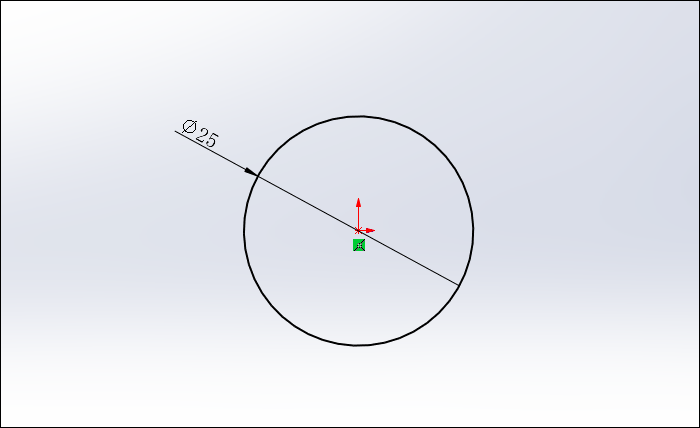
1.點擊“插入”-“曲面”-“拉伸曲面”,選擇上視基準面作為草繪平面,繪制如下圖所示的草圖。再設置拉伸,深度為10mm。
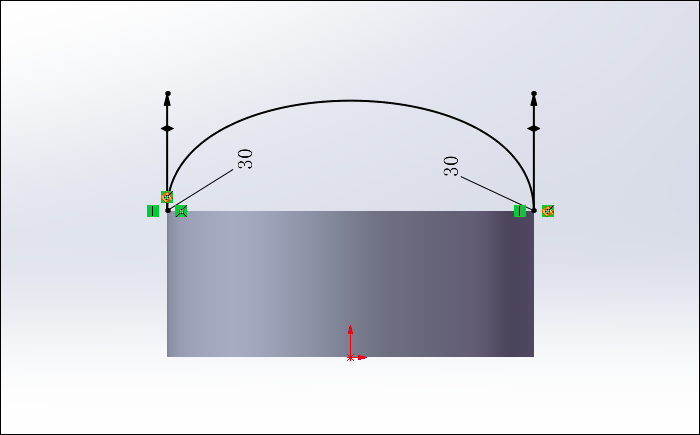
2.點擊草圖繪制,在前視基準面上繪制如下圖所示的草圖。
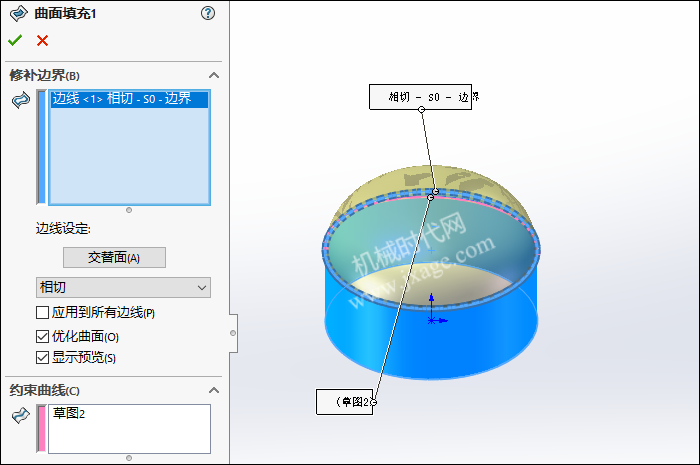
3.點擊“插入”-“曲面”-“填充”,選擇下圖所示的邊線作為修補邊界,曲率控制按照下圖進行設置,約束曲線選擇上一步創(chuàng)建的草圖2,點擊勾號完成。
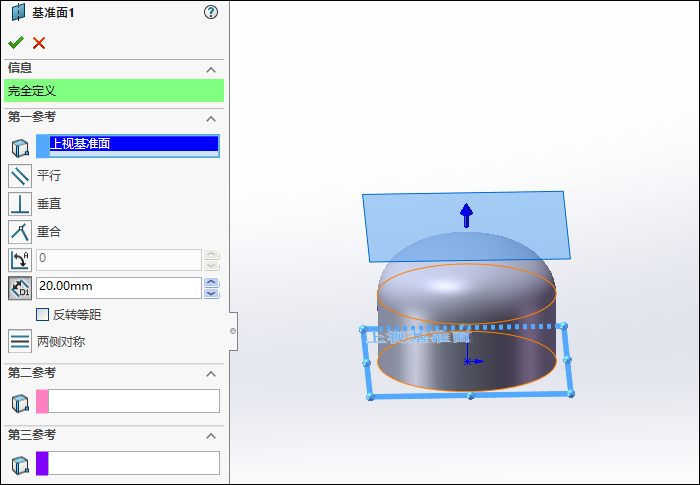
4.創(chuàng)建基準面1。
5.點擊草圖繪制,在基準面1上繪制如下圖所示的草圖。
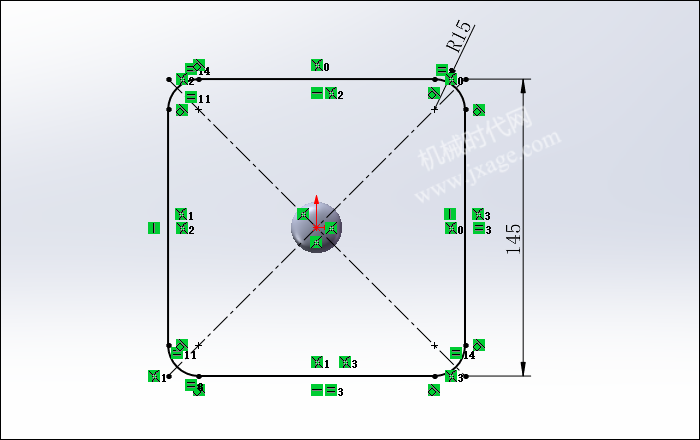
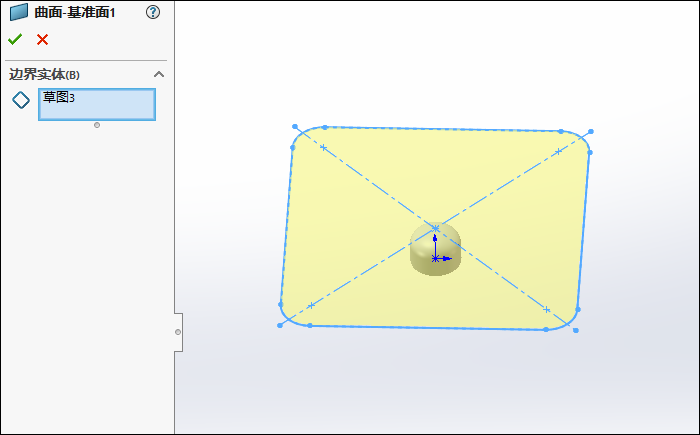
6.點擊“插入”-“曲面”-“平面區(qū)域”,選擇上一步創(chuàng)建的草圖3作為邊界實體,點擊勾號完成。
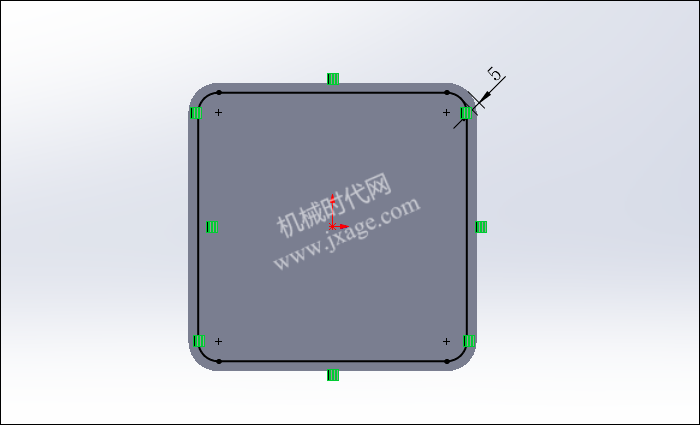
7.點擊草圖繪制,在下圖所示的面上繪制如下圖所示的草圖。
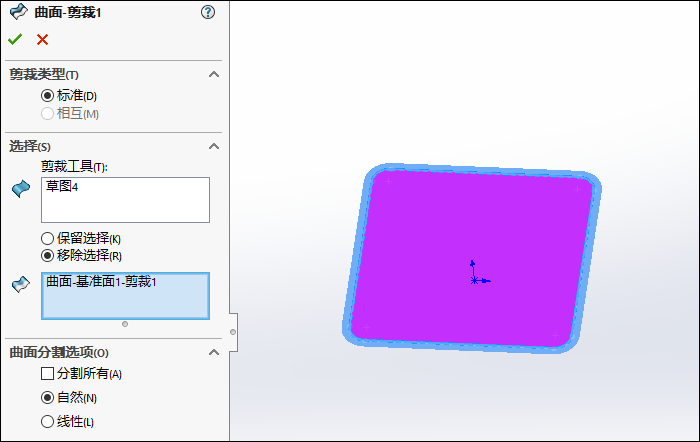
8.點擊“插入”-“曲面”-“剪裁曲面”,剪裁類型選擇“標準”,選擇上一步創(chuàng)建的草圖作為剪裁工具,對下圖所示的曲面進行剪裁,移除紫色部分,如下圖所示。
9.創(chuàng)建基準面2。
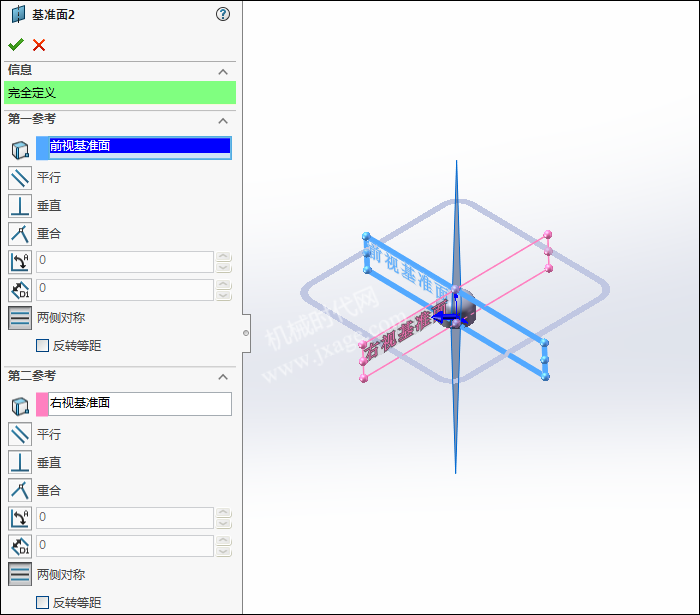
10.創(chuàng)建基準面3。
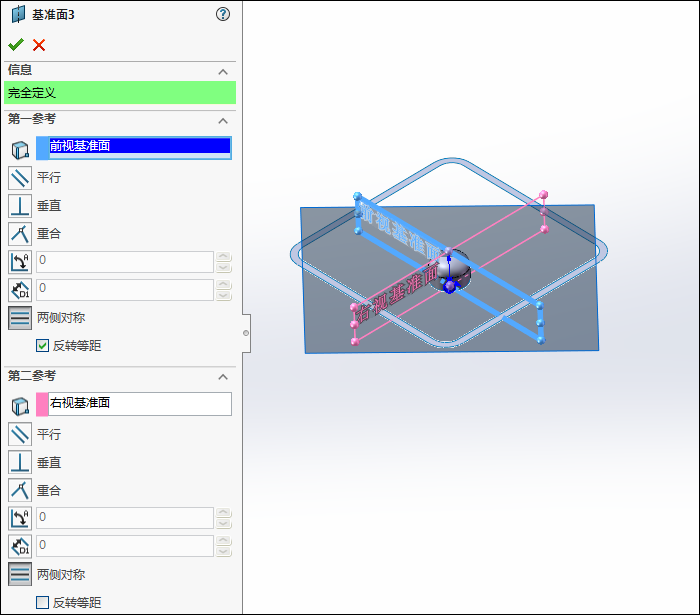
11.點擊草圖繪制,在基準面2上繪制如下圖所示的草圖。
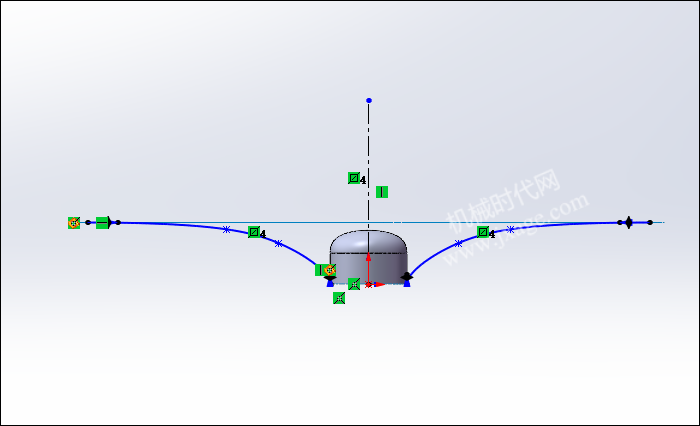
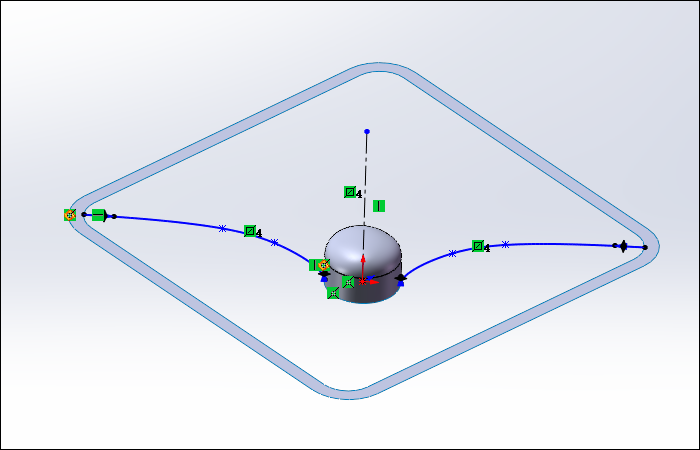
12.點擊草圖繪制,在基準面3上繪制如下圖所示的草圖。
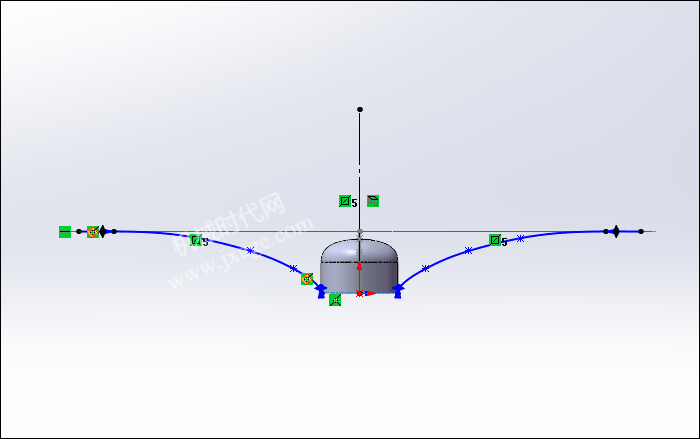
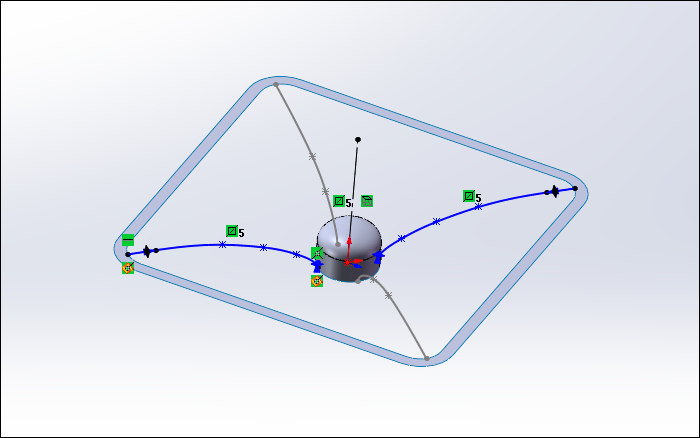
13.點擊3D草圖,繪制如下圖所示的曲線(樣條曲線位置任意)。
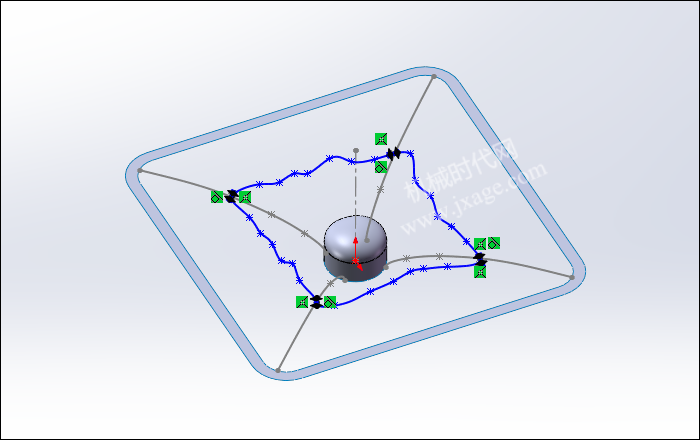
14.點擊“插入”-“曲面”-“邊界曲面”,選擇下圖所示的藍色邊線和草圖曲線作為方向1曲線感應,選擇下圖所示的4條粉紅色曲線作為方向2曲線感應,如下圖所示。
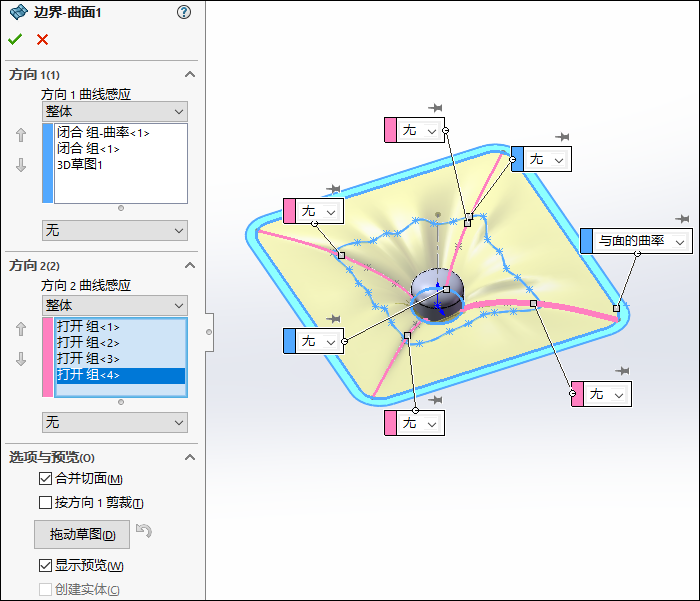
點擊勾號完成。
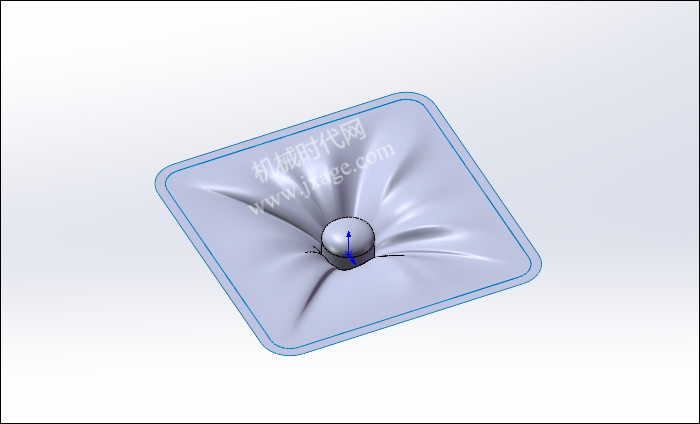
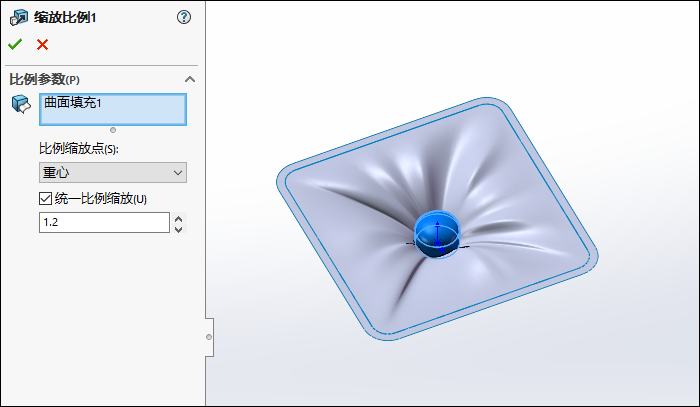
15.點擊“插入”-“特征”-“縮放比例”,選擇下圖所示的藍色曲面,統(tǒng)一比例縮放設置為1.2,如下圖所示。
16.點擊“插入”-“曲面”-“縫合曲面”,將所有的曲面進行縫合,如下圖所示。

17.加厚曲面。
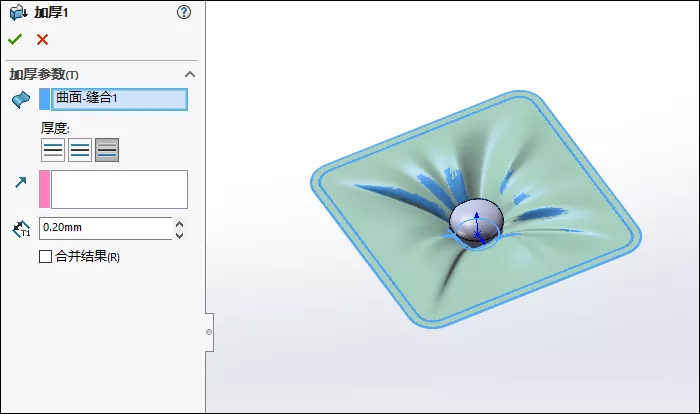
18.加厚曲面。
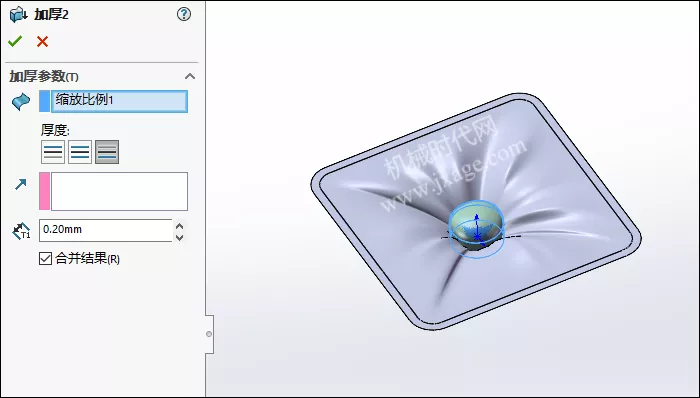
19.渲染。
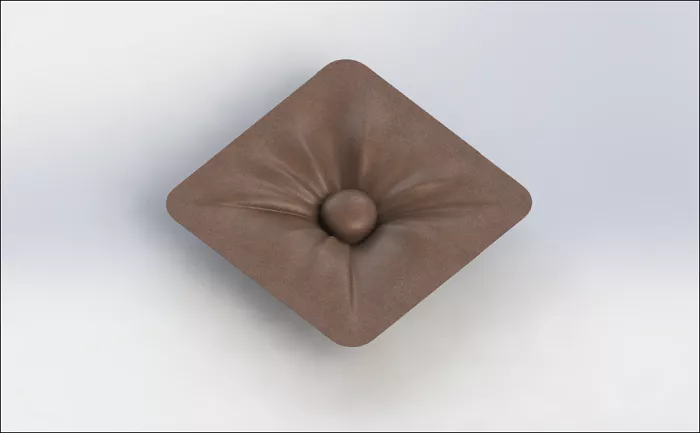
審核編輯黃宇
-
solidworks
+關(guān)注
關(guān)注
7文章
893瀏覽量
27233
發(fā)布評論請先 登錄
SOLIDWORKS 2025在零部件插入方面提供了更為便捷的操作方式

SOLIDWORKS 2025有效的建模與仿真功能

學生適合使用的SOLIDWORKS 云應用程序
了解SOLIDWORKS202仿真方面的改進
通道渲染:釋放渲染的全部潛能!通道渲染的作用、類型、技巧

SOLIDWORKS 2025教育版提供了完善的工程圖繪制功能
SOLIDWORKS建模秘籍——必學的五個草圖與建模技巧
SOLIDWORKS軟件——設計領(lǐng)域的熱門選擇
SOLIDWORKS?2025的集成式建模和仿真功能為用戶帶來諸多優(yōu)勢
SOLIDWORKS教育版——全方面的學習資源與教程
SOLIDWORKS教育版內(nèi)置了大量的教育資源
SOLIDWORKS科研版?面向?qū)W術(shù)界的解決方案
CPU渲染、GPU渲染、XPU渲染詳細對比:哪個渲染最快,哪個效果最好?
SOLIDWORKS 2025加速設計創(chuàng)新




 工商網(wǎng)監(jiān)
評論