


 Cadence 16.6連接到數據庫的詳細步驟

在使用cadence進行硬件電子電路設計中,當原理圖設計完成之后,下一個步驟就是將設計好的原理圖導入PCB中,然后再進行布局和布線;但是在首次進行原理圖導入PCB之前,我們需要先將原理圖封裝庫和PCB封裝庫連接起來,這樣才能使原理圖封裝與PCB封裝一一對應起來,保證在導網表時不出現錯誤。下面筆主就以cadence 16.6為例,詳細介紹一下連接到數據庫的步驟:
1、首先將數據庫文件存放至自己想要的位置或者自己習慣的位置(如下圖所示:筆主是放在C:Cadenceligang_libdata_base位置的)。

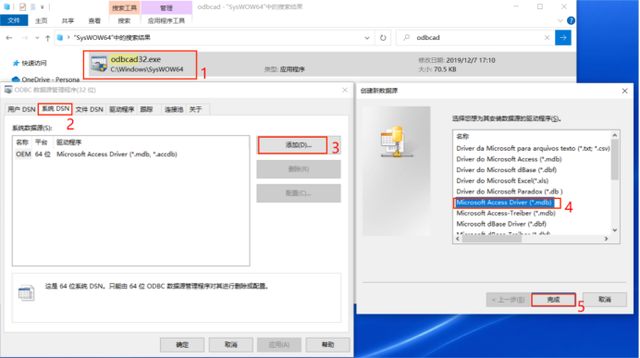
2、打開C:WindowsSysWOW64,然后鼠標雙擊odbcad32.exe,在彈出的對話框中選擇“系統DSN”,點擊“添加”,選擇“Microsoft Access Driver(*.mdb)”,點擊“完成”,然后再點擊“確定”。
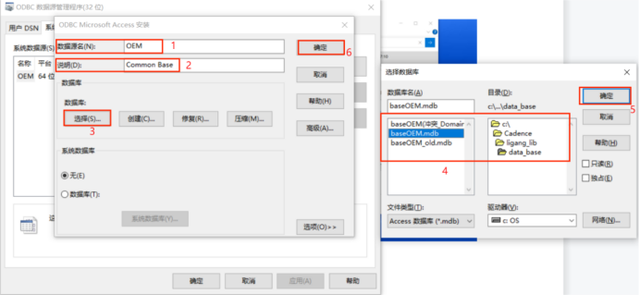
3、在彈出的對話框中,在“數據源名(N)”項填入“OEM”,在“說明(D)”項填入“Common Base”;然后點擊“選擇”,在彈出的對話框中點擊C:Cadenceligang_libdata_basebaseOEM.mdb,然后點擊“確定”即可。
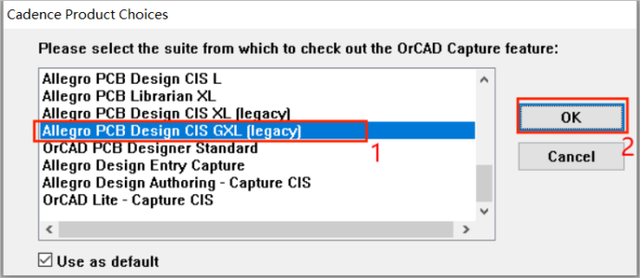
4、打開cadence軟件中的Design Entry CIS(繪制原理圖的部分)產品,選擇Allegro PCB Design CIS GXL(Legacy),然后點擊“OK”。
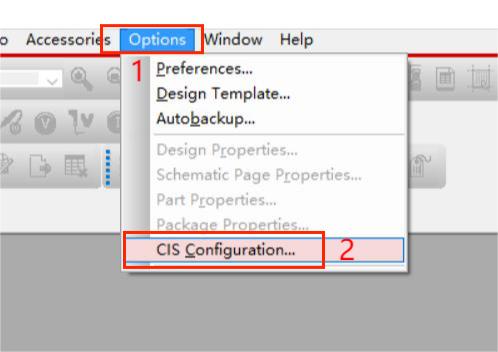
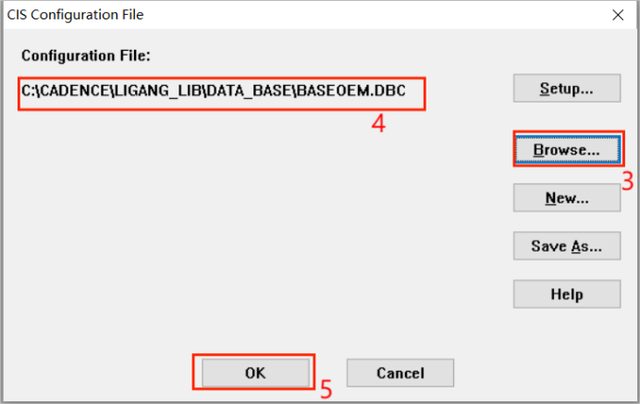
5、點擊“Options→CIS Configuration”,在彈出的對話框中,點擊“Browse”,在彈出的對話框中,選擇C:Cadenceligang_libdata_basebaseOEM.dbc,然后點擊“OK”。
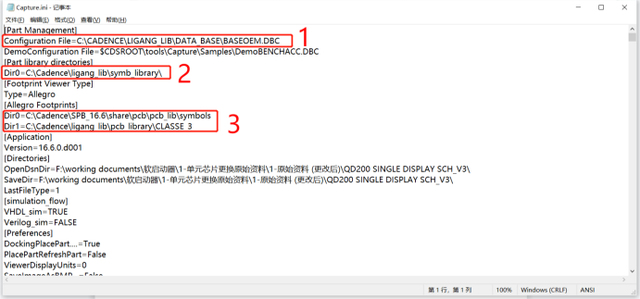
6、打開C:CadenceSPB_DatacdssetupOrCAD_Capture16.6.0,然后用記事本打開Capture.ini文件,確認其中的原理圖封裝庫位置全部指向你現在的baseOEM路徑(如下圖所示:重點檢查這三個路徑)。

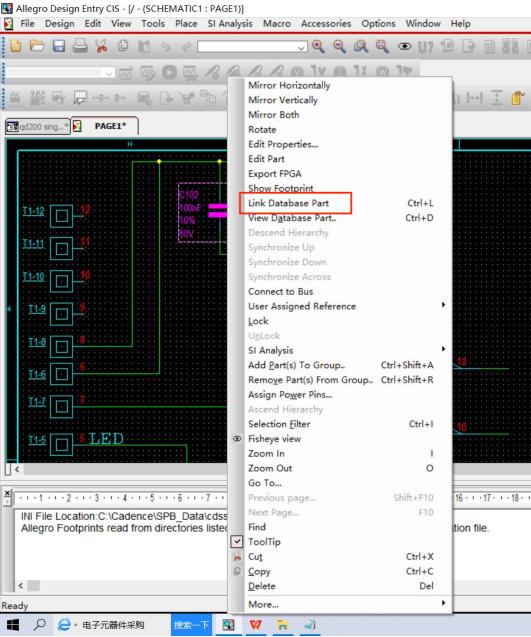
7、用cadence任意打開一個原理圖文件,然后再任意選擇一個器件,單擊鼠標右鍵,選擇Link Database Part。
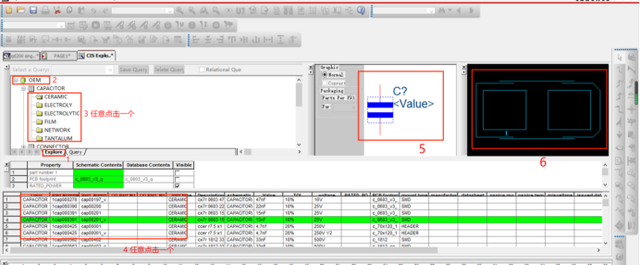
8、在彈出的對話框中,點擊Explore,再點擊OEM,然后在步驟3下列選項中,任意選擇點擊一項,然后再在步驟4下列選項中,任意選擇點擊一項,最后觀察,步驟5處有原理圖封裝出現,步驟6處有PCB封裝出現,說明數據庫就連接成功了。
-
原理圖
+關注
關注
1354文章
6428瀏覽量
246923 -
Cadence
+關注
關注
68文章
1020瀏覽量
147188 -
數據庫
+關注
關注
7文章
4068瀏覽量
68466 -
電子電路
+關注
關注
78文章
1285瀏覽量
69315 -
PCB
+關注
關注
1文章
2334瀏覽量
13204
發布評論請先 登錄
通過JDBC連接DB2數據庫技巧
jdbc連接數據庫的五個步驟

數據庫教程之數據庫的創建與管理詳細資料免費下載

JAVA連接Oracle數據庫實代碼+詳細注釋

python讀取數據庫數據 python查詢數據庫 python數據庫連接
oracle數據庫如何連接
navicat怎么導出數據庫文件
從Delphi、C++ Builder和Lazarus連接到Oracle數據庫
從Delphi、C++ Builder和Lazarus連接到MySQL數據庫




 工商網監
工商網監
評論