


 windows11如何安裝python3教程

本文以windows11,64位操作系統為例,介紹python3.10.6版本的安裝步驟。
1.1 python3下載
1.1.1 打開下載頁面
下載地址:https://www.python.org/downloads/
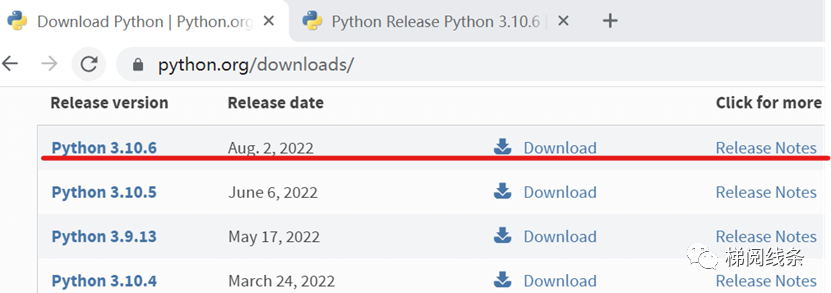
1.1.2 選擇python版本
選擇版本,點擊“Download”
1.1.3 選擇python安裝包
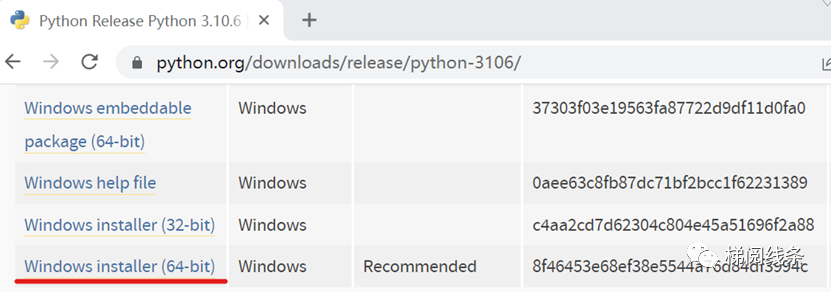
選擇Windows系統64位安裝包,點擊“Windows installer (64-bit)”
1.2 python3安裝
1.2.1 雙擊安裝包
雙擊python的exe安裝包
1.2.2 選擇自定義安裝
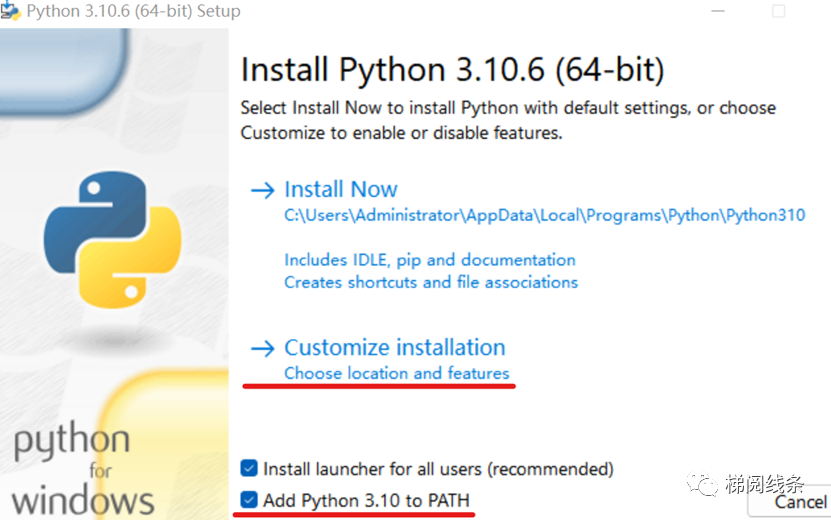
勾選“Add Python 3.10 to PATH”,將Python添加到環境變量。
點擊“Customize installation”,進行自定義安裝。
1.2.3 可選功能默認全選
Optional Features(可選功能),默認全勾選,點擊“Next”,進入下一步。
1.2.4 選擇安裝路徑
Advanced Options(高級選項),“Customize install location”選擇安裝路徑,比如“D:\\python3”。
其他選項默認,點擊“Install”進行安裝。
1.2.5 安裝進度默認
Setup Progress(安裝進度),默認,等待安裝完成。
1.2.6 安裝成功
Setup was successful(安裝成功),點擊“Close”,關閉安裝界面。
1.3 python3驗證安裝成功
1.3.1 打開cmd命令窗口
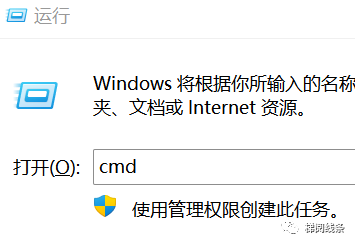
輸入cmd后按回車。
1.3.2 輸入python命令
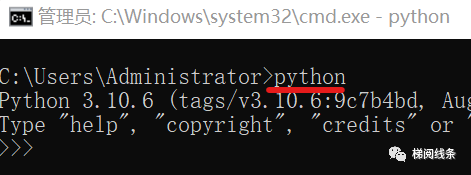
輸入python命令,進入python命令提示符窗口,表示安裝成功,如下圖。
聲明:本文內容及配圖由入駐作者撰寫或者入駐合作網站授權轉載。文章觀點僅代表作者本人,不代表電子發燒友網立場。文章及其配圖僅供工程師學習之用,如有內容侵權或者其他違規問題,請聯系本站處理。
舉報投訴
-
python3
+關注
關注
0文章
18瀏覽量
4255 -
Windows11
+關注
關注
0文章
61瀏覽量
5029
發布評論請先 登錄
相關推薦
熱點推薦
安裝python3的步驟
我的只按照下面的鏈接到了安裝python3的前一步,安裝python3以及后面還沒弄。文章參考鏈環境說明操作系統:macOS High Sierra這是我電腦系統的版本,理論上支持Ma
發表于 11-19 06:43
Cadence在Windows11上是否能正常安裝破解
我最近使用Cadence16.6版本的軟件,在原來的Windows7上可以正常安裝破解,但是換了新電腦后,是Windows11的系統,按照安裝破解步驟走完之后,打開OrCAD提示找不到
發表于 09-26 17:35
python2與python3問題的分析
這個問題困擾了我很久,也是在一次偶然的機會解決了。現在就與大家分享一下,對于又想用python2又想用python3的小伙伴可以看看。 其實,這個方法也是挺簡單的。我使用的是python
發表于 11-28 10:01
?1370次閱讀
怎么更新到Windows11?Windows11更新了什么內容?
隨著Windows11的發布,相信大家都迫不及待的想知道如何才能更新Windows11吧,下面小編為大家詳細介紹一下 如何辨別自己的電腦是否支持Windows11? Windows11
windows11正式版推送時間
windows11正式版推送時間在今年的10月份,大版本更新的Windows 11目前已經進入商業測試環節,微軟推送了Windows 11的
在云芯一號中安裝Python3和HomeAssistant
第一步:安裝Python3打開Linux系統命令行窗口,輸入:sudo apt-get install python3.5。應系統要求輸入root賬號的密碼。安裝資源準備好...
發表于 01-26 17:40
?0次下載

Python2與Python3的差異
Python2與Python3是兩個不同的版本,它們在語法、功能和性能等方面存在一些差異。下面是對Python2和Python3的詳盡、詳實、細致的比較,分為以下幾個方面: 語法差異:
windows11 遠程連接工具
隨著遠程辦公的普及,選擇合適的遠程桌面工具變得尤為重要。在Windows11上,用戶可以利用系統自帶的遠程桌面功能,或選擇更專業的第三方解決方案,如Splashtop。本文將詳細介紹如何在




 工商網監
工商網監
評論