


 媲美XShell,功能豐富的Linux終端遠(yuǎn)程連接器

安裝另一個(gè)用于訪問(wèn)遠(yuǎn)程文件系統(tǒng)的 GUI 應(yīng)用程序很麻煩。考慮使用 Termscp,一個(gè)簡(jiǎn)單快速的 Linux 遠(yuǎn)程文件瀏覽器。
管理遠(yuǎn)程服務(wù)器上的文件可能會(huì)很棘手,尤其是當(dāng)您避開(kāi)那些讓您遠(yuǎn)離終端的應(yīng)用程序時(shí)。當(dāng)然,您可以使用 SSH 和 SCP 在機(jī)器之間瀏覽目錄和復(fù)制文件,但是,雖然簡(jiǎn)單而優(yōu)雅,但這些命令缺乏成熟的文件管理器的實(shí)用性。
Termscp 是一個(gè)功能豐富的終端文件瀏覽器,支持 SCP、SFTP、FTP 和 S3,它允許您通過(guò)友好的終端用戶界面與遠(yuǎn)程機(jī)器交互并毫不費(fèi)力地復(fù)制文件。
文件管理器是大多數(shù)計(jì)算機(jī)用戶與其 PC 上的文件和文件夾交互的默認(rèn)方式。Windows 所有者擁有 Explorer,macOS 擁有 Finder,而 Linux 桌面擁有種類繁多的 GUI 文件管理器,以及各種終端替代品,包括 ranger、nnn、fff 等。
使用帶有終端用戶界面 (TUI) 的文件管理器比帶有圖形用戶界面 (GUI) 的文件管理器的優(yōu)勢(shì)是顯而易見(jiàn)的:它們使用的系統(tǒng)資源更少,一旦掌握了鍵盤(pán)快捷鍵,比拖動(dòng)快得多使用鼠標(biāo)從一個(gè)窗口到另一個(gè)窗口的圖標(biāo)。
如果您只是探索文件系統(tǒng)、創(chuàng)建目錄和移動(dòng)文件,它們也比使用內(nèi)置的 shell 命令更快。
當(dāng)您處理遠(yuǎn)程機(jī)器時(shí),無(wú)論您是在 VPS 還是 Raspberry Pi 上工作,您在本地機(jī)器和服務(wù)器之間傳輸文件的選項(xiàng)都是有限的。您可以使用 FTP 客戶端,也可以結(jié)合使用 Secure Shell (SSH) 和 Secure Copy (SCP)。
這些解決方案都不是完美的,雖然如果您正在執(zhí)行其他系統(tǒng)管理任務(wù),SSH 和 SCP 組合非常好,但對(duì)于快速?gòu)?fù)制和類似的文件操作任務(wù)來(lái)說(shuō),它有點(diǎn)笨拙。
Termcp 旨在通過(guò)為您提供一個(gè)漂亮的 TUI 文件管理器來(lái)讓您的生活更輕松,它可以簡(jiǎn)化和加速連接到遠(yuǎn)程服務(wù)器以檢索和上傳文件以及與本地文件系統(tǒng)交互。
安裝 Termcp 非常簡(jiǎn)單,因?yàn)殚_(kāi)發(fā)人員已經(jīng)創(chuàng)建了一個(gè)可以在任何發(fā)行版上運(yùn)行的腳本。該腳本將檢查您的體系結(jié)構(gòu)、發(fā)行版和依賴項(xiàng),然后代表您下載并安裝適當(dāng)?shù)陌?/span>
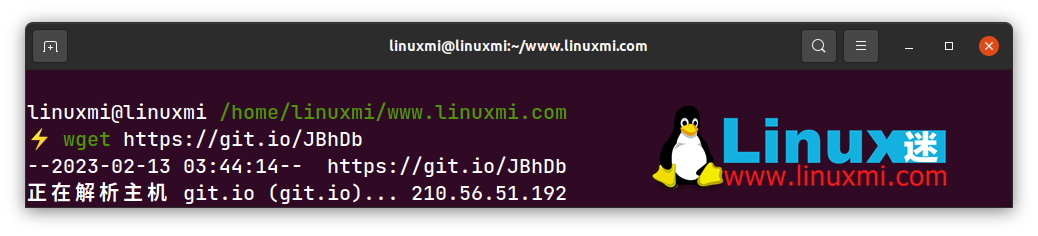
使用 wget 將腳本下載到您當(dāng)前的工作目錄:
下載后,使用以下命令運(yùn)行腳本: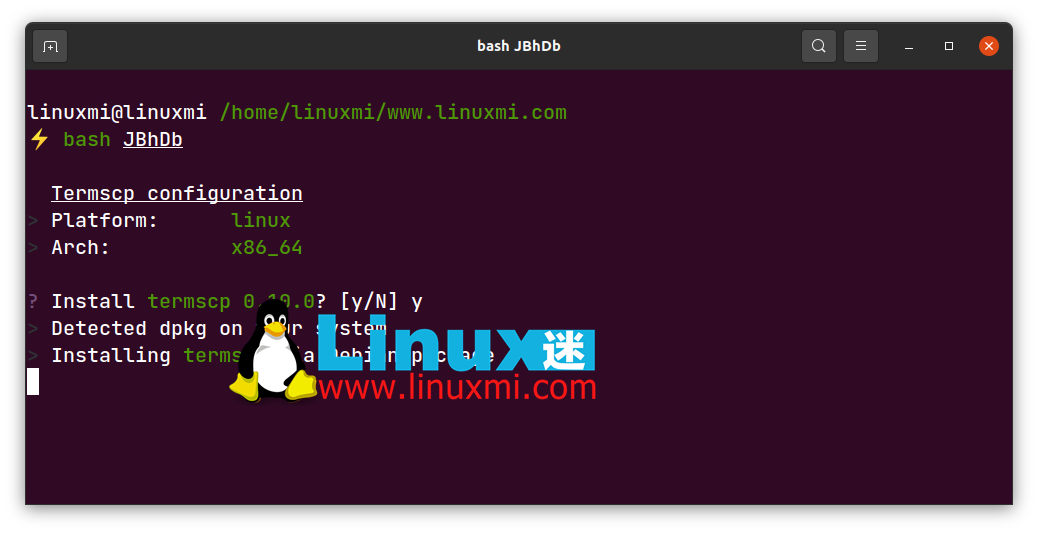 但是,從安全的角度來(lái)看,這通常被認(rèn)為是不好的做法。該向?qū)@示您的平臺(tái)和體系結(jié)構(gòu),然后詢問(wèn)“
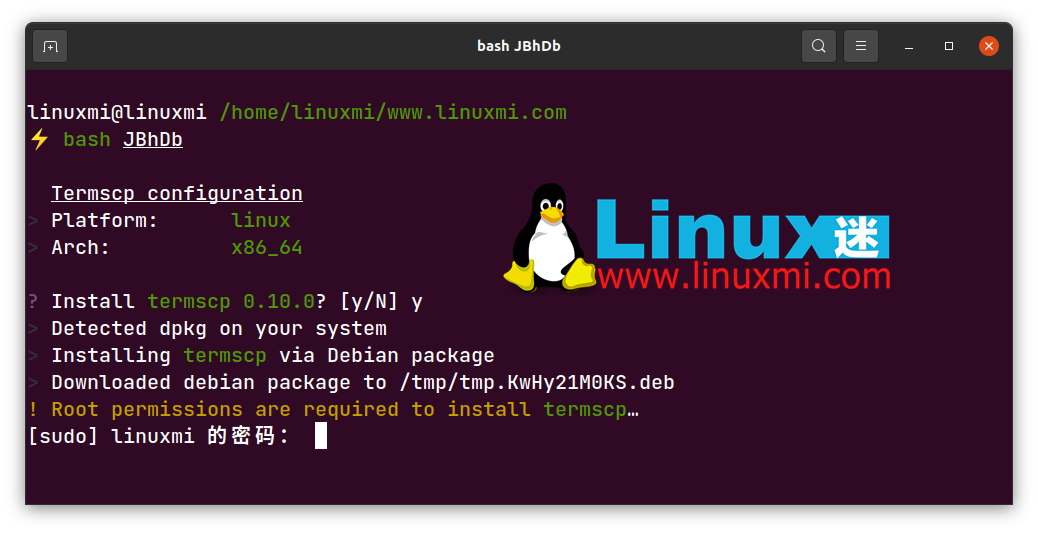 在請(qǐng)求時(shí)輸入您的密碼,然后等待看到綠色復(fù)選標(biāo)記和消息“恭喜!Termcp 已成功安裝在您的系統(tǒng)上!”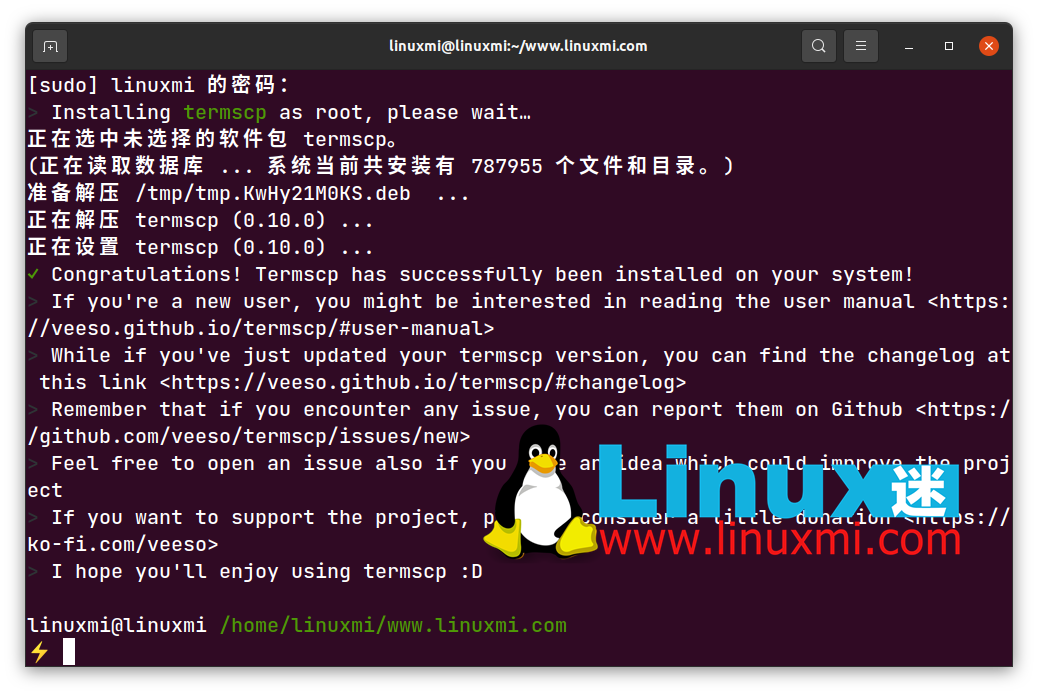
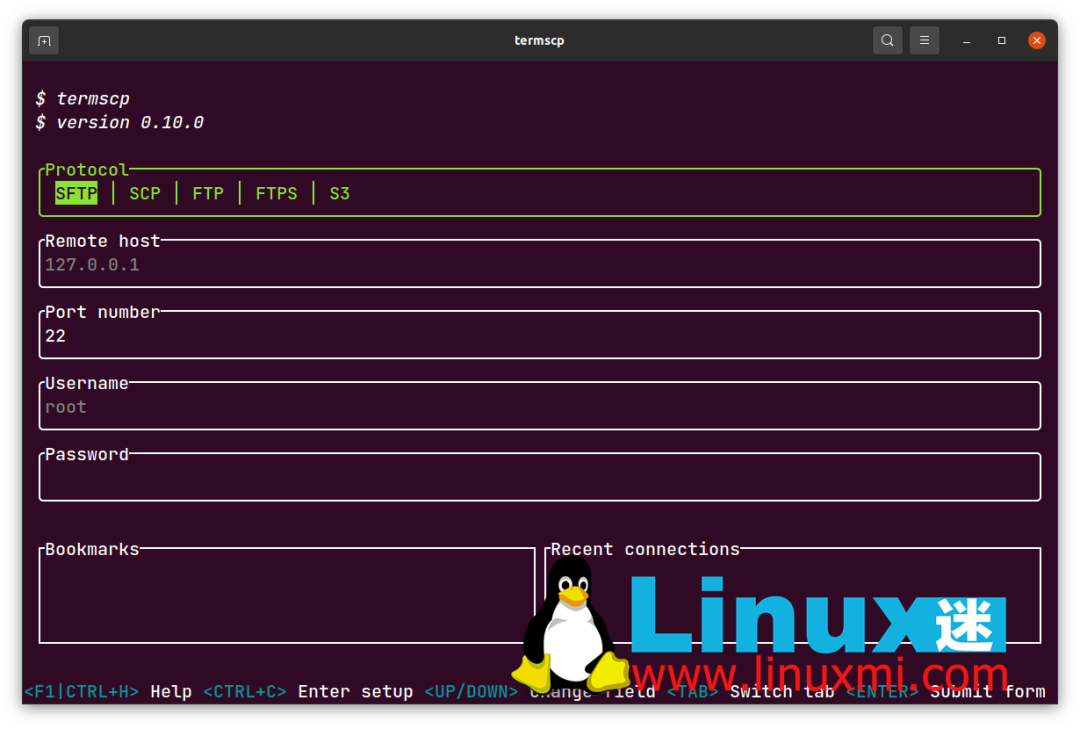 使用鍵盤(pán)上的向左和向右箭頭鍵在通過(guò) SCP、SFTP、FTP 和 S3 的連接之間進(jìn)行選擇,然后使用向上和向下鍵切換字段。您還需要填寫(xiě)四個(gè)字段。它們是: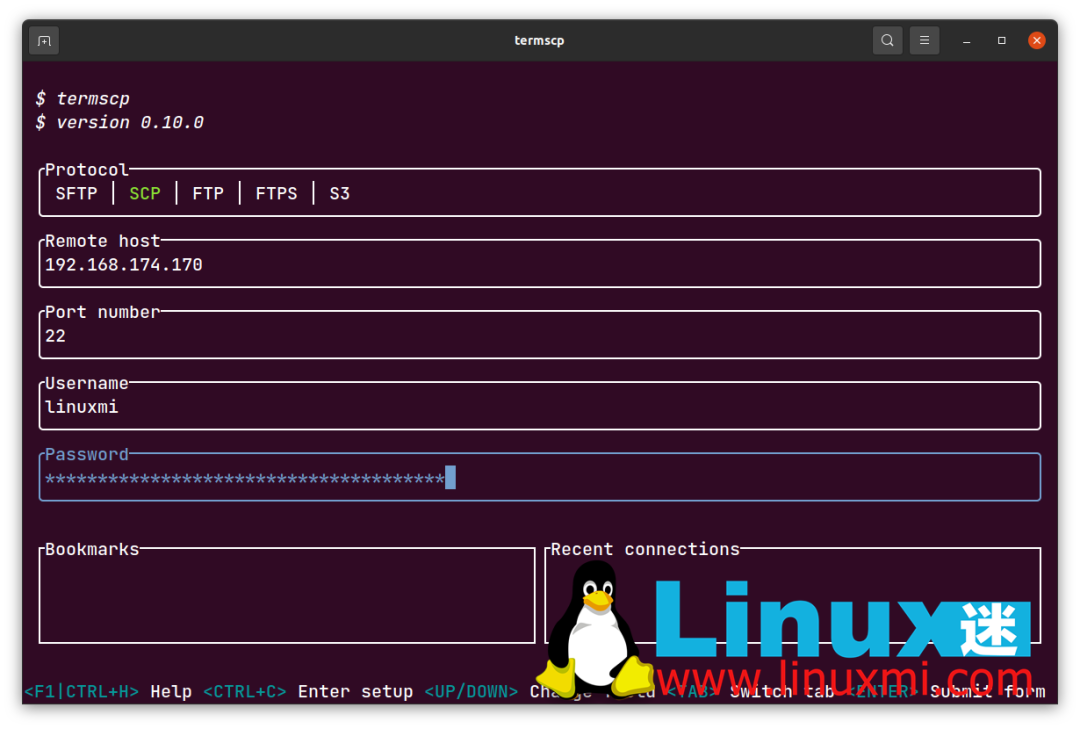
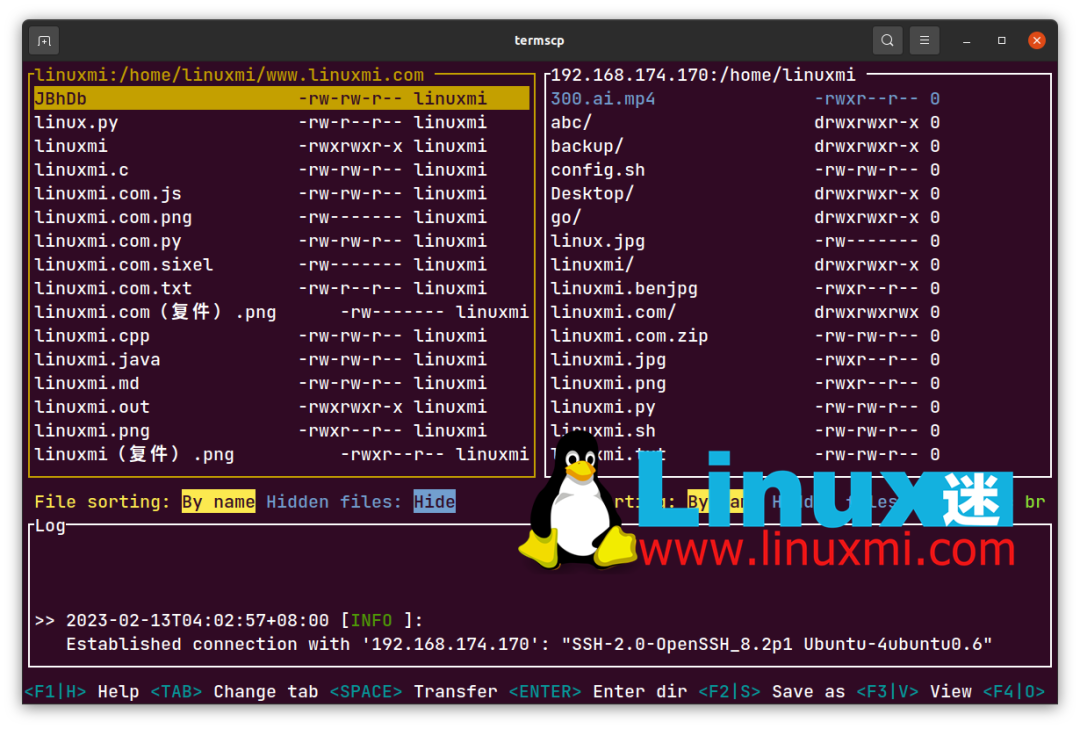 TUI 視圖將發(fā)生變化,您將看到另一個(gè)分屏視圖。頂部分為左側(cè)的本地文件系統(tǒng)和右側(cè)的遠(yuǎn)程文件系統(tǒng)。您將從每個(gè)用戶的主目錄開(kāi)始,您可以使用向左和向右箭頭鍵在它們之間切換。使用向上和向下鍵導(dǎo)航文件系統(tǒng),然后按Enter打開(kāi)目錄。按退格鍵將返回到上一個(gè)目錄。如果您在文件上按Enter ,它將使用默認(rèn)應(yīng)用程序在您的本地計(jì)算機(jī)上打開(kāi)。要將文件或目錄從一臺(tái)機(jī)器復(fù)制到另一臺(tái)機(jī)器,請(qǐng)?jiān)陧?xiàng)目突出顯示時(shí)按空格鍵,Termscp 會(huì)將項(xiàng)目復(fù)制到另一臺(tái)面板中當(dāng)前打開(kāi)的目錄。如果要編輯遠(yuǎn)程系統(tǒng)上的文件,請(qǐng)按F4。或者,如果按F5并輸入新的完整路徑,則可以將文件移動(dòng)到遠(yuǎn)程文件系統(tǒng)中的新位置。
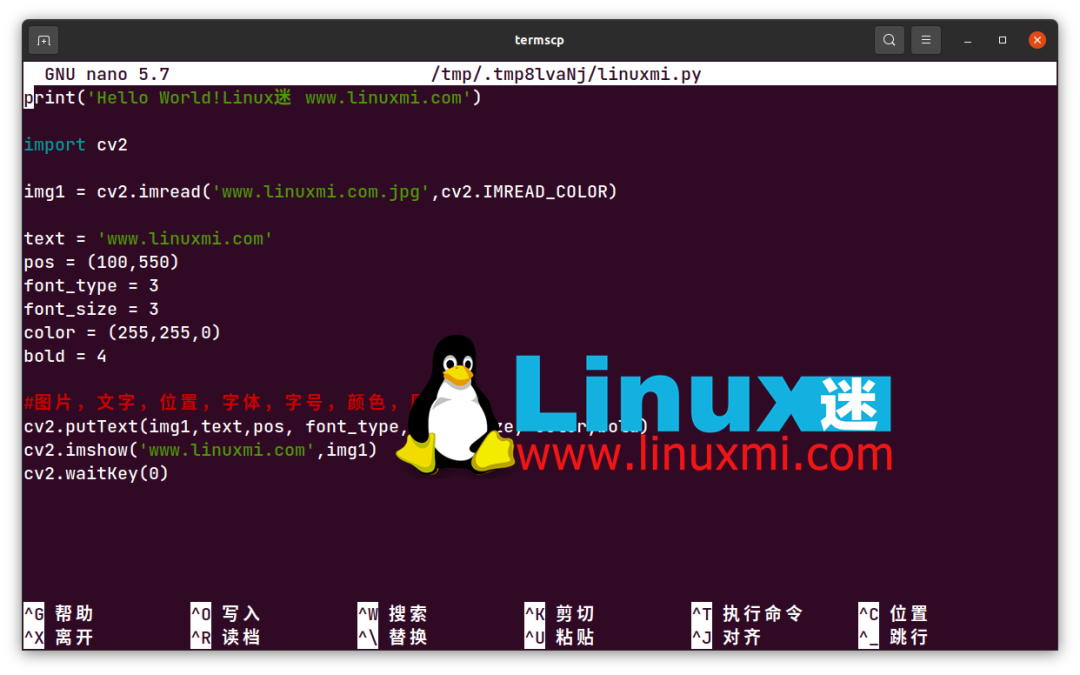 默認(rèn)情況下,文件按名稱排序。您可以使用b鍵更改它,并選擇按修改時(shí)間、創(chuàng)建時(shí)間或大小排序。您還可以使用.如需有用的鍵綁定的完整列表,請(qǐng)按h。您還可以使用手冊(cè)頁(yè)獲取 Termcp 的命令行幫助:
管理遠(yuǎn)程服務(wù)器上的文件可能會(huì)很棘手,尤其是當(dāng)您避開(kāi)那些讓您遠(yuǎn)離終端的應(yīng)用程序時(shí)。當(dāng)然,您可以使用 SSH 和 SCP 在機(jī)器之間瀏覽目錄和復(fù)制文件,但是,雖然簡(jiǎn)單而優(yōu)雅,但這些命令缺乏成熟的文件管理器的實(shí)用性。
Termscp 是一個(gè)功能豐富的終端文件瀏覽器,支持 SCP、SFTP、FTP 和 S3,它允許您通過(guò)友好的終端用戶界面與遠(yuǎn)程機(jī)器交互并毫不費(fèi)力地復(fù)制文件。
為什么要使用 Termcp 來(lái)管理遠(yuǎn)程機(jī)器上的文件?
文件管理器是大多數(shù)計(jì)算機(jī)用戶與其 PC 上的文件和文件夾交互的默認(rèn)方式。Windows 所有者擁有 Explorer,macOS 擁有 Finder,而 Linux 桌面擁有種類繁多的 GUI 文件管理器,以及各種終端替代品,包括 ranger、nnn、fff 等。
使用帶有終端用戶界面 (TUI) 的文件管理器比帶有圖形用戶界面 (GUI) 的文件管理器的優(yōu)勢(shì)是顯而易見(jiàn)的:它們使用的系統(tǒng)資源更少,一旦掌握了鍵盤(pán)快捷鍵,比拖動(dòng)快得多使用鼠標(biāo)從一個(gè)窗口到另一個(gè)窗口的圖標(biāo)。
如果您只是探索文件系統(tǒng)、創(chuàng)建目錄和移動(dòng)文件,它們也比使用內(nèi)置的 shell 命令更快。
當(dāng)您處理遠(yuǎn)程機(jī)器時(shí),無(wú)論您是在 VPS 還是 Raspberry Pi 上工作,您在本地機(jī)器和服務(wù)器之間傳輸文件的選項(xiàng)都是有限的。您可以使用 FTP 客戶端,也可以結(jié)合使用 Secure Shell (SSH) 和 Secure Copy (SCP)。
這些解決方案都不是完美的,雖然如果您正在執(zhí)行其他系統(tǒng)管理任務(wù),SSH 和 SCP 組合非常好,但對(duì)于快速?gòu)?fù)制和類似的文件操作任務(wù)來(lái)說(shuō),它有點(diǎn)笨拙。
Termcp 旨在通過(guò)為您提供一個(gè)漂亮的 TUI 文件管理器來(lái)讓您的生活更輕松,它可以簡(jiǎn)化和加速連接到遠(yuǎn)程服務(wù)器以檢索和上傳文件以及與本地文件系統(tǒng)交互。
如何在 Linux 上安裝 Termcp
安裝 Termcp 非常簡(jiǎn)單,因?yàn)殚_(kāi)發(fā)人員已經(jīng)創(chuàng)建了一個(gè)可以在任何發(fā)行版上運(yùn)行的腳本。該腳本將檢查您的體系結(jié)構(gòu)、發(fā)行版和依賴項(xiàng),然后代表您下載并安裝適當(dāng)?shù)陌?/span>
使用 wget 將腳本下載到您當(dāng)前的工作目錄:
linuxmi@linuxmi /home/linuxmi/www.linuxmi.com


 wget https://git.io/JBhDb
下載后,使用以下命令運(yùn)行腳本:
linuxmi@linuxmi /home/linuxmi/www.linuxmi.com
 bash JBhDb
輸出:
  Termscp configuration
> Platform:      linux
> Arch:          x86_64


? Install termscp 0.10.0? [y/N]
或者,您可以通過(guò)以下方式卷曲腳本并直接通過(guò)管道傳輸?shù)?Bash:
curl --proto '=https' --tlsv1.2 -sSLf "https://git.io/JBhDb" | sh
但是,從安全的角度來(lái)看,這通常被認(rèn)為是不好的做法。該向?qū)@示您的平臺(tái)和體系結(jié)構(gòu),然后詢問(wèn)“? Install termscp 0.10.0?” 輸入“y ”,然后按Enter。在請(qǐng)求時(shí)輸入您的密碼,然后等待看到綠色復(fù)選標(biāo)記和消息“恭喜!Termcp 已成功安裝在您的系統(tǒng)上!”使用 Termcp 管理本地計(jì)算機(jī)和服務(wù)器上的文件
通過(guò)打開(kāi)您最喜歡的終端并輸入以下內(nèi)容來(lái)啟動(dòng) Termcp TUI:
linuxmi@linuxmi /home/linuxmi/www.linuxmi.com
 termscp
使用鍵盤(pán)上的向左和向右箭頭鍵在通過(guò) SCP、SFTP、FTP 和 S3 的連接之間進(jìn)行選擇,然后使用向上和向下鍵切換字段。您還需要填寫(xiě)四個(gè)字段。它們是:- 遠(yuǎn)程主機(jī):這是您遠(yuǎn)程機(jī)器的 IP 地址,可以在您的家庭網(wǎng)絡(luò)上,也可以是 VPS 或其他服務(wù)器類型的公共地址。
- 端口號(hào):要連接的遠(yuǎn)程端口。這方面沒(méi)有固定規(guī)則,但 SSH/SCP 和 SFTP 連接通常使用端口 22,而 FTP 連接通常使用 20 和 21。
- 用戶名:遠(yuǎn)程用戶的用戶名。如果您要連接到 Raspberry Pi,則默認(rèn)的 Pi 用戶名是“pi”。
- 密碼:遠(yuǎn)程用戶的密碼。當(dāng)您填寫(xiě)該字段時(shí),這將被星號(hào)遮住。
TUI 視圖將發(fā)生變化,您將看到另一個(gè)分屏視圖。頂部分為左側(cè)的本地文件系統(tǒng)和右側(cè)的遠(yuǎn)程文件系統(tǒng)。您將從每個(gè)用戶的主目錄開(kāi)始,您可以使用向左和向右箭頭鍵在它們之間切換。使用向上和向下鍵導(dǎo)航文件系統(tǒng),然后按Enter打開(kāi)目錄。按退格鍵將返回到上一個(gè)目錄。如果您在文件上按Enter ,它將使用默認(rèn)應(yīng)用程序在您的本地計(jì)算機(jī)上打開(kāi)。要將文件或目錄從一臺(tái)機(jī)器復(fù)制到另一臺(tái)機(jī)器,請(qǐng)?jiān)陧?xiàng)目突出顯示時(shí)按空格鍵,Termscp 會(huì)將項(xiàng)目復(fù)制到另一臺(tái)面板中當(dāng)前打開(kāi)的目錄。如果要編輯遠(yuǎn)程系統(tǒng)上的文件,請(qǐng)按F4。或者,如果按F5并輸入新的完整路徑,則可以將文件移動(dòng)到遠(yuǎn)程文件系統(tǒng)中的新位置。默認(rèn)情況下,文件按名稱排序。您可以使用b鍵更改它,并選擇按修改時(shí)間、創(chuàng)建時(shí)間或大小排序。您還可以使用.如需有用的鍵綁定的完整列表,請(qǐng)按h。您還可以使用手冊(cè)頁(yè)獲取 Termcp 的命令行幫助:
linuxmi@linuxmi /home/linuxmi/www.linuxmi.com
 man termscp
Termcp 是導(dǎo)航遠(yuǎn)程文件系統(tǒng)的簡(jiǎn)便方法
現(xiàn)在您可以使用 Termcp 通過(guò)您的終端訪問(wèn)和操作遠(yuǎn)程文件,就像它們?cè)谀约旱?PC 上一樣。您可以節(jié)省時(shí)間并繼續(xù)其他項(xiàng)目。審核編輯 :李倩
聲明:本文內(nèi)容及配圖由入駐作者撰寫(xiě)或者入駐合作網(wǎng)站授權(quán)轉(zhuǎn)載。文章觀點(diǎn)僅代表作者本人,不代表電子發(fā)燒友網(wǎng)立場(chǎng)。文章及其配圖僅供工程師學(xué)習(xí)之用,如有內(nèi)容侵權(quán)或者其他違規(guī)問(wèn)題,請(qǐng)聯(lián)系本站處理。
舉報(bào)投訴
-
連接器
+關(guān)注
關(guān)注
104文章
16139瀏覽量
147058 -
服務(wù)器
+關(guān)注
關(guān)注
14文章
10253瀏覽量
91496 -
應(yīng)用程序
+關(guān)注
關(guān)注
38文章
3344瀏覽量
60259
原文標(biāo)題:媲美 XShell,功能豐富的 Linux 終端遠(yuǎn)程連接器
文章出處:【微信號(hào):3D視覺(jué)工坊,微信公眾號(hào):3D視覺(jué)工坊】歡迎添加關(guān)注!文章轉(zhuǎn)載請(qǐng)注明出處。
發(fā)布評(píng)論請(qǐng)先 登錄
相關(guān)推薦
熱點(diǎn)推薦
SSH與Xshell的本質(zhì)區(qū)別及功能對(duì)比
供圖形界面工具,需依賴命令行或第三方客戶端實(shí)現(xiàn)功能。
Xshell:是一款商業(yè)化的終端模擬軟件,屬于SSH協(xié)議的實(shí)現(xiàn)工具之一。它通過(guò)圖形化界面封裝SSH協(xié)議的復(fù)雜性,提供便捷的遠(yuǎn)程
發(fā)表于 11-07 06:40
終端軟件XShell手冊(cè)
終端軟件XShell參考手冊(cè)[size=0.87em]目錄 [隱藏] 1軟件下載及安裝2新建串口會(huì)話示例3新建SSH會(huì)話示例4與會(huì)話連接5文件傳輸軟件下載及安裝 之所以選擇 XShell
發(fā)表于 12-06 16:31
xshell如何連接云服務(wù)器?
,若出現(xiàn) welcome等字符說(shuō)明連接成功,在這個(gè)界面中,我們就可以輸入一系列Linux命令開(kāi)始操作云服務(wù)器。二、xshell功能:網(wǎng)絡(luò)上的
發(fā)表于 04-17 17:56
關(guān)于使用終端工具遠(yuǎn)程登錄連接Linux服務(wù)器失敗或者登錄成功后自動(dòng)斷開(kāi)的解決辦法
關(guān)于使用終端工具遠(yuǎn)程登錄連接Linux服務(wù)器失敗或者登錄成功后自動(dòng)斷開(kāi)問(wèn)題
發(fā)表于 06-09 17:25
xshell 5 最新官方軟件免費(fèi)下載
本文檔的主要內(nèi)容是xshell 5 最新官方軟件免費(fèi)下載 。Xshell是一個(gè)功能強(qiáng)大的終端模擬器,支持SSH、SFTP、telnet,rl
發(fā)表于 07-13 15:46
?62次下載
你知道終端軟件XShell參考手冊(cè)怎么操作?
終端軟件XShell參考手冊(cè) 目錄 [隱藏] 1 軟件下載及安裝 2 新建串口會(huì)話示例 3 新建SSH會(huì)話示例 4 與會(huì)話連接 5 文件傳輸 軟件下載及安裝 之所以選擇 XShell,
發(fā)表于 04-18 15:07
?1984次閱讀
Xshell5遠(yuǎn)程連接工具應(yīng)用程序免費(fèi)下載
本文檔的主要內(nèi)容詳細(xì)介紹的是Xshell5遠(yuǎn)程連接工具應(yīng)用程序免費(fèi)下載。
發(fā)表于 03-28 08:00
?1次下載
信號(hào)連接器在車(chē)載多功能GPS設(shè)備的應(yīng)用
為實(shí)現(xiàn)車(chē)載多功能GPS設(shè)備的定位等功能,需要將設(shè)備傳感器等監(jiān)測(cè)元器件所產(chǎn)生的各路信號(hào)傳輸給車(chē)載處理單元,顯示端,以及通過(guò)遠(yuǎn)程傳輸方式回傳給遠(yuǎn)程
康瑞連接器講解工業(yè)連接器的八大基本功能
考慮到工業(yè)連接器的應(yīng)用環(huán)境中可能存在許多不良因素,為了滿足應(yīng)用要求,工業(yè)連接器必須具有可靠的特性和功能。本文康瑞連接器廠家主要為大家講解工業(yè)連接器
六款Linux常用遠(yuǎn)程連接工具介紹
xshell 是一個(gè)非常強(qiáng)大的安全終端模擬軟件,它支持 SSH1, SSH2, 以及 Windows 平臺(tái)的 TELNET 協(xié)議。Xshell 可以在 Windows 界面下用來(lái)訪問(wèn)遠(yuǎn)端不同系統(tǒng)下的服務(wù)
為什么Xshell連接不上服務(wù)器?
Xshell為什么連接不上服務(wù)器?Xshell可在Windows桌面下訪問(wèn)不同系統(tǒng)下的遠(yuǎn)程終端
xshell7,詳細(xì)了解xshell7是什么
Xshell7是一款功能強(qiáng)大的終端模擬器軟件,由NetSarangComputer,Inc.開(kāi)發(fā)。它主要用于遠(yuǎn)程
Jtti xshell怎么連接云服務(wù)器?
在使用 Xshell連接云服務(wù)器 之前,您需要確保已經(jīng)獲取了云服務(wù)器的IP地址(或域名)、端口號(hào),以及登錄所需的用戶名和密碼。以下是連接云服
SSH 遠(yuǎn)程連接內(nèi)網(wǎng) Linux 服務(wù)器
利用 ZeroNews,您可對(duì)用內(nèi)網(wǎng)的 Linux 服務(wù)器進(jìn)行統(tǒng)一的 SSH 遠(yuǎn)程連接管理,當(dāng)用戶外出時(shí),可通過(guò) ZeroNews 分配的公網(wǎng)域名地址,快速訪問(wèn)企業(yè)內(nèi)部、家庭的



 工商網(wǎng)監(jiān)
評(píng)論