


 高壓開關電源3D PCB繪制教程:SOLIDWORKS繪制SOT23教程

本教程配有配套視頻教程,讀者可以配合配套的視頻教程學習,下載本課的對應課件和源文件,更多課程及材料,敬請關注凡億教育:《高壓開關電源3D PCB繪制教程》。
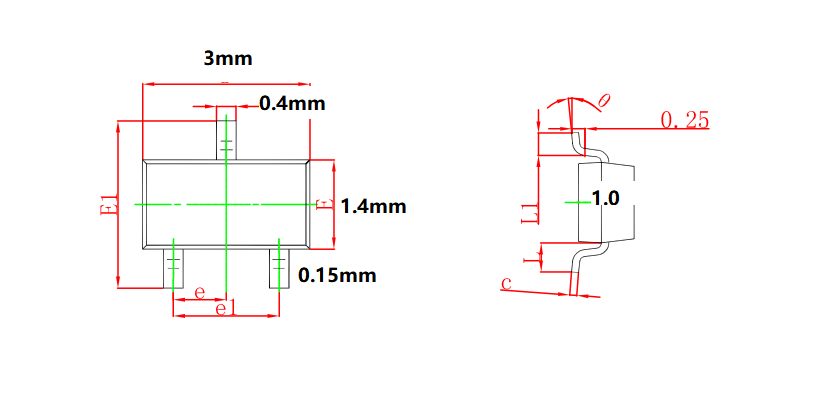
使用SOLIDWORKS繪制SOT23封裝模型時,我們大多數情況下使用經驗公式,并不使用datasheet的參數,我們多數情況下使用PCB封裝協助繪制。
● 我們本節課開始繪制SOT23封裝,首先設置主體部分參數,長度3mm,寬度1.4mm,拉伸高度1mm,預覽如下。
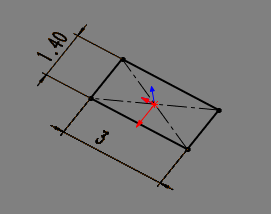
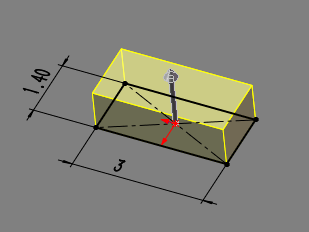
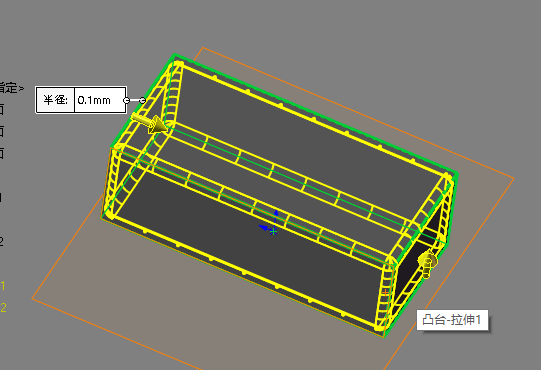
● 設置圓角命令,圓角的半徑設置為0.1mm即可,此參數為經驗值,同學們也可以根據實際情況稍作修改,
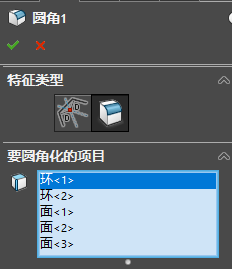
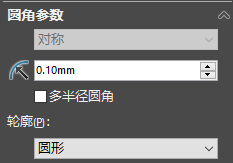
選擇倒角面時,可以直接選中相應的面,相比較于選擇邊線,選中面會更加方便一些。
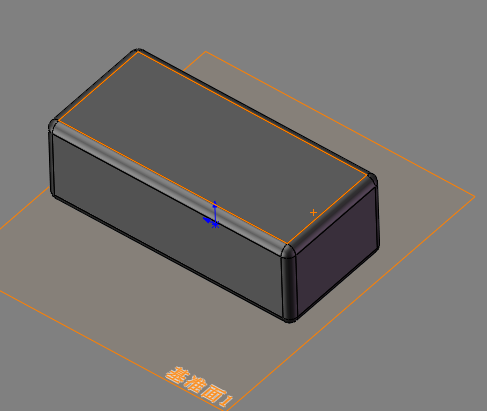
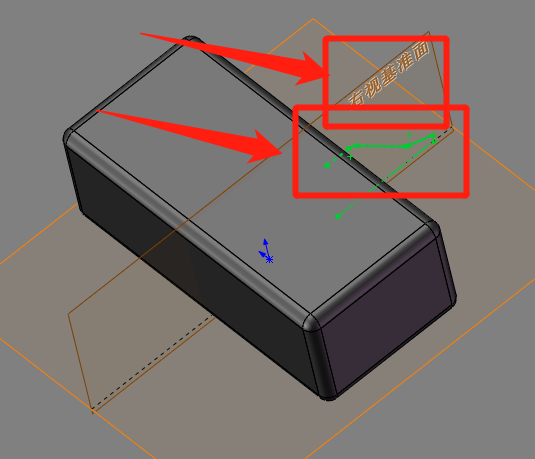
● 引腳繪制,我們切換到右視圖基準面,如左圖第一個箭頭指示所示,繪制草圖,草圖具體繪制方法如下。
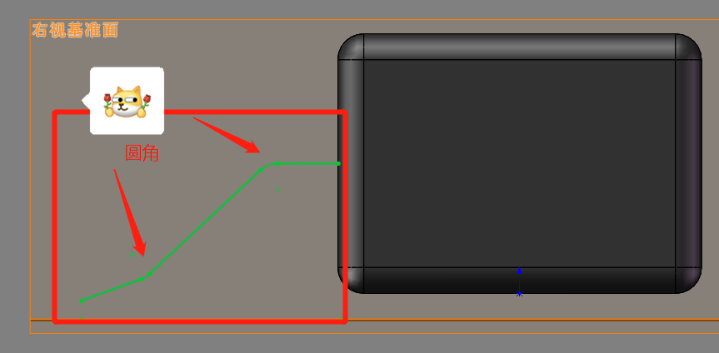
● 使用直線命令繪制一條折線,然后在兩個轉折點處加圓角命令,這樣會使引腳彎折外觀與沖壓加工方式相似。完成命令后我們進入拉伸凸臺命令。
● 引腳拉伸命令
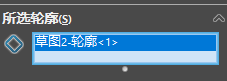
草圖輪廓是我們上面繪制的折線草圖,點擊選中即可,如右圖。
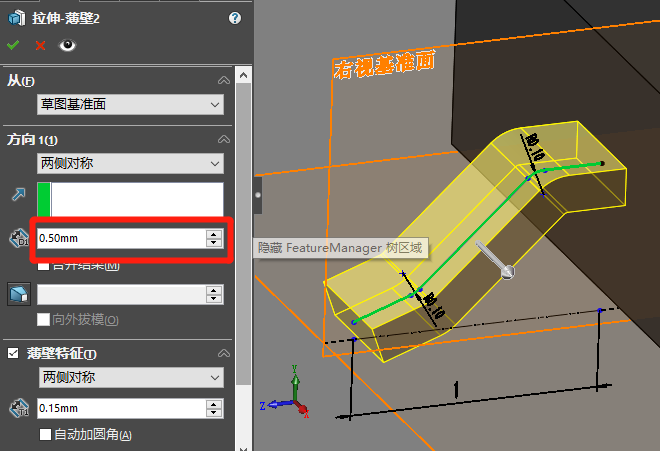
拉伸參數如上圖,得到預期效果圖以后點擊綠色勾即可。
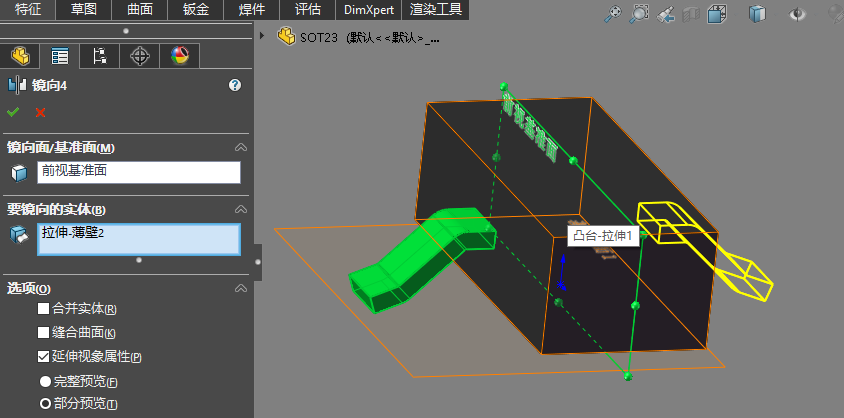
● 繪制鏡像圖形
● 設置陣列指令,在此處陣列命令我們需要執行兩次,因為一次命令是向上陣列,第二次是向下陣列,兩次陣列完成引腳繪制。
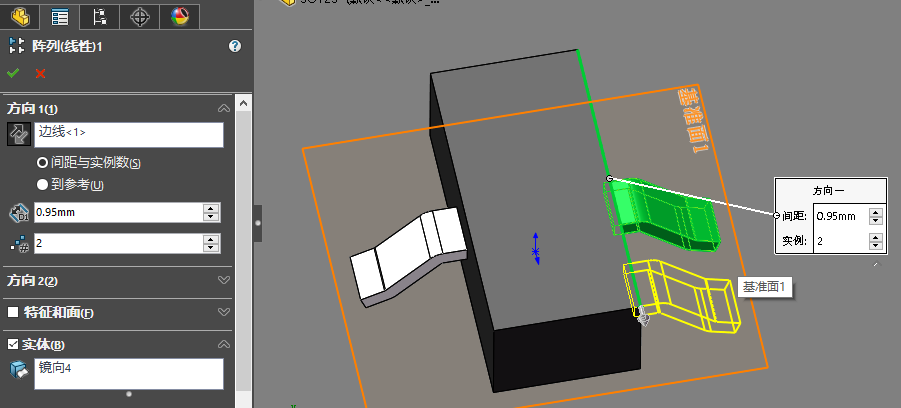
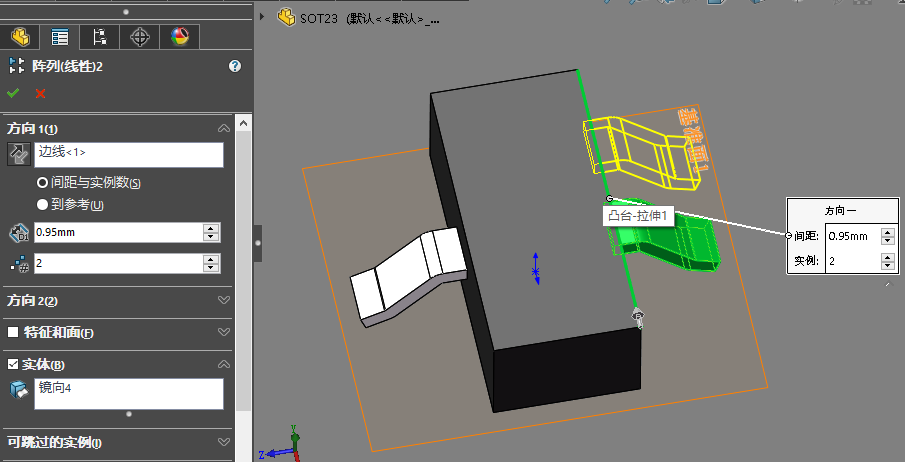
● 預覽圖片如下,到這里SOT23封裝繪制基本完成。
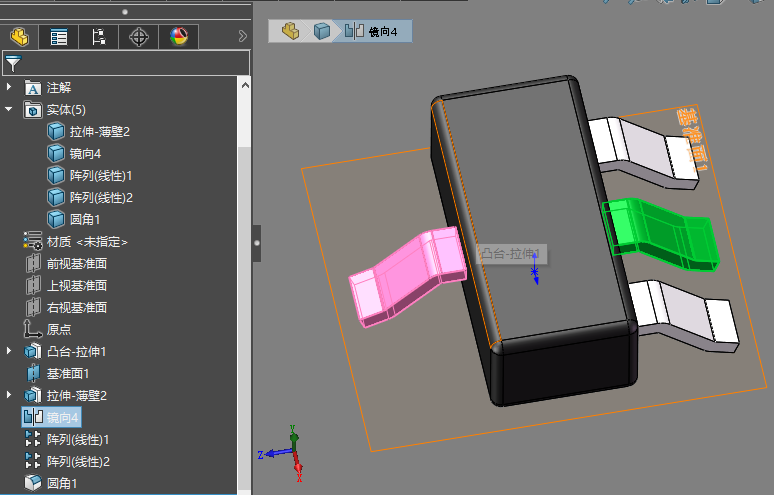
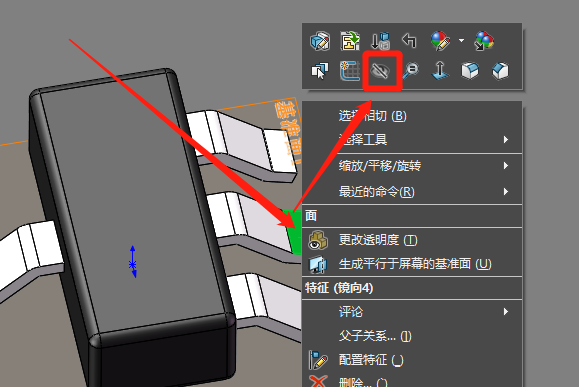
此時我們發現,模型右側的引腳多了一個,處理方法也很簡單,將中間的引腳隱藏即可,單擊中間引腳右鍵點擊隱藏圖標即可。
Cadence Allegro PCB多根走線及其間距設置
Cadence Allegro如何對比兩份PCB文件差異
Cadence Allegro單個元器件的PCB封裝更新操作
Mentor PADS如何保存元件類型到庫中
Altium Designer走差分線出現網格是什么原因?
點擊“閱讀原文”查看更多干貨文章
原文標題:高壓開關電源3D PCB繪制教程:SOLIDWORKS繪制SOT23教程
文章出處:【微信公眾號:凡億PCB】歡迎添加關注!文章轉載請注明出處。
-
pcb
+關注
關注
4405文章
23878瀏覽量
424365
原文標題:高壓開關電源3D PCB繪制教程:SOLIDWORKS繪制SOT23教程
文章出處:【微信號:FANYPCB,微信公眾號:凡億PCB】歡迎添加關注!文章轉載請注明出處。
發布評論請先 登錄
MAX6819/MAX6820:SOT23封裝電源排序器的卓越之選
深入解析 MAX6826 - MAX6831:雙路超低電壓 SOT23 μP 監控器
探索MAXIM SOT23系列增益放大器:特性、應用與設計要點
探索MAXIM的SOT23封裝放大器:高效設計與卓越性能
探索MAX4077:微功耗、SOT23封裝運放的卓越性能
基于高壓探頭的開關電源測試技術
TechWiz LCD 3D應用:FFS仿真
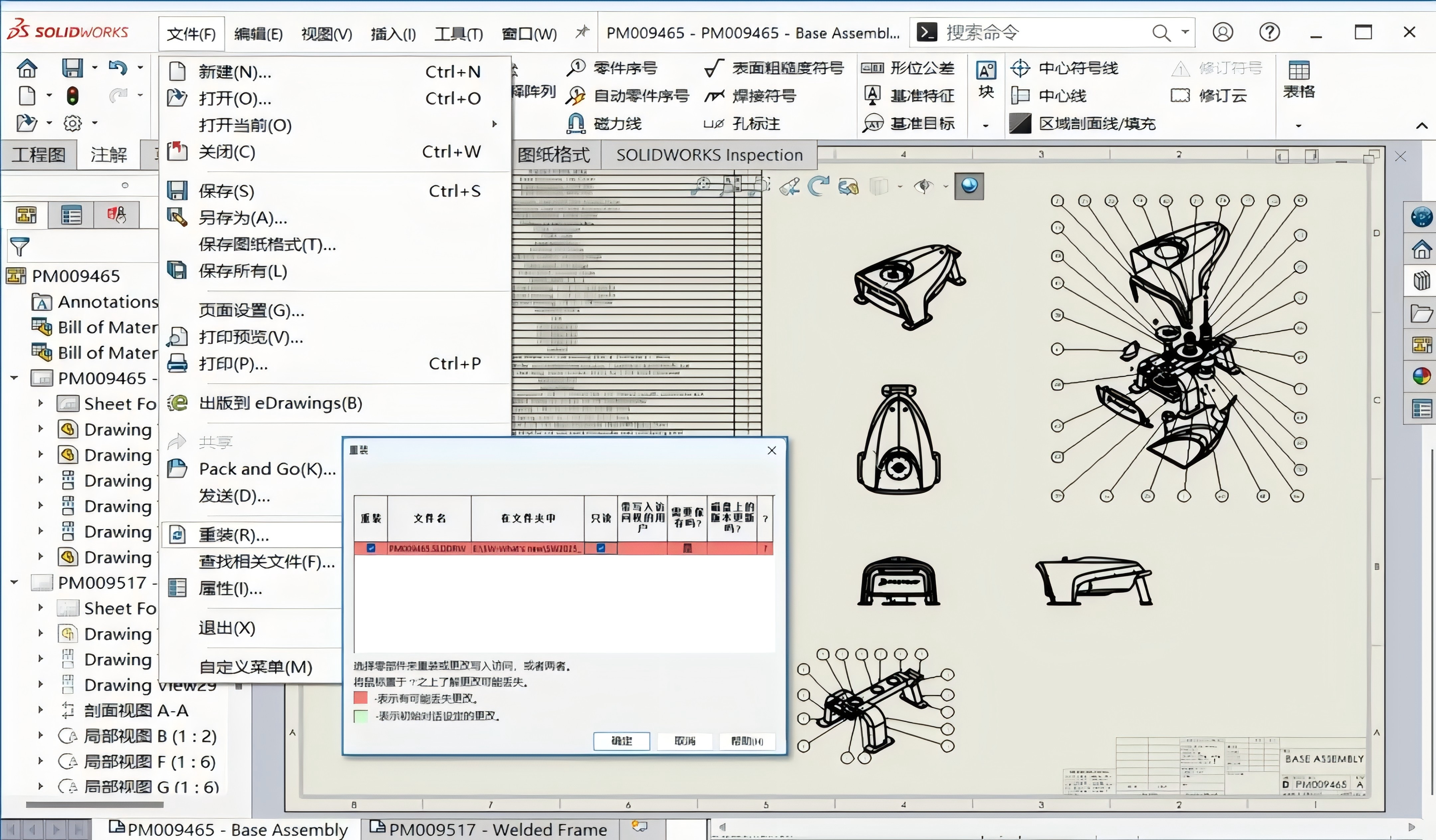
SOLIDWORKS 2025教育版提供了完善的工程圖繪制功能



 工商網監
工商網監
評論