


 恒訊科技分析:如何在Windows10上管理時間服務器?

如果我們的設備顯示錯誤的時間,并且不是時區問題,可以嘗試更改Windows10上的Internet時間設置來解決問題。
Windows10使用網絡時間協議(NTP)與Internet上的時間服務器連接,以提供準確的系統時間。否則,如果時鐘未正確同步,可能會遇到網絡問題,并且創建的文檔和其他文件可能以不正確的時間戳結束。
雖然在大多數情況下,默認時間服務器是可靠的,但有時我們可能需要更改它,例如如果當前的配置導致設備顯示錯誤的時間。無論出于何種原因,在Windows10上都可以切換時間提供程序,甚至可以根據需要將自定義時間服務器添加到列表中。
在本文中,小編將引導大家完成使用不同時間服務器的步驟,以確保我們的計算機使用控制面板獲得正確的時間。
一、如何 Windows 10上更改時間服務器?
1、打開控制面板。
2、單擊時鐘、語言和區域。
3、單擊日期和時間。
4、單擊Internet 時間選項卡。
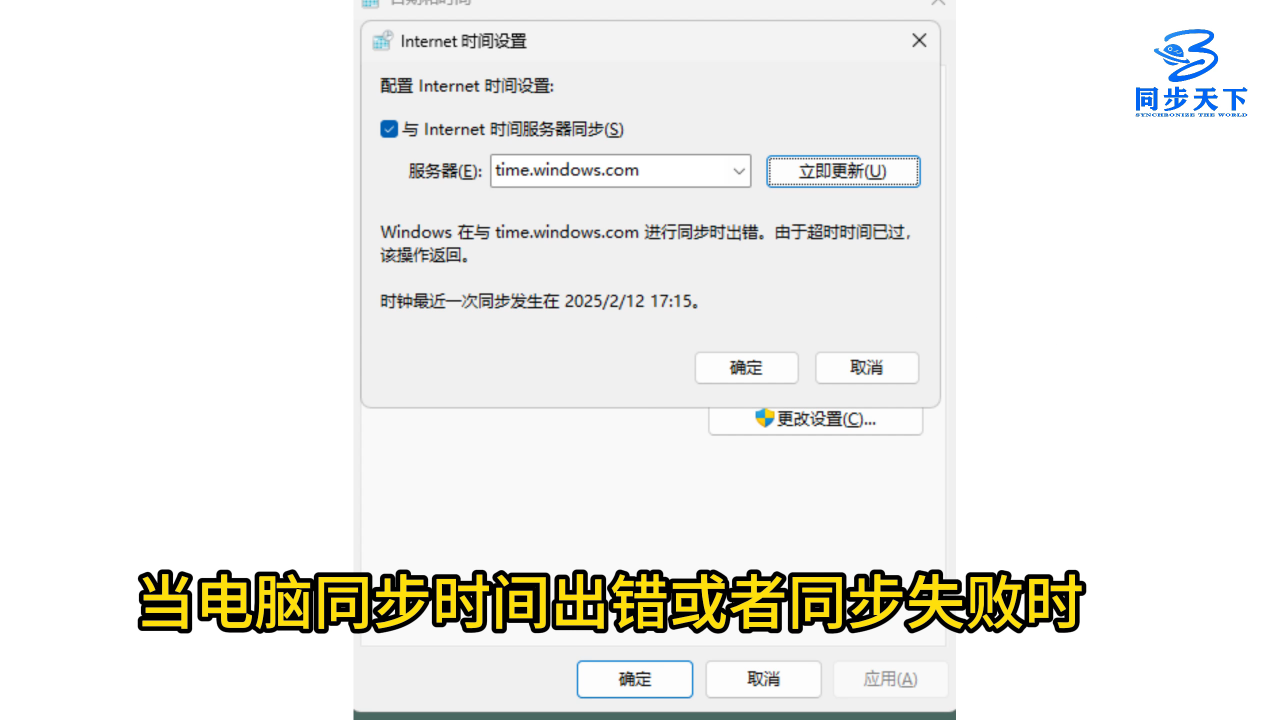
5、單擊更改設置按鈕。
6、檢查是否選擇了與 Internet 時間服務器同步選項。
7、使用下拉菜單選擇不同的服務器。
8、單擊立即更新按鈕將時間與新服務器同步。
9、單擊確定。
10、單擊應用。
11、單擊確定。
完成這些步驟后,Windows 10將通過Internet與我們選擇的服務器保持時間同步。
二、如何在Windows 10上添加新的時間服務器?
1、打開控制面板。
2、單擊時鐘、語言和區域。
3、單擊日期和時間。
4、單擊Internet 時間選項卡。
5、單擊更改設置按鈕。
6、檢查是否選擇了與 Internet 時間服務器同步選項。
7、單擊下拉菜單,然后在“服務器”旁邊鍵入時間服務器的新地址。
8、單擊立即更新按鈕以重新同步。
9、單擊確定。
10、單擊應用。
11、單擊確定。
添加新配置后,我們可以通過檢查Internet時間選項卡快速驗證一切是否按預期工作,現在應該包括“時鐘已成功同步”消息,其中包含指向NTP服務器的鏈接以及同步的日期和時間。
以上就是如何在Windows10上管理時間服務器的方法,希望能幫助到大家!
審核編輯 黃昊宇
-
WINDOWS
+關注
關注
4文章
3702瀏覽量
94026 -
時間服務器
+關注
關注
0文章
109瀏覽量
7058
發布評論請先 登錄
恒訊科技解析:服務器監控與告警設置—企業必備指南
恒訊科技分析:香港服務器如何遠程桌面連接和管理?
恒訊科技解析:如何在日本服務器上安裝和配置數據庫(如MySQL)?
服務器數據恢復—RAIDZ多塊硬盤離線導致服務器崩潰的數據恢復案例
GPS時鐘服務器,NTP協議時間服務器
恒訊科技分析:Ubuntu云服務器數據共享高效方案
恒訊科技分析:云儲存服務器搭建教程
NTP時間同步服務器如何工作
恒訊科技深度解析:阿帕奇服務器工作原理
如何在Linux中配置DNS服務器

PTP服務器與NTP服務器的對比分析

NTP時間服務器的應用




 工商網監
工商網監
評論