


 Omnvierse Create的五個使用小技巧

NVIDIA Omniverse Create,只需輕松地連接一個應用,便能夠擺脫線性工作流程和制作流程瓶頸,這一切要歸功于Pixar功能強大的Universal Scene Description (USD) 框架。技術藝術家、設計師和工程師可以快速實時地組裝復雜、物理精準的仿真和3D場景,輕松地實現與其他團隊成員的協作。
今天,就一起來快速了解一下Omnvierse Create的五個使用小技巧。
技巧一
場景模板照明
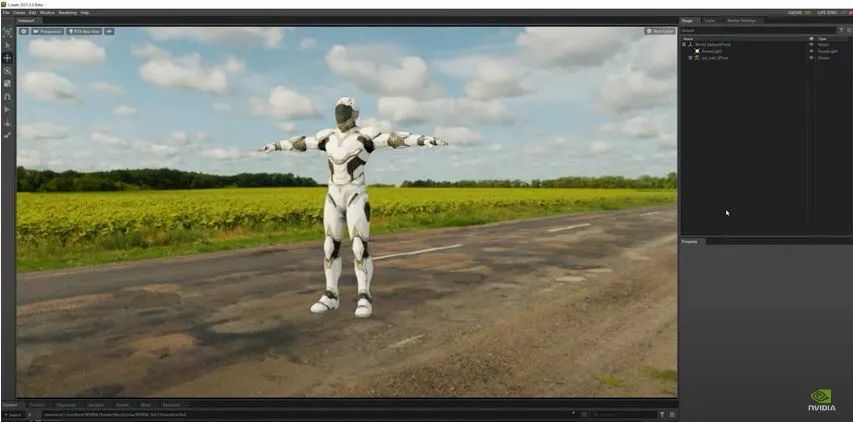
可以通過選擇左上角工具欄中的 “File”(文件)》 “New From Stage Template”(使用場景模板新建)來開啟預設的模板光線,并選擇偏好的光線設置, 例如源自于兩個區域光的工作室光線。
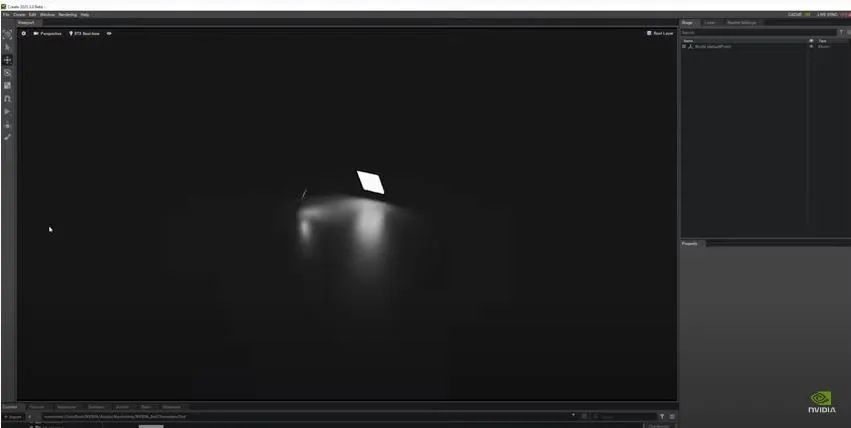
或選擇帶有向日葵的HDRI,并將喜愛的角色帶入場景中。不需要設置復雜的光線設定即可開啟一個實時點亮的圖像。
技巧二
在場景中添加火焰效果
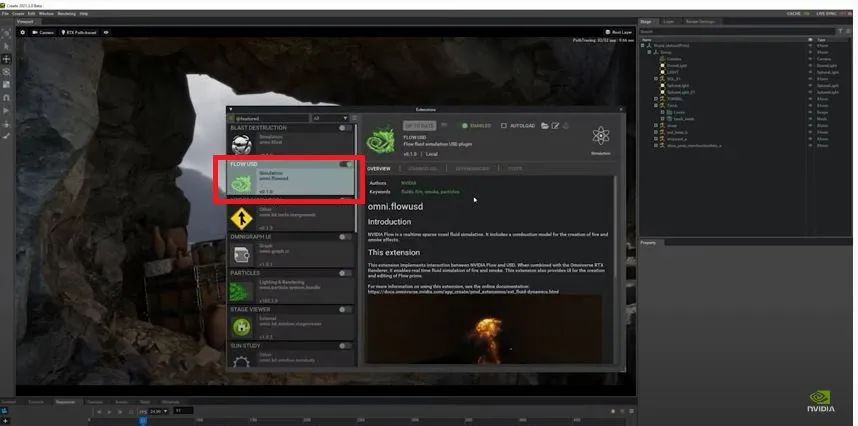
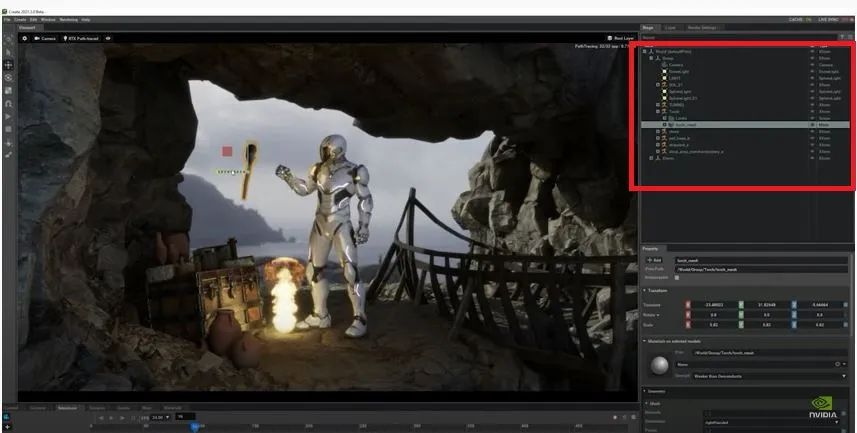
可以由左上角的工具欄中打開 “Flow USD” 擴展程序,輕松的在場景中新增火焰。
接著在左上角的工具欄中選擇 “Create”(創建)》 “Flow”(流)》 “Preset”(預設)》 “Add Fire Effect”(添加火焰效果)。
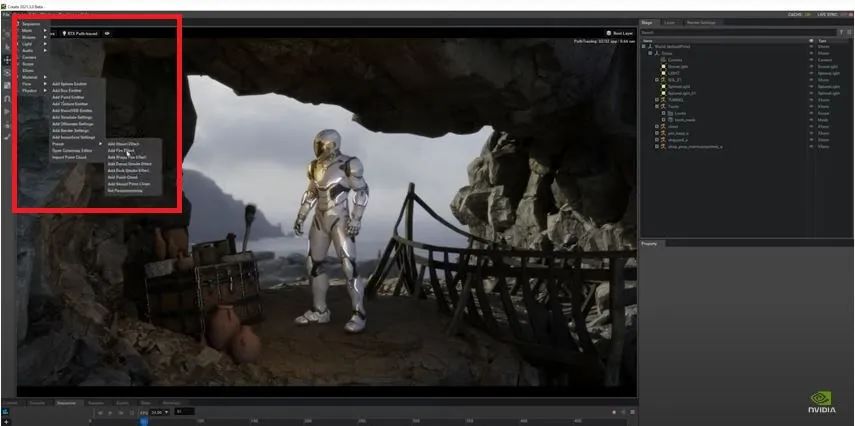
如果要控制火焰的位置,只需要建立一個XForm并將火焰放在其中以形成一個群組,并選擇火焰的效果后進行拖動,即可調整火炬的位置。也可在時間軸中播放場景,查看火焰的仿真特效。
技巧三
對齊工具
當需要處理大量素材并想要調整物體位置時,會相當費時且麻煩,Snap Tool (對齊工具)可以幫助加速這個過程。
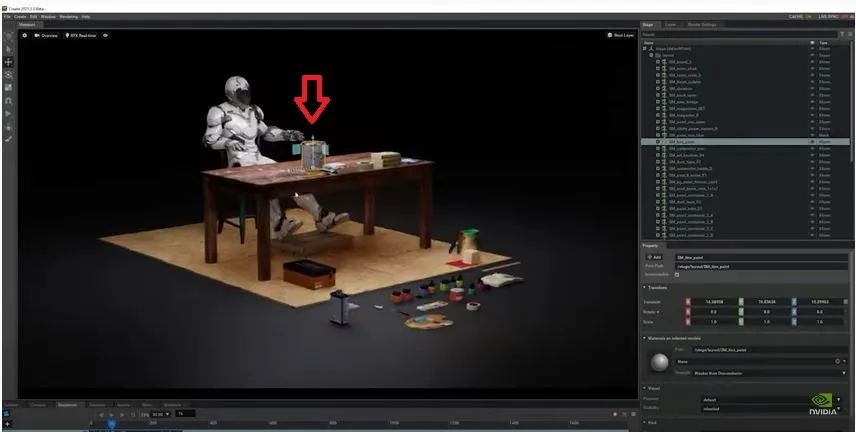
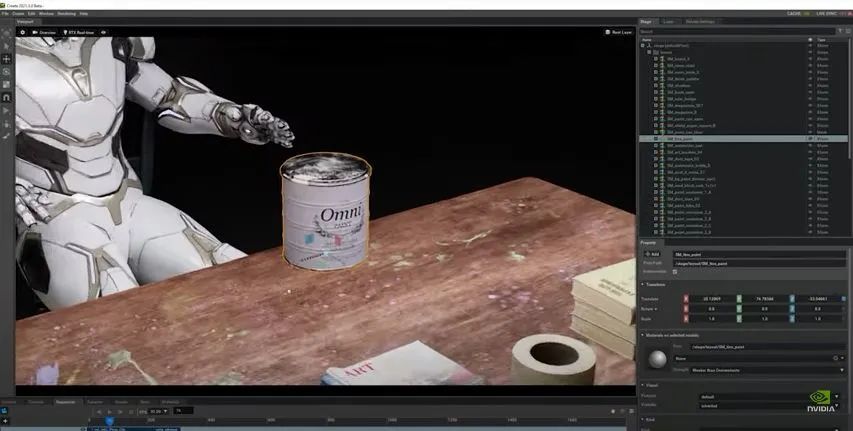
可以選擇 “Snap to Face” (對齊到表面),所選取的物體會自動吸附對齊到附近的表面材質。當打開磁鐵圖標時,可以通過對齊不同對象表面,快速并整齊地擺放物品位置。
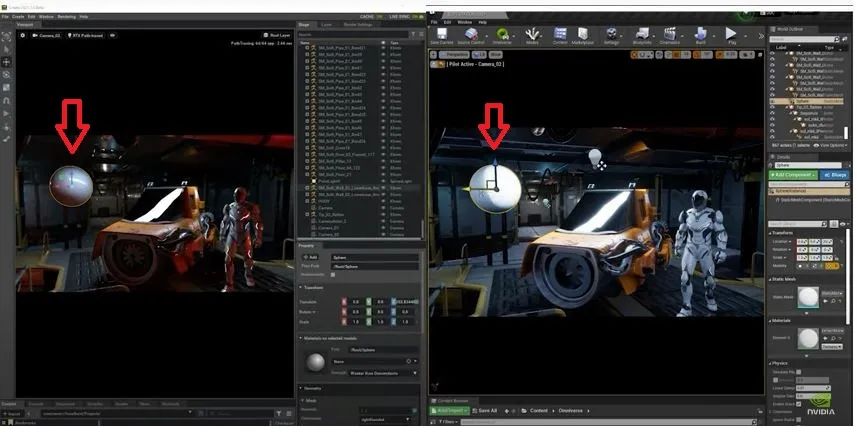
技巧四與Unreal Engine實時同步可以實時同步Omniverse Create與Unreal Engine,在兩個應用程序之間實現實時連接。
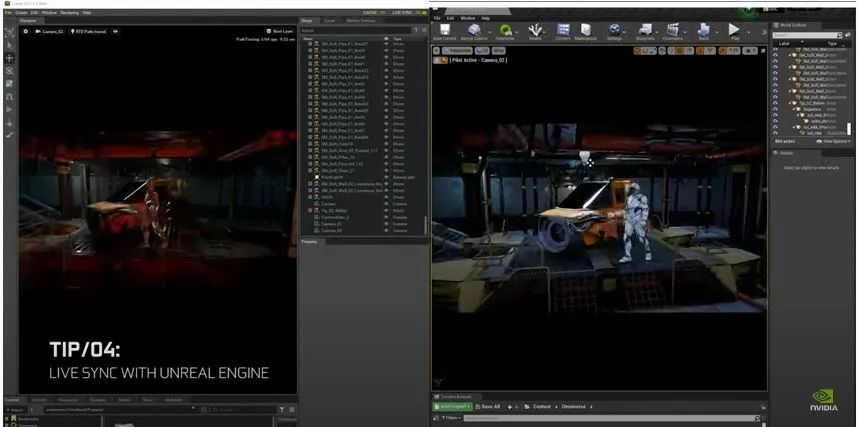
這樣一來,只要在虛幻引擎里改變相機、光線或物體的位置,Omniverse Create的視圖中中就會同步顯示這些改變,也可以在實時同步會話中新建或導入其他的素材。
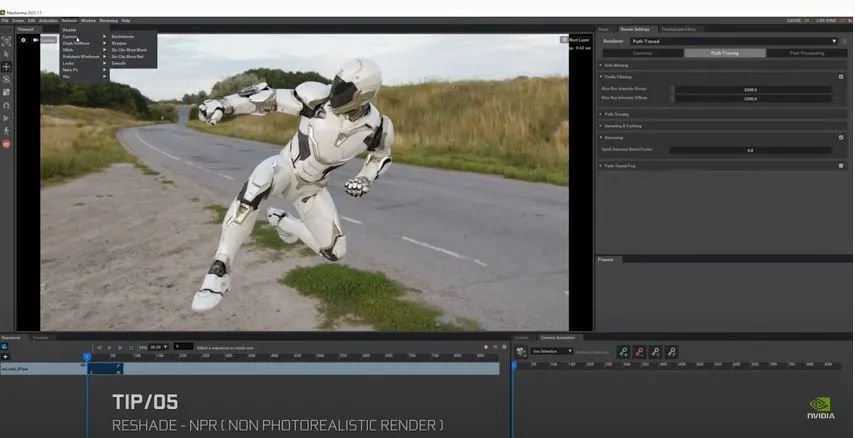
技巧五重新調色對于使用Omniverse Machinima手動繪制的外觀,可單擊 “Reshade”(重新調色)》 “Cartoon”(卡通)》 “Sharpen”(銳化)使用相機合理構圖并修正其姿勢。
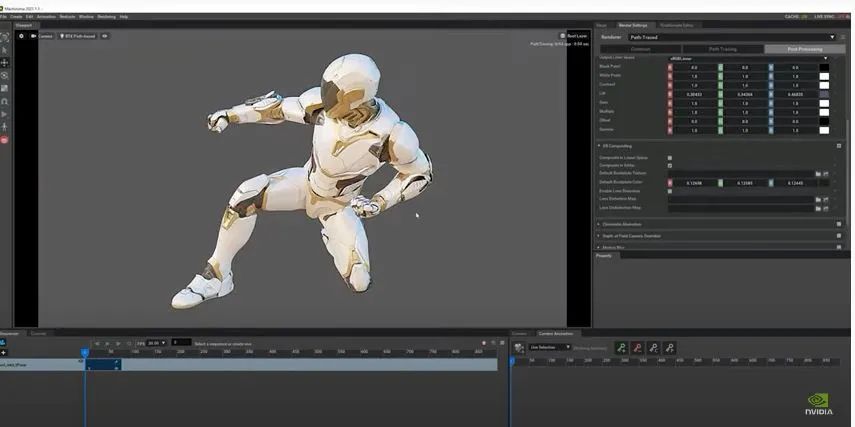
接著點擊 “Post Processing”(后期處理)》 “XR Composition”(XR合成)移除背景,再進行最后的顏色校正和顏色分級。
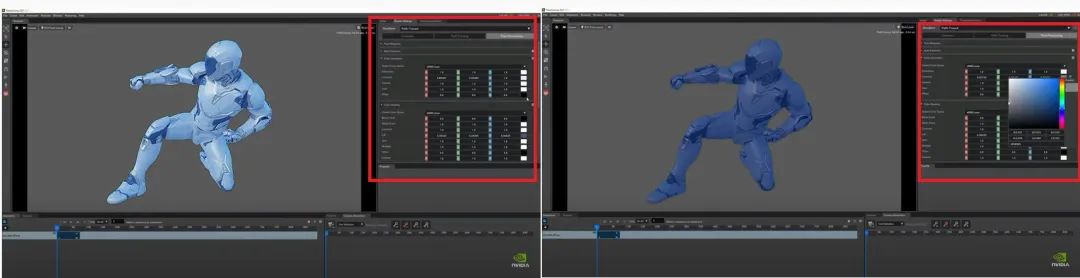
使用 “Reshade”(重新調色)提供的選項, 你只需使用快速后期處理效果,就可探索每條線和平面著色器的渲染效果。
以上幾個小技巧你學會了嗎?
-
3D
+關注
關注
9文章
3011瀏覽量
115063 -
程序
+關注
關注
117文章
3846瀏覽量
85246 -
光線
+關注
關注
0文章
75瀏覽量
10899
原文標題:【Omniverse教程】Create的5個使用小技巧
文章出處:【微信號:Leadtek,微信公眾號:麗臺科技】歡迎添加關注!文章轉載請注明出處。
發布評論請先 登錄
數字孿生選型指南:為什么我建議你先看這五個維度

如何分辨五類六類網線
五個方面幫您分辨光纜是否優質?
ETAS INCA軟件的五個實用進階功能
工程師實戰指南:關于離子捕捉劑應用的五個關鍵問題與解答
五金清洗機能清洗哪些類型的五金件?
【作品合集】微五科技CF5010RBT60開發板測評
PCBA加工中錫膏選型的“五維評估法”
ZCT系列電流傳感器上市,五個型號覆蓋大小電流高精度測量

SOLIDWORKS建模秘籍——必學的五個草圖與建模技巧
玻璃通孔技術的五個獨特優勢
洲明科技亮相Create2025百度AI開發者大會
格靈深瞳亮相Create2025百度AI開發者大會
RISC-V五級流水線CPU設計



 工商網監
工商網監
評論