


 如何建立Vivado工程以及硬件配置

在ZYNQ上移植UCOSIII
版本:Vivado2018.3
UCOS對Xilinx SDK適配的版本:Version1.45
注意:目前這個是Micrium官網的最新版本,該版本支持Vivado2019.1。但測試使用的是Vivado2018.3。
先看官網提供的庫:
DesktopMicrium_Xilinx_Repo_1_45ucos_v1_45
將Micrium_Xilinx_Repo_1_45解壓到一個固定位置(無中文路徑的固定位置)
ucos_v1_45下面有三個文件夾,如圖:

這三個文件夾都需要,但在SDK中僅需要定位到ucos目錄下(待會會上圖)
教程:
在Vivado上配置好硬件信息,因為大家用的板子不一樣,需要配置的硬件信息也不一樣,就不給大家工程了。
一、新建Vivado工程
建立好工程,新建BlockDesign,添加IP(搜索ZYNQ),根據自己板子配置各種信息,導出硬件信息。
二、配置SDK
加載SDK,點擊Xilinx然后點擊Repositories進入如下界面
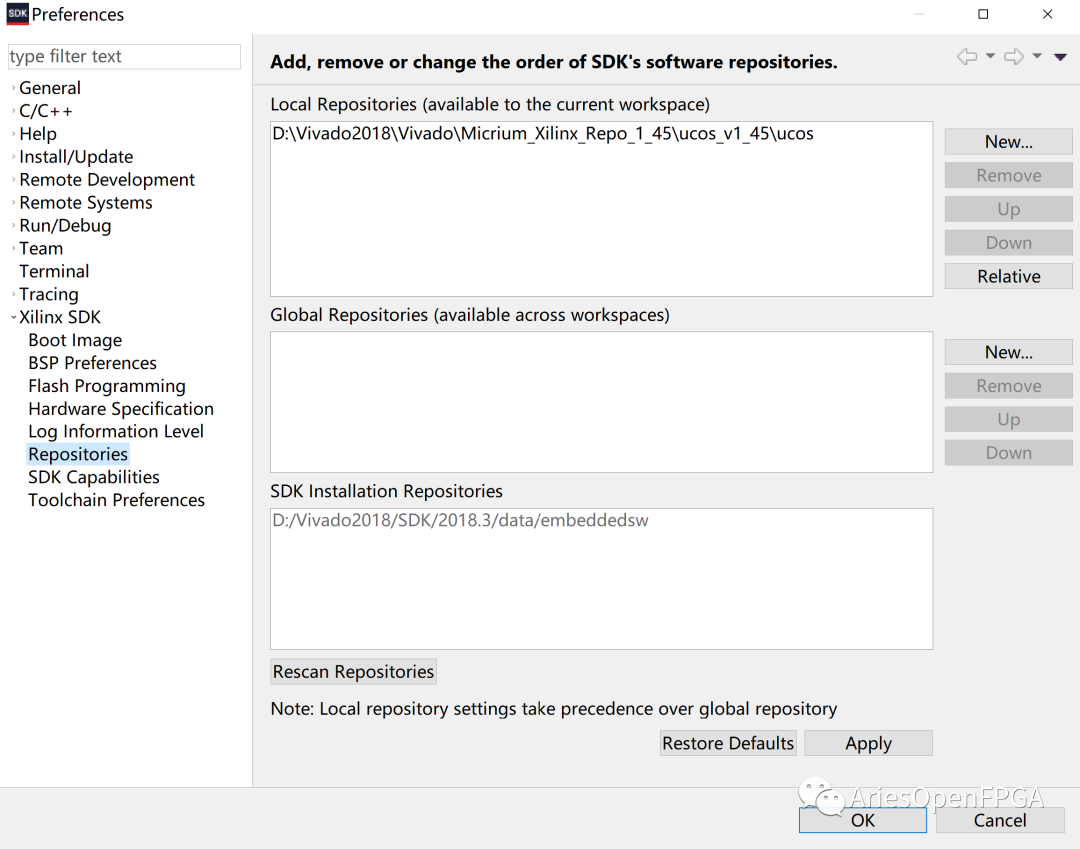
在LocalRepositories下選擇new定位下載的庫到ucos_v1_45ucos(你自己放文件的位置)但ucos_v1_45下的其它兩個文件夾不要刪除。
三、新建Application
選擇FilenewApplication進入如下界面
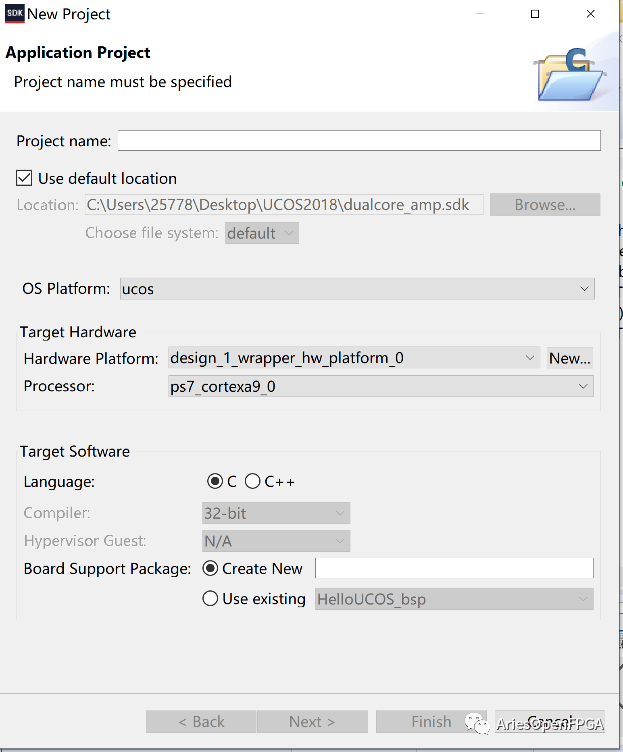
填好工程名字,在OS Platform 選擇ucos,點擊next進入Templates頁面
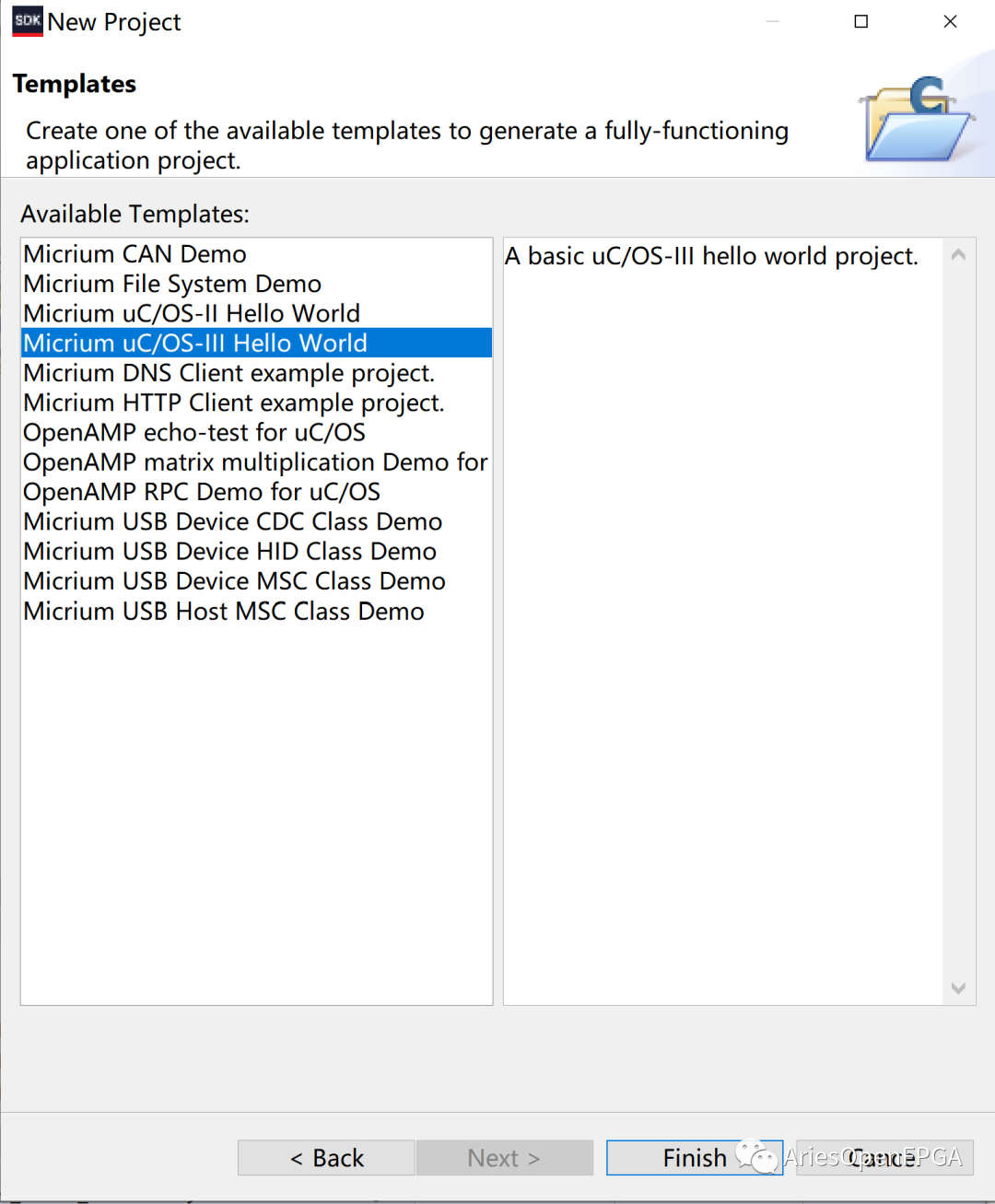
點擊頁面中的Hello Word測試模板,點擊Finish,編譯即可。
這個教程是經過測試的,因為硬件平臺不一致,給大家工程的意義不大,所以就不給了,這里僅給壓縮的UCOS文件。
如果是新手不會自己建立Vivado工程以及硬件配置,可以參考市面上的ZYNQ教程,都很詳細。使用他們ARM側的裸機Hello Word教程,Vivado側不用改,到SDK側再按照我給的教程。祝大家使用UCOS順利!
-
硬件
+關注
關注
11文章
3596瀏覽量
69037 -
Zynq
+關注
關注
10文章
630瀏覽量
49468 -
Vivado
+關注
關注
19文章
857瀏覽量
71149
原文標題:UCOSIII在ZYNQ上教程
文章出處:【微信號:zhuyandz,微信公眾號:FPGA之家】歡迎添加關注!文章轉載請注明出處。
發布評論請先 登錄
Vivado中IP核被鎖定的解決辦法
通過vivado HLS設計一個FIR低通濾波器
利用 NucleiStudio IDE 和 vivado 進行軟硬件聯合仿真
Windows系統下用vivado將電路燒寫到MCU200T板載FLASH的方法
FPNew開源浮點運算單元工程建立
vcs和vivado聯合仿真
Nucleistudio+Vivado協同仿真教程
如何使用rt-thread studio中,使用 定制化的SDK建立工程?

AMD Vivado ChipScope助力硬件調試
使用DAP miniWiggle在ADS中進行對代碼的工程下載以及進入調試模式進行調試,需要安裝配置什么環境?
Vivado無法選中開發板的常見原因及解決方法
硬件調試:JLink 驅動配置與調試技巧
找高級硬件工程師以及硬件總監/經理




 工商網監
工商網監
評論