


 Device Studio結構操作內容

Device Studio(簡稱:DS)作為鴻之微的材料設計與仿真軟件,能夠進行電子器件的結構搭建與仿真;能夠進行晶體結構和納米器件的建模;能夠生成科研計算軟件 Nanodcal、Nanoskim、MOMAP、RESCU、DS-PAW、BDF、STEMS、TOPS、PODS、VASP、LAMMPS、QUANTUM ESPRESSO、Gaussian的輸入文件并進行存儲和管理;可以根據用戶需求,將輸入文件傳遞給遠程或本地的計算機進行計算,并控制計算流程;可以將計算結果進行可視化顯示和分析。
上一期的教程給大家介紹了Device Studio的結構建模的內容,本期將介紹Device Studio結構操作的內容。
6. 結構操作
對于結構的操作,用戶可先仔細閱讀工具欄(Toolbars)中各快捷圖標的功能描述,再根據需要對結構進行相應操作,操作后的結構視圖均可在3D顯示區域查看。
6.1. 結構的3D顯示基礎操作
Device Studio支持從ZY、XY、XZ、YZ、YX和ZX面觀察結構的3D視圖,如在3D顯示區域的NaCl(1 1 1)晶體結構,用戶通過鼠標點擊工具欄中的 3D Viewer zy View 快捷圖標將結構重置到ZY面,通過點擊該快捷圖標的下拉按鈕可選擇從XY、XZ、YZ、YX或ZX面來觀察NaCl(1 1 1)晶體結構的3D視圖,NaCl(1 1 1)晶體結構在3D顯示區域的ZY、XY、XZ、YZ、YX和ZX面的3D視圖分別為6.1-1(a)、6.1-1(b)、6.1-1(c)、6.1-1(d)、6.1-1(e)和6.1-1(f)所示。
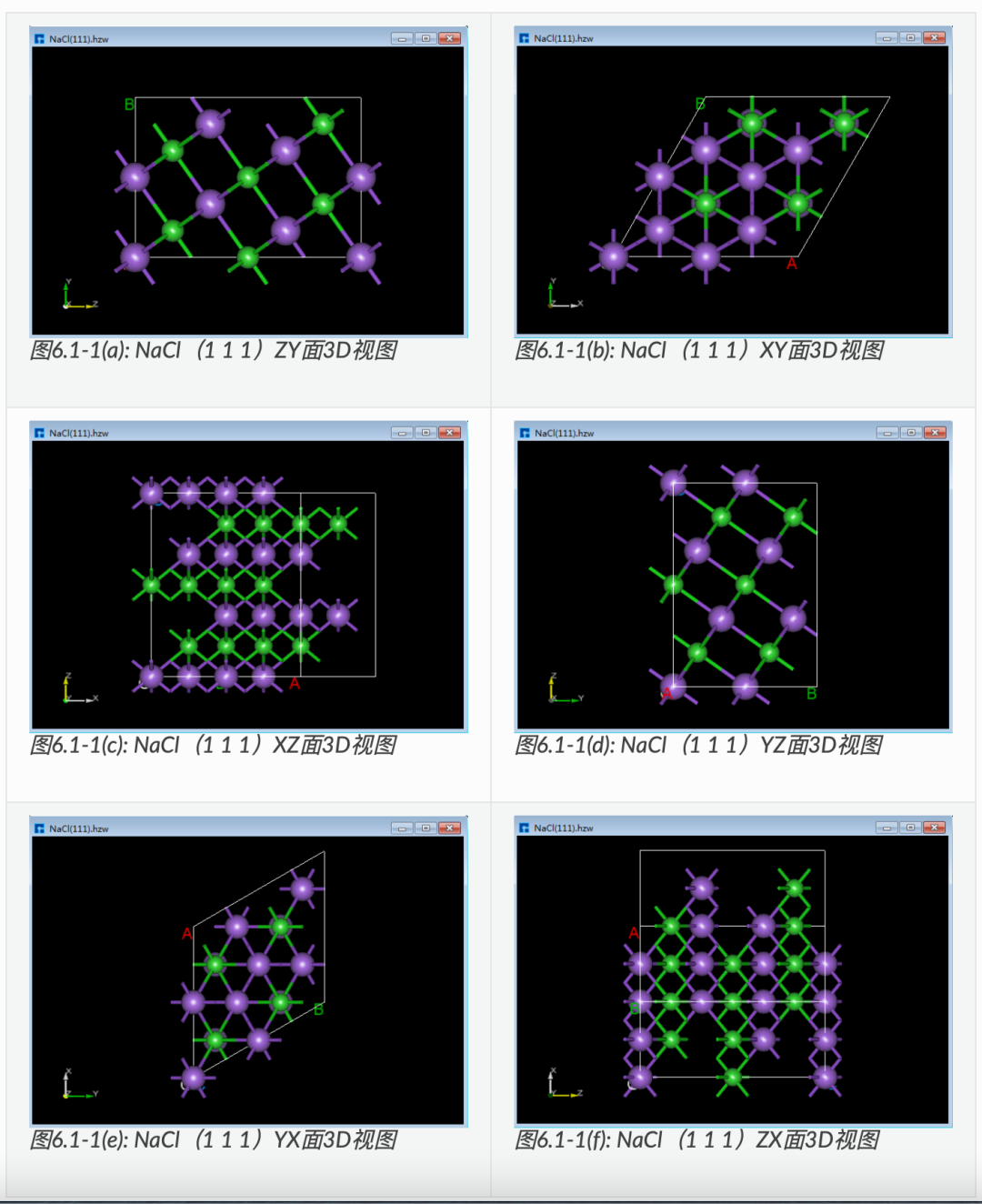
在結構3D顯示區域,用戶可通過滾動鼠標中鍵將結構的3D視圖放大或縮小;可先選中工具欄中的 3D Viewer Translation Mode 快捷圖標或按住鼠標中鍵,通過拖動鼠標將結構的3D視圖在該區域平移;可先選中工具欄中的 3D Viewer Rotation Mode 快捷圖標或按住鼠標右鍵,通過拖動鼠標將結構的3D視圖在該區域旋轉。
6.2. 結構的修改操作
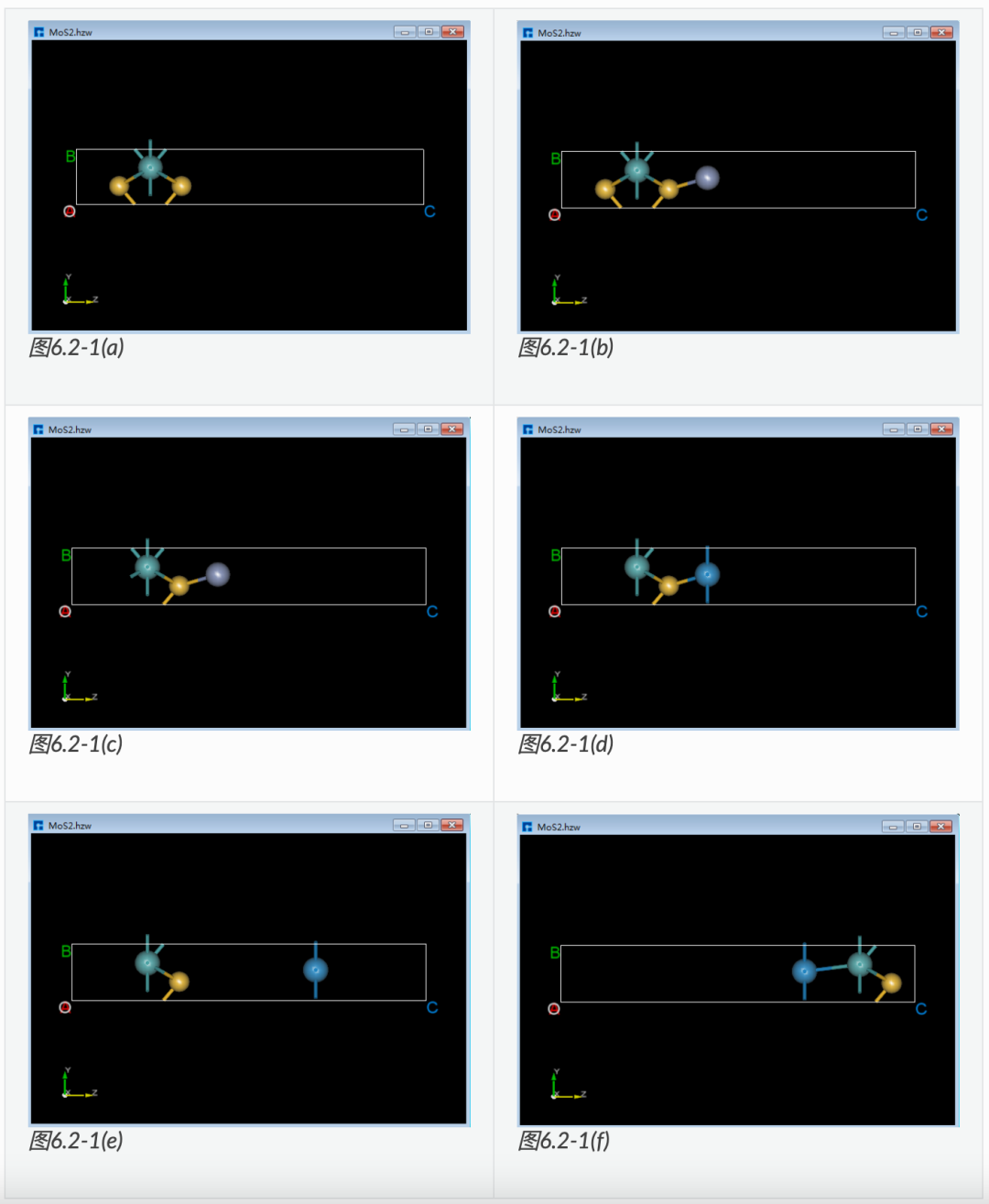
以晶體MoS 2 為例來說明結構的一系列修改操作,準備結構文件 MoS2.hzw,鼠標拖動該文件到軟件的Project Explorer(項目管理)區域即可導入結構,結構的zy面3D視圖如圖6.2-1(a)所示。
6.2.1. 添加原子
如在晶體MoS 2 中添加一個Cr原子,具體操作為點擊Toolbars上的 Add Atom 快捷圖標則彈出元素周期表,在元素周期表中選中Cr,點擊 OK,在圖6.2-1(a)所示界面中根據需要在某個位置點擊鼠標左鍵,再點擊重新計算鍵長 Recalculate LinkerBond 快捷圖標則完成在MoS 2 中添加一個Cr原子的操作,完成后的3D視圖如圖6.2-1(b)所示。
6.2.2. 刪除原子
如刪除如圖6.2-1(b)所示的結構中左邊的S原子,具體操作為選中想刪除的S原子,點擊Toolbars上的 Delete Atom 快捷圖標或直接按鍵盤中 Delete 鍵則可刪除S原子,之后點擊重新計算鍵長 Recalculate LinkerBond 快捷圖標,刪除S原子后的3D視圖如圖6.2-1(c)所示。
6.2.3. 替換原子
如將如圖6.2-1(c)所示的結構中的Cr原子替換成W原子,具體操作為選中想替換的Cr原子,點擊Toolbars上的替換原子 Replace Atom 快捷圖標則彈出元素周期表,在元素周期表中選中W,點擊 OK,再點擊重新計算鍵長 Recalculate LinkerBond 快捷圖標,則完成將如圖6.2-1(c)所示的結構中的Cr原子替換成W原子的操作,完成后的結構的3D視圖如圖6.2-1(d)所示。
6.2.4. 修改原子坐標
如將圖6.2-1(d)中W原子的坐標位置由(0.5951619,1.47565329,7.18570423)修改為(1.0,1.5,12.0),具體操作為先鼠標選中W原子,則在Properties Explorer(結構屬性區域)查看到選中的W原子的坐標信息為(0.5951619,1.47565329,7.18570423),再鼠標分別雙擊合適位置填寫1.0、1.5和12.0,則修改好W原子的坐標,最后點擊重新計算鍵長 Recalculate LinkerBond 快捷圖標,修改原子坐標后結構的3D視圖如圖6.2-1(e)所示。
6.2.5. 移動選中的原子
對于圖6.2-1(e)所示的結構,移動左邊的兩個原子,具體操作如圖6.2-2紅色部分所示,先鼠標框選左邊兩個原子,點擊 Move Atom 快捷圖標,則彈出Move Atom界面,在界面中填寫移動距離,點擊沿著Z的正方向移動,移動之后點擊新計算鍵長 Recalculate LinkerBond 快捷圖標,移動后的結構的3D視圖如圖6.2-1(f)所示。
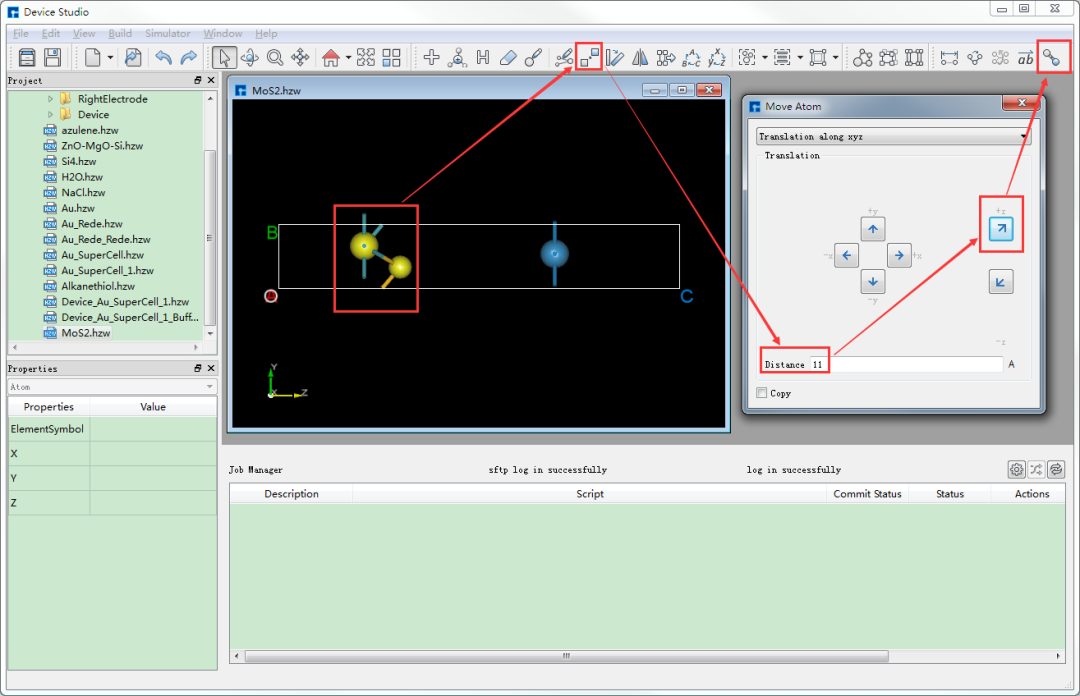
圖6.2-2: 移動選中的原子操作界面
備注
這里對于結構的修改操作只描述了一部分,用戶可根據需要仔細閱讀工具欄(Toolbars)中各快捷圖標的功能描述,再進行相應的結構操作。
6.3. 結構的信息測量
以Si8晶體結構為例描述結構的信息測量一系列操作。準備結構文件 Si8.hzw,鼠標拖動該文件到軟件的Project Explorer(項目管理區域)即可導入結構,結構的zy面3D視圖如圖6.3-1所示。
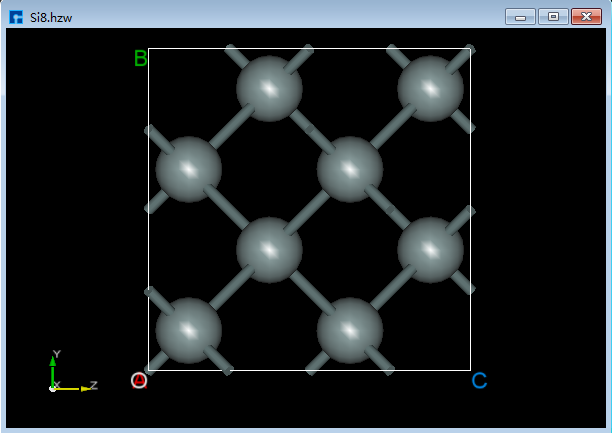
圖6.3-1: Si8晶體結構
6.3.1. 測量2個原子之間的距離
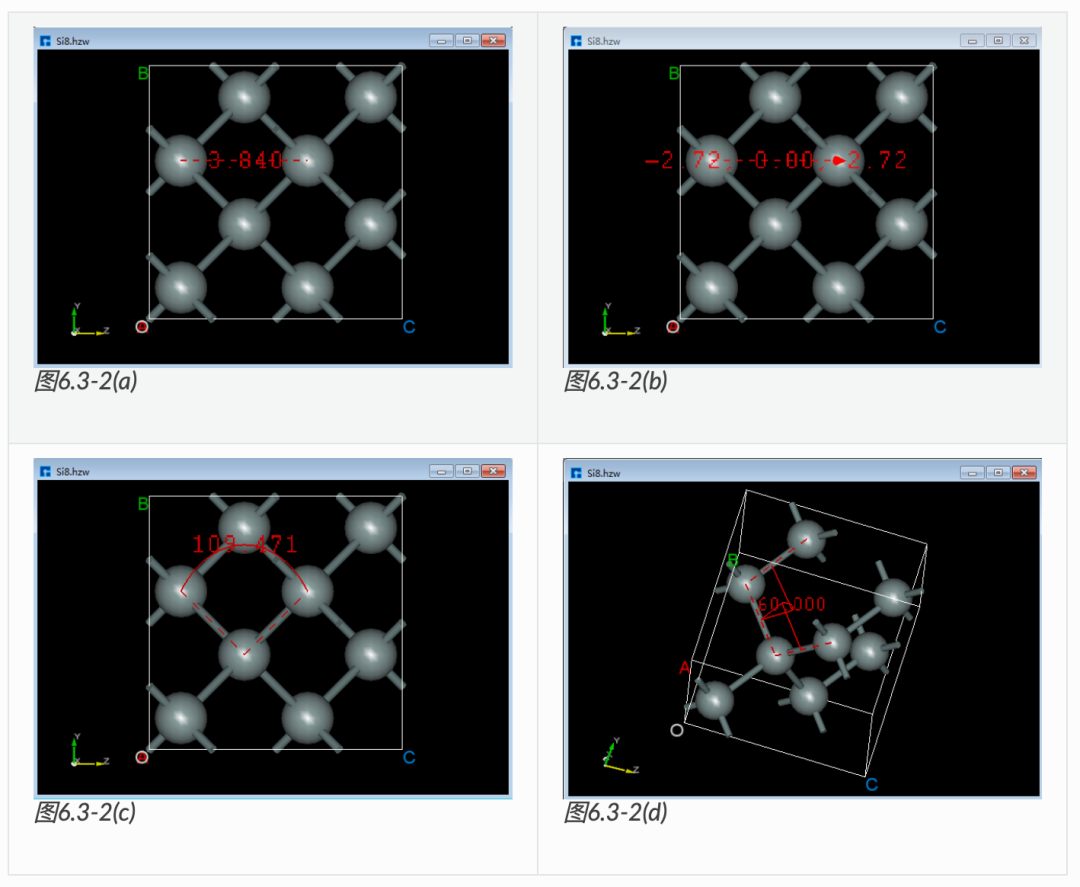
對于圖6.3-1所示的晶體結構,先點擊Toolbars上的 Distance 快捷圖標,再通過鼠標分別選中結構中的2個原子則可測量選中的2個原子之間的距離如圖6.3-2(a)所示,若不想保留測量數字,點擊 3D Viewer Selection Mode 快捷圖標,選中測量數字,按鍵盤中的 Delete 即可。
6.3.2. 測量2個原子之間的向量
對于圖6.3-1所示的晶體結構,先點擊Toolbars上的 Vector between two atoms 快捷圖標,再通過鼠標分別選中結構中的2個原子則可測量選中的2個原子之間的向量如圖6.3-2(b)所示。
6.3.3. 測量3個原子之間的夾角
對于圖6.3-1所示的晶體結構,先點擊Toolbars上的 Angle 快捷圖標,再通過鼠標分別選中結構中的3個原子則可測量選中的3個原子之間的夾角如圖6.3-2(c)所示。
6.3.4. 測量4個原子之間的二面角
對于圖6.3-1所示的晶體結構,先點擊Toolbars上的 Dihedral angle 快捷圖標,再通過鼠標分別選中結構中的4個原子則可測量選中的4個原子之間的二面角如圖6.3-2(d)所示。
原文標題:產品教程|Device Studio結構操作
文章出處:【微信公眾號:鴻之微】歡迎添加關注!文章轉載請注明出處。
-
存儲
+關注
關注
13文章
4791瀏覽量
90066 -
計算軟件
+關注
關注
0文章
56瀏覽量
11449 -
3D顯示
+關注
關注
0文章
37瀏覽量
10696
發布評論請先 登錄
使用 Keil Studio for Visual Studio Code開發 STM32 設備
操作系統體系結構
Vyking: 數字孿生與AI正在重塑現代產品內容的生產流程

使用ADI Power Studio簡化電源系統設計流程
ADI Power Studio工作流程與工具概述
請問rt-thread studio 2.1.0如何使能CAN1?
rt_device_control斷言錯誤是什么原因導致的?
使用RT-Thread studio 開發RT-Thread Nano項目的時候 串口的驅動是要自己寫嗎?
rtt studio中 終端窗口輸入不了命令,是沒打開什么東西嗎?
103rc rt-studio TIM4 CH2輸出PWM不正常怎么解決?
請問rt-thread studio中沒有的芯片該如何操作?
使用DevEcoStudio 開發、編譯鴻蒙 NEXT_APP 以及使用中文插件
最新 HUAWEI DevEco Studio 使用技巧
Allegro Skill封裝功能-導出device文件介紹與演示
e2studio和Keil簡介及如何安裝e2studio開發環境



 工商網監
工商網監
評論