


 添加HMI設(shè)備的步驟介紹

添加新的 HMI 設(shè)備
要添加 HMI 設(shè)備,請按以下步驟操作:
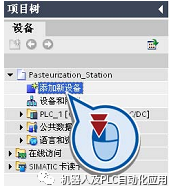
1. 使用項(xiàng)目樹添加一個新設(shè)備。
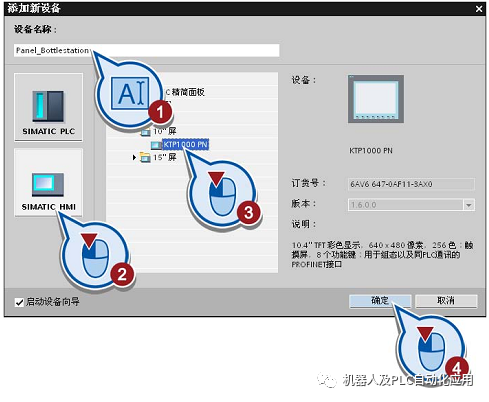
2. 指定名稱并選擇一個 HMI 設(shè)備。 保留“啟動設(shè)備向?qū)А?Start device wizard) 復(fù)選框?yàn)檫x中狀態(tài)。
創(chuàng)建 HMI 畫面的模板
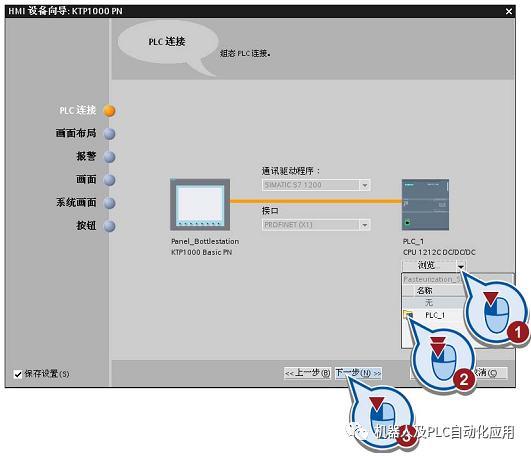
創(chuàng)建完 HMI 設(shè)備后,將打開 HMI 設(shè)備向?qū)АMI 設(shè)備向?qū)б浴?a target="_blank">PLC 連接”(PLCconnections) 對話框開始。
要創(chuàng)建 HMI 畫面的模板,請按以下步驟操作:
1. 組態(tài)與 PLC 的連接。
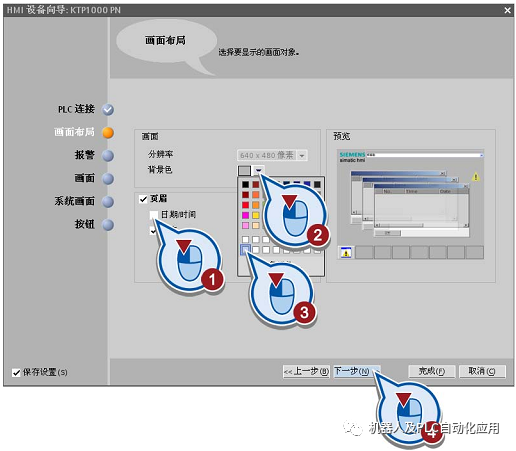
2. 選擇模板的背景色和頁眉的構(gòu)成元素。
3. 禁用報警。 對于此實(shí)例項(xiàng)目來說,無需使用報警。
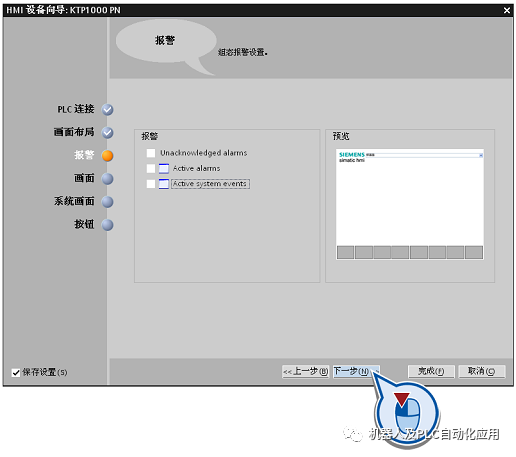
報警
如果通過 HMI 設(shè)備向?qū)⒂脠缶瑒t可以通過 HMI 設(shè)備輸出報警。 在此處所創(chuàng)建的報警窗口將創(chuàng)建在“畫面管理”下的全局畫面中。 報警的用途有很多,例如可在超出限制值時通過 HMI 設(shè)備輸出警告。 再比如,可以通過附加信息對報警內(nèi)容進(jìn)行補(bǔ)充,從而可以更容易地定位系統(tǒng)中的故障。 用戶自定義報警與系統(tǒng)報警之間的基本區(qū)別是:
用戶自定義報警用于監(jiān)視機(jī)器過程。
系統(tǒng)報警會被導(dǎo)入到項(xiàng)目中并且包含所用 HMI 設(shè)備的狀態(tài)信息。
TIA Portal 的信息系統(tǒng)中提供了關(guān)于報警的附加信息。
4. 將以后要在其中創(chuàng)建圖形元素的畫面重命名為 "HMI" 。
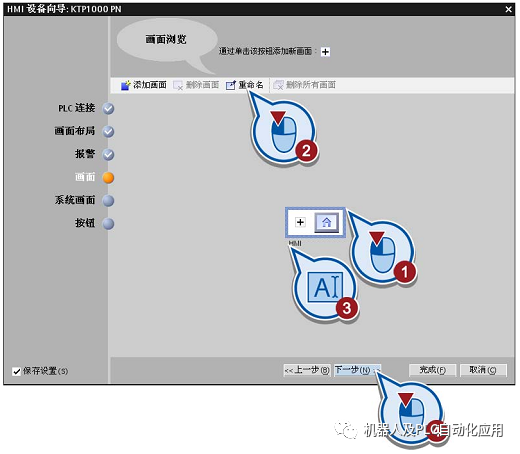
5. 禁用系統(tǒng)畫面。 對于此實(shí)例項(xiàng)目來說,無需使用系統(tǒng)畫面。
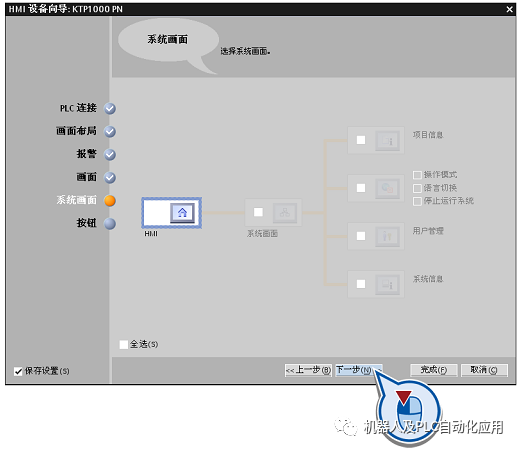
系統(tǒng)畫面
可將系統(tǒng)畫面作為 HMI 畫面使用以設(shè)置項(xiàng)目、系統(tǒng)和操作信息以及用戶管理。 與畫面導(dǎo)航一樣,用于在主畫面和系統(tǒng)畫面之間導(dǎo)航的按鈕也是自動創(chuàng)建的。
6. 啟用下面的按鈕區(qū)域并插入“退出”(Exit) 按鈕。可使用該按鈕來終止運(yùn)行系統(tǒng)。
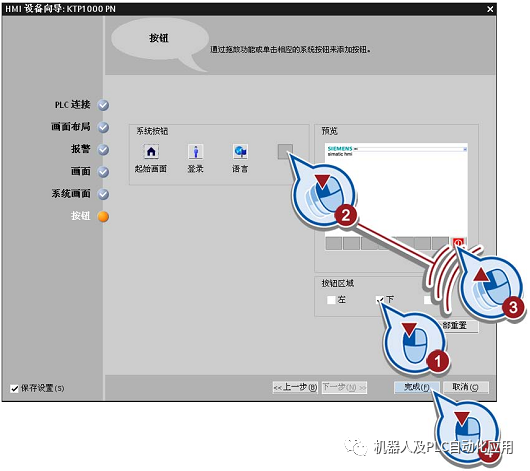
7. 單擊工具欄上的“保存”(Save) 按鈕以保存該項(xiàng)目。
審核編輯:郭婷
-
設(shè)備
+關(guān)注
關(guān)注
2文章
4837瀏覽量
73744 -
HMI
+關(guān)注
關(guān)注
9文章
715瀏覽量
52058
原文標(biāo)題:創(chuàng)建帶 HMI 畫面的 HMI 設(shè)備
文章出處:【微信號:gh_a8b121171b08,微信公眾號:機(jī)器人及PLC自動化應(yīng)用】歡迎添加關(guān)注!文章轉(zhuǎn)載請注明出處。
發(fā)布評論請先 登錄
Candera CGI Studio工具助力HMI開發(fā)高效落地
工業(yè)控制器HMI系統(tǒng)產(chǎn)品
HMI應(yīng)用新選擇:基于瑞薩RZ/A3M的LVGL Demo Setup教程(下)
工業(yè)HMI選型指南(下):邊緣計(jì)算、一體化架構(gòu)與Web化趨勢

CGI Studio如何加速HMI設(shè)計(jì)流程
宏集方案 | 讓HMI“動”起來:移動手持HMI在智能制造中的多場景應(yīng)用
如何將“同步scons 配置至項(xiàng)目”功能添加到編譯步驟中?
打開電源,電源指示燈亮起,但 HMI 在 NuMaker-HMI-MA35D1 評估板上沒有屏幕是怎么回事?
老設(shè)備如何與智能工廠對話?揭秘RS232轉(zhuǎn)Profinet連接HMI的硬核方案
HMI-Board以太網(wǎng)通過mqtt連接云學(xué)習(xí)筆記 | 技術(shù)集結(jié)
如何實(shí)現(xiàn)PLC與HMI通訊
集成Docker,解鎖 HMI/網(wǎng)關(guān)的定制化應(yīng)用
如何通過SFL為設(shè)備添加Flash編程支持



 工商網(wǎng)監(jiān)
評論