


 了解DevEco Studio的預覽功能

一、多端設備預覽
HarmonyOS作為分布式操作系統,支持運行在不同的終端設備上。為方便開發者查看應用/服務在不同終端設備上的UI布局和交互效果,DevEco Studio提供多端設備預覽功能。
DevEco Studio的預覽器支持自定義預覽設備Profile(包含分辨率和語言等)。點擊預覽器右上角的 按鈕,可以看到所有已定義的預覽設備Profile。通過點擊切換不同的預覽設備Profile,可以查看不同終端設備上的預覽效果。此外,打開Multi-profile preview開關,還可以同時查看多個終端設備上的預覽效果。
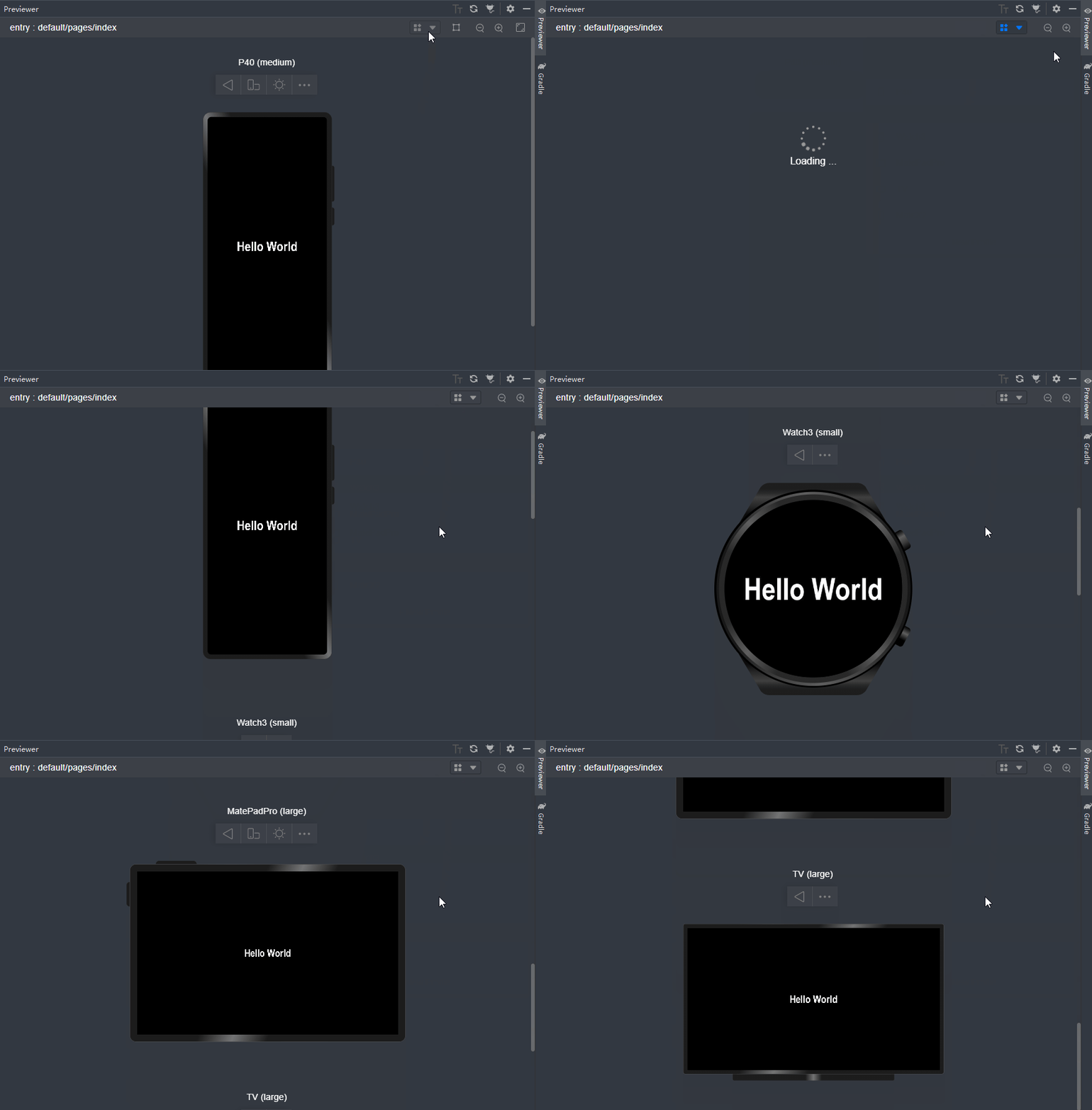
二、雙向預覽
為幫助開發者提升開發效率,DevEco Studio提供雙向預覽功能,支持代碼編輯器、預覽器UI界面和組件樹(Component tree)三者之間的聯動。
- 選中預覽器UI界面中的組件,則組件樹上對應的組件將被選中,同時代碼編輯器中的布局文件中對應的代碼塊高亮顯示。這樣,通過預覽器的UI界面即可快速地定位到相應代碼,讓代碼修改更加便利。
- 選中布局文件中的代碼塊,則在UI界面會高亮顯示,組件樹上的組件節點也會呈現被選中的狀態。這樣,通過選中代碼塊就能精準地查看對應的界面組件的預覽效果,讓預覽更加精準、高效。
-
選中組件樹中的組件,則對應的代碼塊和UI界面也會高亮顯示。此外,如果修改了組件樹中某一組件的屬性,代碼編輯器中對應的代碼也會同步修改。
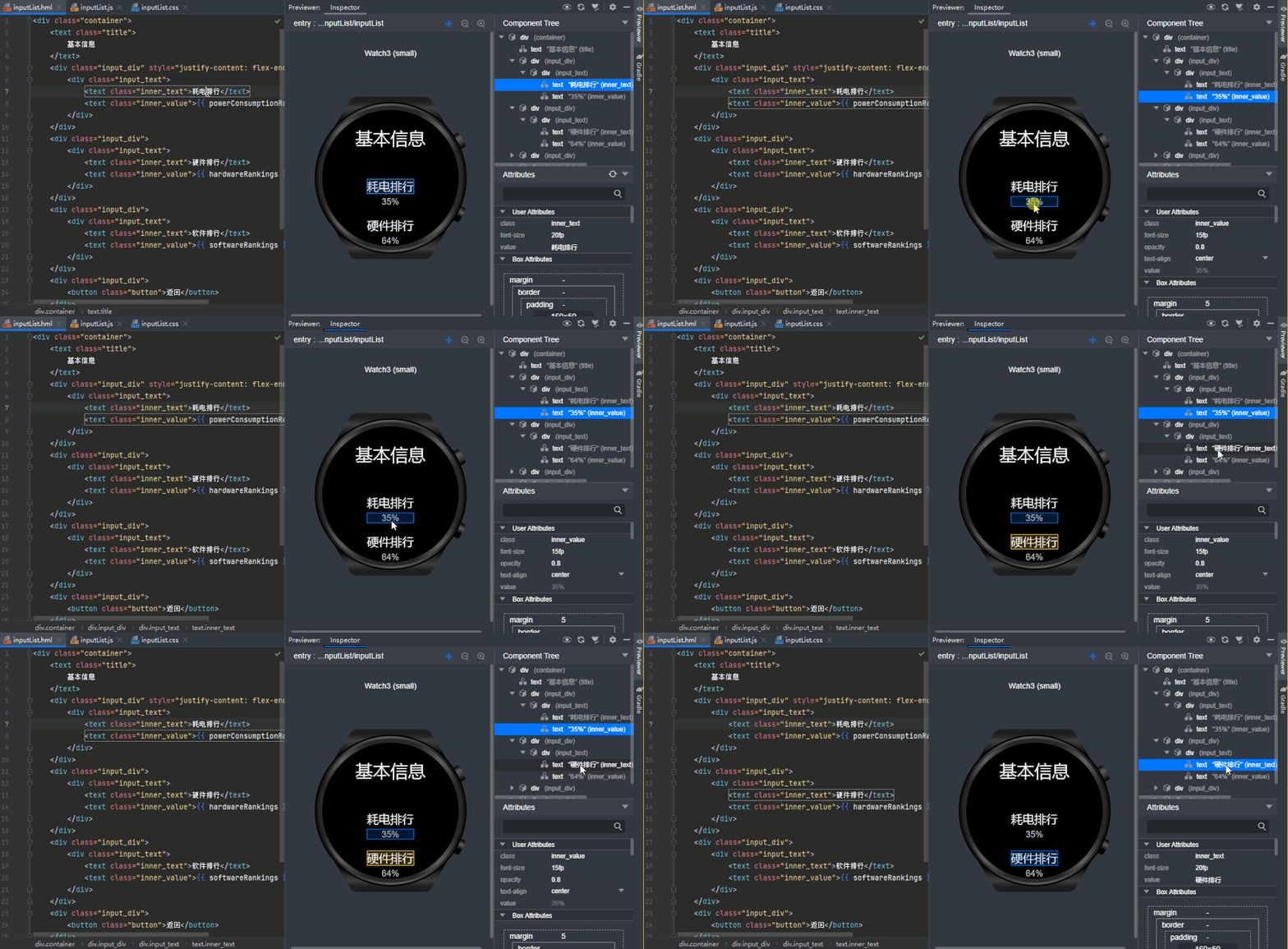
圖2 雙向預覽
三、實時預覽
為了讓開發者可以在應用/服務開發時快速查看預覽效果,DevEco Studio提供實時預覽功能。開發者添加或刪除UI組件、并且使用快捷鍵Ctrl+S進行保存后,預覽器會立即刷新預覽結果。
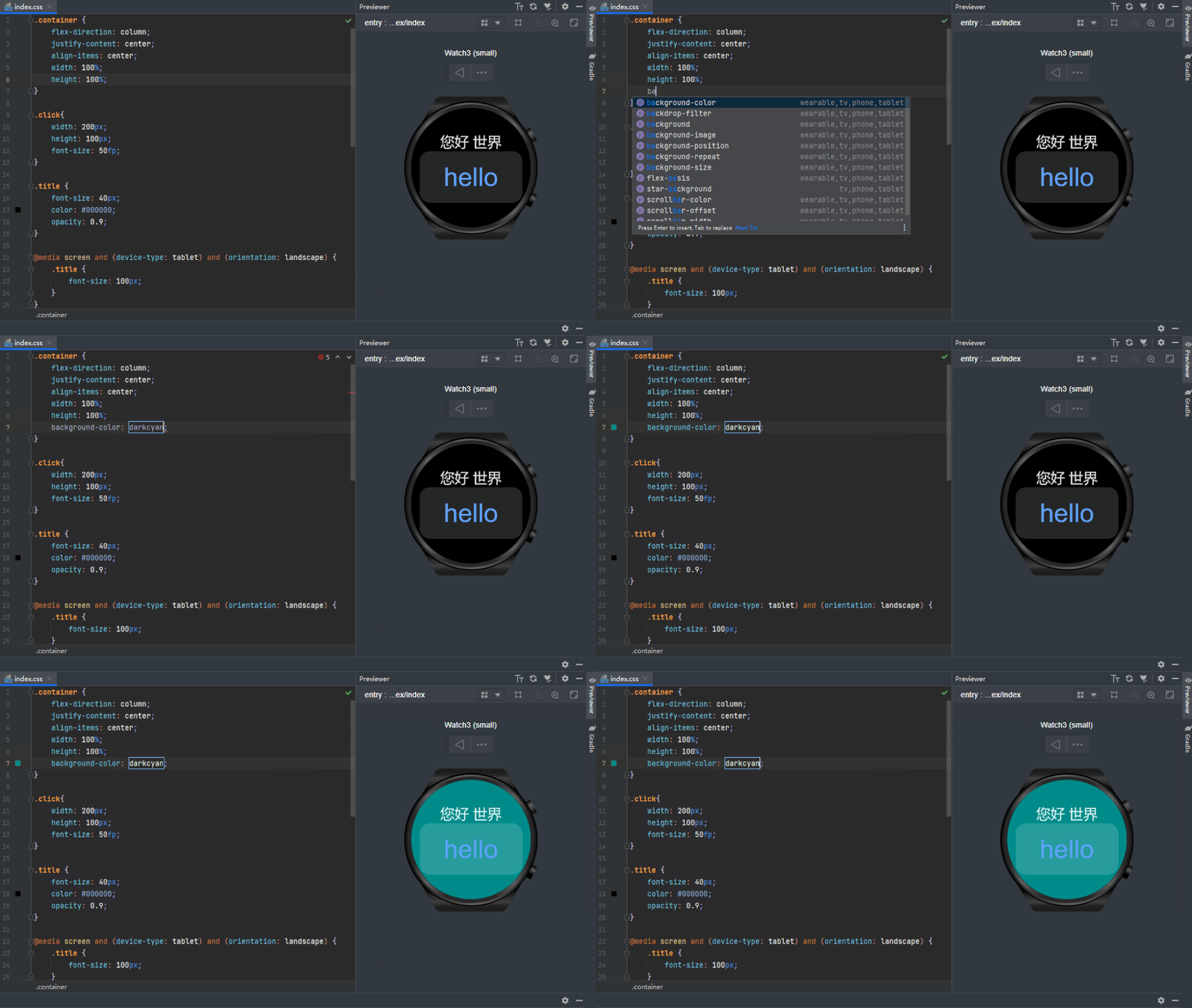
圖3 實時預覽
四、動態預覽
動態交互也是應用/服務開發過程中非常重要的一個環節。為此,DevEco Studio提供動態預覽功能,支持開發者在預覽器的UI界面中進行交互操作,比如點擊、跳轉、滑動交互等,操作體驗與在真機設備上的交互體驗一致。
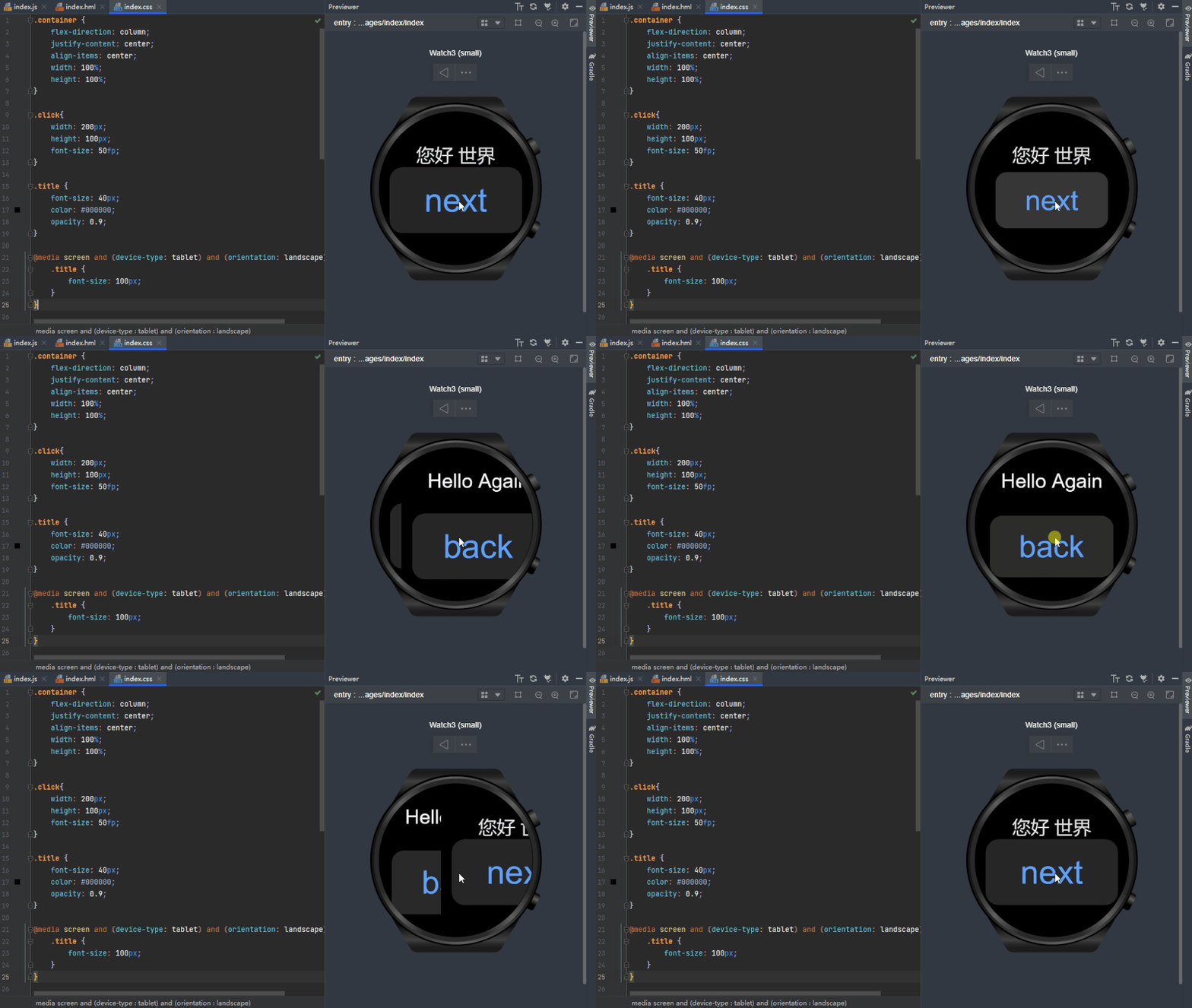
圖4 動態預覽
至此,DevEco Studio的預覽功能就介紹完了。需要注意的是,在使用DevEco Studio的預覽器前,需確保Settings > SDK Manager > HarmonyOS Legacy SDK > Tools中已安裝Previewer資源,同時建議Settings > SDK Manager > HarmonyOS Legacy SDK > Platforms中的JS SDK更新到最新版本。
審核編輯 :李倩
-
操作系統
+關注
關注
37文章
7402瀏覽量
129313 -
HarmonyOS
+關注
關注
80文章
2153瀏覽量
36053
原文標題:DevEco Studio強大的預覽功能讓開發效率大大提升!
文章出處:【微信號:HarmonyOS_Community,微信公眾號:電子發燒友開源社區】歡迎添加關注!文章轉載請注明出處。
發布評論請先 登錄
如何利用Trace機制實現LLCP預覽功能
【匯思博SEEK100開發板試用體驗】記錄DevEco Studio 中遇到的問題
HarmonyOSAI編程DevEco AI輔助編程工具
【M-K1HSE開發板免費體驗】DevEco Studio應用開發體驗(物理機器運行失敗)
DevEco CodeGenie 鴻蒙AI 輔助編程初次使用
迅為RK3568開發板Dev-Eco studio 的界面布局-導航欄-工程目錄區
最新 HUAWEI DevEco Studio 使用技巧
DevEco Studio 工具如何安裝
DevEco Studio 寫一個簡單的頁面
DevEco Studio AI輔助開發工具兩大升級功能 鴻蒙應用開發效率再提升
最新 HUAWEI DevEco Studio 調試技巧
鴻蒙北向開發OpenHarmony5.0 DevEco Studio開發工具安裝與配置




 工商網監
工商網監
評論