


 操作BeagleBone Black的方法

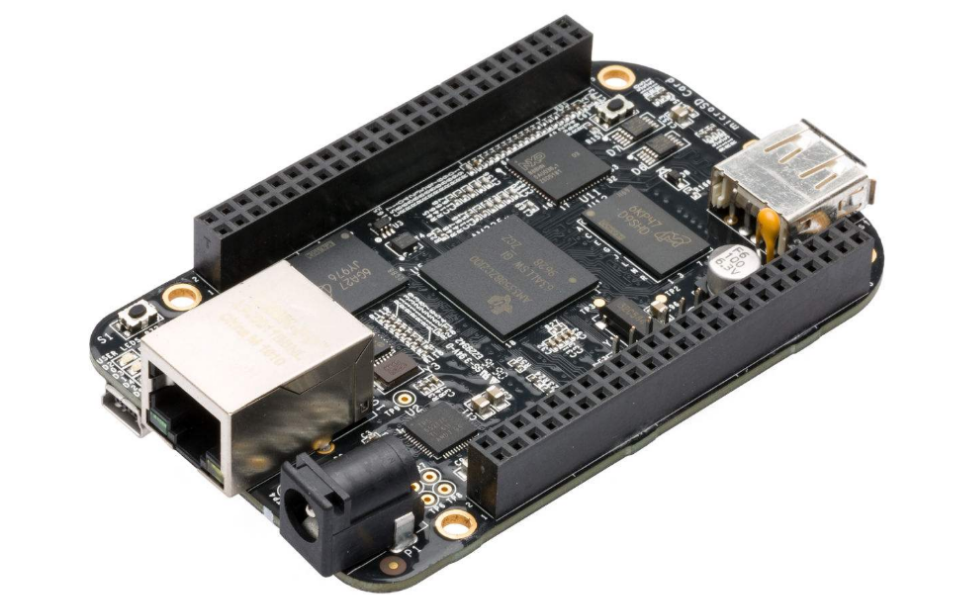
BeagleBone Black是運(yùn)行Linux操作系統(tǒng)的單板計(jì)算機(jī)。Linux操作系統(tǒng)通常包含在4GB板載eMMC中,其他操作系統(tǒng)也可寫入eMMC或者microSD。BeagleBoneBlack的硬件資源包括:512MB RAM;許多I/O引腳,包括模數(shù)轉(zhuǎn)換器(ADC)和脈寬調(diào)制(PWM)引腳;一個(gè)HDMI輸出;一個(gè)USB接口(用于連接相機(jī)、鍵盤/鼠標(biāo)等)和另一個(gè)USB用于連接計(jì)算機(jī)、以太網(wǎng);板載LED和5V輸入電源插孔。
本文講述如何開始使用BeagleBone Black——從計(jì)算機(jī)通過SSH登錄到BeagleBone Black;BeagleBone Black訪問Internet;以及如何使用板載Linux操作系統(tǒng)。使用到的硬件包括BeagleBone Black、USB線纜、microSD(4GB或更多)、Windows電腦、PuTTY終端模擬器,其他硬件包括可選的Linux live USB或CD。
步驟1:獲取PuTTY
PuTTY是一個(gè)Telnet、SSH、rlogin、純TCP以及串行接口連接軟件。這里使用PuTTY軟件通過SSH登錄到BeagleBoneBlack,或通過COM端口連接。SSH是目前較可靠的、專為遠(yuǎn)程登錄會(huì)話和其他網(wǎng)絡(luò)服務(wù)提供安全性的協(xié)議。可在網(wǎng)絡(luò)搜索相應(yīng)資源下載PuTTY,可能是一個(gè)安裝程序(installer)或者可執(zhí)行文件。建議將快捷方式放置在計(jì)算機(jī)上可快捷訪問的位置。
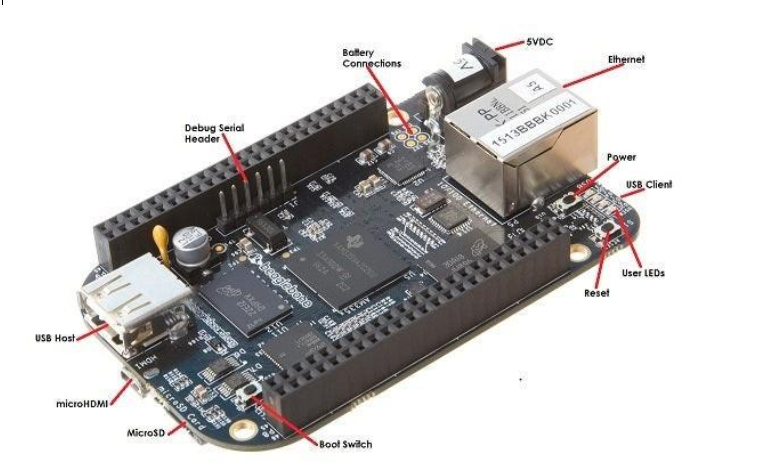
步驟2:將BeagleBone Black連接計(jì)算機(jī)
重新啟動(dòng)Windows計(jì)算機(jī),允許未簽名的驅(qū)動(dòng)程序安裝(unsigned driver installation)。在Windows 10和8.1中,可以按住shift鍵,并按下電源菜單中的“重新啟動(dòng)”,然后在重新啟動(dòng)菜單中單擊高級(jí)選項(xiàng)。在Windows 7中,需要進(jìn)入“高級(jí)啟動(dòng)菜單”,然后選擇“禁用驅(qū)動(dòng)程序簽名驗(yàn)證”或類似的選項(xiàng)。重新啟動(dòng),并在出現(xiàn)初始屏幕時(shí),按F8或者F12或者Delete鍵,以用戶計(jì)算機(jī)實(shí)際情況為準(zhǔn)。
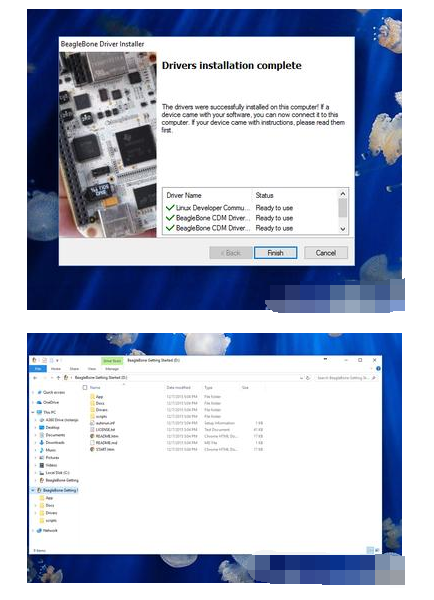
接下來,通過USB連接BeagleBoneBlack和計(jì)算機(jī)。直到BeagleBone Black顯示為可移動(dòng)驅(qū)動(dòng)器或可移動(dòng)設(shè)備的提示音熄滅。打開文件資源管理器,然后導(dǎo)航至BeagleBone Getting Started。也可能立即彈出,雙擊START.htm打開網(wǎng)頁,并將其保存到BeagleBone Black。下載驅(qū)動(dòng)程序,然后打開文件,以管理員身份確認(rèn)安裝。安裝程序(installer)允許以本地網(wǎng)絡(luò)連接到BeagleBone Black,并訪問上面的網(wǎng)頁,以及從計(jì)算機(jī)直接以SSH登錄BeagleBone Black。安裝程序未簽名,但可以正常工作,因?yàn)檫@里禁用了驅(qū)動(dòng)程序驗(yàn)證。
安裝驅(qū)動(dòng)程序后,將出現(xiàn)一個(gè)新的本地網(wǎng)絡(luò)并自動(dòng)連接。要進(jìn)行測(cè)試,請(qǐng)使用START.htm返回到Web瀏覽器,啟動(dòng)192.168.7.2。使用Chrome或Firefox(IE無法正常工作)。正常的話,可以看到一個(gè)大的綠色復(fù)選標(biāo)記。
到這里就建立了本地網(wǎng)絡(luò),可連接BeagleBone Black。
步驟3:SSH
SSH(Secure-Shell)是一種連接技術(shù),用于在包含服務(wù)器的網(wǎng)絡(luò)上工作。在本文示例中,當(dāng)BeagleBone Black連接到計(jì)算機(jī),將以SSH登錄到BeagleBone Black,只要BeagleBone Black和計(jì)算機(jī)在同一網(wǎng)絡(luò),可以遠(yuǎn)程連接到它。
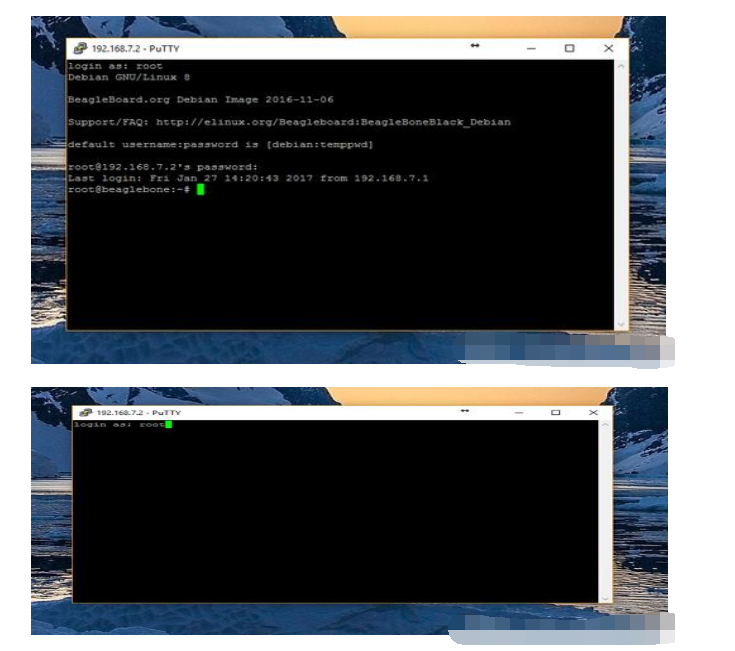
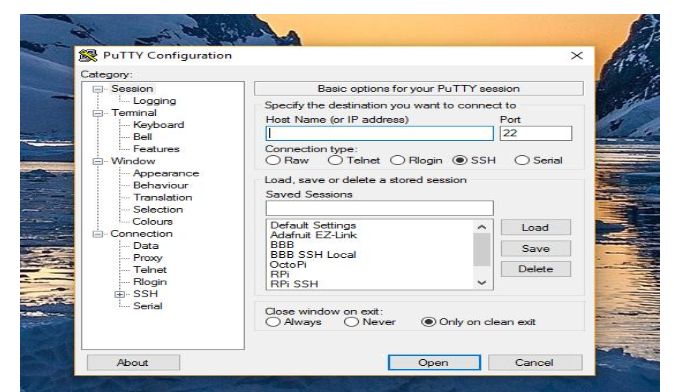
BeagleBone Black連接計(jì)算機(jī),打開PuTTY。在主窗口中,可以在SSH、Serial和其他選項(xiàng)之間進(jìn)行選擇,本文示例使用SSH和Serial。選擇SSH后,鍵入BeagleBone Black的IP地址,比如192.168.7.2,連接到由計(jì)算機(jī)托管的網(wǎng)絡(luò)。繼續(xù)并將連接保存在“已保存的會(huì)話”窗口中,這里命名為BeagleBone Black SSH Local,點(diǎn)擊保存,然后點(diǎn)擊打開。將會(huì)彈出一個(gè)窗口出現(xiàn)安全警告,不用擔(dān)心!僅僅因?yàn)檫@是第一次連接到您的BeagleBone Black。單擊確定,然后將出現(xiàn)一個(gè)登錄名。如果沒有,請(qǐng)仔細(xì)檢查IP地址,確保驅(qū)動(dòng)程序安裝正確。要登錄,請(qǐng)輸入“root”(不帶引號(hào)),然后按回車。未設(shè)置密碼,可稍后進(jìn)行設(shè)置。如果看到有關(guān)Beaglebone信息的文本,說明已成功通過SSH登錄到BeagleBone Black。
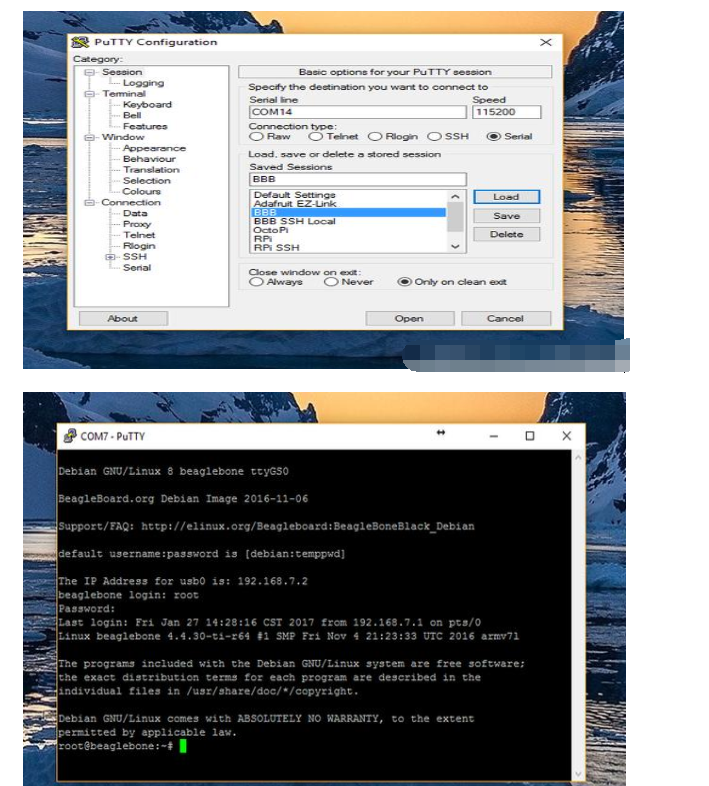
步驟4:Serial
通過Serial端口連接BeagleBoneBlack的過程與SSH幾乎相同,只需在PuTTY中選擇“Serial”選項(xiàng)。輸入BeagleBone Black的COM端口(在Windows的“設(shè)備管理器”中找到),輸入115200作為“波特率”,然后單擊“打開”。用戶輸入“root”。除非設(shè)置密碼,否則沒有密碼。SSH和Serial的用戶/密碼組合是相同的,不必設(shè)置單獨(dú)的用戶,可以同時(shí)使用兩種技術(shù)。
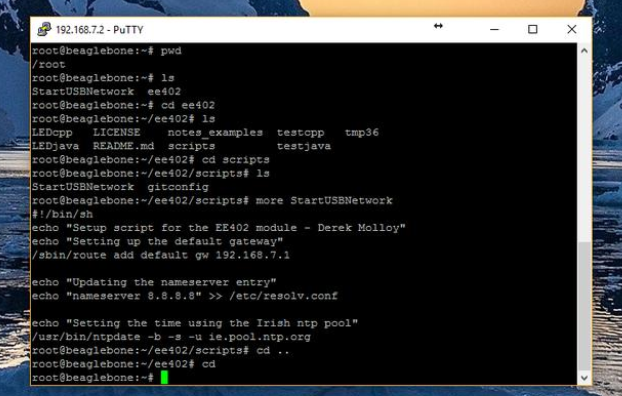
步驟5:Linux的操作
與Linux及其終端的界面類似,只有大量文本,沒有按鈕、菜單或其他圖形界面。以下是一些入門的基本指令。
passwd:用于為登錄用戶設(shè)置新密碼。
pwd:打印工作目錄。打印所在目錄(文件夾)的路徑
ls:用于列出工作目錄(文件夾)的內(nèi)容
cd:更改目錄。如果目錄“文件”位于工作目錄中,則使用“cd文件”或“cd/root/files”。僅使用“cd”返回到主目錄(現(xiàn)在為/root),使用“cd.。”返回上一級(jí)。
more:顯示文件文本內(nèi)容。
ifconfig:打印有關(guān)Internet連接的信息。
這些命令將幫助用戶瀏覽終端、運(yùn)行Linux操作系統(tǒng)的目錄和文件。以root用戶身份登錄相當(dāng)于Windows中的Administrator,但是它不會(huì)提示確認(rèn)更改。
步驟6:將BeagleBone Black連接互聯(lián)網(wǎng)
如果輸入命令:
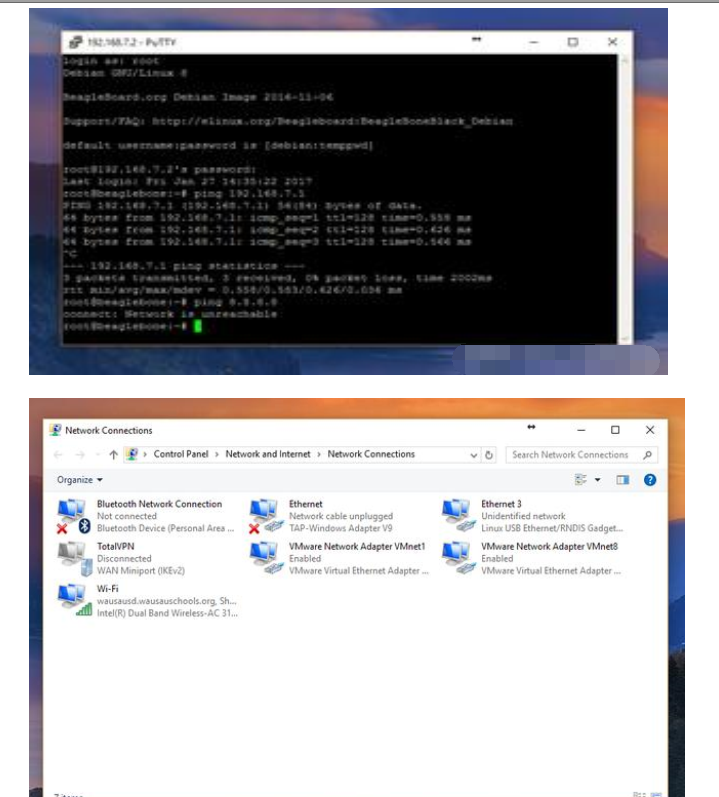
ping192.168.7.1
BeagleBone Black ping計(jì)算機(jī)(這是BeagleBone Black小型局域網(wǎng)上的網(wǎng)關(guān))后,應(yīng)該會(huì)得到相應(yīng)的結(jié)果。但是,如果執(zhí)行操作:
ping8.8.8.8
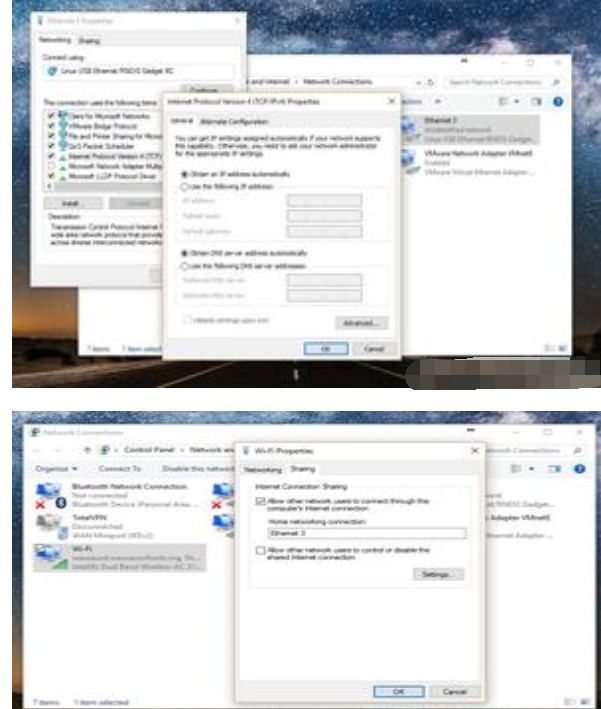
ping Google DNS服務(wù)器,將收到錯(cuò)誤消息,例如提示沒有網(wǎng)絡(luò)連接之類的信息。這是因?yàn)橛?jì)算機(jī)沒有將Internet連接傳遞到BeagleBone Black。需要告訴計(jì)算機(jī)執(zhí)行此操作。在Windows中,轉(zhuǎn)到“網(wǎng)絡(luò)和共享中心”。在相應(yīng)的窗口上單擊“更改適配器設(shè)置”,可以見到Internet連接,通常是Wi-Fi、LAN或以太網(wǎng)。還可以看到BeagleBoneBlack,Ethernet 3、Linux UsbEthernet。
允許來自BeagleBone Black的流量通過計(jì)算機(jī)連接發(fā)送。為此,右鍵單擊具有連接的Internet適配器(Wi-Fi適配器),然后單擊“屬性”。可能需要管理員權(quán)限。轉(zhuǎn)到“共享”選項(xiàng)卡,然后選中“允許網(wǎng)絡(luò)共享”。在下拉菜單中,選擇BeagleBone Black連接。單擊確定。接下來,更改BeagleBoneBlack連接設(shè)置。右鍵單擊BeagleBone Black連接,單擊“屬性”。雙擊“Internet協(xié)議版本4(TCP/IPv4)”,然后選中此框,以自動(dòng)獲取IP地址和DNS服務(wù)器。單擊確定。
如果通過SSH連接到BeagleBoneBlack,由于網(wǎng)絡(luò)更改,PuTTY窗口可能會(huì)出錯(cuò)。只需將其關(guān)閉,然后重新打開另一個(gè)SSH連接即可。BeagleBone Black仍需要進(jìn)行更改,尚無法訪問Internet。像以前一樣登錄到root用戶,然后輸入以下命令:
/sbin/route add default gw 192.168.7.1
BeagleBone Black的互聯(lián)網(wǎng)流量通過USB網(wǎng)絡(luò)而不是以太網(wǎng)端口。現(xiàn)在可以ping通8.8.8.8,即Google的DNS服務(wù)器。但是如果你嘗試輸入指令:
pinggoogle.com
可能會(huì)出錯(cuò)。如果是這樣,請(qǐng)輸入以下內(nèi)容:
echo “nameserver 8.8.8.8”》》 /etc/resolv.conf
將Google DNS服務(wù)器添加到BeagleBoneBlack的名稱服務(wù)器列表中。可以ping google.com。如果不是,請(qǐng)輸入:
nano/etc/network/interfaces
并將“dns-nameservers 8.8.8.8”添加到文件末尾,確保同一行之前沒有任何制表符。
也可將BeagleBone Black插入以太網(wǎng)端口,更改僅在下一次重新啟動(dòng)之前有效。重新啟動(dòng)或關(guān)機(jī)并從計(jì)算機(jī)上拔下電源時(shí),必須再次執(zhí)行此步驟。
如果將BeagleBone Black重新連接到計(jì)算機(jī)時(shí)網(wǎng)絡(luò)無法正常工作。在計(jì)算機(jī)上禁用并重新啟用共享,然后為BeagleBone Black的連接重置IPv4設(shè)置。在找到解決方案之前,如果發(fā)生這種情況,請(qǐng)重做此步驟。
開始項(xiàng)目設(shè)計(jì)
至此就可以使用BeagleBone Black進(jìn)行項(xiàng)目設(shè)計(jì)了。
1、專注于使用C++、Python或BeagleBone Black支持的其他開發(fā)語言進(jìn)行Linux編程
2、利用GPIO與外部組件連接
3、通過托管的網(wǎng)址,創(chuàng)建Web或文件服務(wù)器
用戶可選擇使用C/C++(一種靈活的面向?qū)ο蟮恼Z言)或Python(適合初學(xué)者)或Bonescript(BeagleBone Black的Javascript)等開發(fā)語言。可能性如此之多,BeagleBone Black的用戶基礎(chǔ)正在增長(zhǎng)。
重新將程序?qū)懭氚遢deMMC
如果破壞了BeagleBone Black文件系統(tǒng)中的某些內(nèi)容,則可能必須重新刷新板載eMMC,eMMC也保存著操作系統(tǒng)。如果使用的是Windows,則修改SD卡非常棘手,因此可能需要live Linux USB或CD。
首先下載新鏡像(beagleboard.org/latest-images)。下載7-zip軟件,然后從列表中選擇合適的版本。解壓縮Debian鏡像。下載完鏡像后,使用7-zip(它將是.xz文件)打開它,然后將其解壓縮到合適位置。下載SDFormatter并安裝,并下載Win32DiskImager并安裝。
將SD卡插入計(jì)算機(jī),然后打開SDFormatter。格式化SD卡,在下拉框中選中SD卡。完成后,打開Win32DiskImager,單擊右側(cè)的瀏覽按鈕,然后找到提取文件。選擇文件,在另一個(gè)下拉框中選擇SD卡,然后單擊寫入。
完成后,關(guān)閉計(jì)算機(jī),然后啟動(dòng)到live Linux USB或CD中。Linux加載后,找到sd卡,然后打開/boot/uEnv.txt,找到顯示以下內(nèi)容的行:
##enableBBB: eMMC Flasher:#cmdline=init=/opt/scripts/tools/eMMC/init-eMMC-flasher-v3.sh
并將其更改為:
##enable BBB: eMMC Flasher:cmdline=init=/opt/scripts/tools/eMMC/init-eMMC-flasher-v3.sh
保存并從計(jì)算機(jī)彈出sd卡。將其插入BeagleBoneBlack SD卡插槽,然后按住“啟動(dòng)”按鈕打開電源,直到LED亮起。LED閃爍,BeagleBoneBlack會(huì)將新的鏡像寫入板載eMMC。LED熄滅之后取出SD卡。
-
SSH
+關(guān)注
關(guān)注
0文章
200瀏覽量
17787 -
Linux操作系統(tǒng)
+關(guān)注
關(guān)注
0文章
54瀏覽量
11816 -
BeagleBone
+關(guān)注
關(guān)注
4文章
26瀏覽量
66425
發(fā)布評(píng)論請(qǐng)先 登錄
BeagleBone Black和BeagleBone Green開發(fā)板十大要點(diǎn)
BeagleBone Black 介紹
BeagleBone-Black學(xué)習(xí)應(yīng)用資料
分享AM335x Beaglebone Black eMMC燒寫記錄
BeagleBone Black的系統(tǒng)文件夾的問題
怎么在beaglebone black中制作從emmc啟動(dòng)的Angstrom系統(tǒng)?
BeagleBone Black Ubuntu SD啟動(dòng)制作過程
即日起可在Mouser訂購BeagleBone Black產(chǎn)品
BeagleBone Black快速入門教程工具和源代碼
基于BeagleBone_Black開發(fā)板的使用說明圖解
如何在BeagleBone Black上啟動(dòng)各種版本的Ubuntu
無線WIFI OSD3358 beaglebone black 主板原理圖PCB手冊(cè)

如何為BeagleBone Black添加電容式觸控顯示模塊

BeagleBone Black Wireless、MotorCape和線性執(zhí)行器



 工商網(wǎng)監(jiān)
評(píng)論